【Gemini】自身のチャットの高さ制限を変更・全文表示するCSS

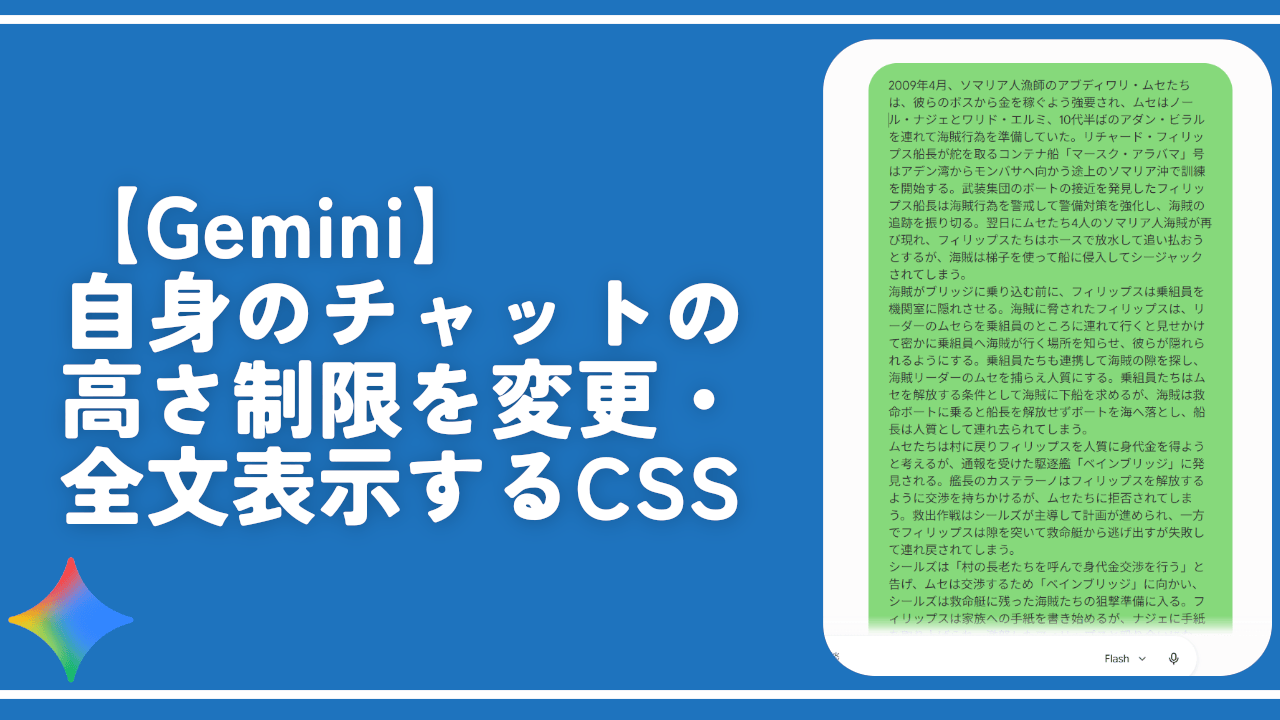
この記事では、PCウェブサイト版「Google Gemini」で自身が送ったメッセージの高さ制限を変更したり、最初から隠さず全文表示させるCSSを書きます。
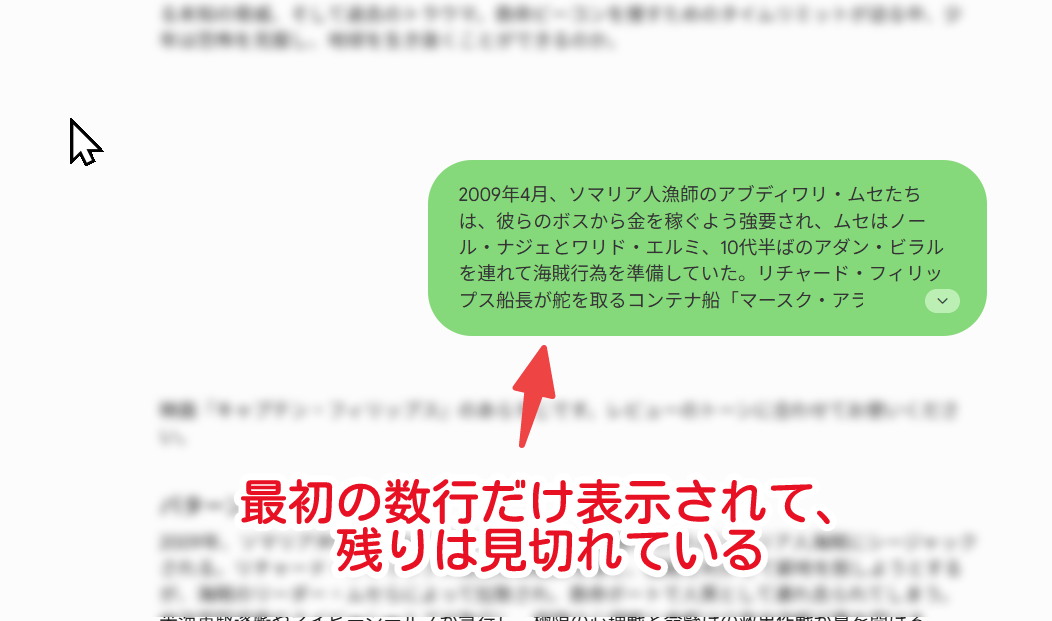
PC版「Google Gemini」で長文メッセージを送ると、最初の数行だけ表示されてそれ以降は見切れるようになっています。全部見るにはチャット内右下の展開ボタンを押す必要があります。
CSSを使うことで高さ制限をもう少し広くしてより多くのテキストを見れるようにしたり、そもそも高さ制限を撤廃して最初から全文表示させることができます。
あくまで自身の見た目上のカスタマイズで、他人や他のデバイスには一切反映しません。
「デフォルトの数行だけだと送った内容の概要があんまり分からなくて不便!全体のスクロール量は増えてもいいからもう少し行数表示してほしい!」みたいな方におすすめです。
本記事はChrome拡張機能・Firefoxアドオンを利用できるPCブラウザ限定です。スマホやタブレットのアプリ版ではできません。
前提
「Stylebot」や「Stylus」などのCSSを適用できる拡張機能を既に導入している前提です。
 https://www.naporitansushi.com/stylebot/
Geminiの自身のチャットの高さ制限を変更するCSS
スタイルシートを開く
「Gemini」にアクセスします。インストールした「Stylebot」拡張機能アイコンを左クリック→「Stylebotを開く」をクリックします。
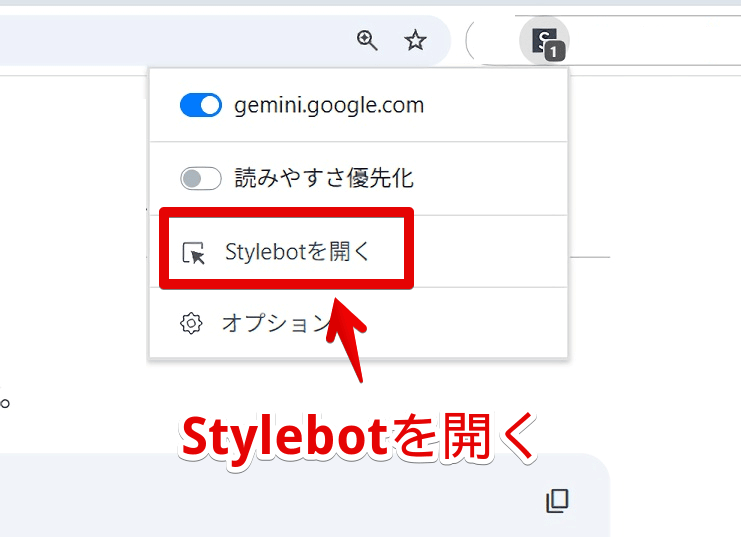
右側に白紙のサイドバーが表示されます。
もし初めて「Stylebot」を起動した場合は「ベーシック」という画面が表示されます。下部にある「コード」をクリックすると白紙のスタイルシート画面を開けます。
CSSを書き込む
以下のコードを書き込みます。
/*自身のメッセージの最大高さ調整(2026年05月24日作成)*/
user-query .collapsed {
    max-height: 500px !important;
}「max-height」がどのくらいの高さの制限にするかです。上記をそのままコピペするだけでも結構高くなります。もう少し減らしたい場合は数字を小さく、逆にもっと行数表示させたい場合は数字を大きくします。お好みで調整してみてください。
そもそも高さ制限は不要!完全に最初から展開不要で全文表示してほしい!って方は上記ではなく以下のCSSを書き込みます。
/*自身のメッセージの高さ上限撤廃。常に全文表示(2026年05月24日作成)*/
user-query .collapsed {
    max-height: none !important;
}

/*自身のメッセージ内にある展開ボタン非表示(2026年05月24日作成)*/
button[gemtooltip^="テキストを"] {
    display: none !important;
}「max-height」を「none」にしているので送ったチャットに応じてどこまでも下に伸びます。長文テキストを送っちゃうとその分ページのスクロール量増えて大変になるとは思います。
本記事のCSSは僕が適当に作成したコードです。皆さんの環境によっては使えなかったり、サイト側の仕様変更でいつの間にか使えなくなる可能性もあります。
もし書き込んでも反映されない場合、問い合わせより教えていただければ幸いです。初心者の僕ができる範囲で修正したいと思います。
下記画像のようになればOKです。右上の「×」でスタイルシートを閉じます。
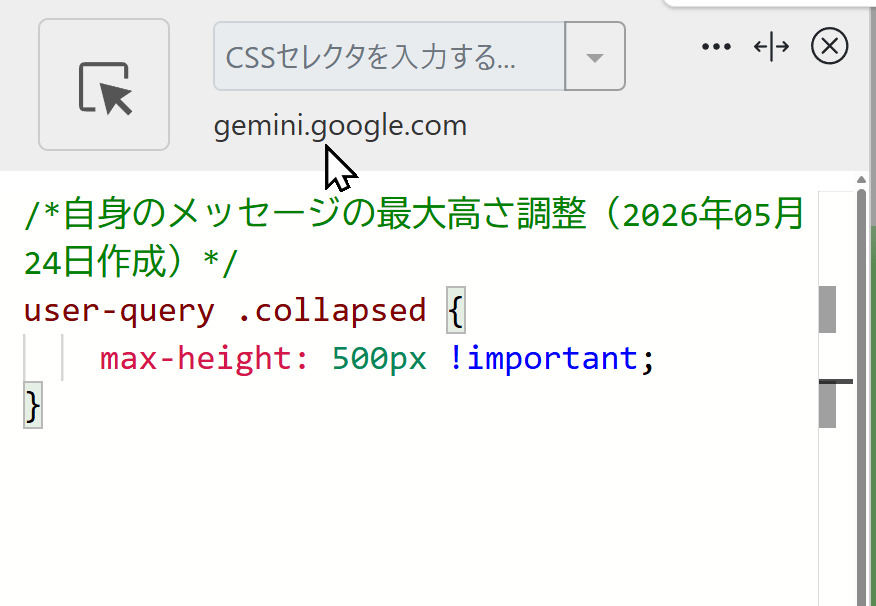
再度拡張機能ボタンを押して、登録したサイト(例:gemini.google.com)がオンになっていることを確認します。オンになっている間は有効になっているということです。
自身のメッセージボックスサイズが変わったか確認
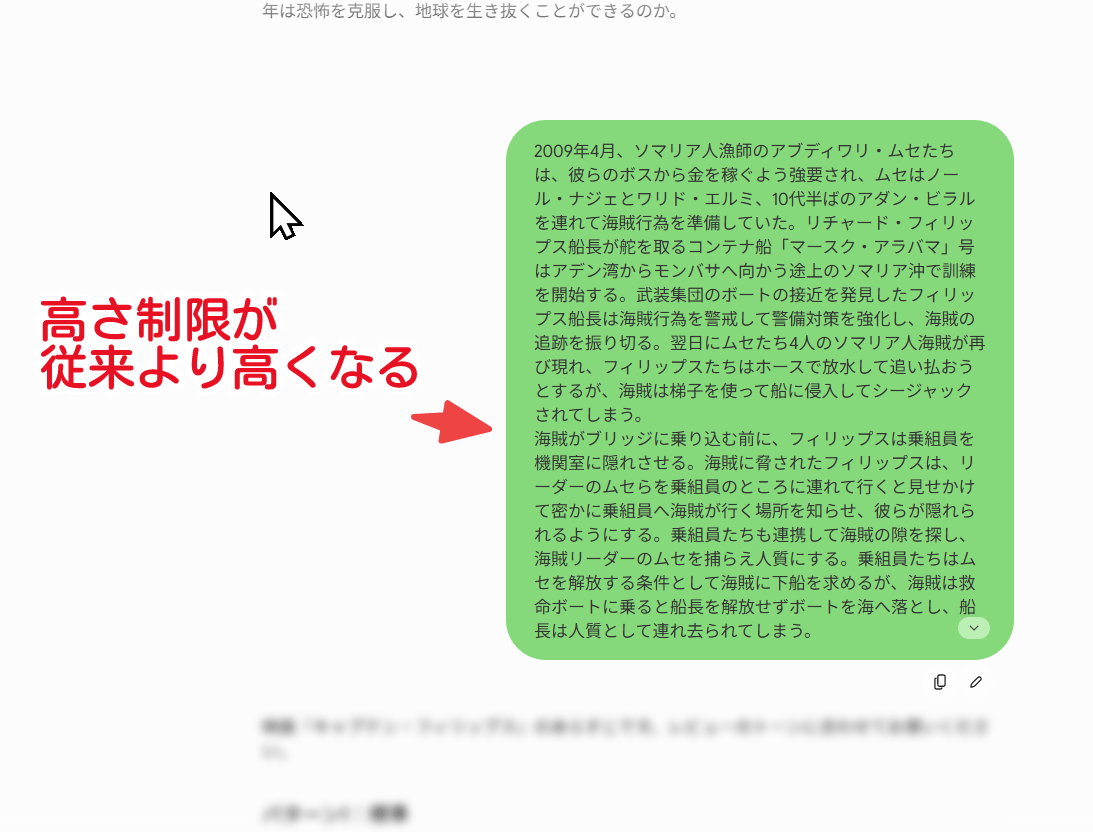
高くなります。それ以上の長文を送っていた場合は、これまで通り見切れています。展開ボタンで開けます。
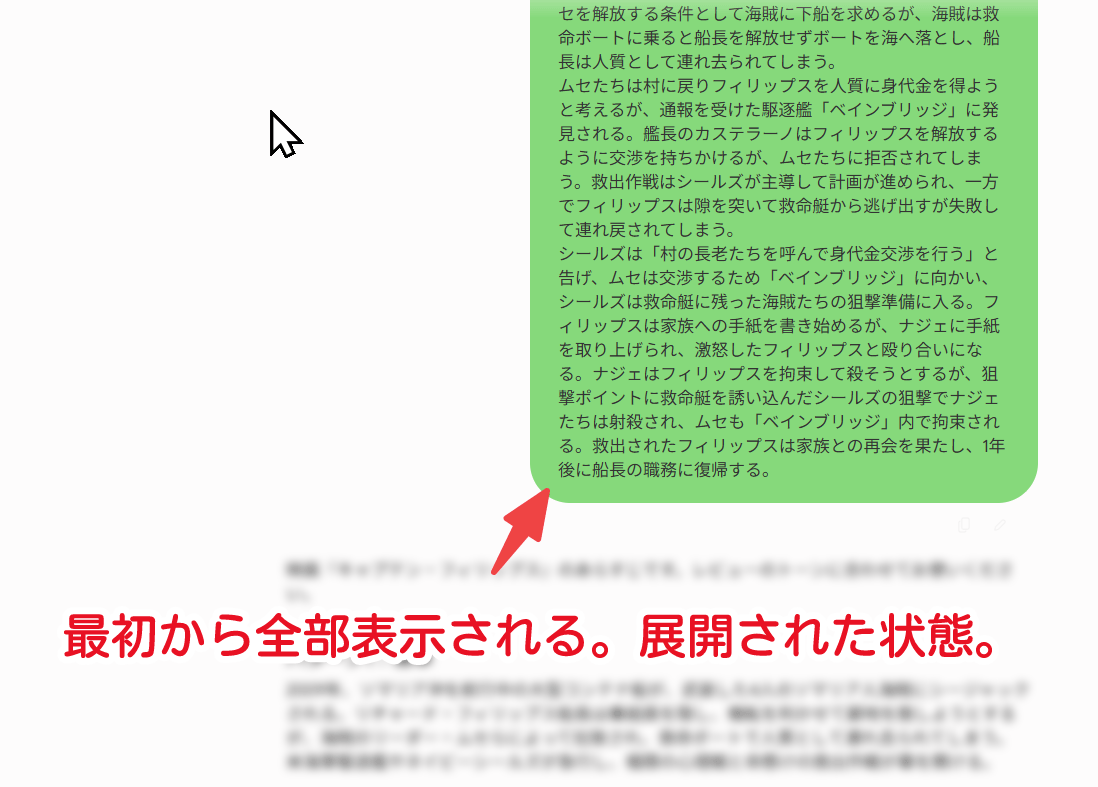
高さ制限撤廃コードを書き込んだ場合は、展開ボタンが消えて全文表示されます。
一時的に無効化したい場合は、拡張機能メニュー内にある「Stylebot」アイコンを左クリック→「gemini.google.com」をオフにします。完全に使わなくなった場合は書き込んだコードを削除します。
感想
以上、PCウェブサイト版「Google Gemini」で自身が送ったメッセージの高さ制限を変更したり、最初から隠さず全文表示させるCSSでした。
「そんなことよりお前のGeminiのトーク背景色どーなっとんねん!」って気になった方は以下記事を参考にしてみてください。