
【二刀流宛名印刷】チェックをつけた宛名だけ一括印刷する方法

この記事では、Windows11にインストールした「二刀流宛名印刷」ソフトでチェック(〇)をつけた宛名行だけまとめて印刷する方法を書きます。
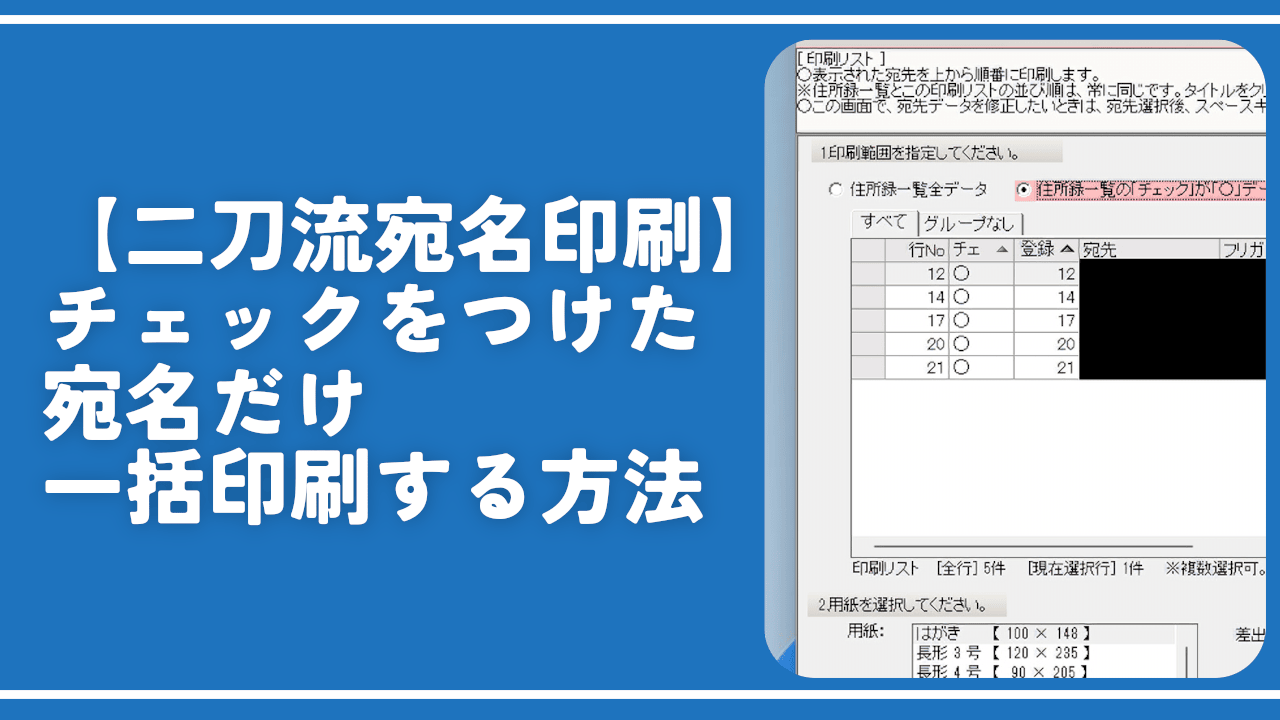
まとめて宛名印刷ページ→住所録一覧の「チェック」が「〇」データ→全行の印刷をクリックします。
以下の手順です。下にスクロールすれば画像付きで解説しています。
- 「住所録一覧」ページで印刷したい宛名行にチェックをつける
- 「まとめて宛名印刷」ページを開く
- 『住所録一覧の「チェック」が「〇」データ』を選択
- 「全行の印刷(〇件)」をクリック
今年もWindows11にインストールしたフリーソフト「二刀流宛名印刷」を使って、母親が出す年賀状の宛名面を印刷しようとしました。
母親が出す年賀状には「今年は自分からは送らないけど、もしかしたら来年送るかもしれないし、逆に向こうから送られてくるかもしれないからその時に返せるようデータとして残しておきたい」っていう人(リスト)がいます。
そんな時に便利なのがチェック(〇)をつけた人だけ印刷機能です。今年年賀状を出す人のみにチェックをつけることで、いちいち個別で選択する手間が省けます。
二刀流宛名印刷で〇チェックをつける方法
以下記事を参考にしてみて下さい。本記事では既に知っている前提です。
 https://www.naporitansushi.com/nitouryu-address-printing-add...
〇チェックの人のみ印刷する方法
上部の「まとめて宛名印刷」をクリックします。
「1.印刷範囲を指定してください。」にある『住所録一覧の「チェック」が「〇」データ』を選択します。
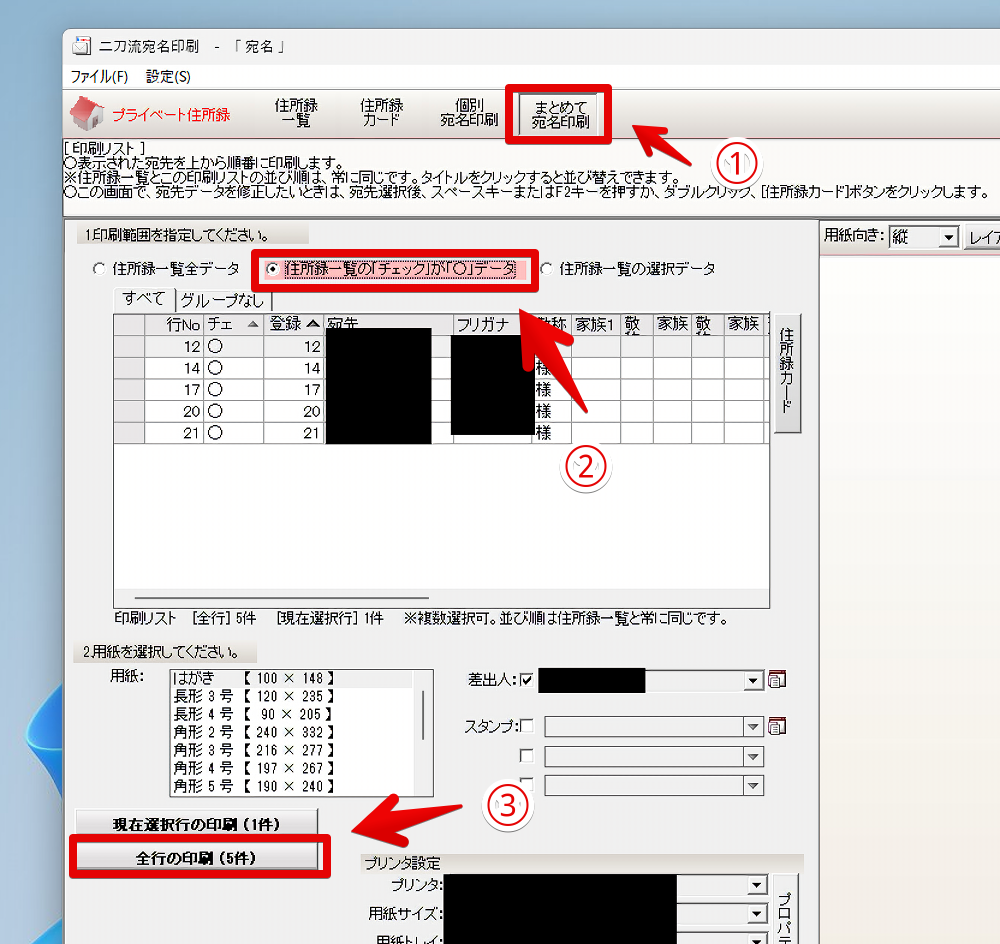
デフォルトでは「住所録一覧全データ」になっているはずです。これでチェックをつけた人のみ一覧に表示されます。
この状態で、左下にある「全行の印刷(□件)」をクリックします。「□」にはチェックをつけた人の数が表示されます。上記画像では5人にチェックをつけたので5件と表示されています。
当然ですが、プリンターにちゃんと枚数分のはがきがセットされている…などの条件はクリアしている必要があります。
ちなみに僕の家にある家庭用プリンター(EPSON)は、はがきを複数枚セットすると滑ってエラーがでるので一枚ずつトレーに入れています。複数同時に印刷しても、ちゃんと「一枚目終わりました。二枚目の紙セットして~」と動作止めてくれているので少しだけありがたいです。
感想
以上、Windows11にインストールした「二刀流宛名印刷」ソフトでチェック(〇)をつけた宛名行だけまとめて印刷する方法でした。
いきなり何人も実行するのはおすすめしません。最初はテスト印刷していい感じだったら一括印刷するのがいいです。印刷って何かと失敗しがちなので。特に郵便番号が微妙にずれるとかね。
僕は、デザイン面を日本郵便の「はがきデザインキット」、宛名面を「二刀流宛名印刷」で作成(印刷)しています。
 https://note.com/naporitansushi/n/n33601ed72420
 https://note.com/naporitansushi/n/n0331e0290d6e