
【Digital Photo Professional 4】サムネイルのレイアウトを変更する方法

この記事では、Windows11の「Digital Photo Professional 4」でサムネイルの配置を変更する方法を書きます。
自分が使いやすいUIを選択しましょう。
「Digital Photo Professional 4」にはいくつかのサムネイルレイアウトが用意されています。
- サムネイルをずらっと表示するレイアウト
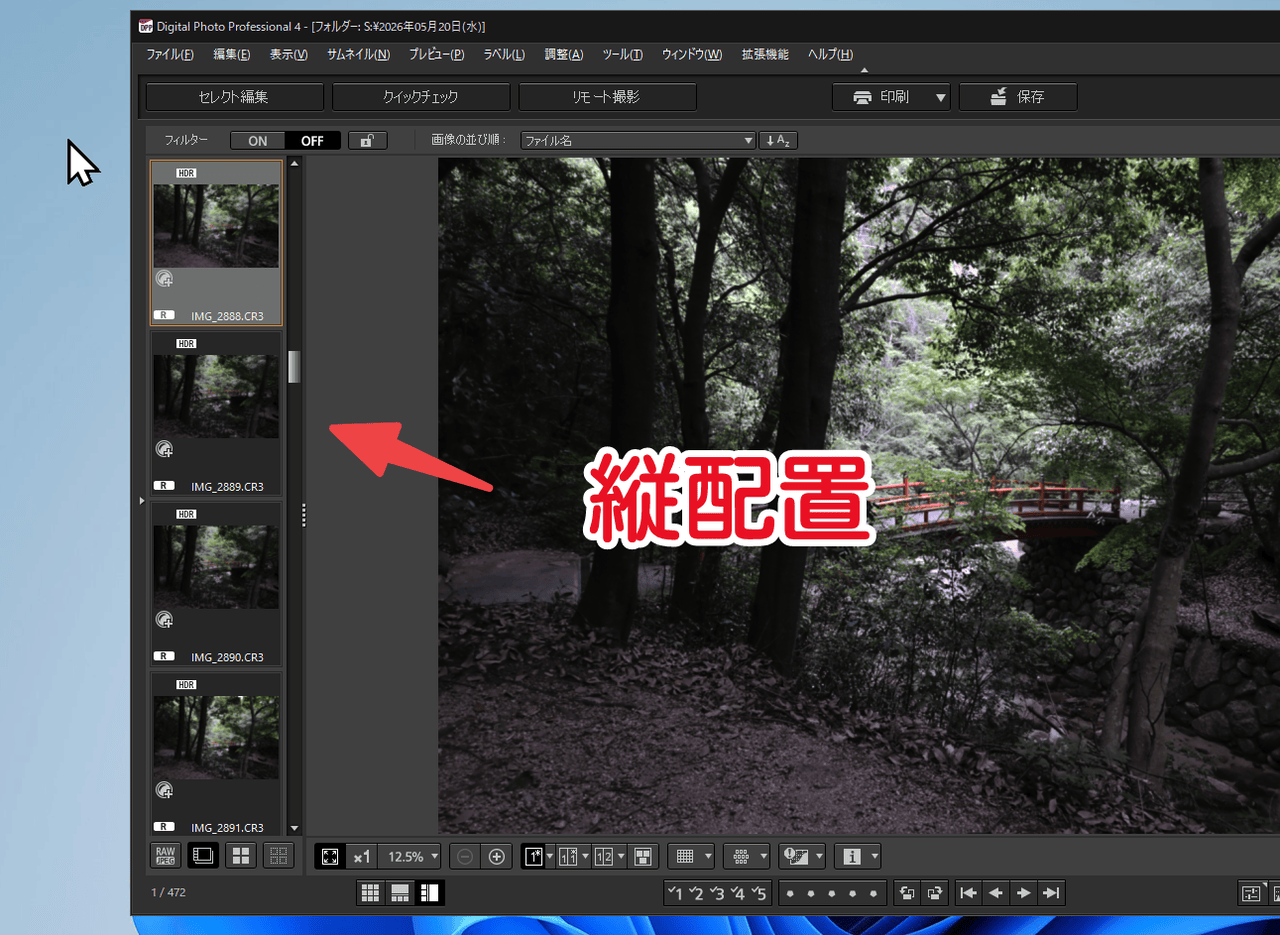
- サムネイルを左側に縦配置するレイアウト
- サムネイルを下側に横配置するレイアウト
僕が初めてインストールして起動したら、サムネイルがずらっと表示されるタイプのレイアウトになっていました。
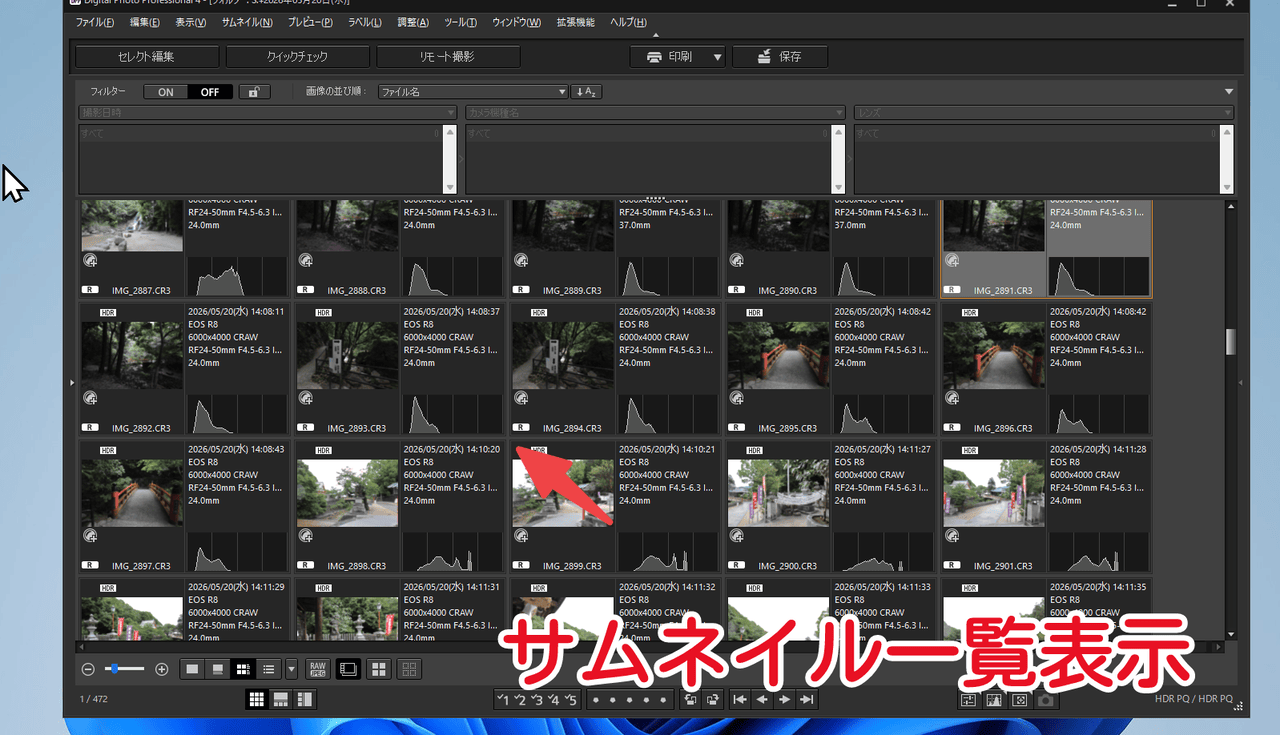
これはこれで使うんですが、僕の場合、何枚も画像編集する時はこれじゃなくてサムネイルを端に表示してメインの編集画面を中央に表示するレイアウトを使っています。
一度知ったら何てことない設定と思うかもしれませんが、知らない方もいるかもしれないと思い記事にします。いつでも好きなタイミングで変更できます。
サムネイルの配置方法を変更する手順
ボタンをクリックして切り替える
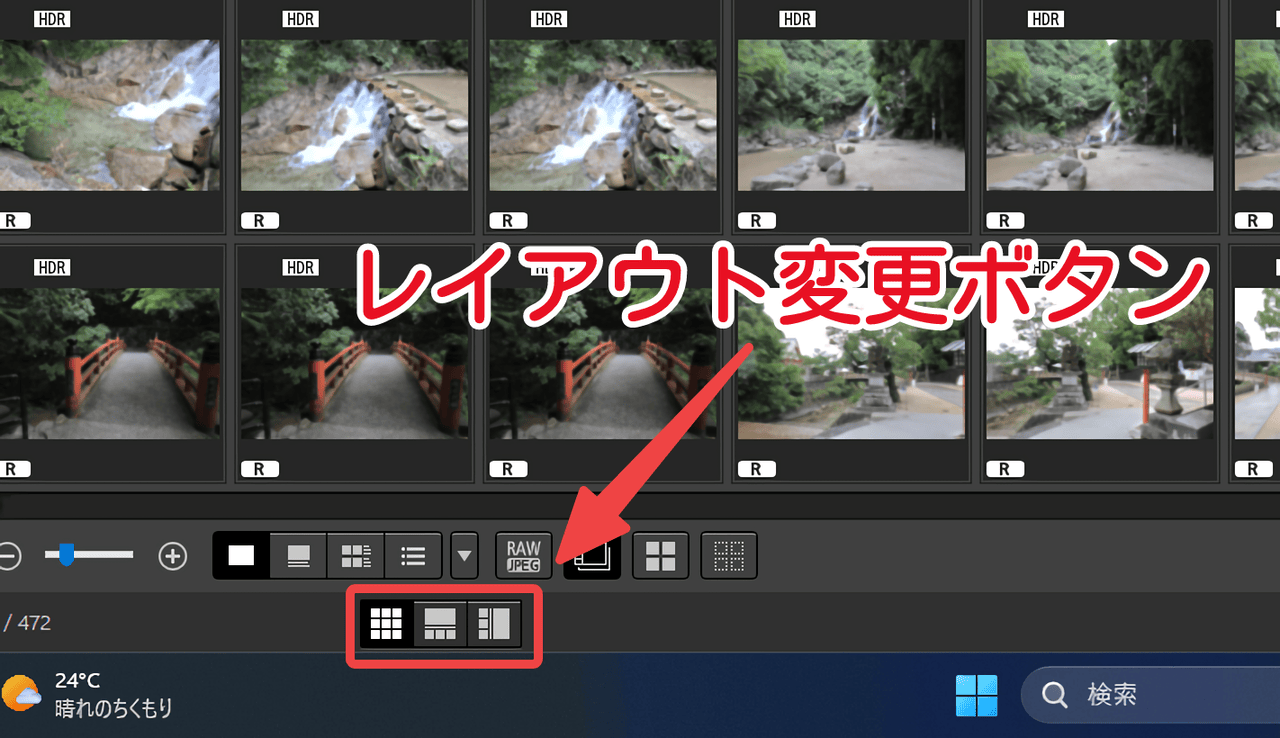
「Digital Photo Professional 4」を起動して、下のほうにある「 」がレイアウト変更ボタンです。
下に横配置
「 」をクリックすると、サムネイルが下に横並びされます。
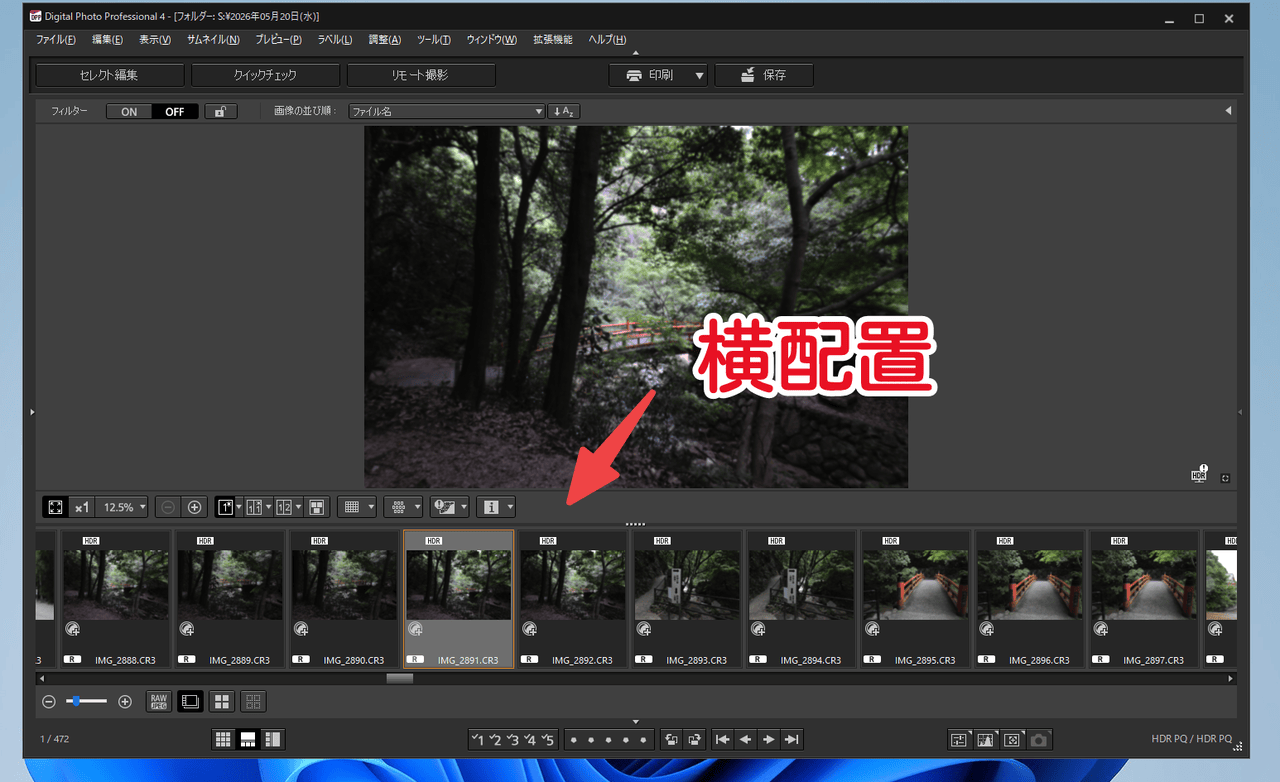
その上に選択している画像が表示されます。右端にある展開ボタンを押すと編集画面が表示されます。
左に縦配置
「 」をクリックすると、左側に縦並びでサムネイルが配置されます。僕はこのレイアウトをメインで使っています。
全部にサムネイル配置
「 」が全面にサムネイルを表示するレイアウトです。このレイアウトの場合、さらにその上のアイコンで何を表示するか選択できます。
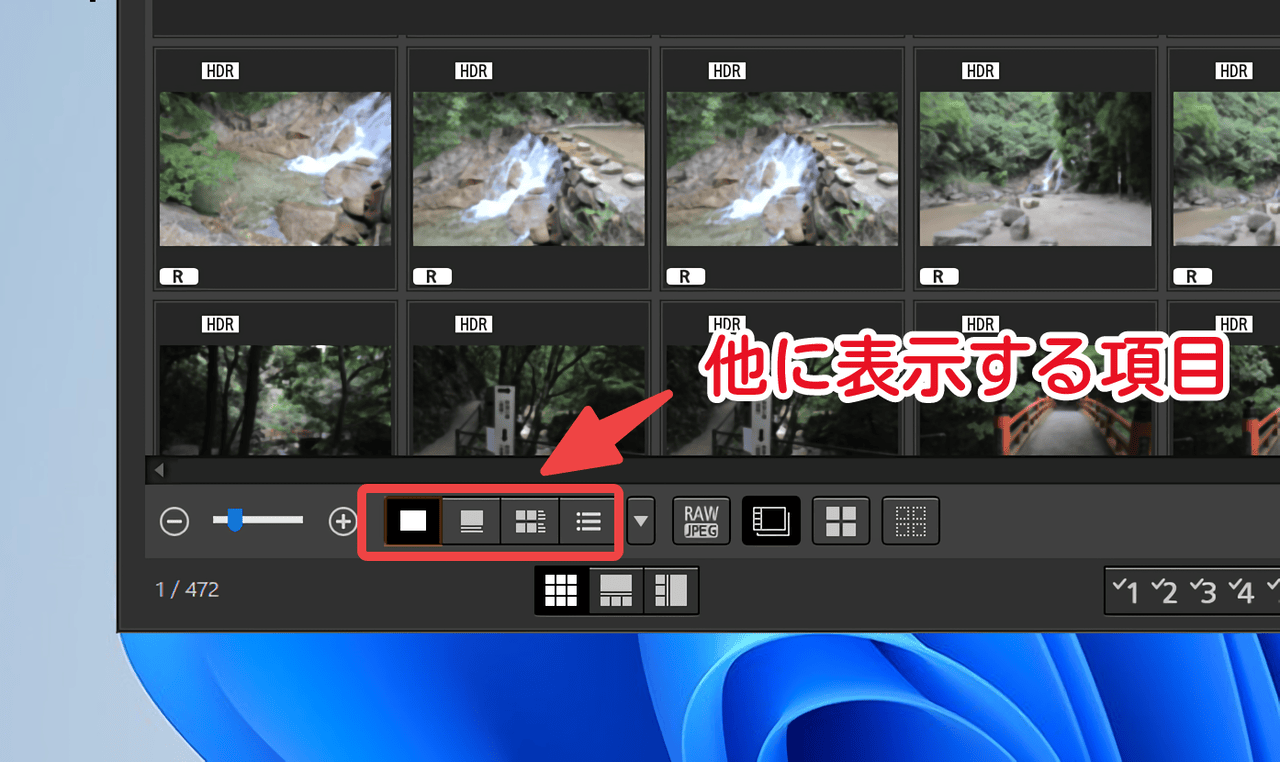
例えば、サムネイルだけでなく、その画像の情報(日付や機種、ISOなど)を表示させたい場合は「 」ボタンをクリックします。
- サムネイルをファイル名なしで表示
- サムネイルを通常表示
- サムネイルを情報付きで表示
- サムネイルをリストで表示
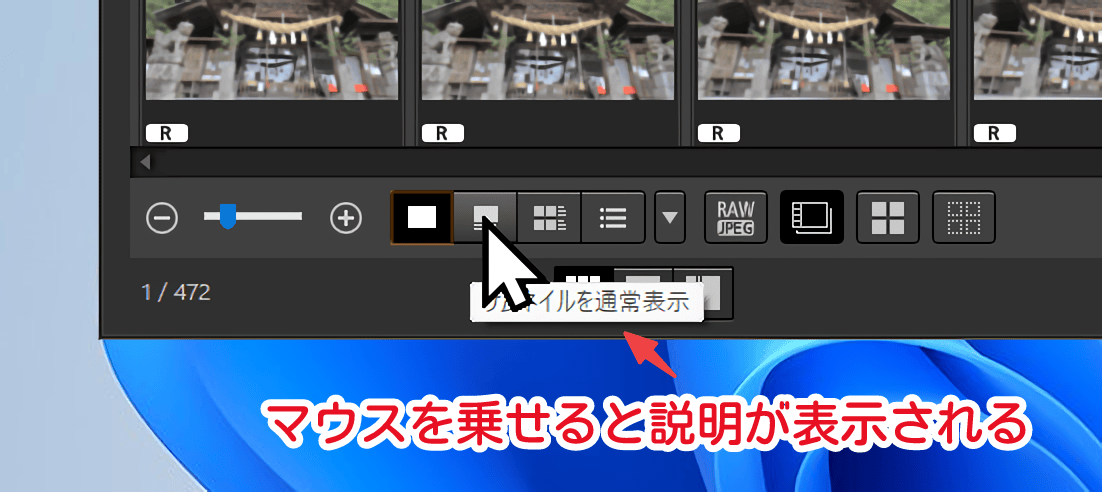
アイコンの上にマウスを乗せると、日本語の説明がツールチップで表示されます。
感想
以上、Windows11の「Digital Photo Professional 4」でサムネイルの配置を変更する方法でした。
サムネイルの表示サイズを変更することもできます。以下記事を参考にしてみてください。
 https://www.naporitansushi.com/digital-photo-professional-4-...