
【Digital Photo Professional 4】編集画面を常に表示する方法。ドッキング!

この記事では、Windows11の「Digital Photo Professional 4」で、セレクト編集を押さず、常に右側に編集画面を表示させる方法を書きます。
ツールパレットを表示し、かつドッキングします。
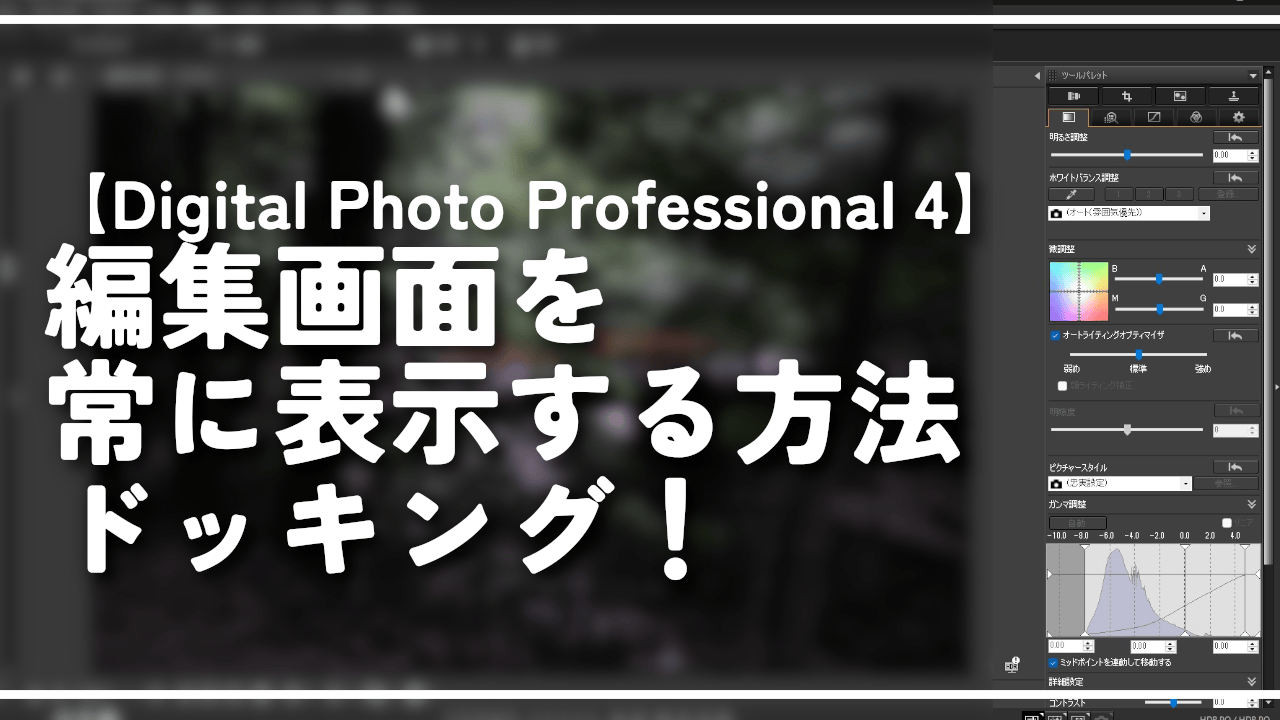
デフォルトだと、本来クリックしたら編集画面(ツールパレット)が表示されるべきボタンを押しても何も反応しません。よく見たらグレーアウトしています。
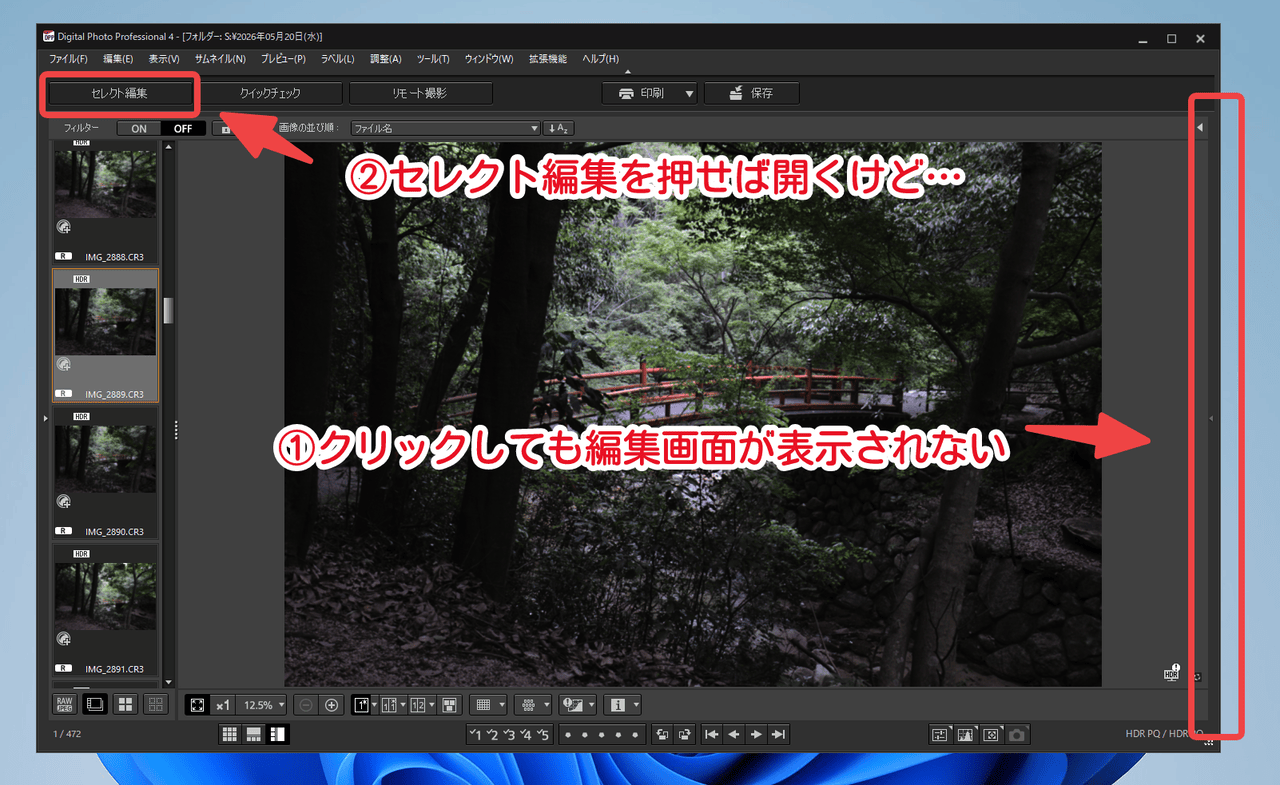
編集画面を表示させるには、画像一覧から写真を選択し、左上の「セレクト編集」を押す必要があります。押すと右側にツールパレットが表示され、その写真を編集できます。
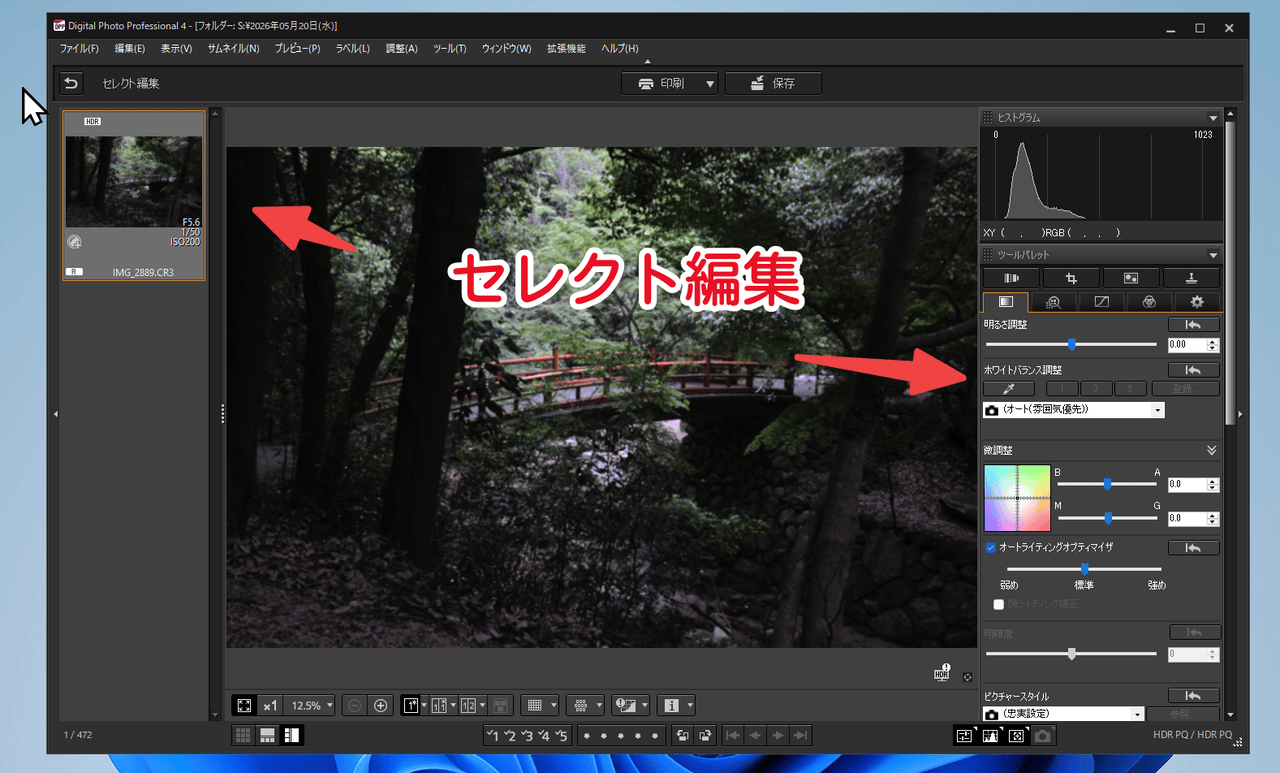
「いちいち毎回セレクト編集ボタン押すのめんどくさい!その一つ前の画面で常に編集画面表示してほしい!」って方、ぜひ本記事を参考にしてみてください。
ちゃんと設定したらできます。設定作業が必要なのは初回のみで次回以降はそのレイアウトを維持してくれます。
右側に編集画面を常に表示させる手順
サムネイル表示を左、あるいは下配置にする
本記事は画像一覧のレイアウトを左、あるいは下に変更している前提です。
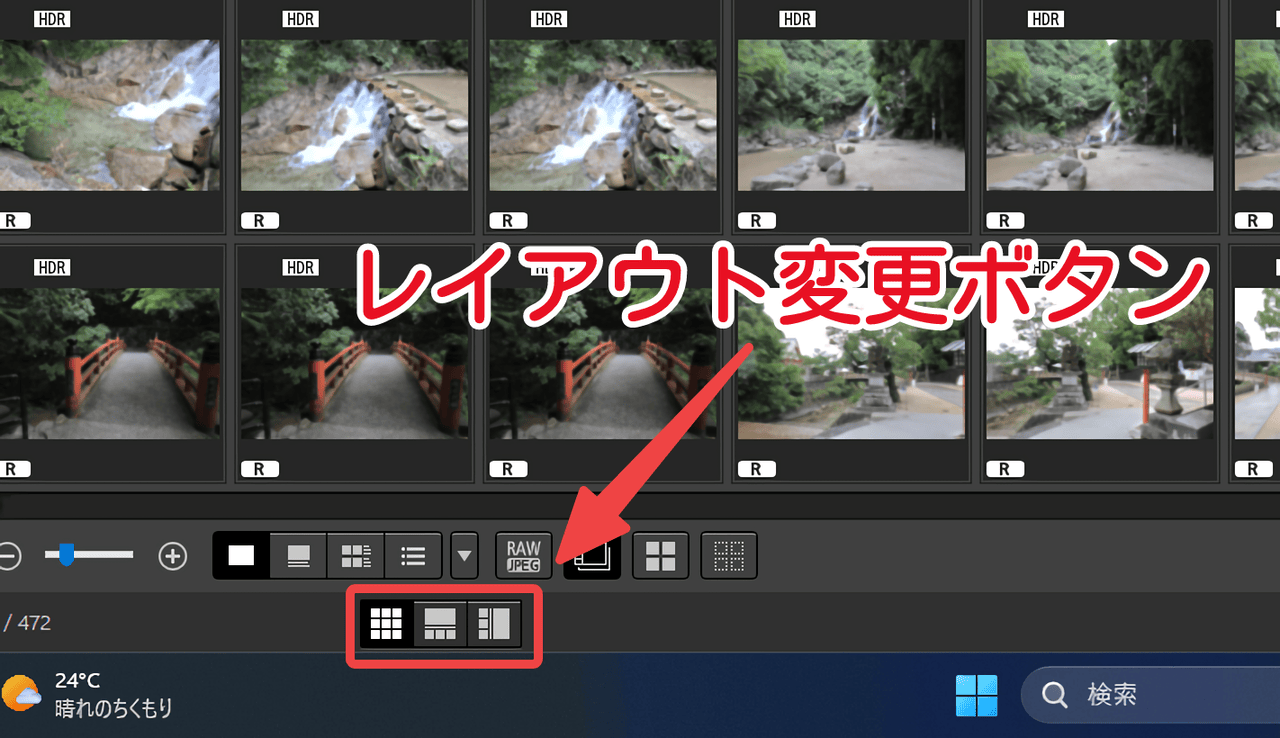
詳しくは以下記事を参考にしてみてください。
 https://www.naporitansushi.com/digital-photo-professional-4-...
ツールパレットを表示する
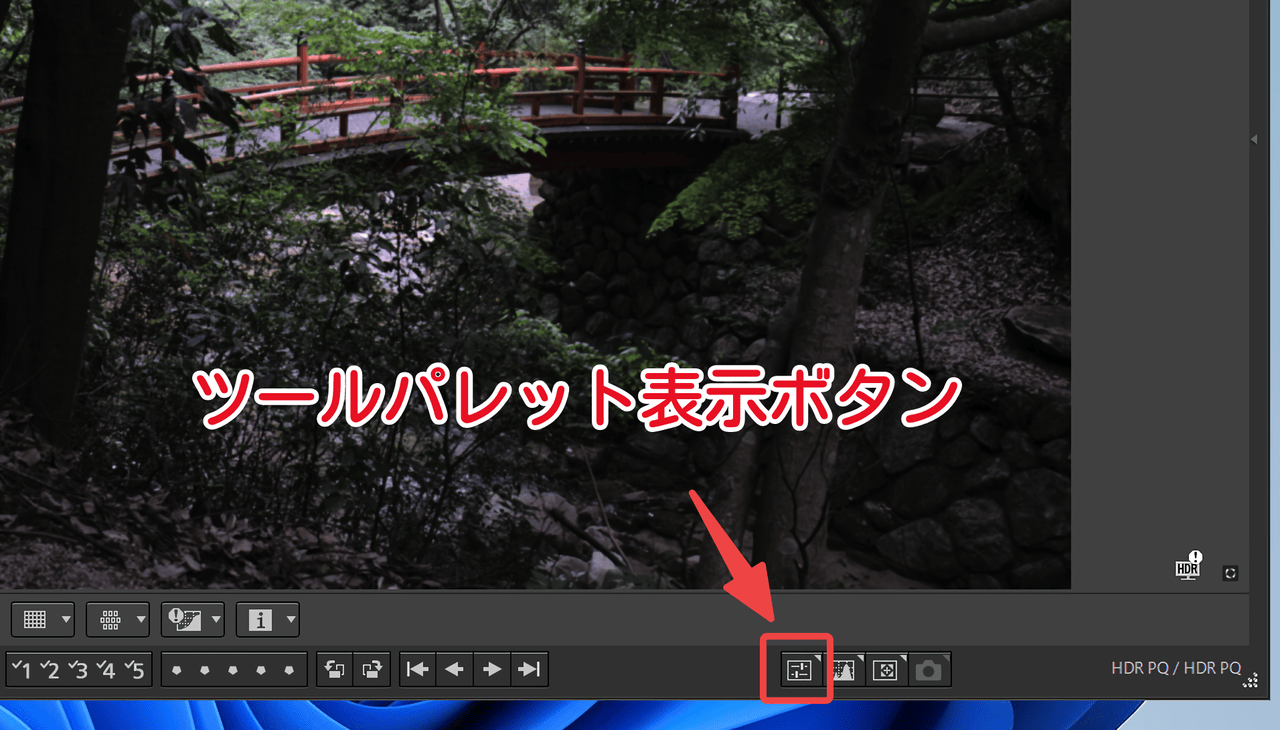
レイアウトを変更したら、下にある「 」ボタンをクリックします。
編集画面(ツールパレット)がフローティングウィンドウで表示されます。
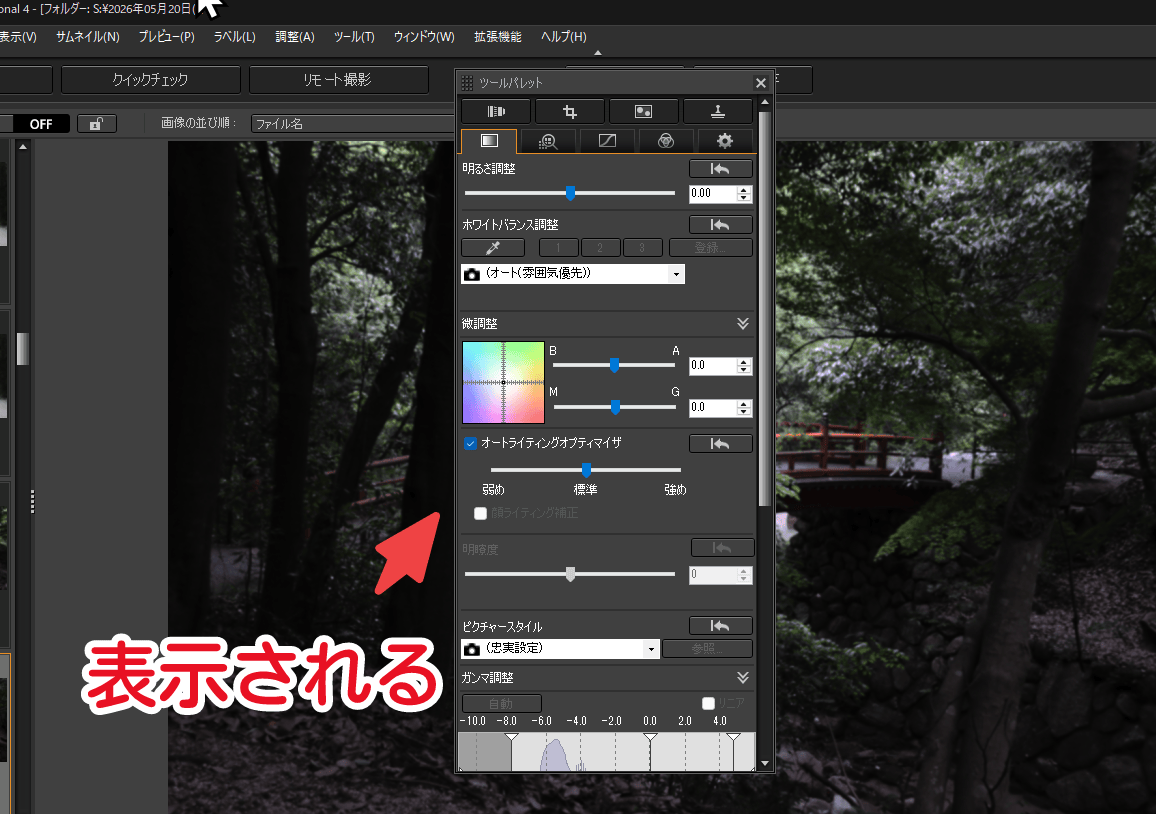
このままでいい方はいいんですが、僕は一つのウィンドウにまとめてほしい派なので次の作業に進みます。ウィンドウが増えたらその分画面がごちゃごちゃして作業しにくいです。
ツールパレットをドッキングする
浮いているツールパレット上部のヘッダーの空いているところを右クリックします。「ドッキング/フローティングの切り替え」項目をクリックします。
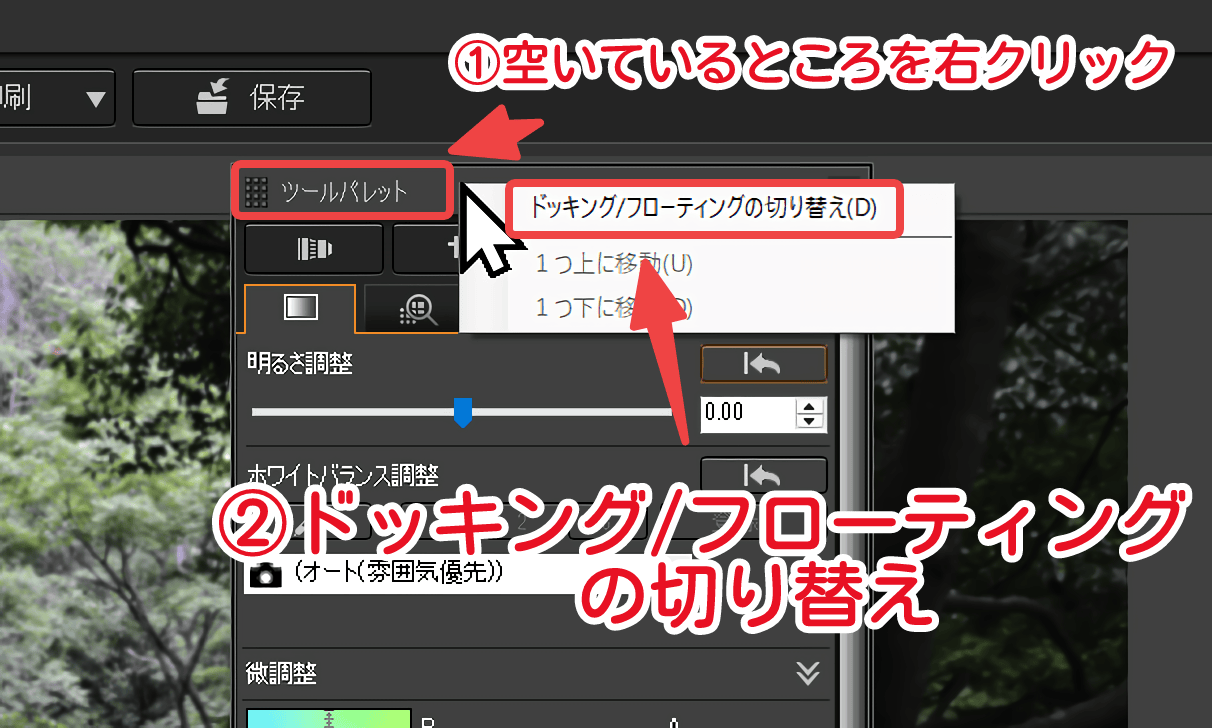
はい、これでバラバラのウィンドウではなく一つのウィンドウにまとまります。セレクト編集を押さなくてもその画面のまま編集できます。
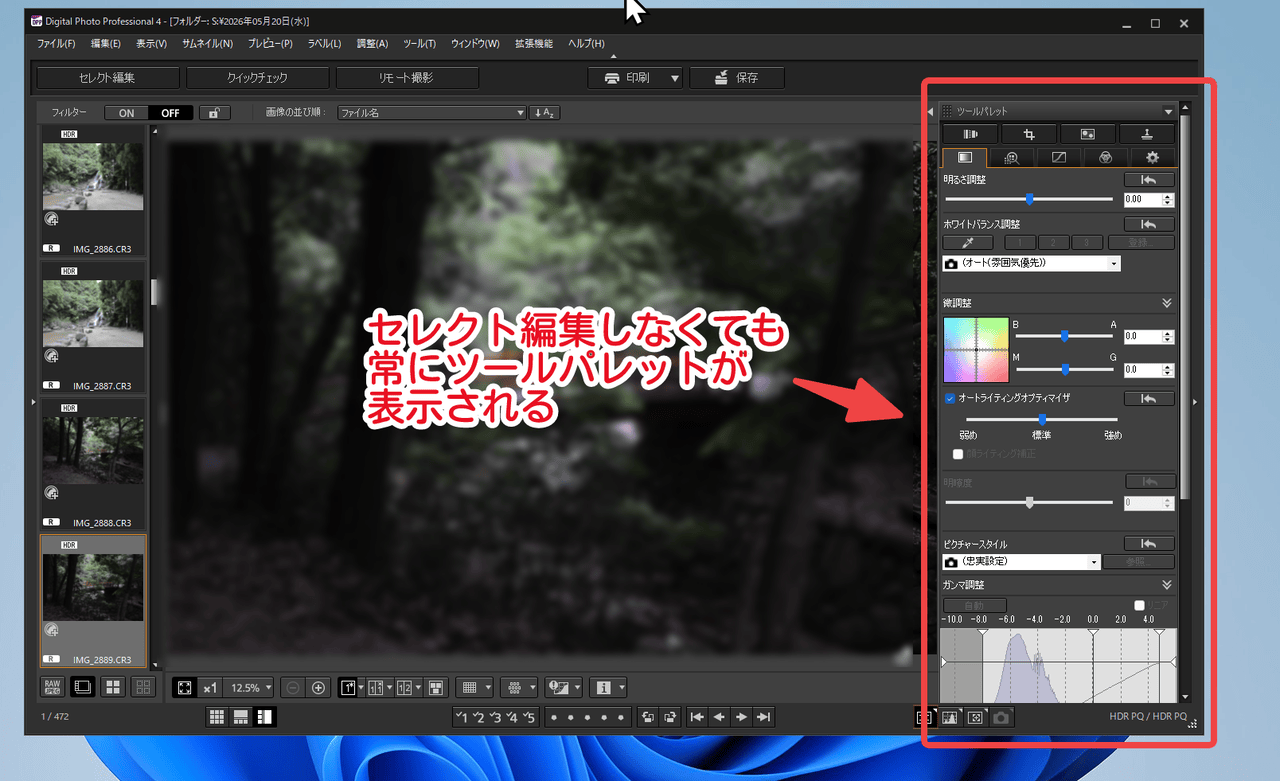
なお、編集画面の明るさや色温度などのスライダーがグレーアウトして編集できない場合、恐らくJPEGなどの編集できない画像を開いている可能性があります。
他の画像編集ソフトならJPEGでも編集できることが多いですが、「Digital Photo Professional 4」はRAW現像ソフトだからかほとんどの項目を編集できないようになっています。
ちゃんとRAW画像として保存するようにカメラ側の設定を変更しましょう。
【追記】この方法でも表示できた
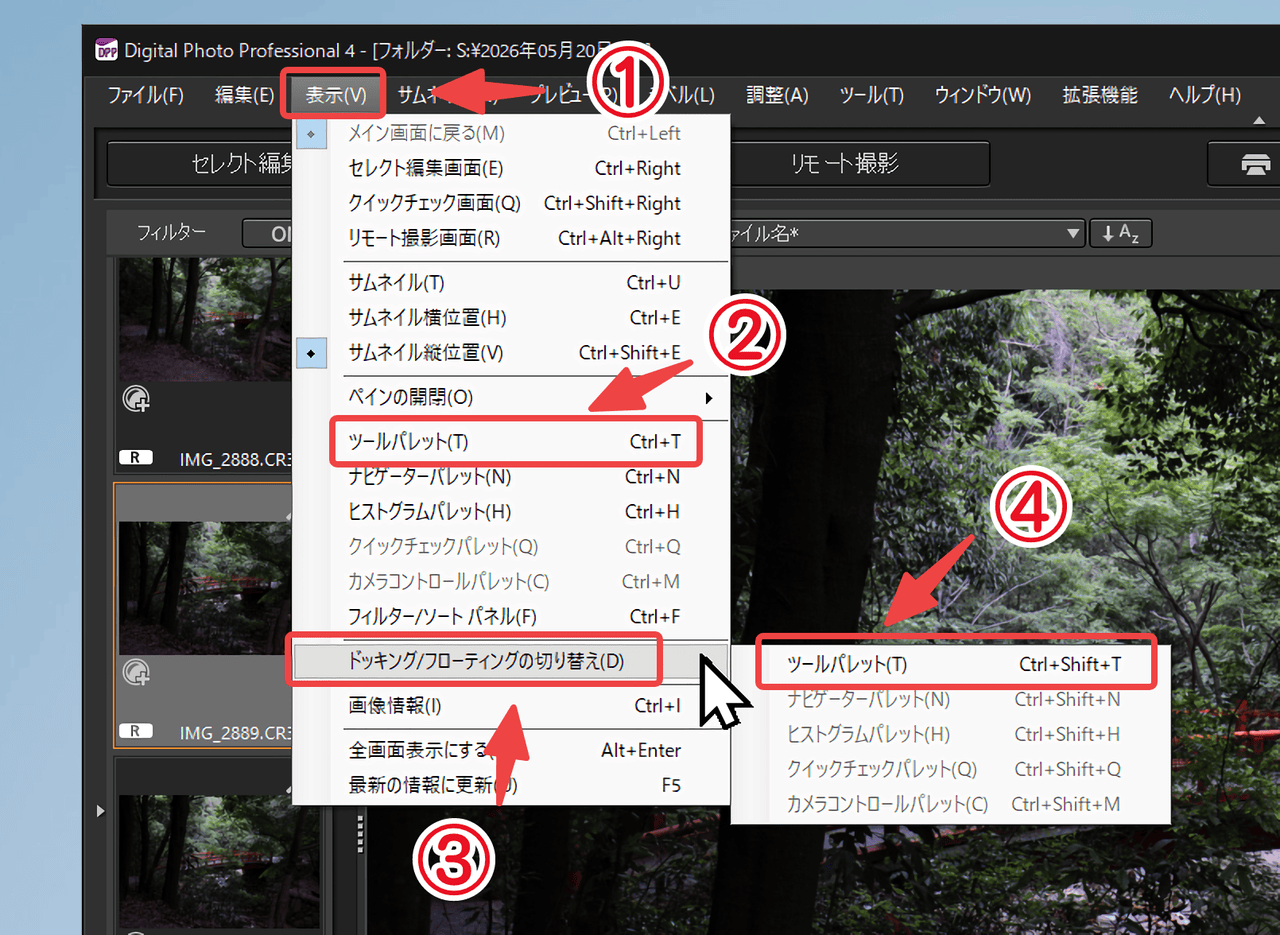
以下の手順でも同様にできました。
- 上部ヘッダーの「表示」をクリック
- 「ツールパレット」にチェック
- もう一度「表示」メニューを開いて「ドッキング/フローティングの切り替え」→「ツールパレット」をクリック
他にもショートカットキーを使った方法など、いくつかパターンはありそうです。
感想
以上、Windows11の「Digital Photo Professional 4」で、セレクト編集を押さず、常に右側に編集画面を表示させる方法でした。
一度設定したら次回以降同じレイアウトで起動するはずです。もし表示されていない場合は右端の展開ボタンを押したら開くはずです。