
【Gboard】学習した予測変換を全削除する方法。設定からできる!

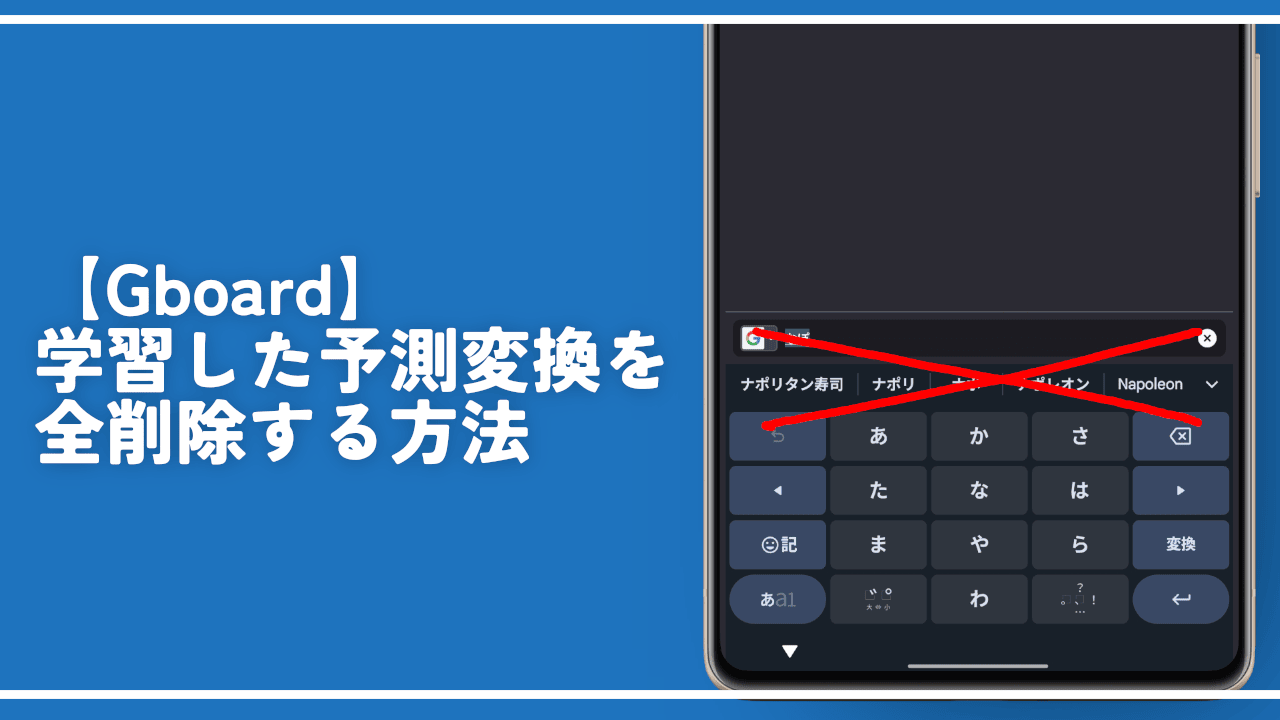
この記事では、Androidスマホにインストールした「Gboard」キーボードアプリの予測候補をリセットする方法を書きます。
以下の手順です。下にスクロールしたら画像付きで解説しています。
- 「Gboard」のキーボードを表示させる
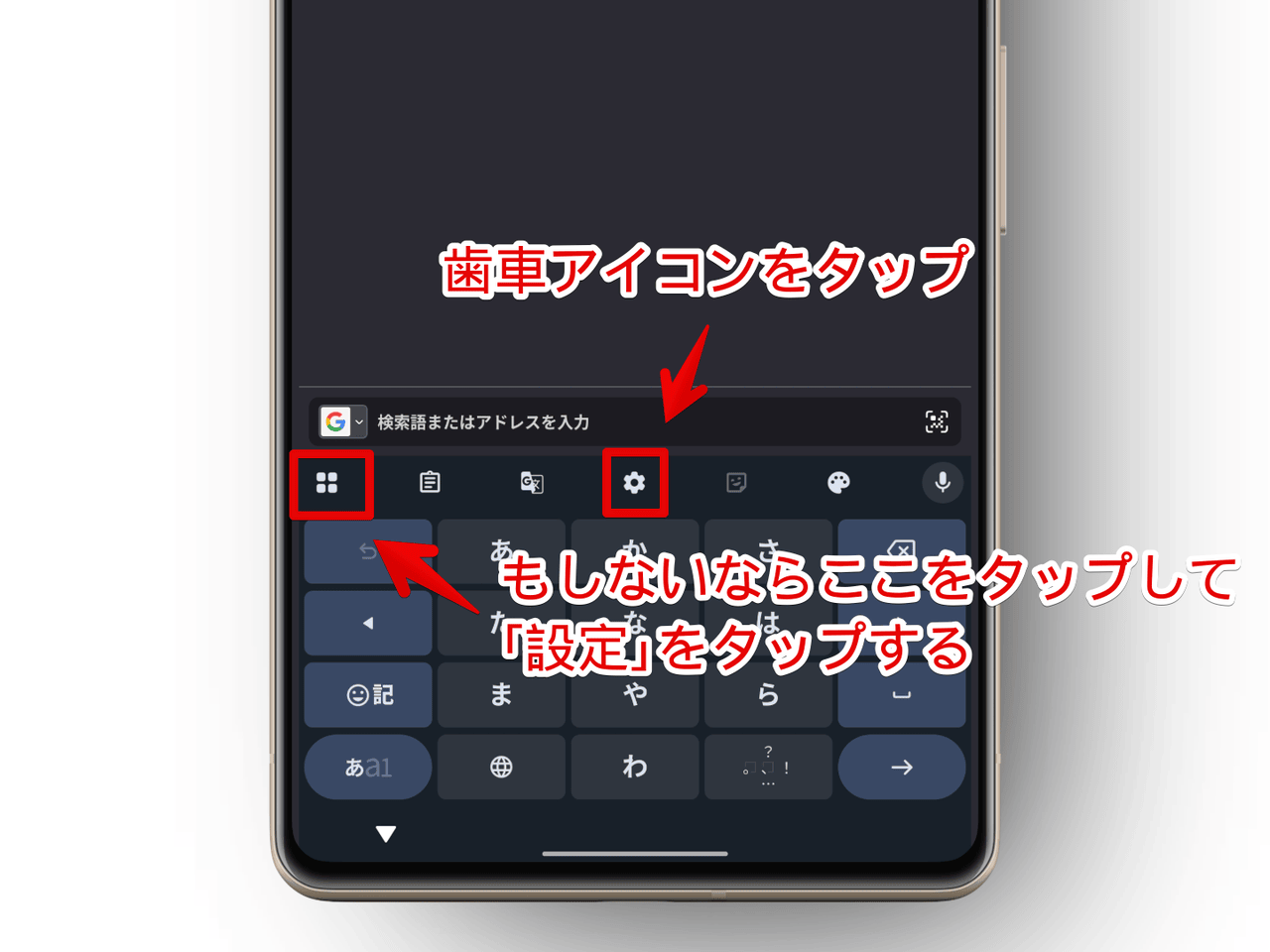
- ツールバー内にある歯車アイコンをタップして設定を開く(ない場合は全てのツールを表示するボタン→設定をタップ)
- 「プライバシー」をタップ
- 「学習した単語やデータの削除」をタップ
- 画面に表示されている4桁の数字を入力して「OK」をタップ
「Gboard」を使っていて、残したくない単語を学習されて困った、一旦全部削除してリセットしたい…って方、参考にしてみてください。
Gboardで学習した予測候補をリセットする手順
メモアプリでもブラウザアプリでも何でもいいので、何らかの手段で「Gboard」のキーボードを表示させます。下記画像はブラウザ(Firefox)のアドレスバーをタップして表示させました。
表示させたら、上部のツールバー内にある歯車アイコンをタップします。もし歯車アイコンがない場合は、一番左のアイコンをタップして、「設定」をタップします。
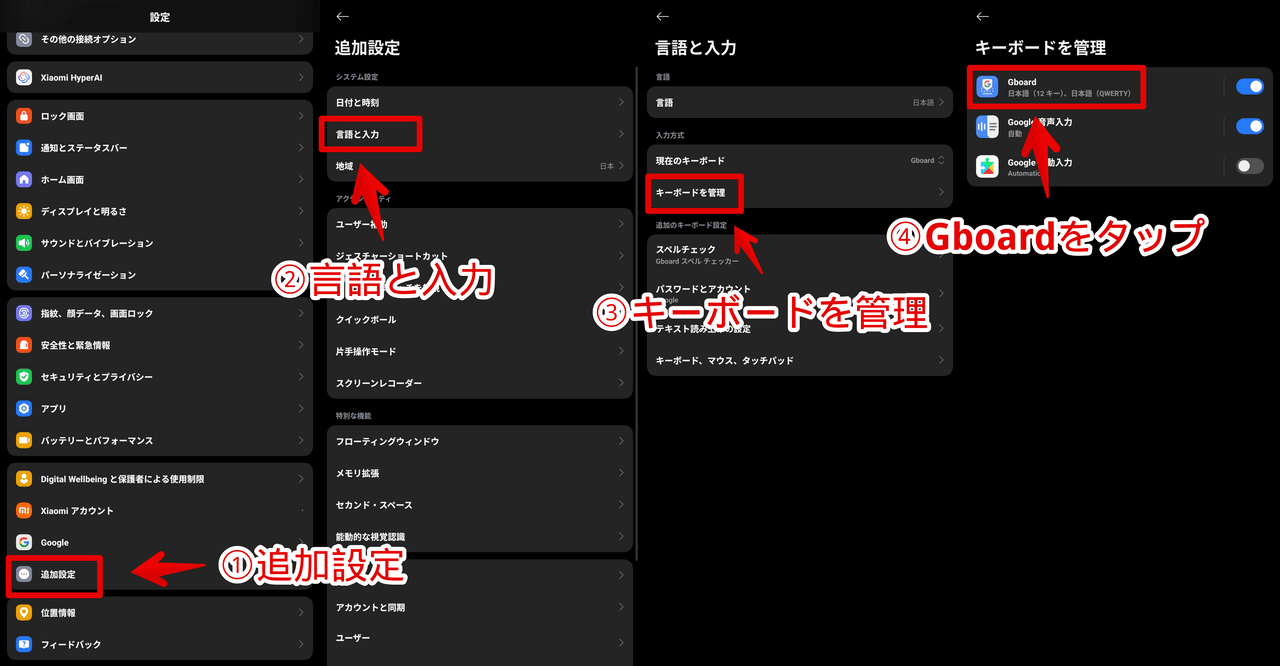
僕が使っているXiaomi(HyperOS)スマホでの解説になりますが、Androidの設定アプリからもアクセスできます。機種によって画面や項目名は異なると思いますが、アクセスできない機種はないと思います。どっかに設定項目が眠っているはずです。
以下の手順です。
- Androidの設定アプリを開く
- 「追加設定」をタップ
- 「言語と入力」をタップ
- 「キーボードを管理」をタップ
- 「Gboard」をタップ
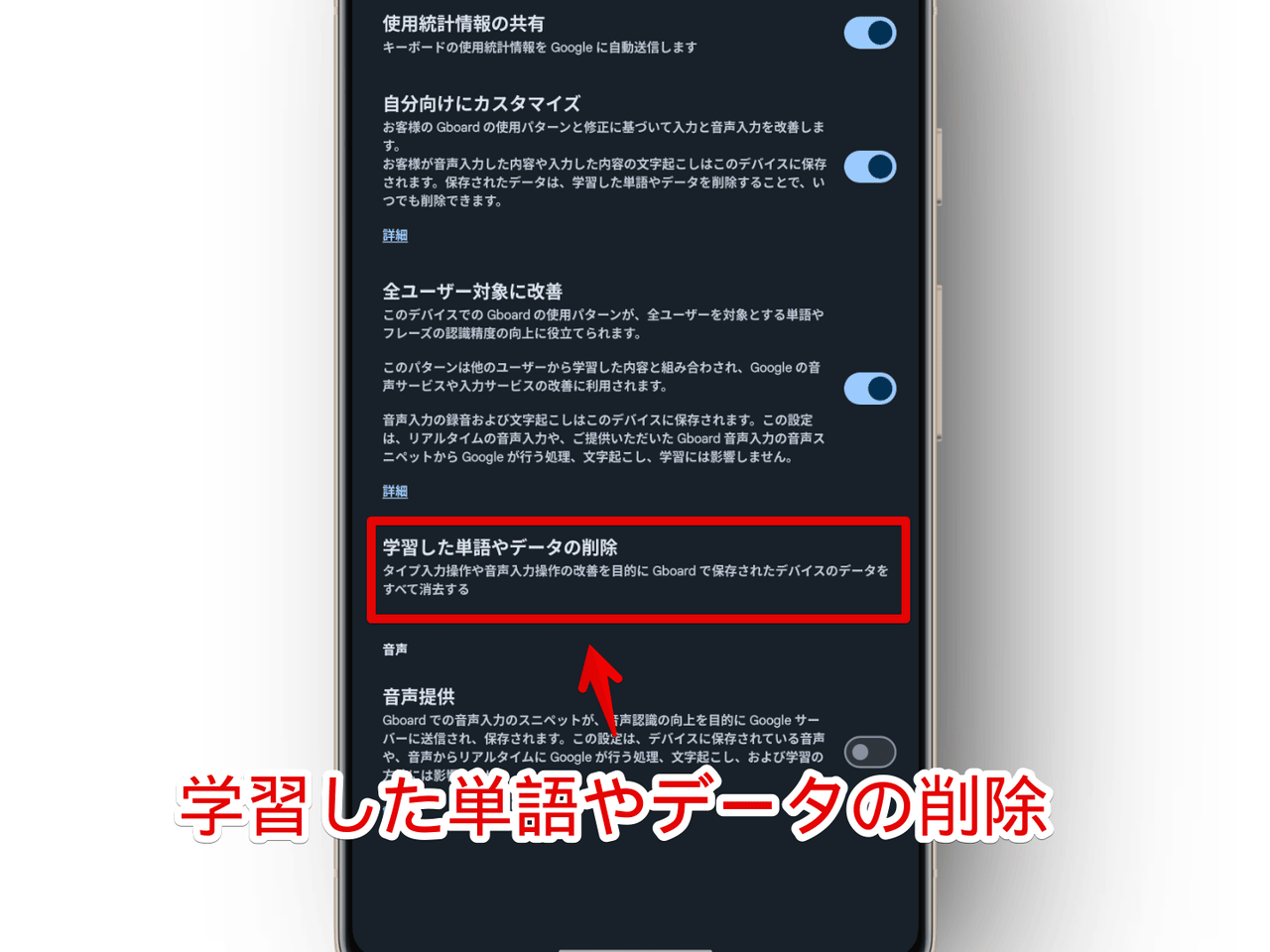
「プライバシー」をタップします。

「学習した単語やデータの削除」をタップします。
繊細な情報のためか、すぐには削除させてくれません。一度確認ポップアップが表示されます。
この中に表示されている4桁の数字を正しく間違えないように入力します。
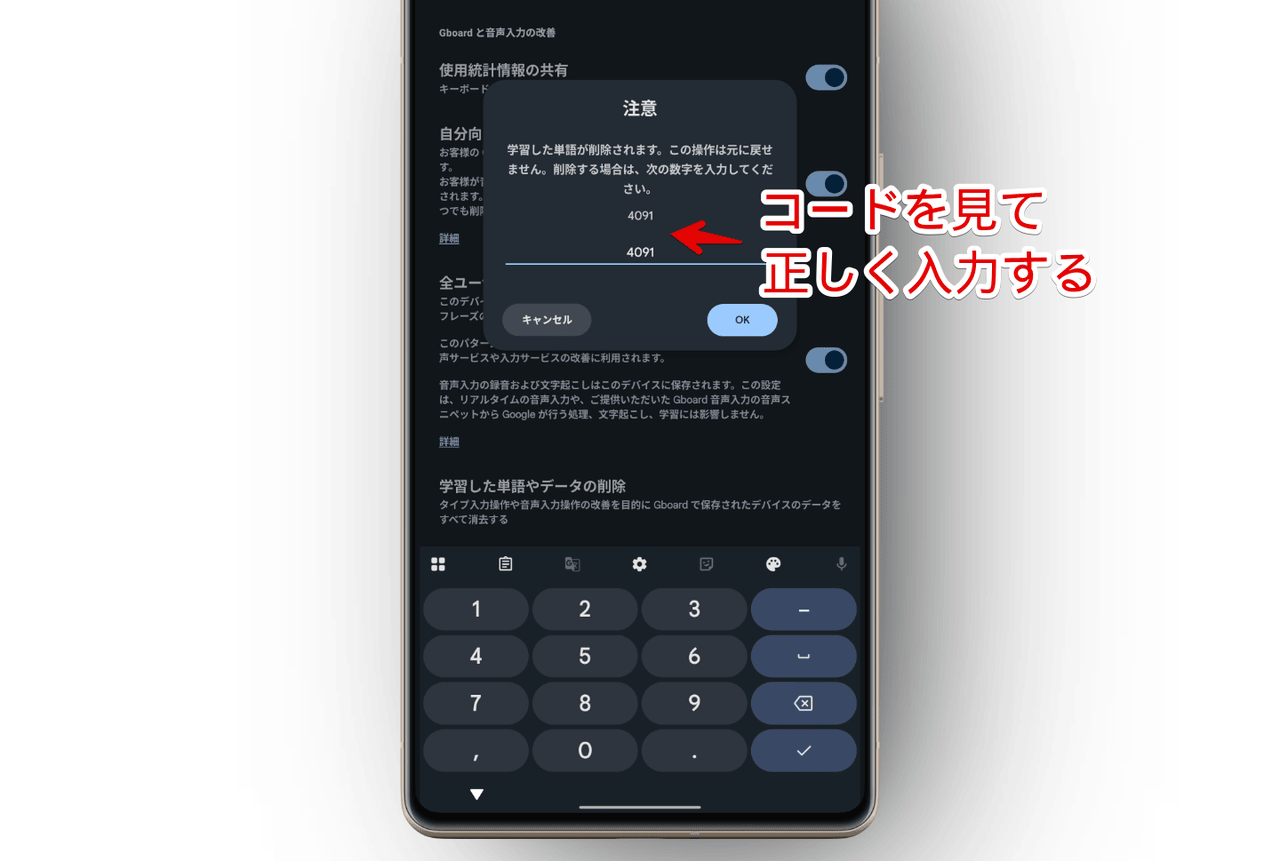
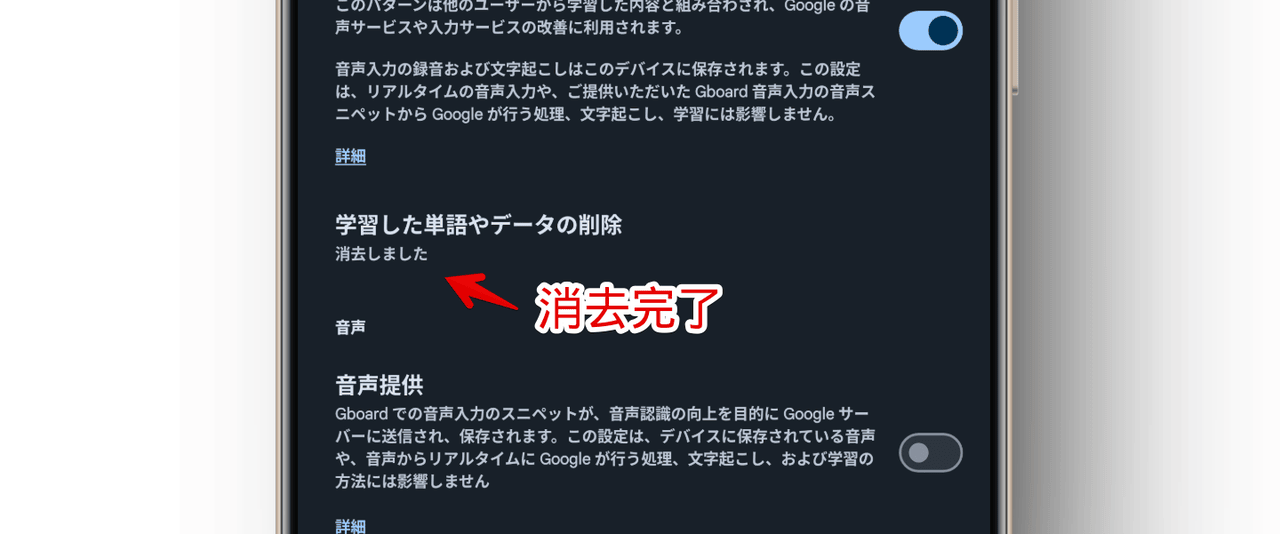
数字を正しく入力した状態で「OK」をタップすると、予測候補が全削除されます。「消去しました」と表示されます。
もし、単語リスト(辞書機能)を使ってメールアドレスや電話番号を登録している場合、安心してください。
これらのデータは消えません。ちゃんと残ったままです。あくまで学習された予測候補(変換)なだけです。
これでデフォルトの予測候補の状態になります。
当然ですが、自分がまたあれこれ入力していると、再び学習データが蓄積されていきます。
個別で削除する方法
以下記事を参考に。
 https://www.naporitansushi.com/gboard-clear-learned-predicti...
感想
以上、Androidスマホにインストールした「Gboard」キーボードアプリの予測候補をリセットする方法でした。
僕は使う機会ないんですが、友達にスマホを貸す時や、画面録画で映る可能性がある時などに便利かもです。最初にリセットしておくことで、うっかり見られたくない単語が表示される…といった余計な事故の心配をしなくて済みます。