
【PowerToys】管理特権で実行されているアプリケーションが検出されましたの対処法

この記事では、Windows11にインストールした「PowerToys」を使っているとたまに通知される「管理特権で実行されているアプリケーションが検出されました」の意味と出ないようにする対処法を書きます。
「昇格されたアプリケーションと一緒に実行しているときに機能の問題に関する警告を表示する」をオフにするか、「常に管理者として実行する」にチェックを入れます。
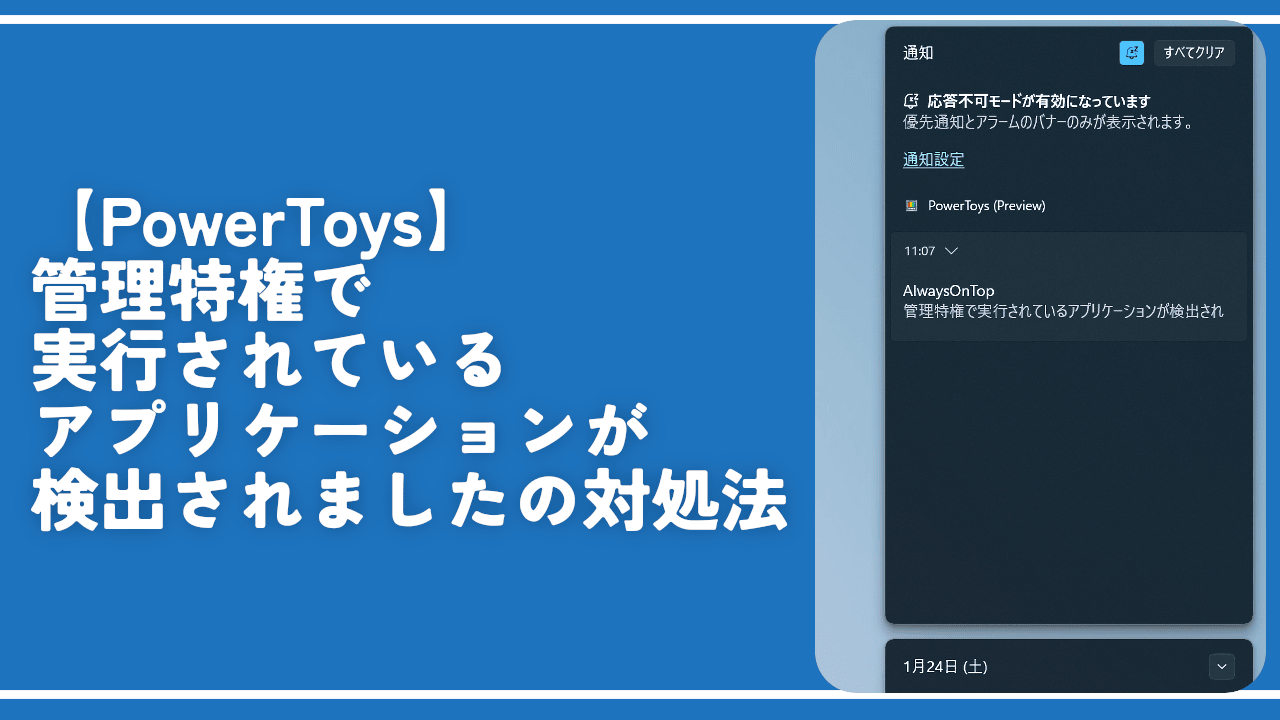
Windows11で「PowerToys」を使っていると、「(AlwaysOnTop)管理特権で実行されているアプリケーションが検出されました」っていう通知が毎日必ずどこかのタイミングででてきます。
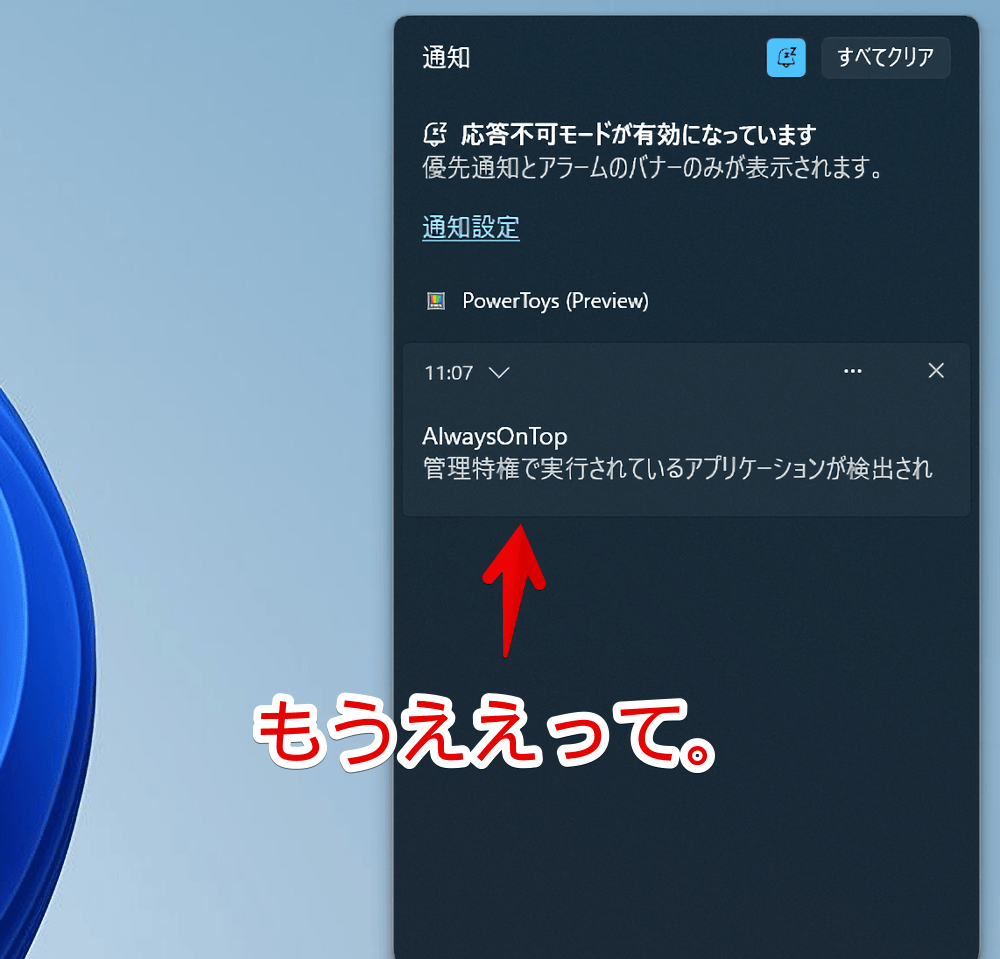
文字通り、僕が何かしら管理者権限で別のソフトを起動したのを検知して、「おーい、君これ管理者特権で起動しているソフトじゃん!ならうちは制御できんけぇの!」っていう通知です。
PowerToysはデフォルトだと通常権限で起動されているので、管理者権限で起動しているソフトに負けてしまいます。「AlwaysOnTop」はソフトを常に最前面に固定するというツールで、それが管理者権限のソフトには使えないよってことです。
いや、お前Windowsの「別のプログラムがこのフォルダーまたはファイルを開いているので、操作を完了できません」かよ。検出したんなら具体的なアプリ名くらい提示しろよとかも思うんですが、それはおいといて。
シンプルに通知がうざいです。
ショートカットキーを押して試行しようとしたわけではなく、管理者権限のソフトを検知(起動)した時点ですぐに通知してきます。
あれこれ見ていたら、根本的な解決法があったので共有します。
【対処法1】警告表示をオフにする
あの通知だけをピンポイントで消すための機能が用意されています。
ただし、通知を消すだけなので、実際無理やりAlwaysOnTopを管理者権限ソフトに適用できるようになるわけではないです。
「そんなのは百も承知!理解してるからいちいち通知は不要!」って方は対処法1、「このソフトでAlwaysOnTop使おうとしたらいつもこの通知がでてくる!どうすれば最前面固定化できる!?」っていう方は対処法2へ。
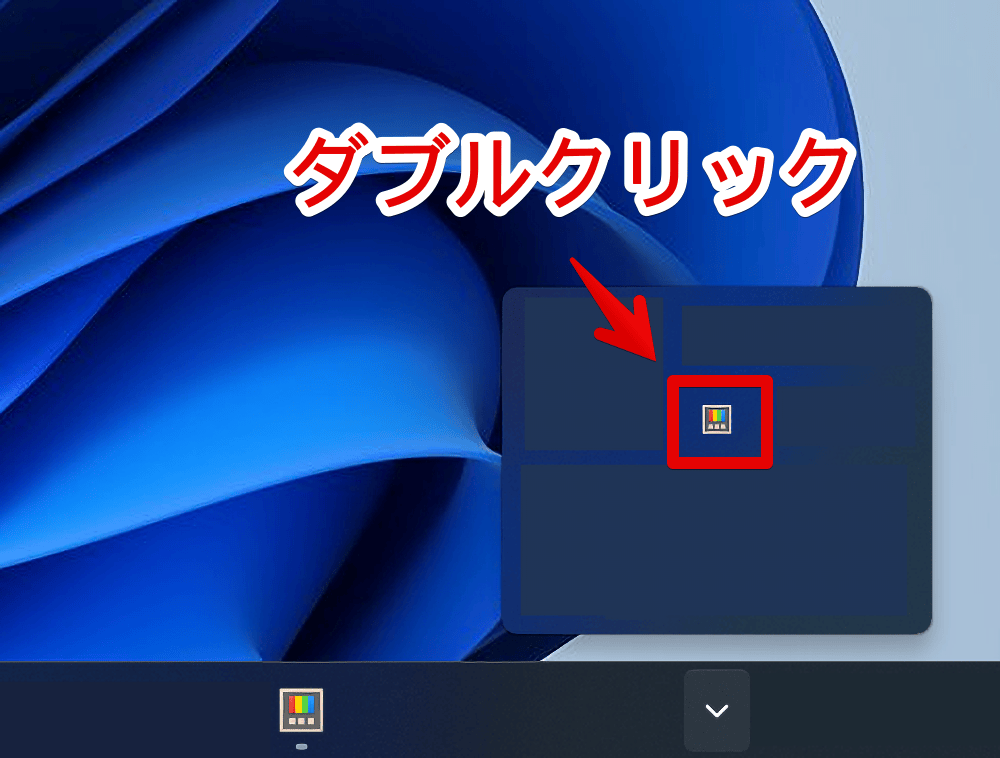
「PowerToys」を起動して設定画面を表示します。もし、バックグラウンドで起動している場合、タスクバーのシステムトレイ→「PowerToys」アイコンを左ダブルクリックします。
左側の「全般」をクリックします。
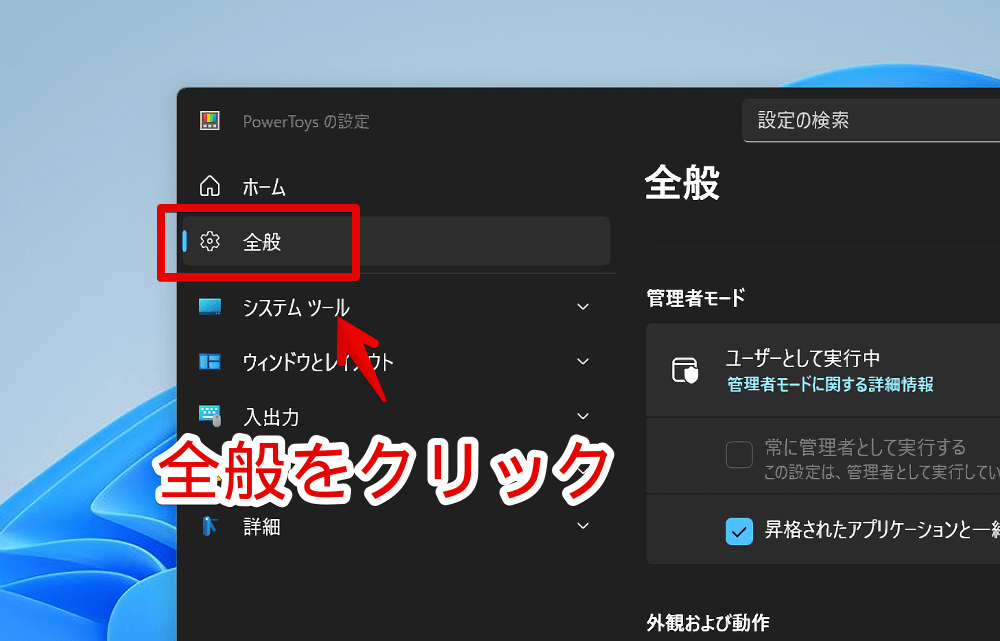
「管理者モード」内にある「ユーザーとして実行中」をクリックします。もう既にその下にメニューが表示されている場合はクリックしなくていいです。
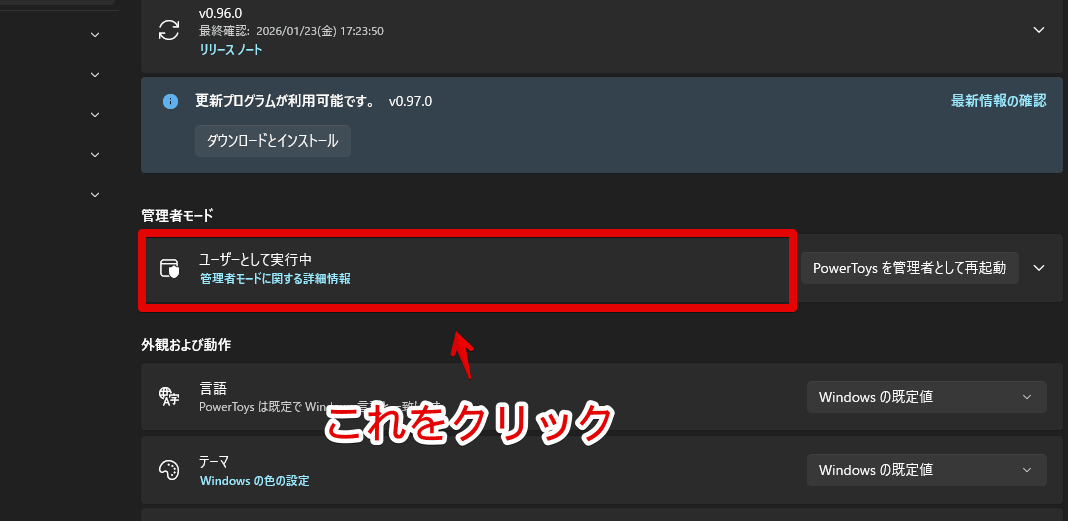
クリックすると、その下にいくつかのオプションが展開されます。
この中の「昇格されたアプリケーションと一緒に実行しているときに機能の問題に関する警告を表示する」のチェックを外します。
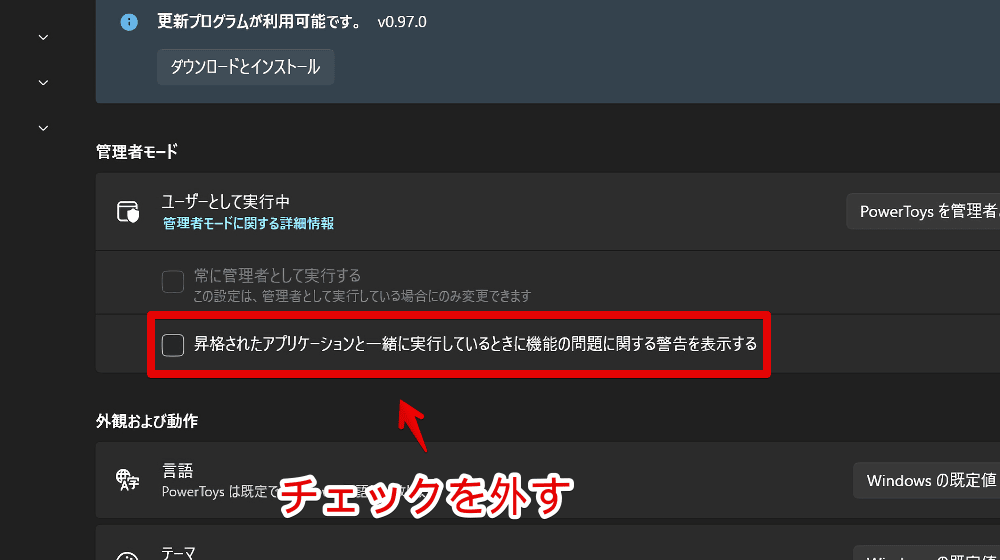
チェックが入っていることであの通知がくるので、チェックを外すことで通知されなくなります。
PowerToys自体の通知を切っているわけではないので、アップデートのお知らせなどの重要な通知は今度も届きます。
冒頭にも言いましが、あくまで通知を表示させないようにするだけで、実際ツールを使えるようになるわけではないです。
【対処法2】常に管理者権限で起動する
当然、管理者で起動することのリスクは理解する必要はあります。本記事はそういうの分かっている前提です。
PowerToysを開いて左側の「全般」をクリックします。
「管理者モード」が「ユーザーとして実行中」になっている場合、右にある「PowerToysを管理者として再起動」をクリックします。
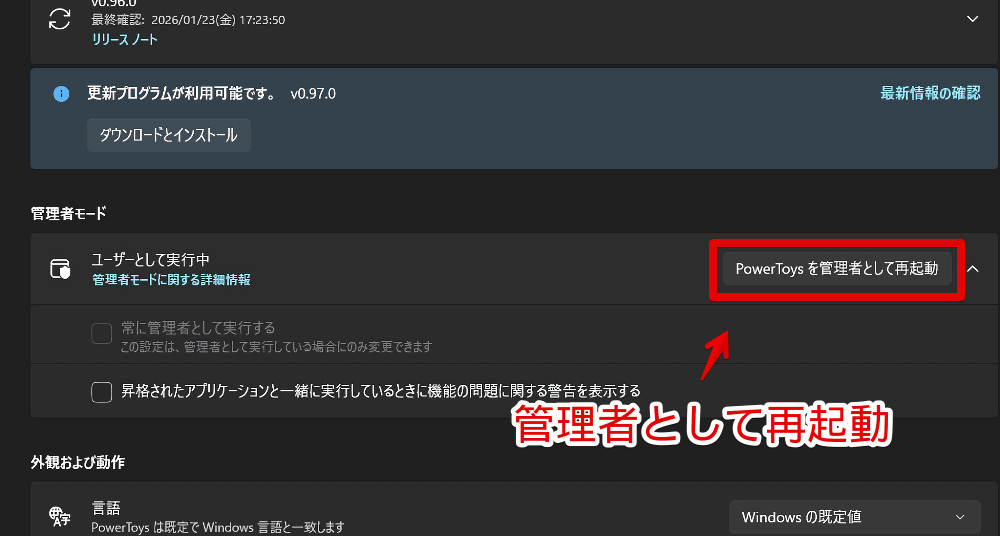
再起動できたら同じように設定画面を開いて、「常に管理者として実行する」にチェックを入れます。
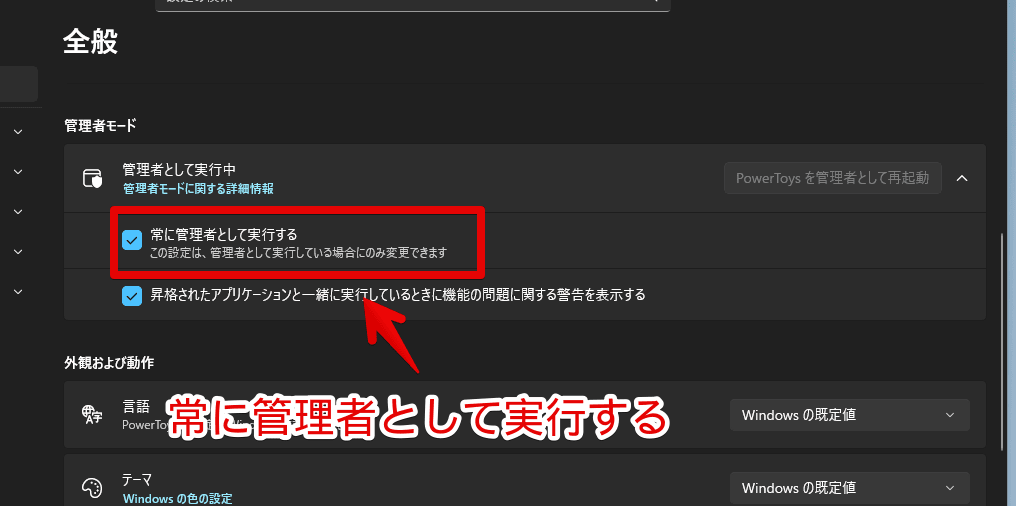
これで次回以降管理者権限でPowerToysが起動されます。
管理者で起動することによって、通常権限だとできなかったソフトに対してツールを使えると思います。まぁそれでも一部ソフトは無理かもですが。
感想
以上、「PowerToys」の「管理特権で実行されているアプリケーションが検出されました」通知を出ないようにする対処法でした。
僕は別にあの通知がうざいだけで、管理者権限のソフトでPowerToysが使えないのがうざいわけではなかったので、結局あの通知をオフにしているだけに留めています。管理者では起動していません。