
【PowerToys】設定をバックアップ・復元する方法。PC移行に便利!

この記事では、Windows11にインストールした「PowerToys」の設定をバックアップ・復元する方法を書きます。
PCを移行する時や一旦アンインストールして再インストールする時などに便利です。
新しいPCを買った時や、サブPCにも全く同じ設定を適用したい時などに便利です。
バックアップすると専用ファイルが生成されるので、そのファイルを移行先のPCに持ち込むことで移行先で復元できます。
最近のPowerToys、機能がどんどん多くなって一から設定しなおすって大変なので、自分が設定変更した時、癖でバックアップしておくと万が一の時に安心です。
PowerToysの設定をバックアップする手順
「PowerToys」を起動します。
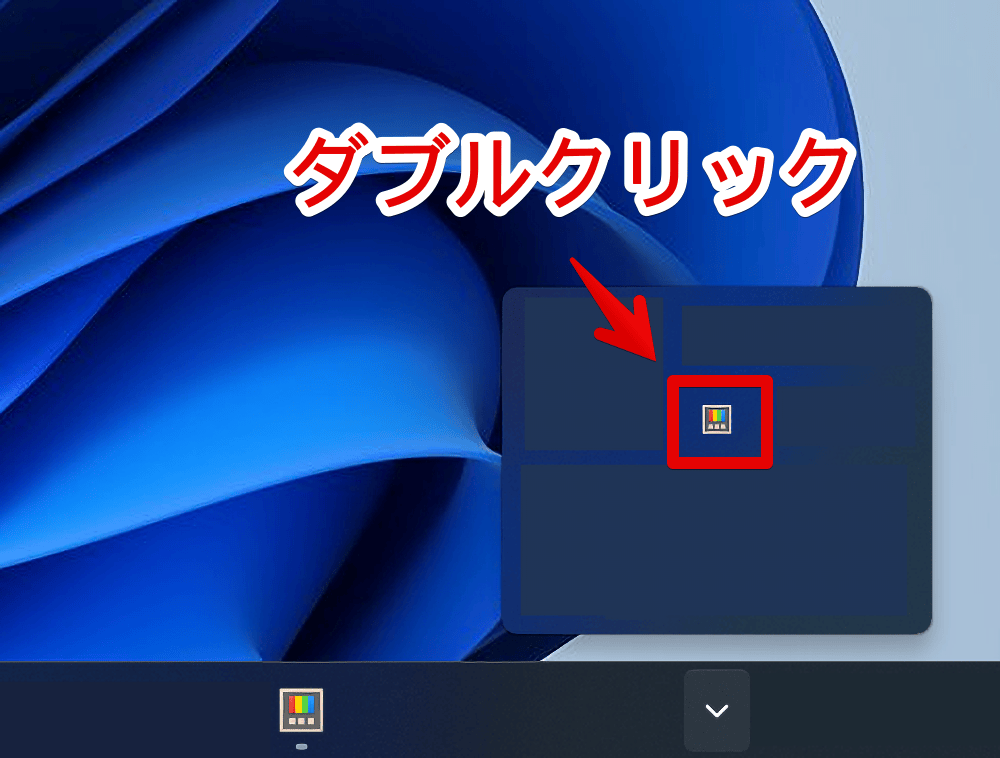
まだ起動していない方はスタートメニューの「P行」にある「PowerToys」をクリック、既にバックグラウンドで起動している場合はシステムトレイのアイコンをダブルクリックします。
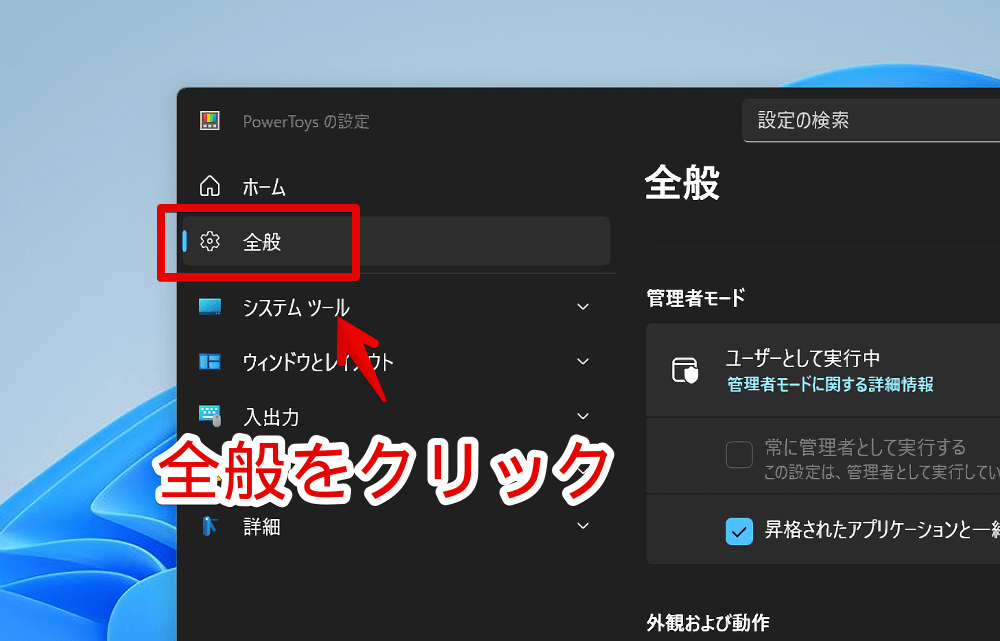
左側サイドバーの「全般」をクリックします。
「バックアップと復元」内にある「バックアップ」ボタンをクリックします。
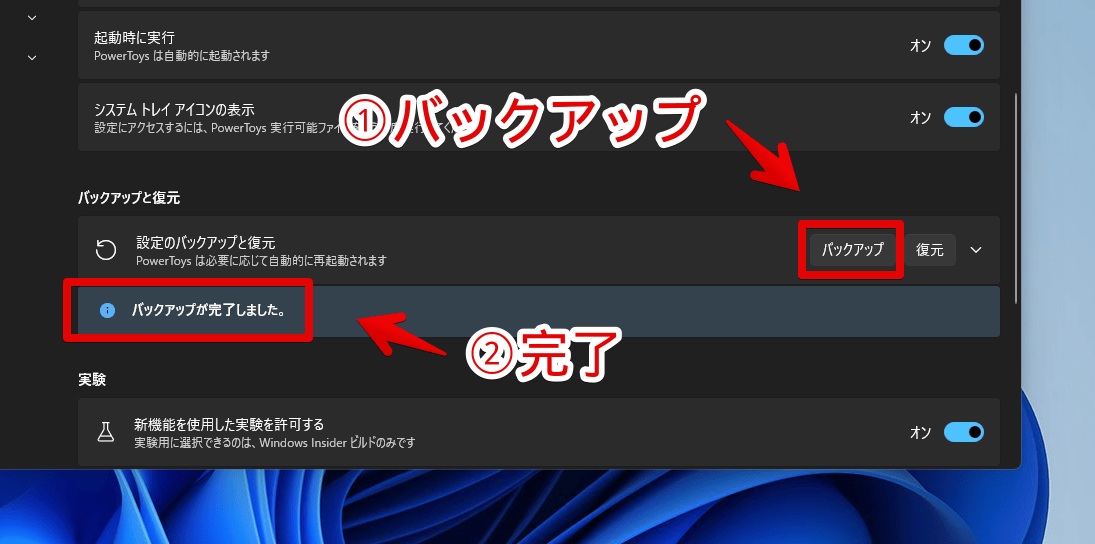
「バックアップが完了しました」と表示されたらOKです。わりと一瞬です。
「設定のバックアップと復元」って部分をどこでもいいのでクリックすると、どこに保存されたかパス(場所)が表示されます。
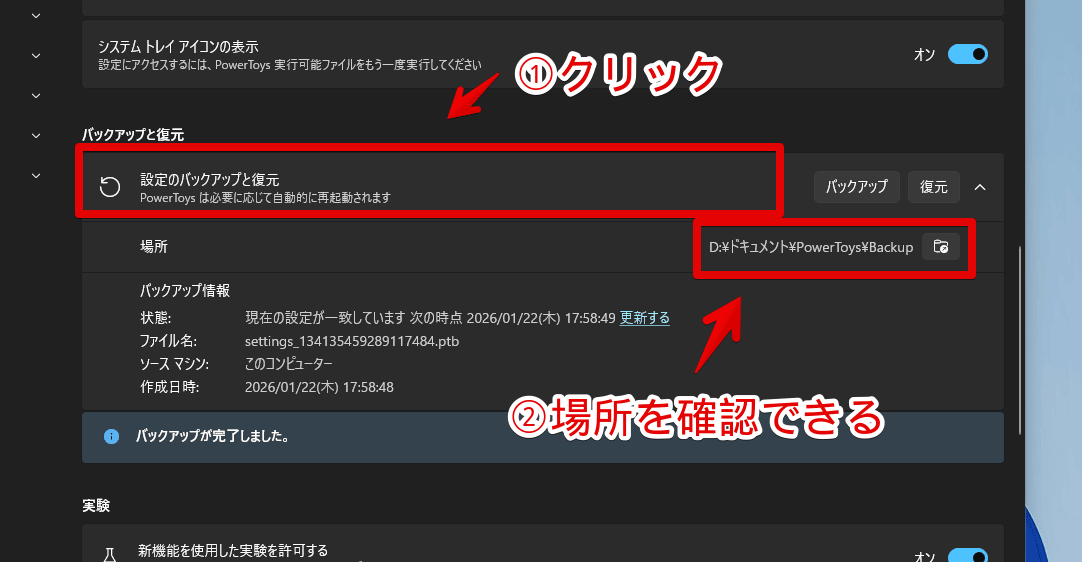
僕の場合、以下の場所でした。
D:\ドキュメント\PowerToys\Backupパス(場所)の横にある「 」アイコンをクリックします。
フォルダー選択画面(エクスプローラー)が表示されるので、バックアップしたい場所を選択します。
バックアップでよく言われるのが、元のドライブとは別のドライブにするってのです。万が一データ破損があった時、同一ドライブだと一緒に破損している可能性があるためです。
余裕があれば、PowerToysがインストールされている場所(デフォルトだとCドライブ?)とは別ドライブ(HDDやSSD)にしておくといいかなと思います。
まぁPowerToysなんて、せいぜい消えたとしても設定しなおせばいいだけで重要なデータはないので、そこまで気にしなくてもいいと思います。
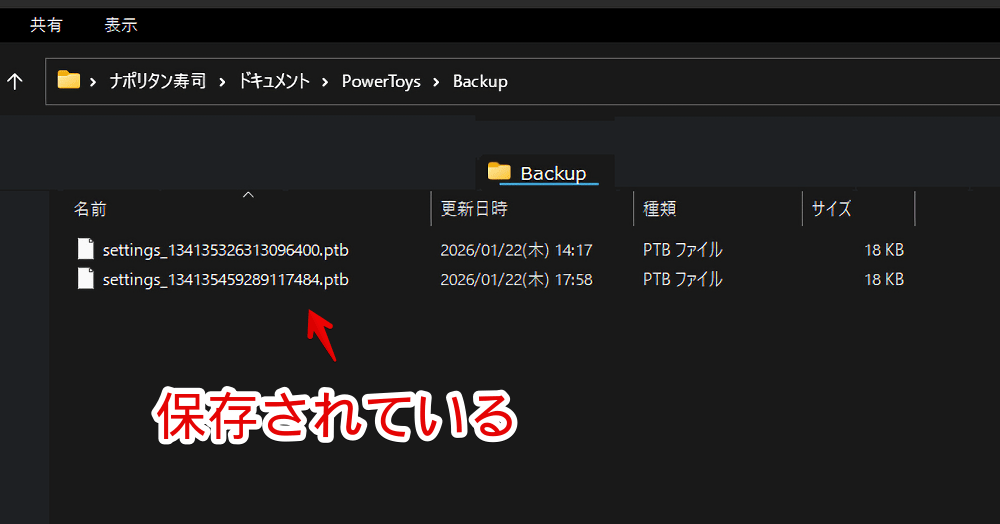
実際にエクスプローラーで開いてみたら「settings_〇〇〇.ptb」って名前でありました。
PowerToysの設定を復元する手順
「設定のバックアップと復元」の「復元」ボタンをクリックします。
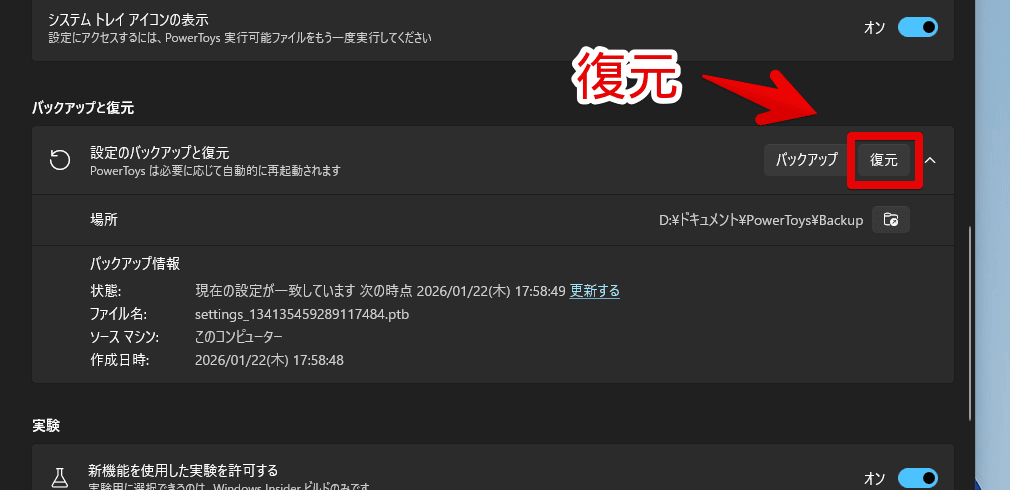
クリックした瞬間、PowerToysのウィンドウが閉じます。設定を反映させるための再起動的なものだと思います。システムトレイから起動してみると、無事に同じ設定になっています。
もし、「復元するものがありません」的なメッセージが表示されたら、現在の設定と最新のバックアップファイルの中身が全く同じって意味です。
試しに一つでも設定を変更(何かしらのツールをオンにしてみるとか)すると復元できます。
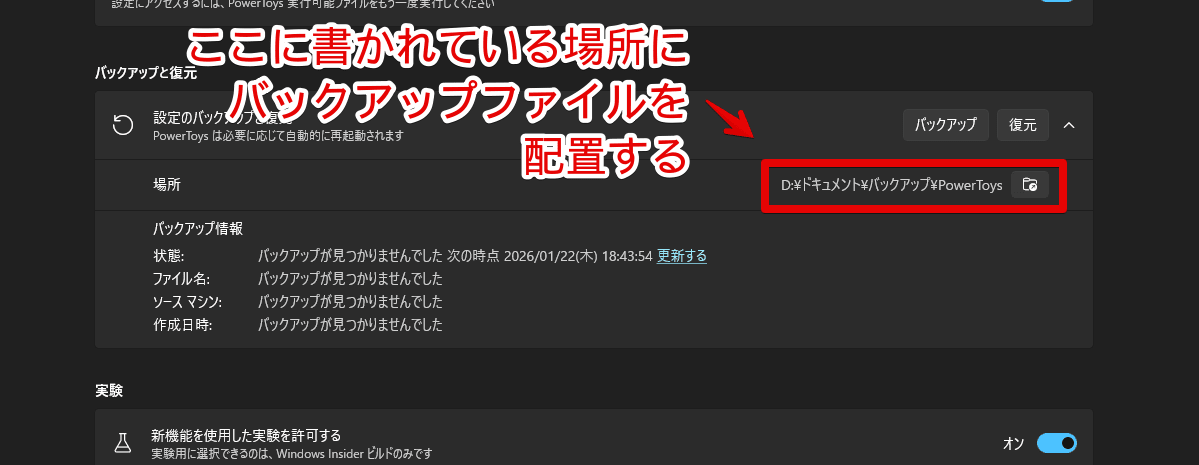
もし、新しいPCやサブPCに移行したい場合、移行先にPowerToysを新規インストールし、移行先のPowerToysの「設定のバックアップと復元」をクリックして、デフォルトのバックアップ場所を確認して、そのフォルダー内に移行前PCでバックアップした「settings_〇〇.ptb」ファイルを放り込む必要があります。
全く関係ない場所に配置しても「バックアップが見つかりませんでした」と表示されます。
感想
以上、Windows11にインストールした「PowerToys」の設定をバックアップ・復元する方法でした。
僕が初めてPowerToysを知った時と比べると、倍以上機能が増えています。