
【U-NEXT】アプリ版でDolby Audioを有効にする方法

この記事では、Androidスマホアプリ版「U-NEXT  」でDolby Audioを有効にする方法を書きます。
設定からオンオフできます。
以下の手順です。
- 「U-NEXT」アプリを開く
- 右下の「ライブラリ」をタップ
- 右上のプロフィールアイコンをタップ
- 「プレーヤー設定」をタップ
- Dolby Audio設定内にある「ドルビーオーディオを有効にする」をオンにする
Androidスマホアプリ版「U-NEXT」はDolby Audioに対応しています。
デフォルトでは確かオフになっていたと思います。設定からオンにする必要があります。
本記事は僕が持っているAndroidスマホアプリ版での解説ですが、多分iPhone(iOS)でも同じだと思います。Dolby Audioが何かについては触れません。各自調べてみてください。基本的にはオンにするメリットのほうが大きいと思います。
「U-NEXT」アプリでDolby Audioをオンにする手順
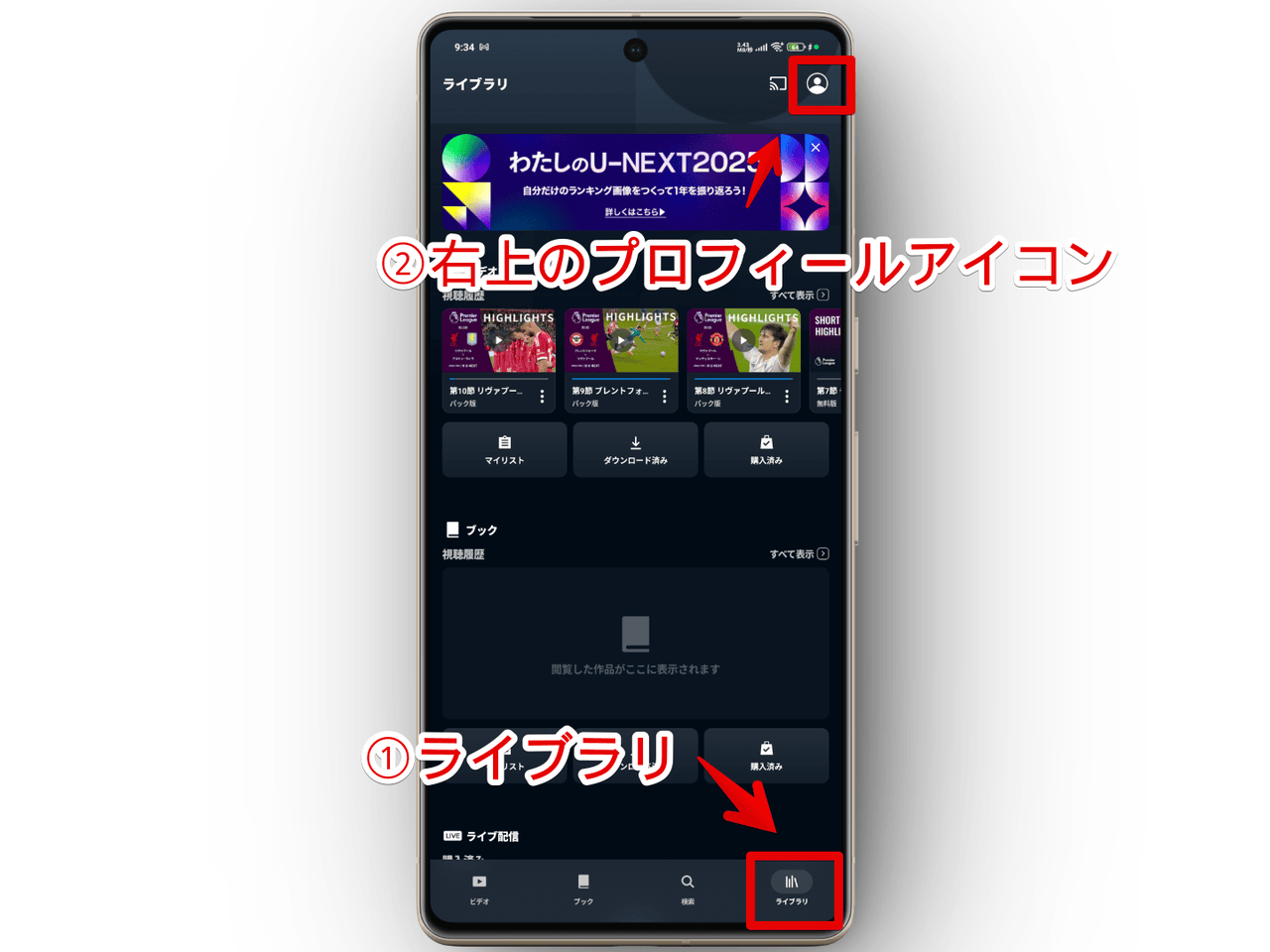
「U-NEXT」スマホアプリを起動して、右下の「ライブラリ」→右上のプロフィールアイコンをタップします。
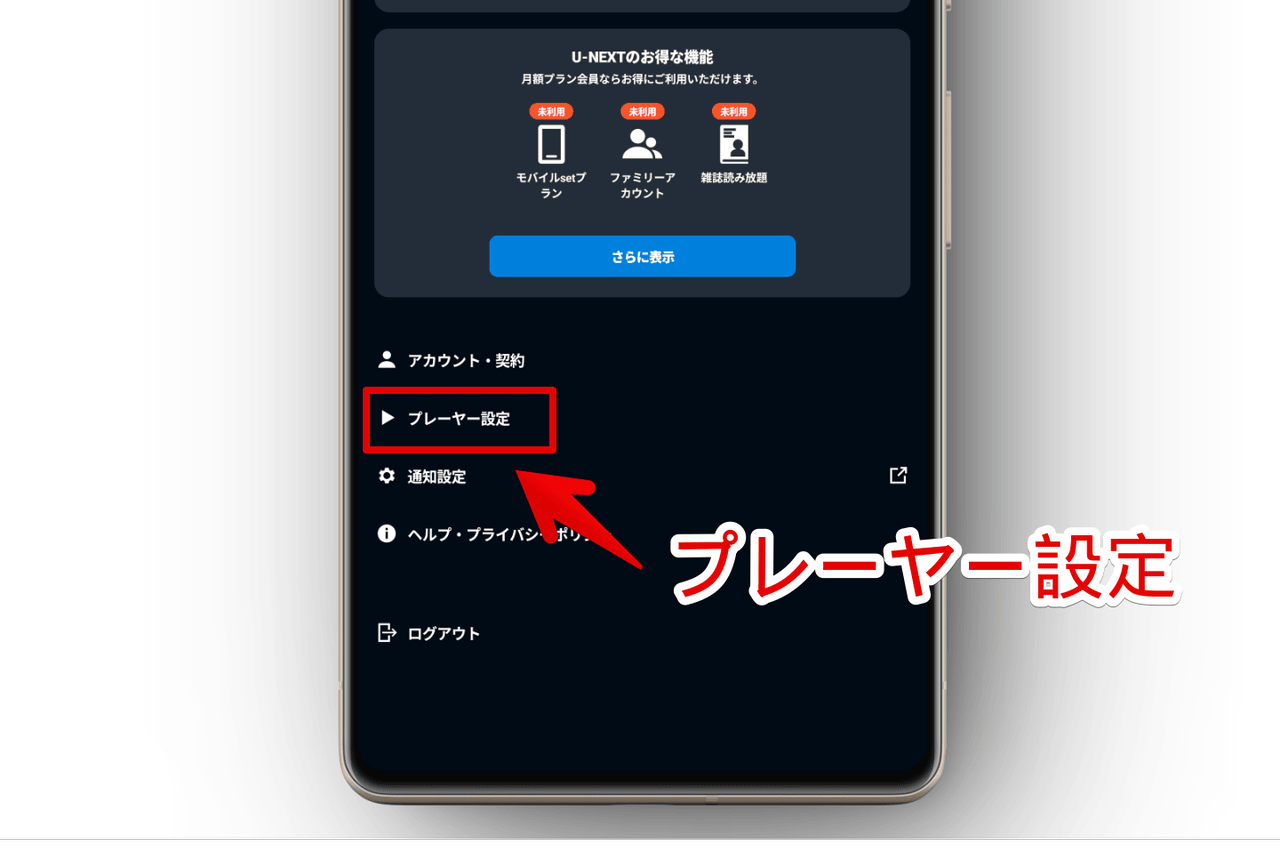
「プレーヤー設定」をタップします。
Dolby Audio設定内にある「ドルビーオーディオを有効にする」をタップしてオンにします。
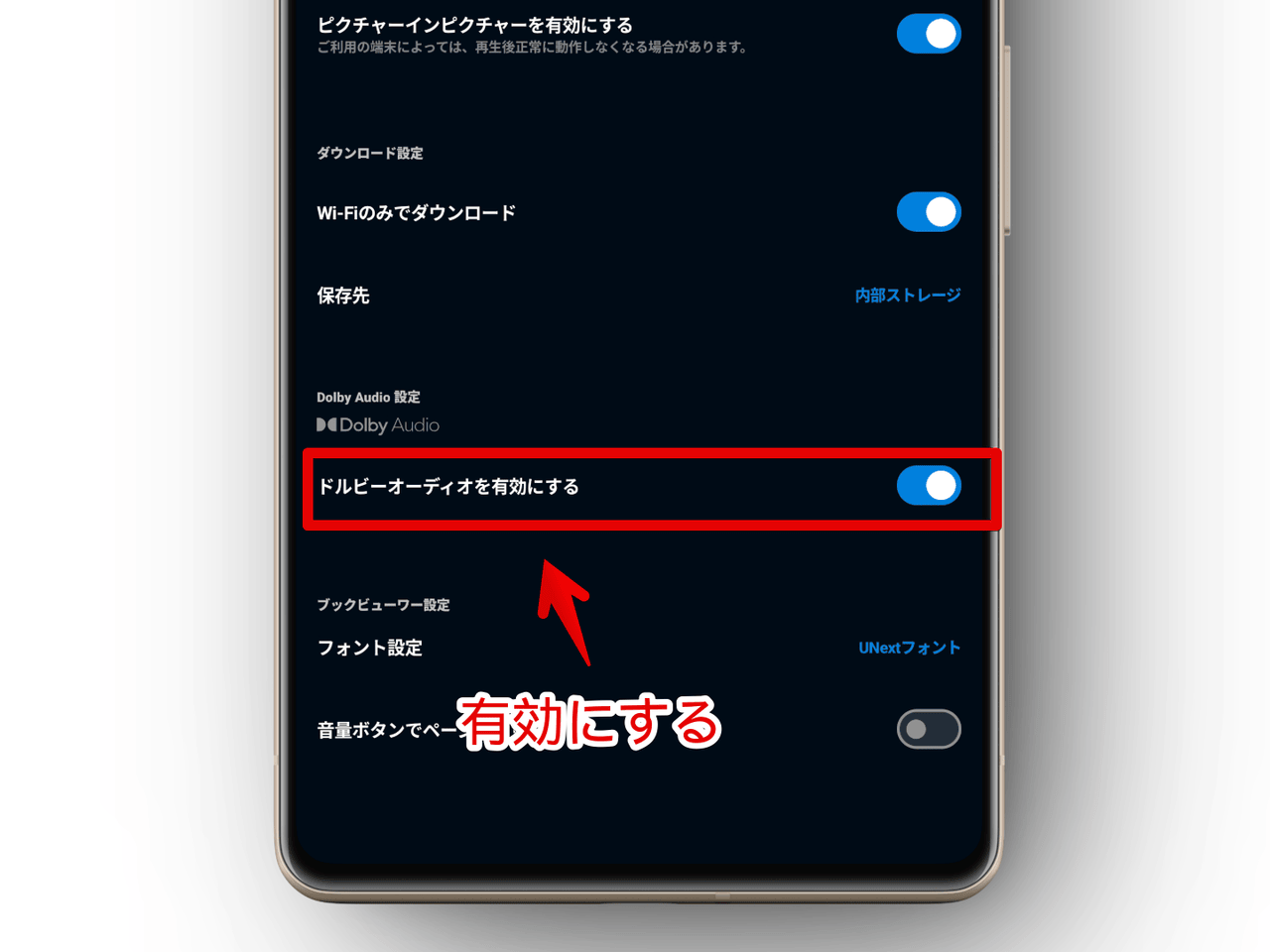
アプリを最新版にしているのに、「ドルビーオーディオを有効にする」という項目がない場合、お使いのデバイス(スマホ)が非対応デバイスの可能性があります。ドンマイです。
※設定項目が表示されない場合はドルビーサラウンド非対応デバイスです。
ドルビーオーディオ、ドルビーアトモスで再生したい – よくある質問 | U-NEXTヘルプセンター
感想
以上、Androidスマホアプリ版「U-NEXT 」でDolby Audioを有効にする方法でした。
基本的にはU-NEXT側の設定でオンになると思いますが、もしかしたらスマホ本体側のオーディオ設定も必要かもしれません。U-NEXTアプリ内に設定項目が表示されている時点で、ドルビーオーディオ対応デバイスだとは思います。
例えば僕が2025年3月に購入した「Xiaomi 15 Ultra」は専用のサウンド設定が用意されています。グラフィックイコライザーなど微調整できます。
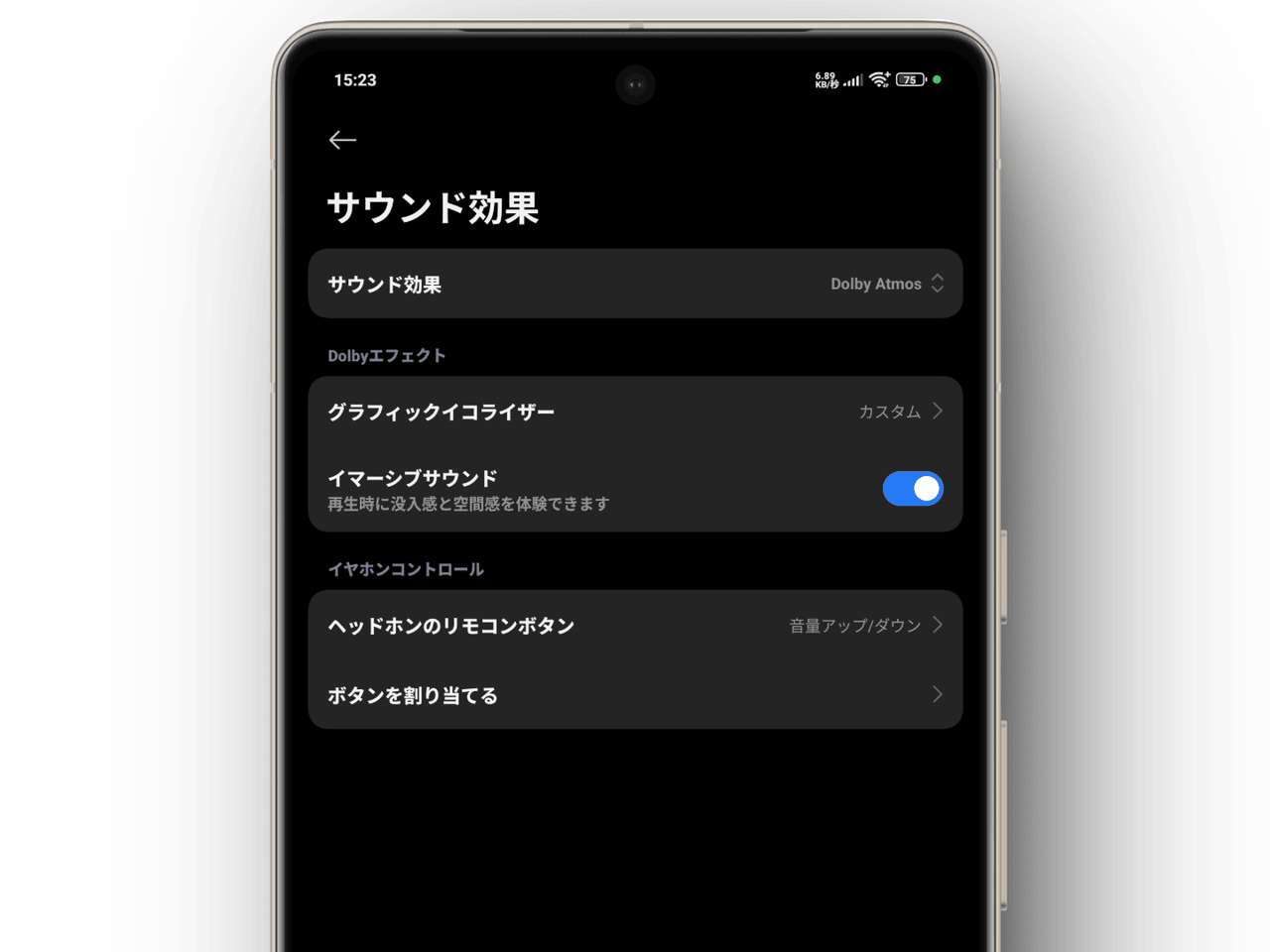
専用の環境が整っている場合、本設定により「Dolby Atmos」もあわせてオンになるようです。ただこちらはそれなりの環境(対応スピーカーを複数用意して、一つは天井などの空間を意識して設置するなど…)が必要になるので、上級者向けかなと思います。
注意点として、再生デバイスによってはDolby Audioが有効なことで再生速度が変更できなくなる場合があるようです。
・ドルビー再生中は再生速度の変更ができなくなるデバイスがあります。
=変更ができなくなるデバイスの場合=
ドルビーオーディオ、ドルビーアトモスで再生したい – よくある質問 | U-NEXTヘルプセンター
・速度変更しても速度が変化しません。
・速度設定が非表示になるタイプもあります。
また作品によってはDolby Audio非対応の場合もあります。(マイナー作品や超古い作品じゃない限りは対応しているとは思います)