
【U-NEXT】HDR再生をオンにする方法。手軽に画質向上!

この記事では、「U-NEXT  」で4K/HDR再生を有効にする方法を書きます。
対応作品のみですが、設定から変えられます。

「U-NEXT」は対応作品に限りますが、HDR(ハイダイナミックレンジ)に対応しています。
設定から有効にする必要があります。
再生する映像がHDRに対応している、かつ再生するデバイス(PCやスマホ)がHDR再生に対応しているものじゃないと本領発揮できませんが、全部の条件をクリアした時、より画質が良い状態で楽しめます。
PCブラウザ版、Androidのスマホアプリ版両方で確認できました。
PCブラウザ版
「U-NEXT 」にアクセスして動画を再生します。
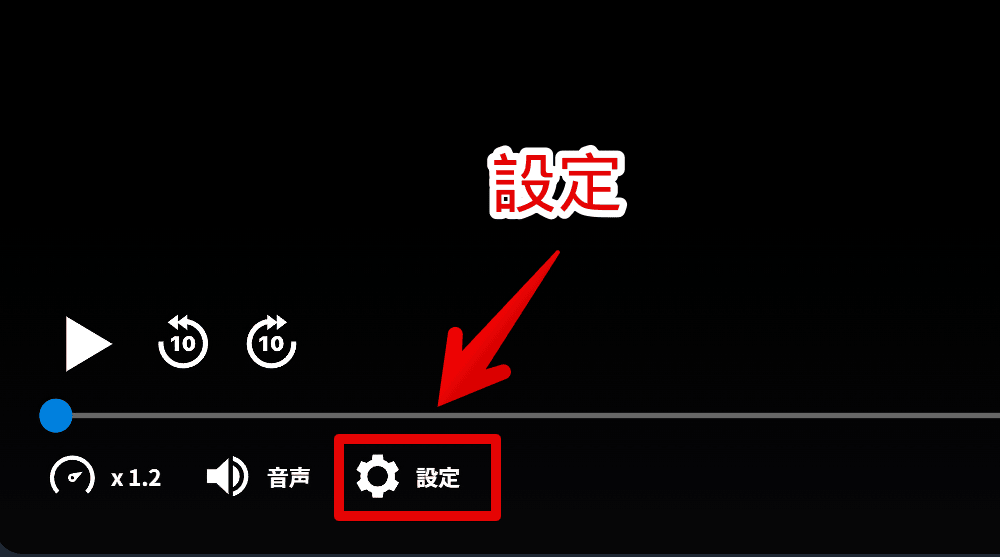
再生したら下部にある「設定」をクリックします。
HDR再生を「ON」にします。
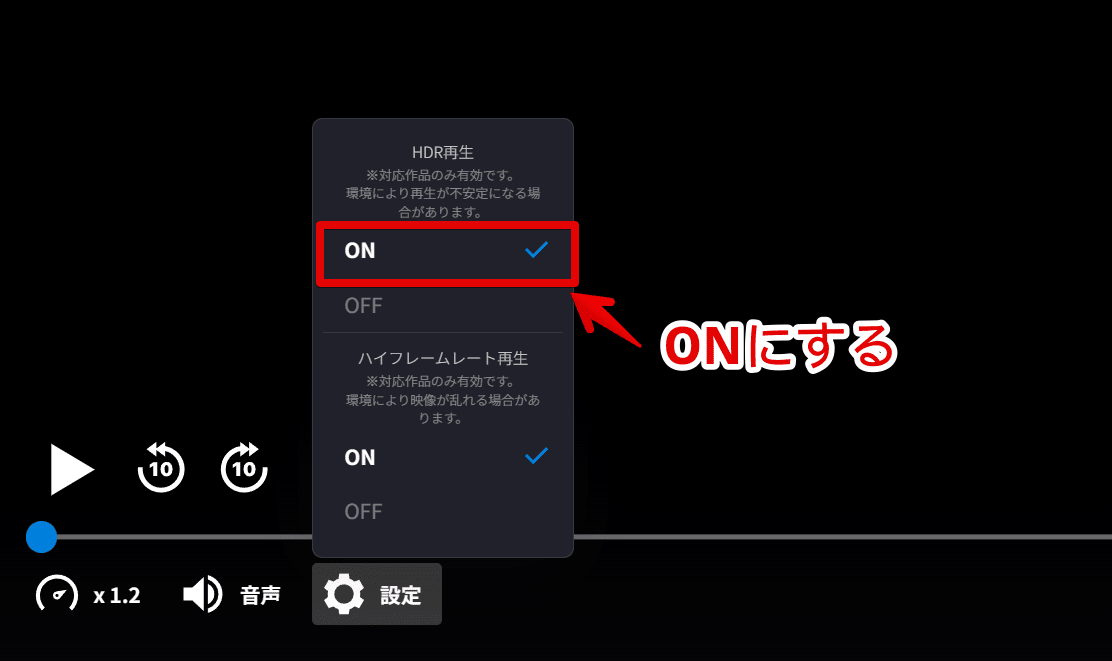
これで有効になります。
何度も言いますが、これだけで100%HDR再生になるわけではなく、あくまでできるようになったというだけです。
再生している作品が対応しているかどうか、再生するデバイスやモニターが対応しているかどうか、Wi-Fi環境が4KやHDR再生に耐えうる性能かどうかなど、その他もろもろの条件をクリアして初めてHDR再生になります。
こればっかりは環境によって左右されます。なってくれたらいいなぁくらいの期待がいいかなと思います。
Androidスマホアプリ版
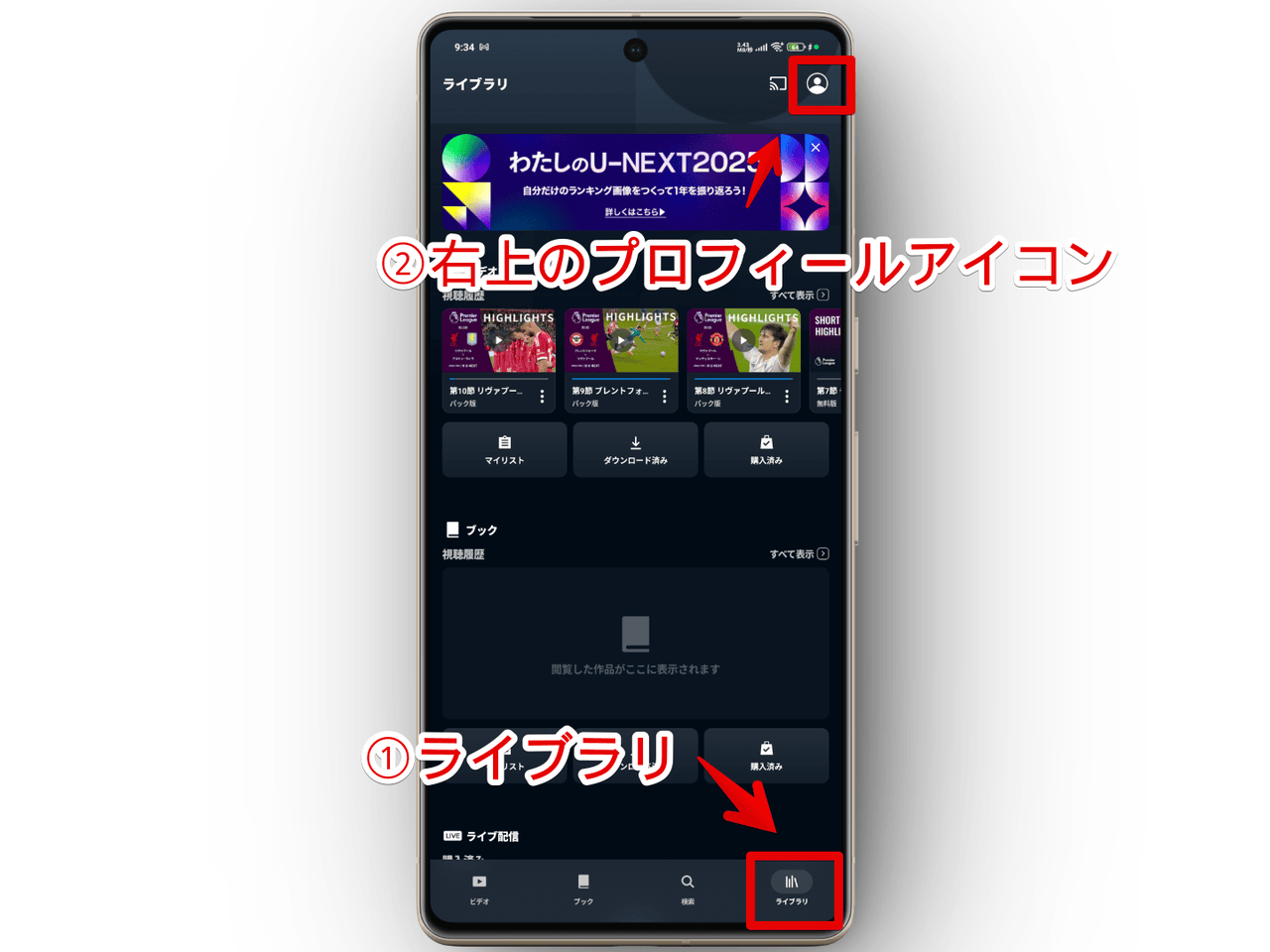
「U-NEXT」スマホアプリを起動して、右下の「ライブラリ」→右上のプロフィールアイコンをタップします。
「プレーヤー設定」をタップします。
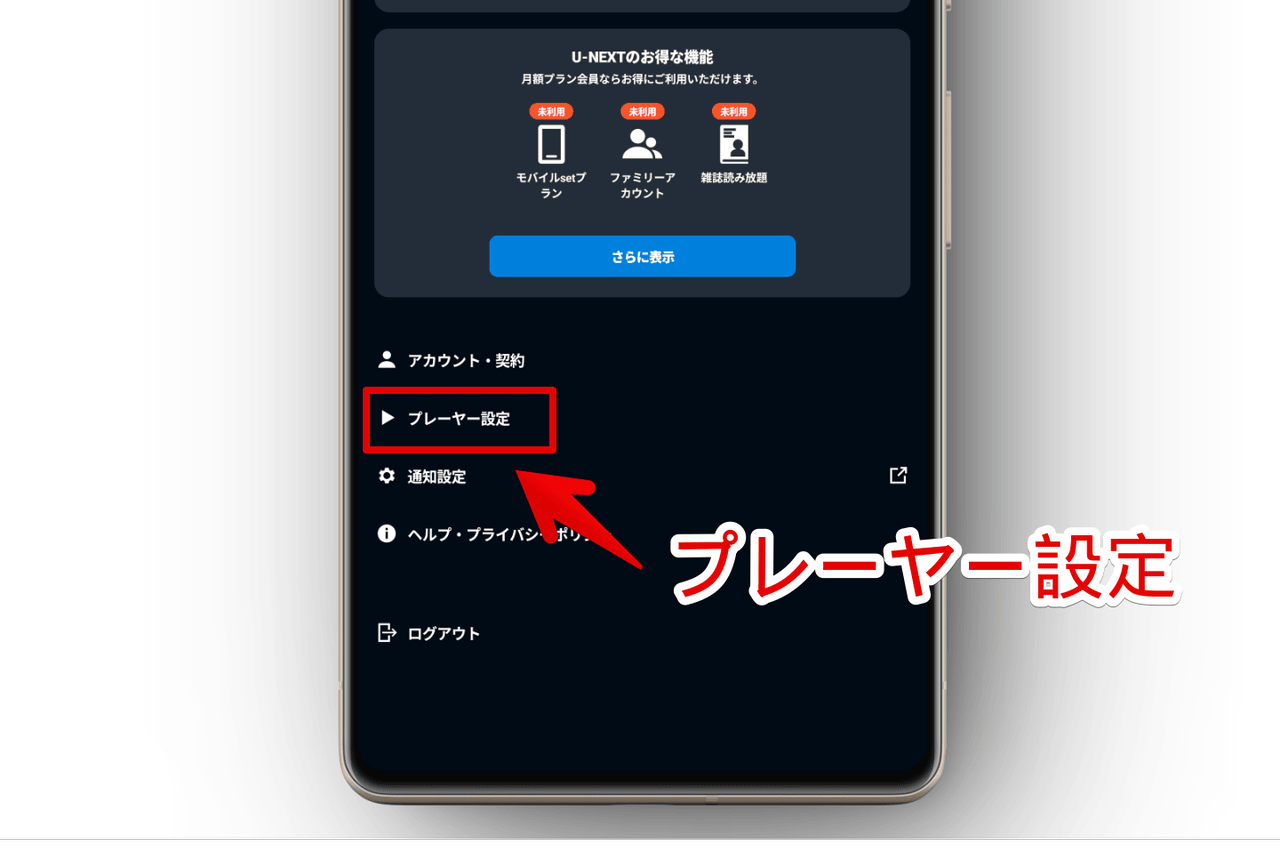
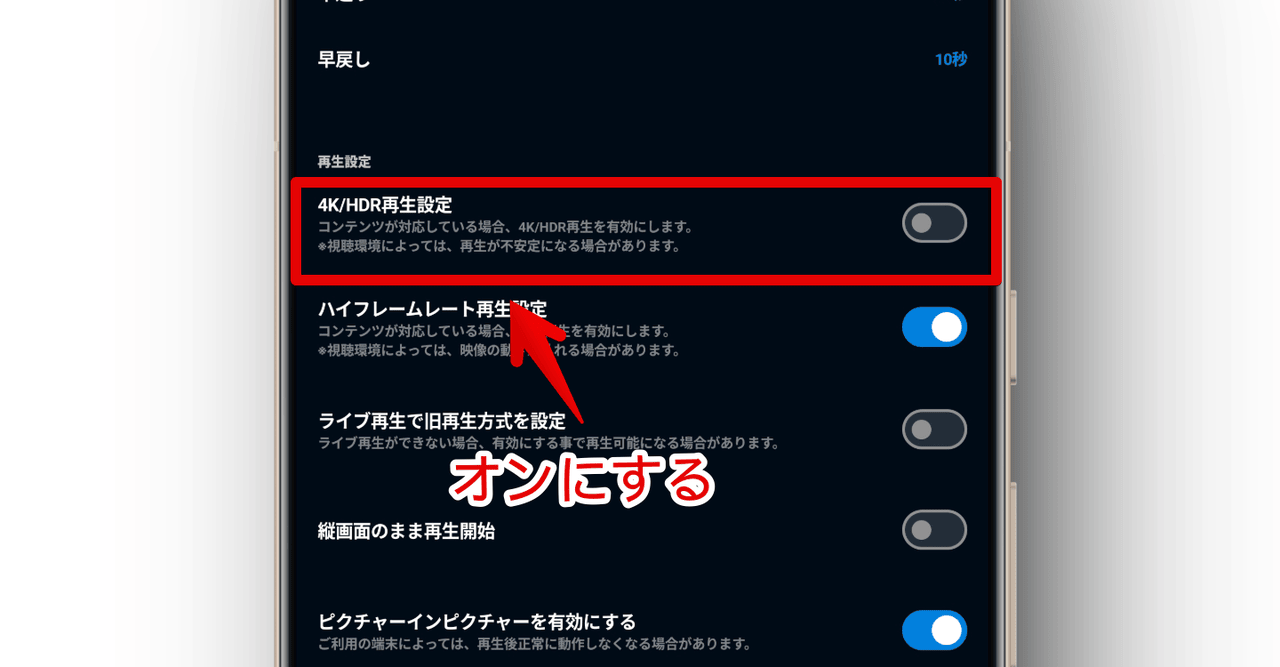
再生設定内にある「4K/HDR再生設定」をオンにします。
感想
以上、「U-NEXT 」で4K/HDR再生を有効にする方法でした。
少数だと思いますが、もしオンにしてから逆に映像が乱れる・飛ぶ・引っかかる…などの不具合がでた場合はオフにしましょう。
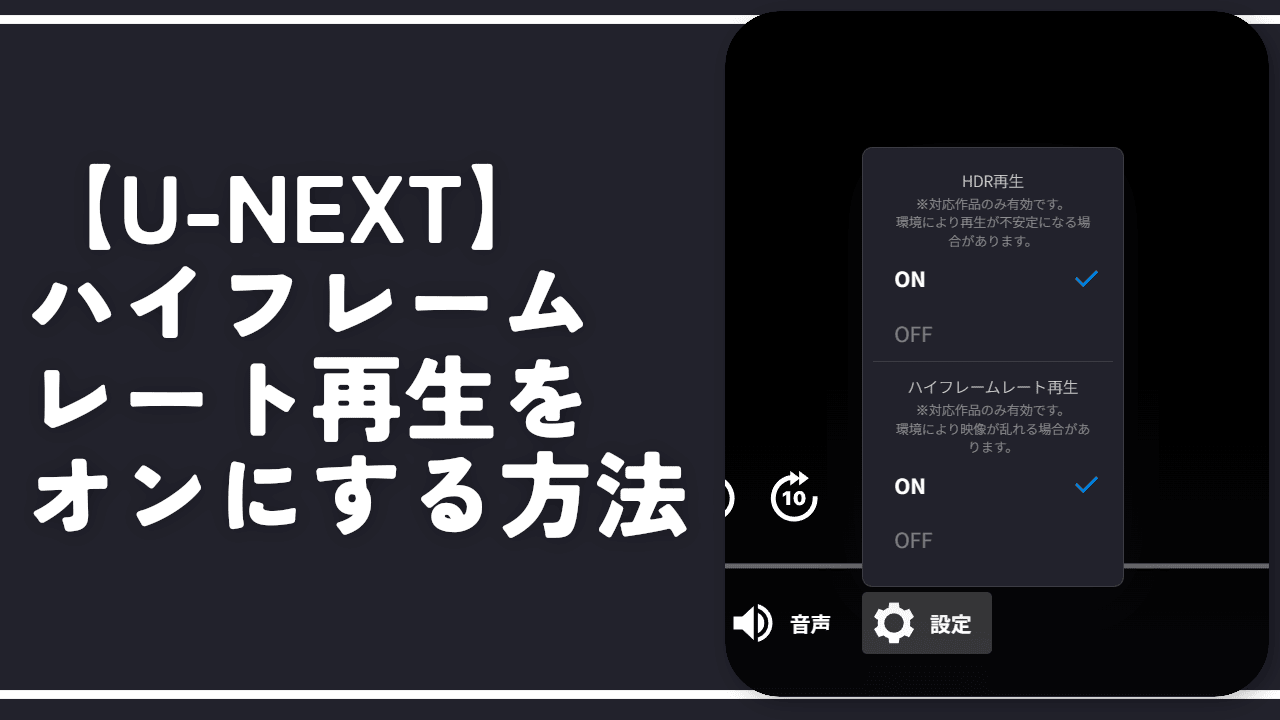
個人的にはハイフレームレート再生設定もおすすめです。
 https://www.naporitansushi.com/u-next-enable-high-frame-rate...