
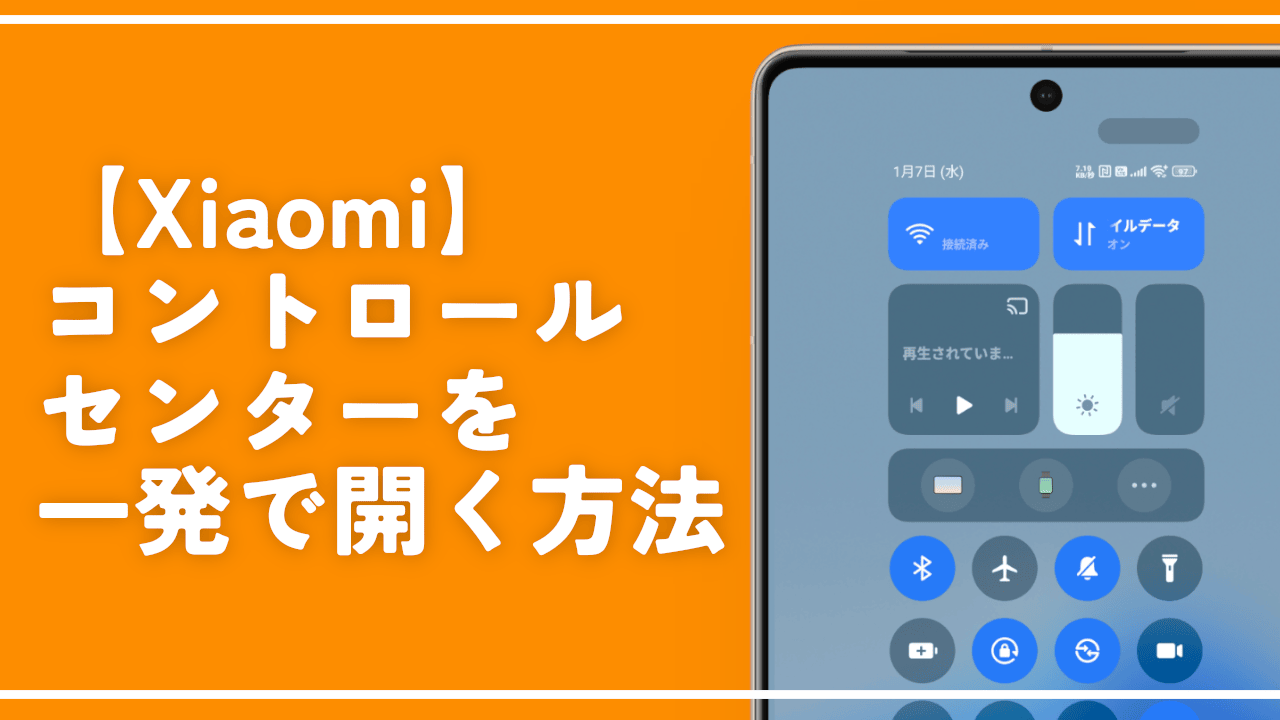
【Xiaomi】コントロールセンターを一発で開く方法。豆知識紹介

この記事では、XiaomiのAndroidスマホで画面上から下にスワイプすると表示されるコントロールセンター(クイック設定)を一発で開く方法を書きます。
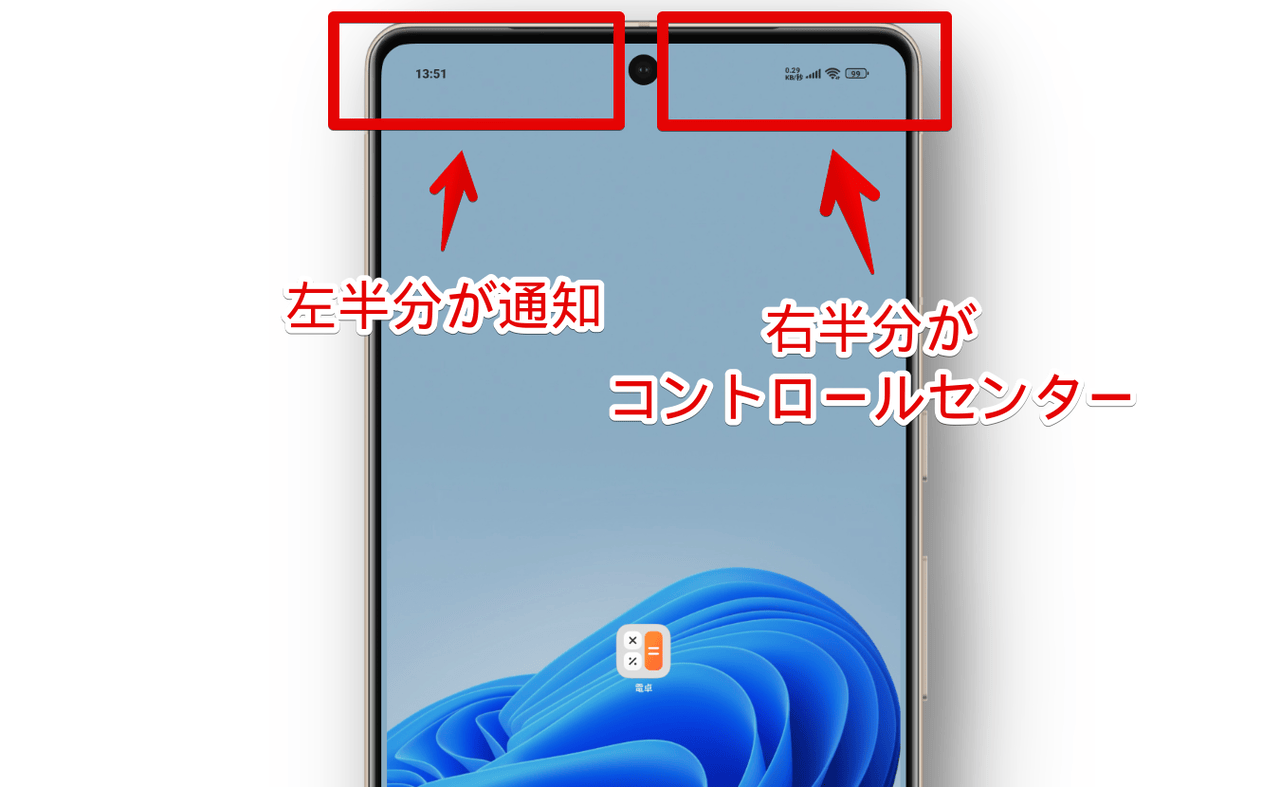
インカメラのレンズより右側を上から下にスワイプします。
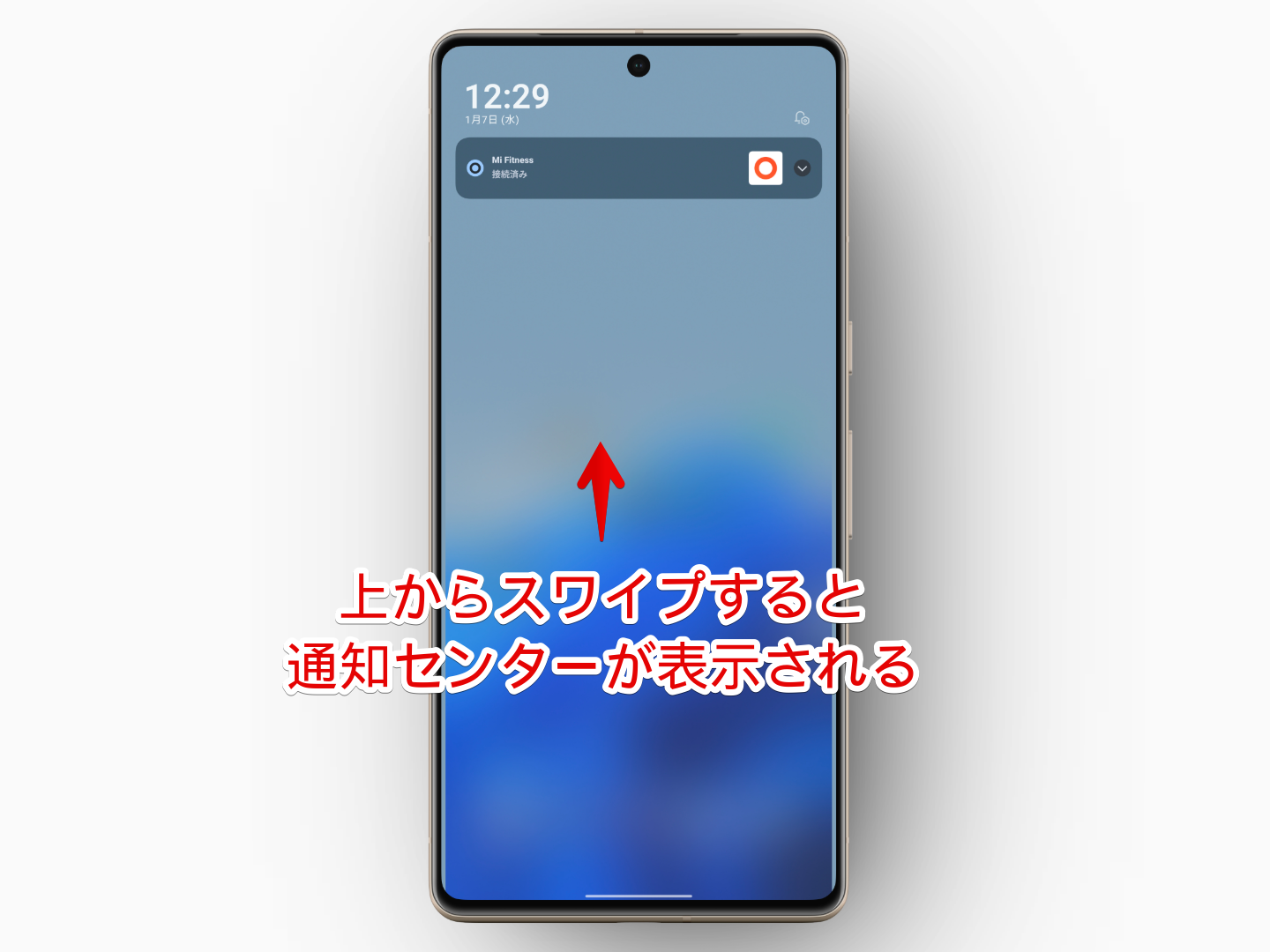
Xiaomi(HyperOS)のスマホで、画面の上から下にスワイプ(指で下になぞる)すると、通知センター(正式名称知らない)が表示されます。
上記画像の状態から、Wi-Fi、Bluetooth、機内モードなどをオンオフできる画面(コントロールセンター)を表示するには、指を右→左にスワイプする必要があります。
まずは通知センターを表示させて、そこから右にスワイプして~と少し手間です。
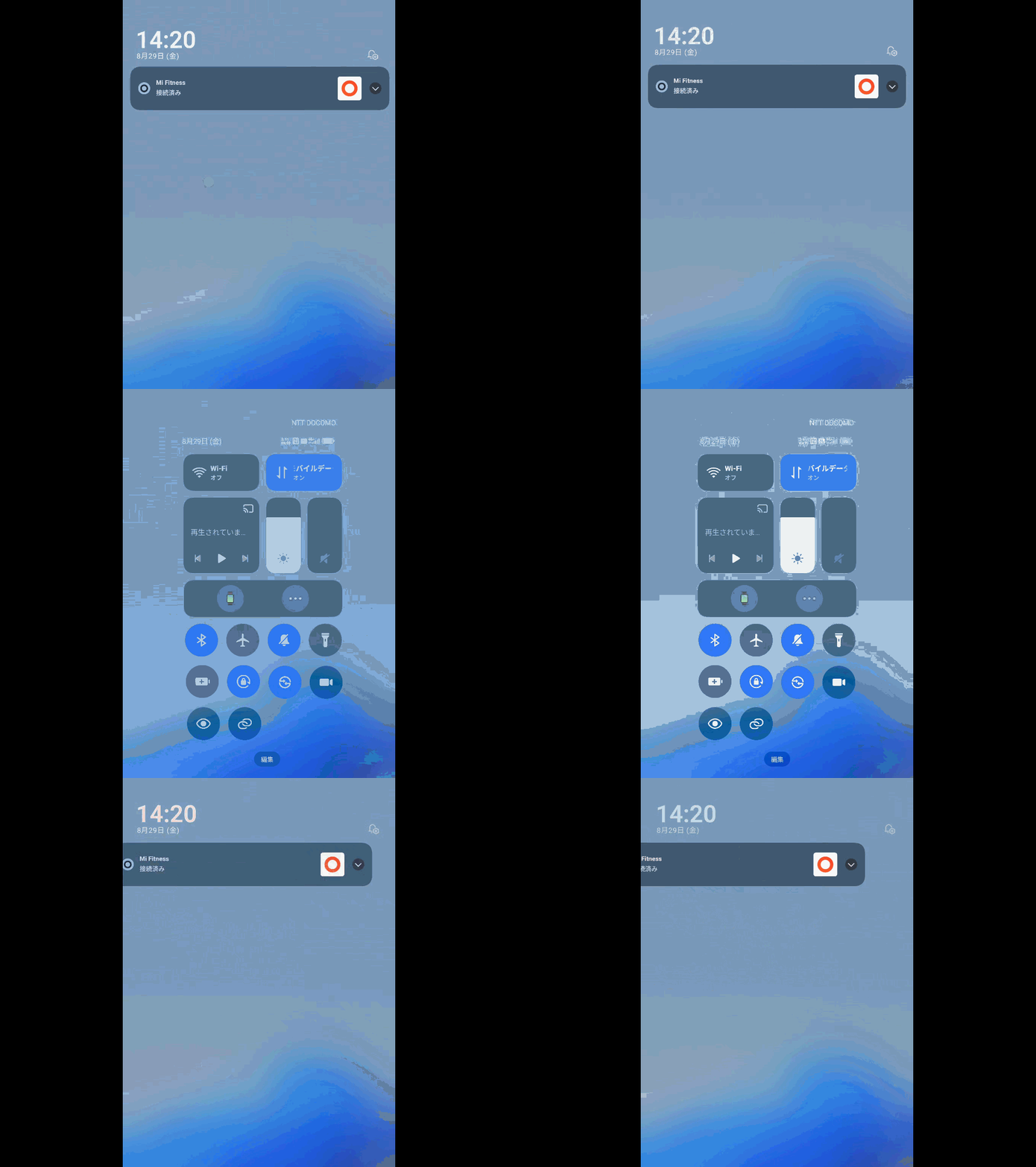
実は一回の操作で、コントロールセンター(クイック設定パネル)を開く方法があるので共有します。一度知ったら「なーんだ。そんなことか。簡単じゃん」って思うかもしれません。
Xiaomiのコントロールセンターを一発で開く手順
インカメラより右側で、上から下にスワイプします。これだけです。
実は内側カメラのレンズを境に、通知センターを開くかコントロールセンターを開くか分かれています。
実際の動画(GIF画像)を貼っておきます。
最初は左側で操作したので通知センターが表示されています。次に右側で操作しているのでコントロールセンターが開かれています。

自分がどっちを表示させたいかで操作する場所が変わるってことです。
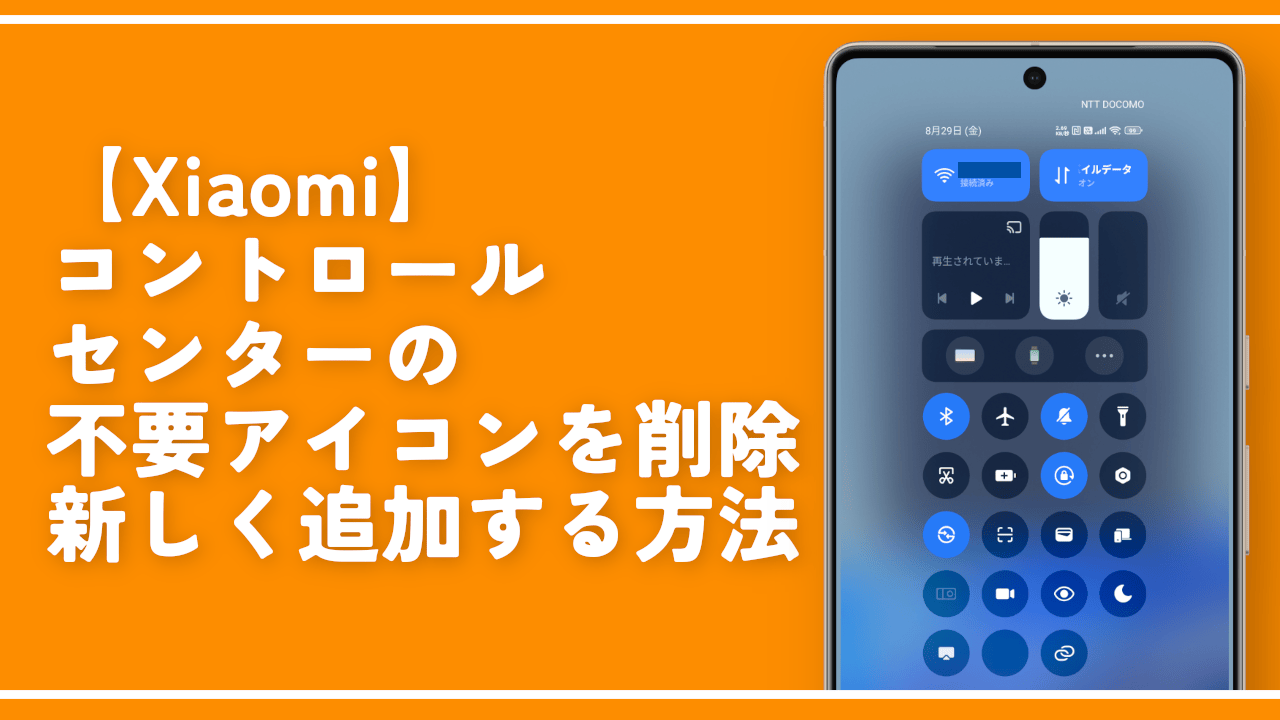
コントロールセンターのアイコンを編集する方法
以下記事参照。
 https://www.naporitansushi.com/xiaomi-edit-control-center-ic...
感想
以上、XiaomiのAndroidスマホでコントロールセンター(クイック設定パネル)を一発で開く方法でした。
僕が使っている「Xiaomi 15 Ultra」は画面が結構大きいので、左手で右上を操作するのがちょっと難しい時があります。そういう時は冒頭でも書いたように一旦通知センターを表示させて、そこからスワイプしてコントロールセンターに切り替えています。
本記事で利用したアイコン画像:モノクロ パロディ 移動 社会-メディア – ソーシャルメディアとロゴ アイコン