
【Windows11】デスクトップにPCアイコンを表示させる方法

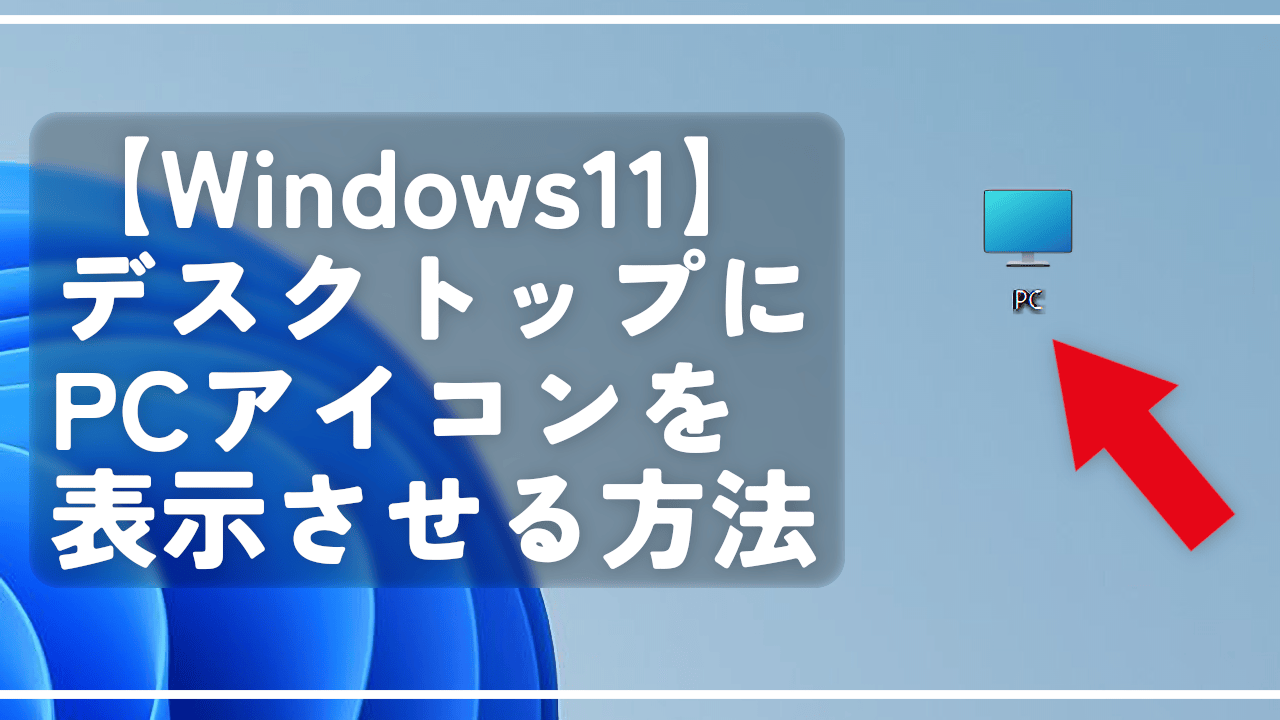
この記事では、Windows11のデスクトップに「PC(マイコンピューター)」のショートカットアイコンを配置する方法について書きます。
以下の手順です。
- Windows11の設定を開く(Windows+Iとか)
- 左側サイドバーの「個人用設定」を開く
- 「テーマ」をクリック
- 関連設定内にある「デスクトップアイコンの設定」をクリック
- 「コンピューター」にチェックを入れる
- 「OK」をクリック
エクスプローラーのPCページ(デバイスとドライブとかが表示されるページ)を頻繁に開く方におすすめの設定です。配置することでいつでもすぐにアクセスできます。
いつでもオンオフできます。
同じようにゴミ箱、ユーザーのファイル、ネットワーク、コントロールパネルなどのアイコンも配置できます。
デスクトップにPCアイコンを表示する手順
「デスクトップ アイコンの設定」を開く
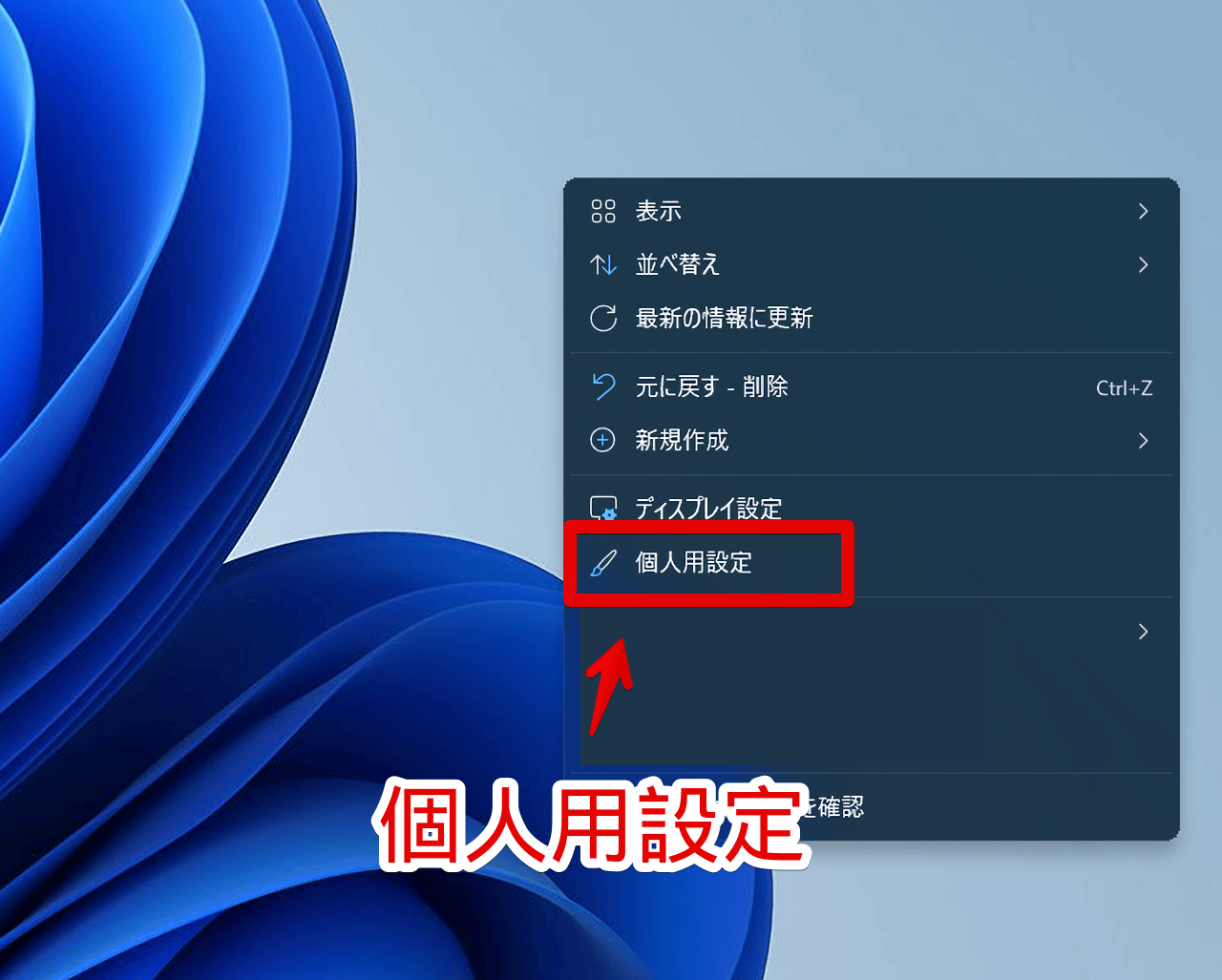
Windows11のデスクトップの空いているところを右クリック→「個人用設定」をクリックします。
個人用設定ページが開くので、「テーマ」をクリックします。
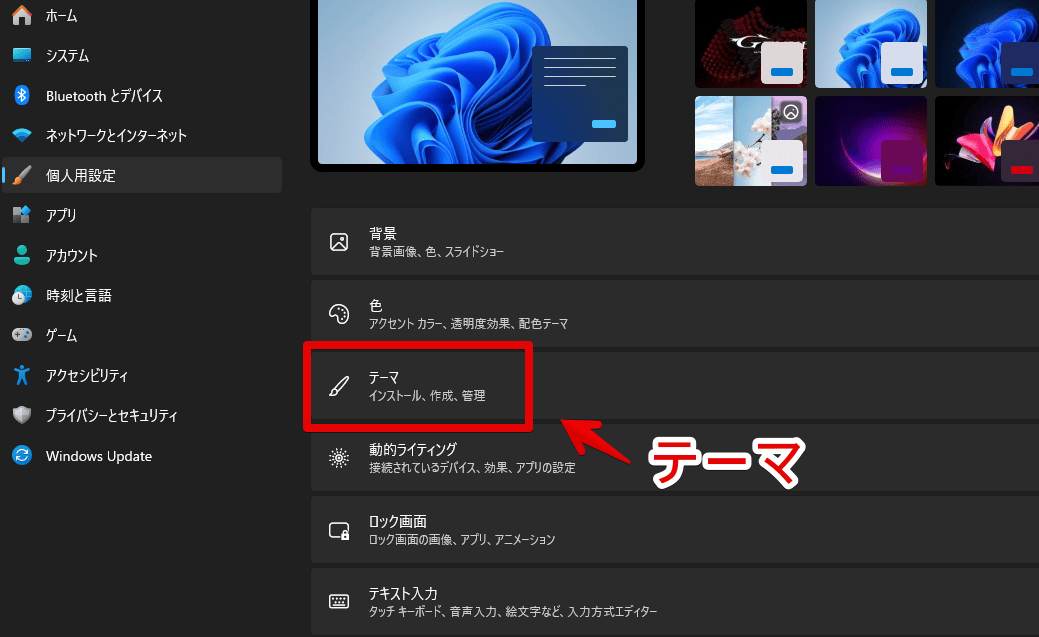
(Windows+Iで設定を開いて、左側の「個人用設定」→「テーマ」と進んでもOK)
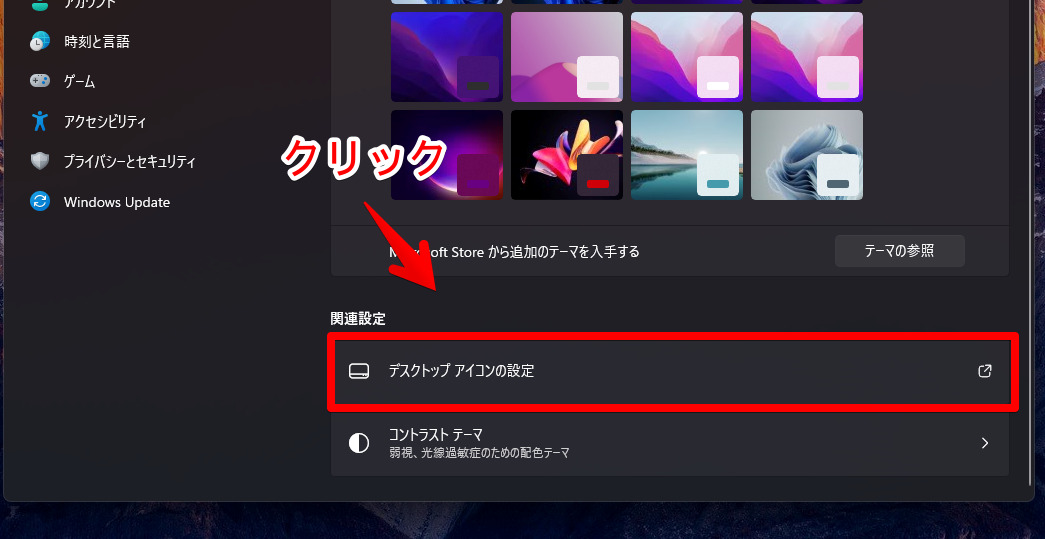
ページをスクロールして「関連設定」内にある「デスクトップアイコンの設定」をクリックします。
「コンピューター」にチェック
「コンピューター」にチェックを入れます。
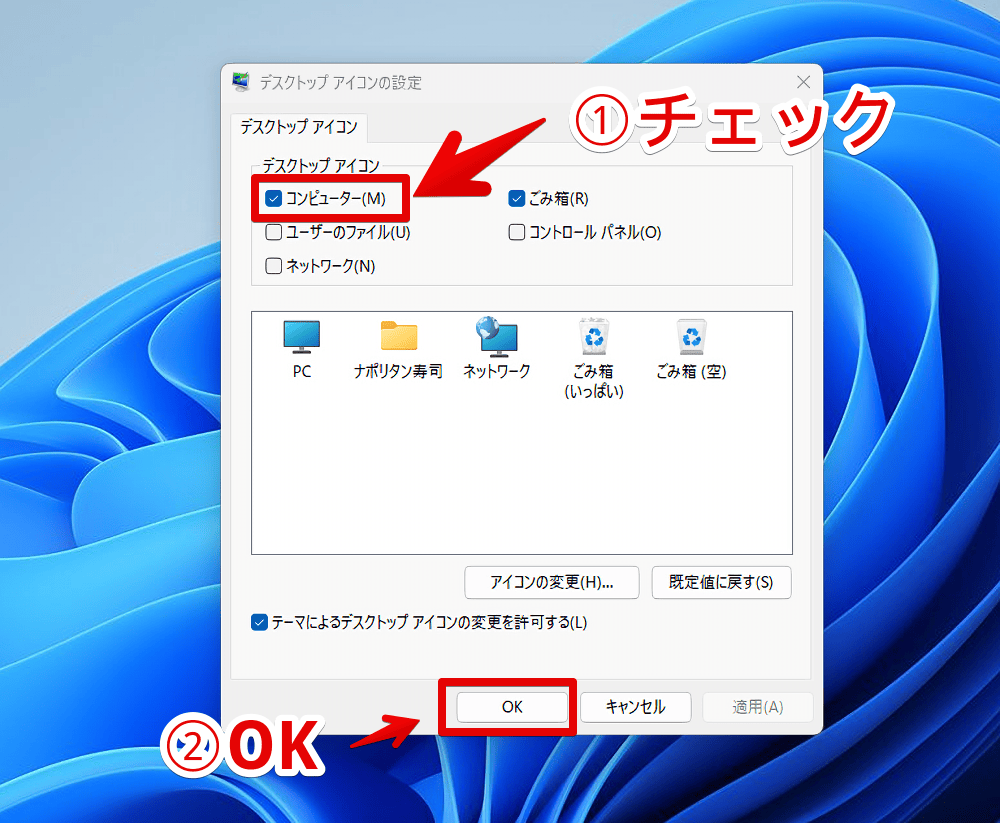
他のアイコンをチェックすることも可能です。デフォルトではゴミ箱にチェックが入っています。
チェックできたら「OK」をクリックします。
表示されたか確認
これで、デスクトップにPCアイコンが表示されます。場合によってはPCの再起動が必要かもしれません。
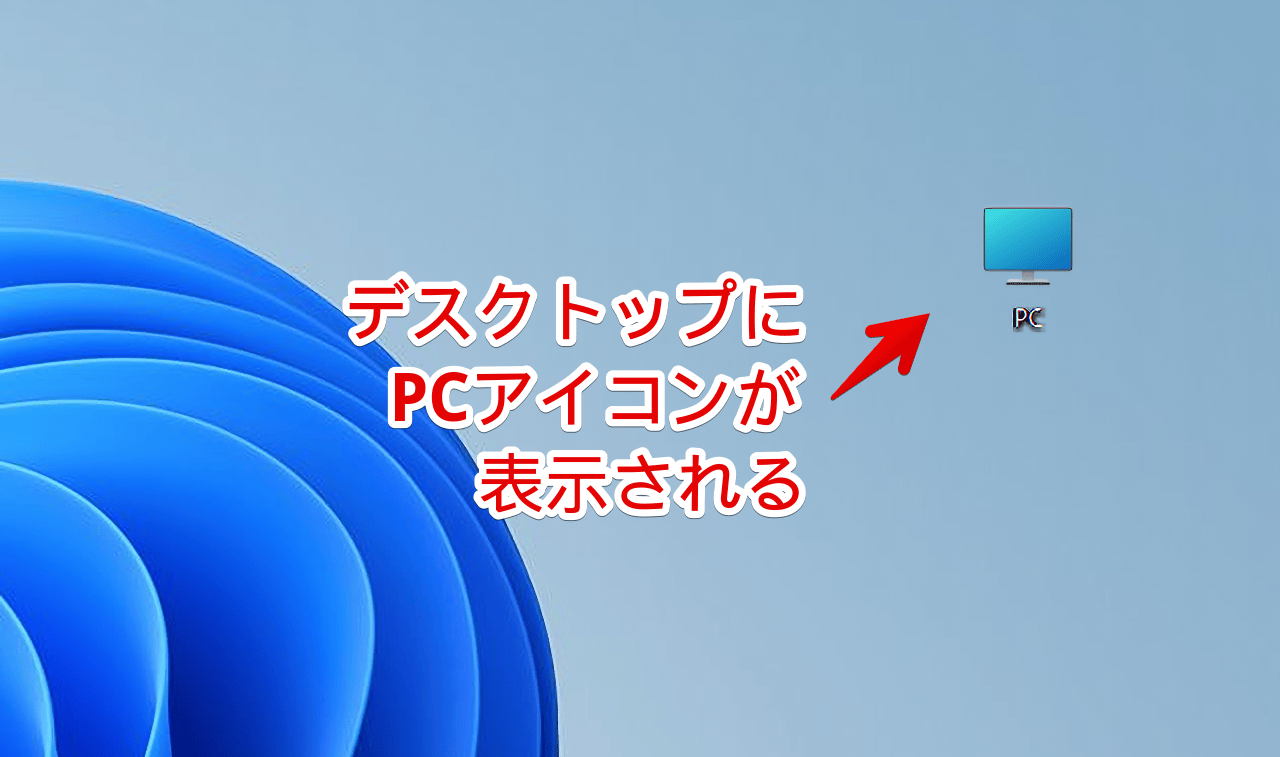
アイコンが全部非表示になっている場合はアイコンを非表示にしているかもしれません。デスクトップの空いているところを右クリック→表示→「デスクトップアイコンの表示」にチェックを入れると表示されます。
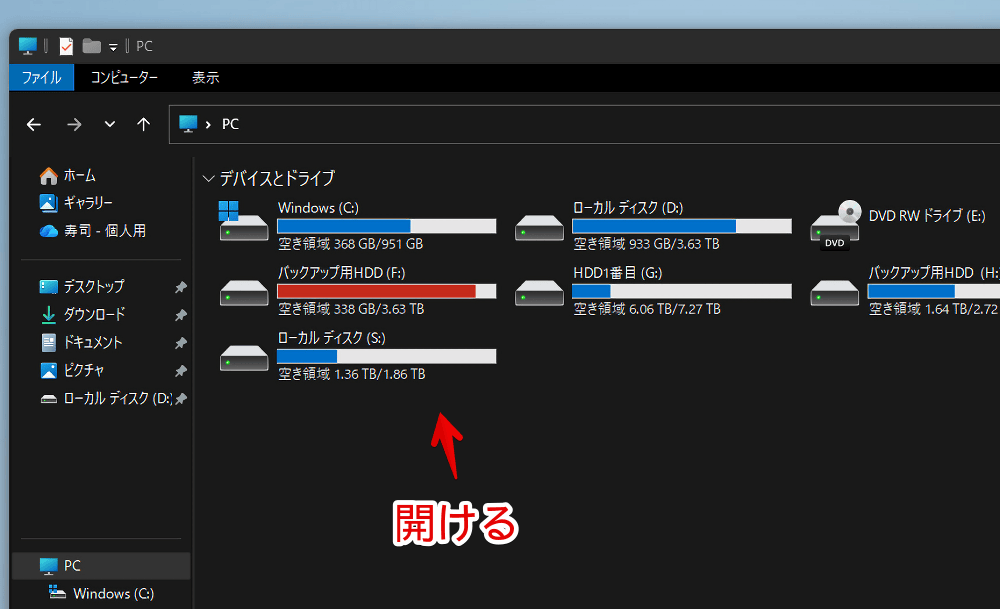
クリックすると、エクスプローラーで「PC」を表示します。接続しているデバイスとドライブが表示されます。
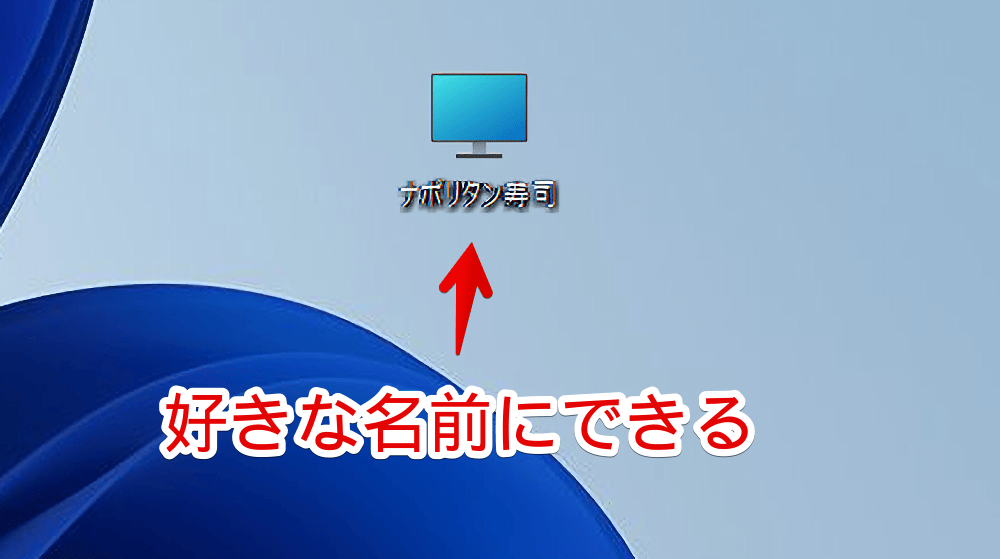
名前の変更も可能です。右クリック→「名前の変更」をクリックします。
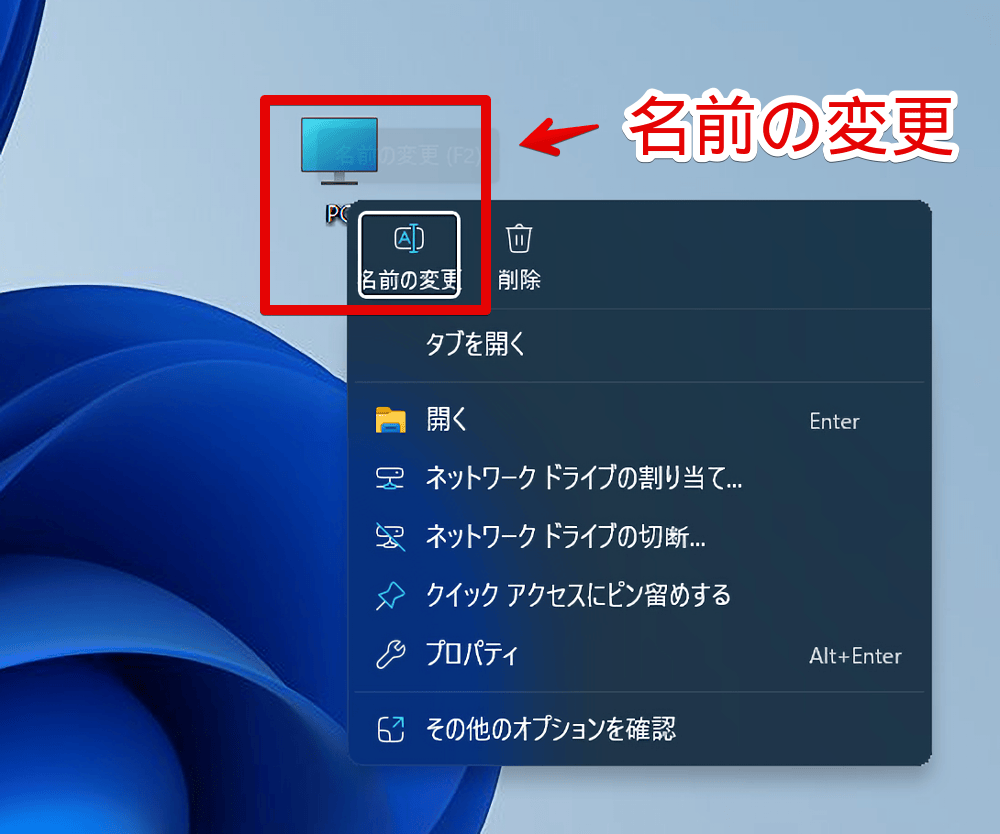
好きな名前を入力します。
感想
以上、Windows11のデスクトップに「PC(マイコンピューター)」のショートカットアイコンを配置する方法でした。
今回紹介した方法以外にもいくつか方法があるのですが、頭がこんがらないように一つだけ紹介しました。
例えば、エクスプローラーのサイドバーにある「PC」をデスクトップにドラッグ&ドロップするとか、「control desk.cpl,,0」で直接「デスクトップ アイコンの設定」ウィンドウを開くとか。
<!--Windows+R(ファイル名を指定して実行)で以下を実行すると、直接「デスクトップ アイコンの設定」ページを開ける-->
control desk.cpl,,0