
【U-NEXT】スマホ再生時、横画面にさせない方法。縦で再生!

この記事では、Androidスマホアプリ版「U-NEXT  」の自動的に横画面で再生開始される機能をオフにして、縦画面のまま再生開始させる方法を書きます。
以下の手順です。
- 「U-NEXT」アプリを開く
- 右下の「ライブラリ」をタップ
- 右上のプロフィールアイコンをタップ
- 「プレーヤー設定」をタップ
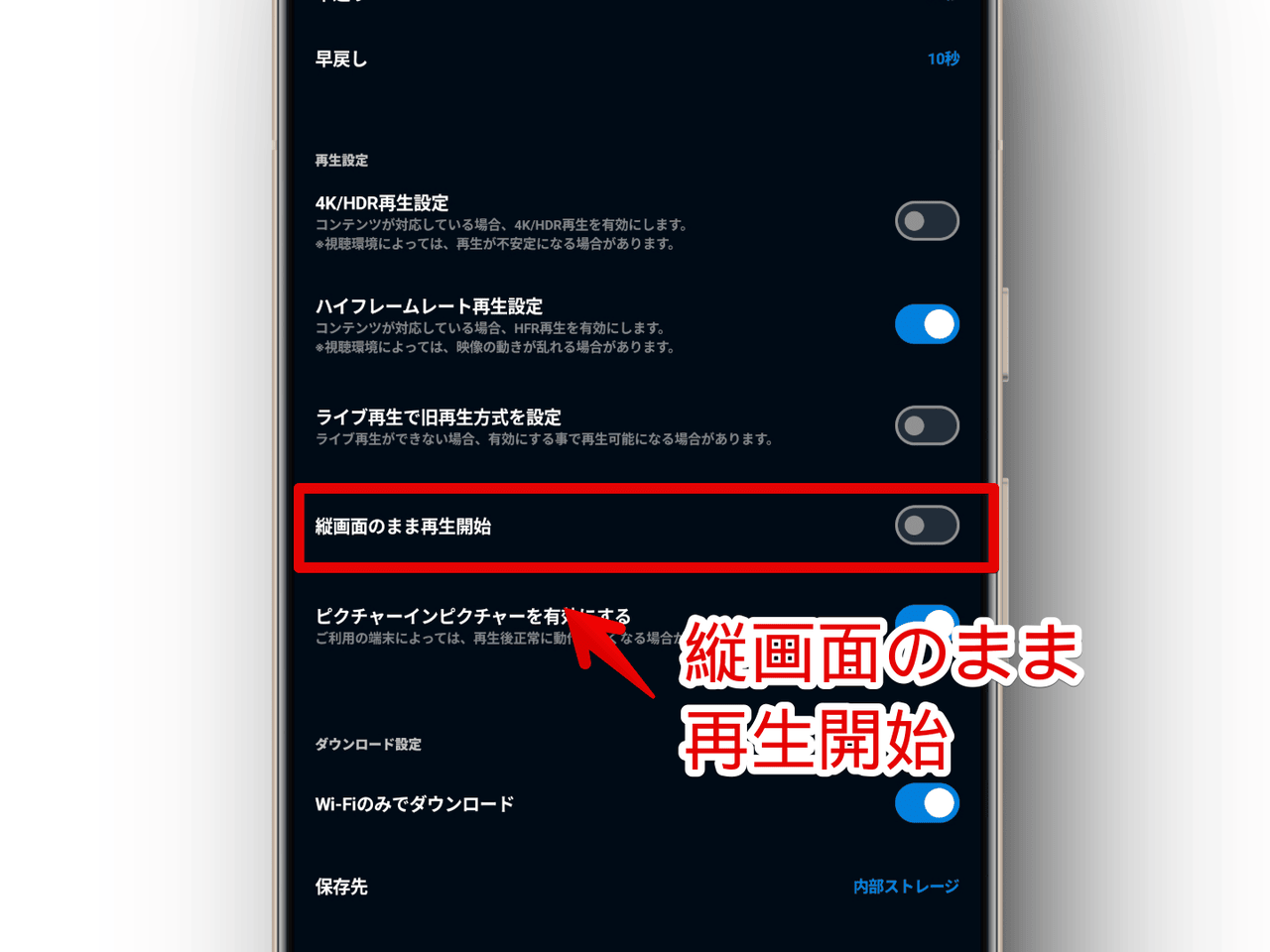
- 再生設定内にある「縦画面のまま再生開始」をオンにする
Androidスマホアプリ版「U-NEXT」のデフォルトでは、動画の再生を開始した時、自動的に横画面で再生されます。縦で操作していたにも関わらずです。
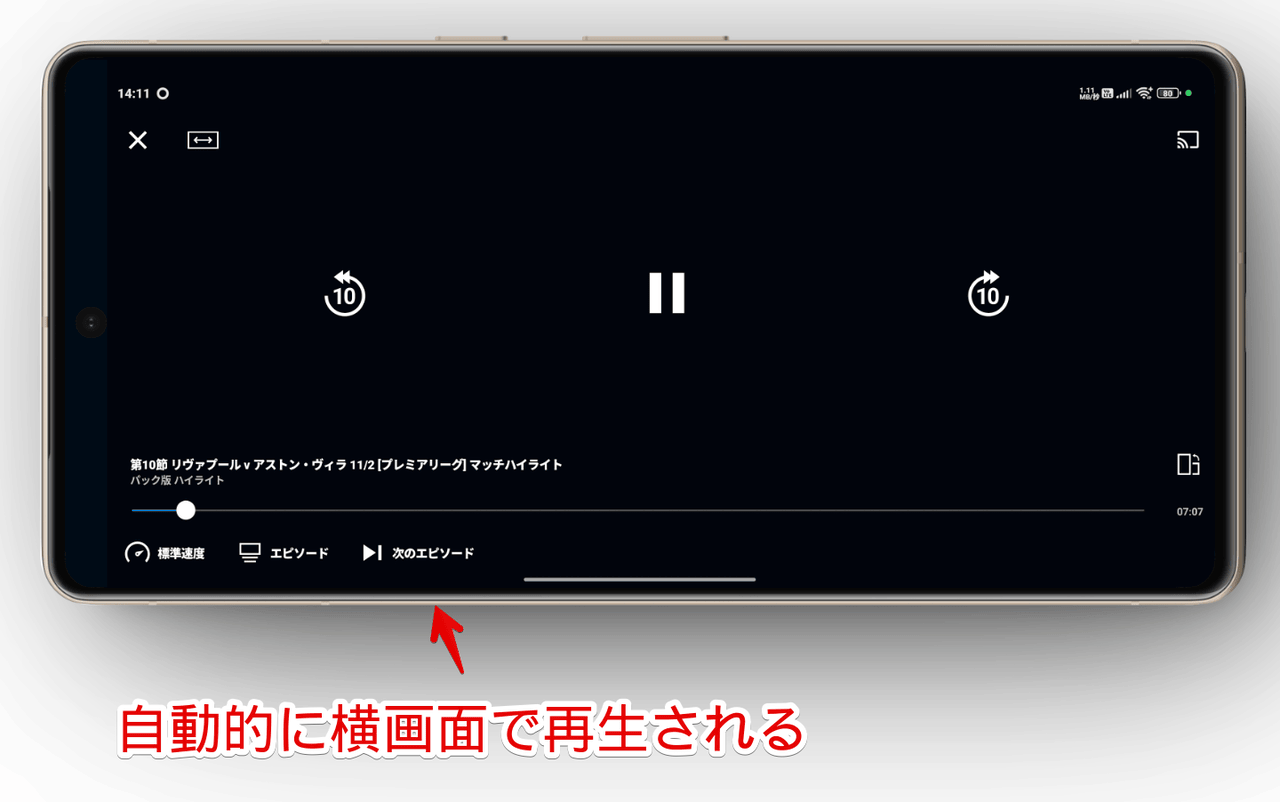
本来は「どーせ横の大画面で見たいよね!?だったら自動的に横で再生してあげる!」という親切便利機能ですが、人によっては不便に感じるかもしれません。
設定から縦画面のまま再生開始できます。
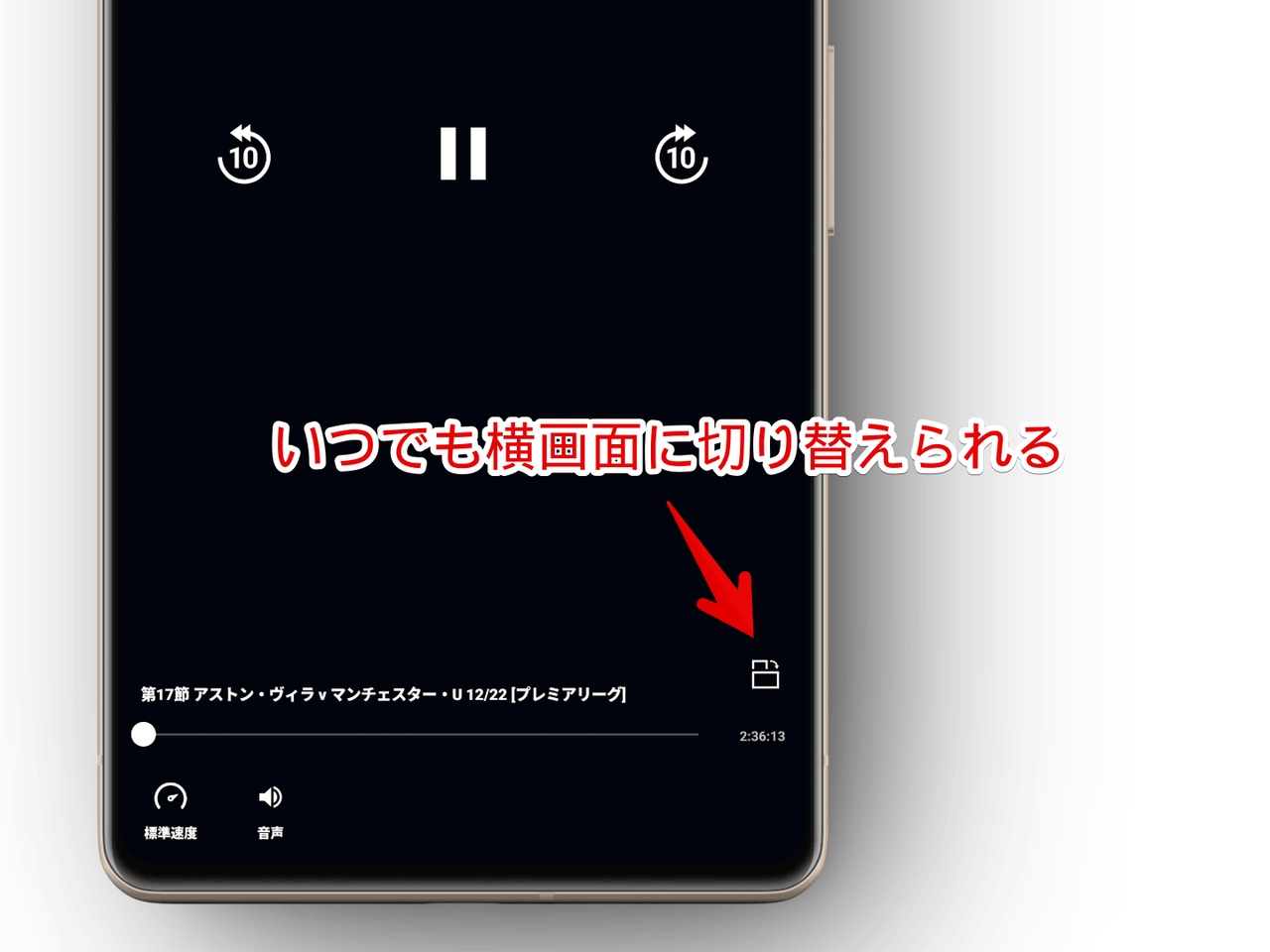
再生開始時のデフォルトを設定するものなので、再生した後はいつでも横画面に切り替えられます。縦画面固定にする機能ではないです。
本記事は僕が持っているAndroidスマホアプリ版での解説ですが、多分iPhone(iOS)でも同じだと思います。
「U-NEXT」アプリを縦画面で再生開始させる方法
設定方法
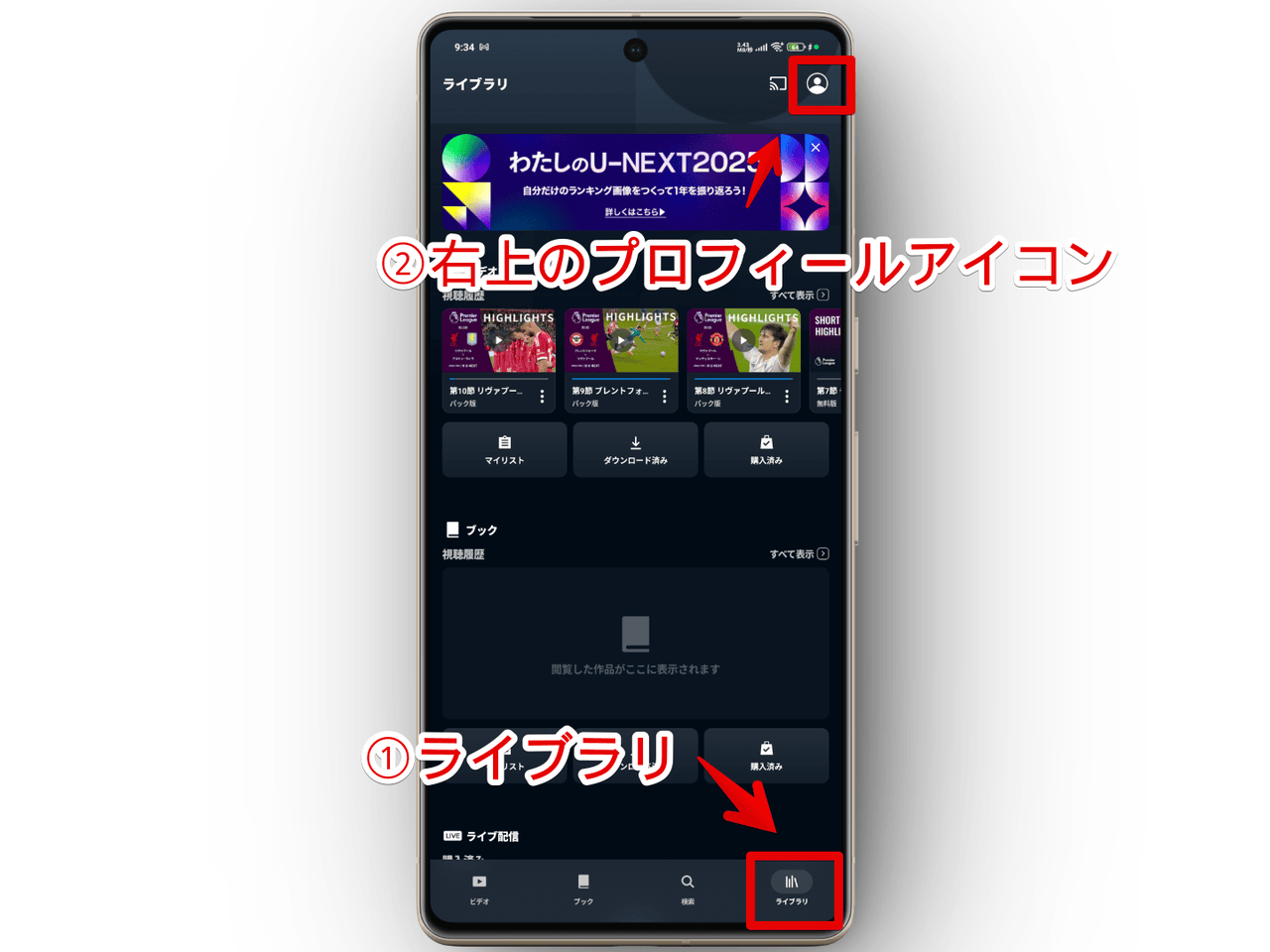
「U-NEXT」スマホアプリを起動して、右下の「ライブラリ」→右上のプロフィールアイコンをタップします。
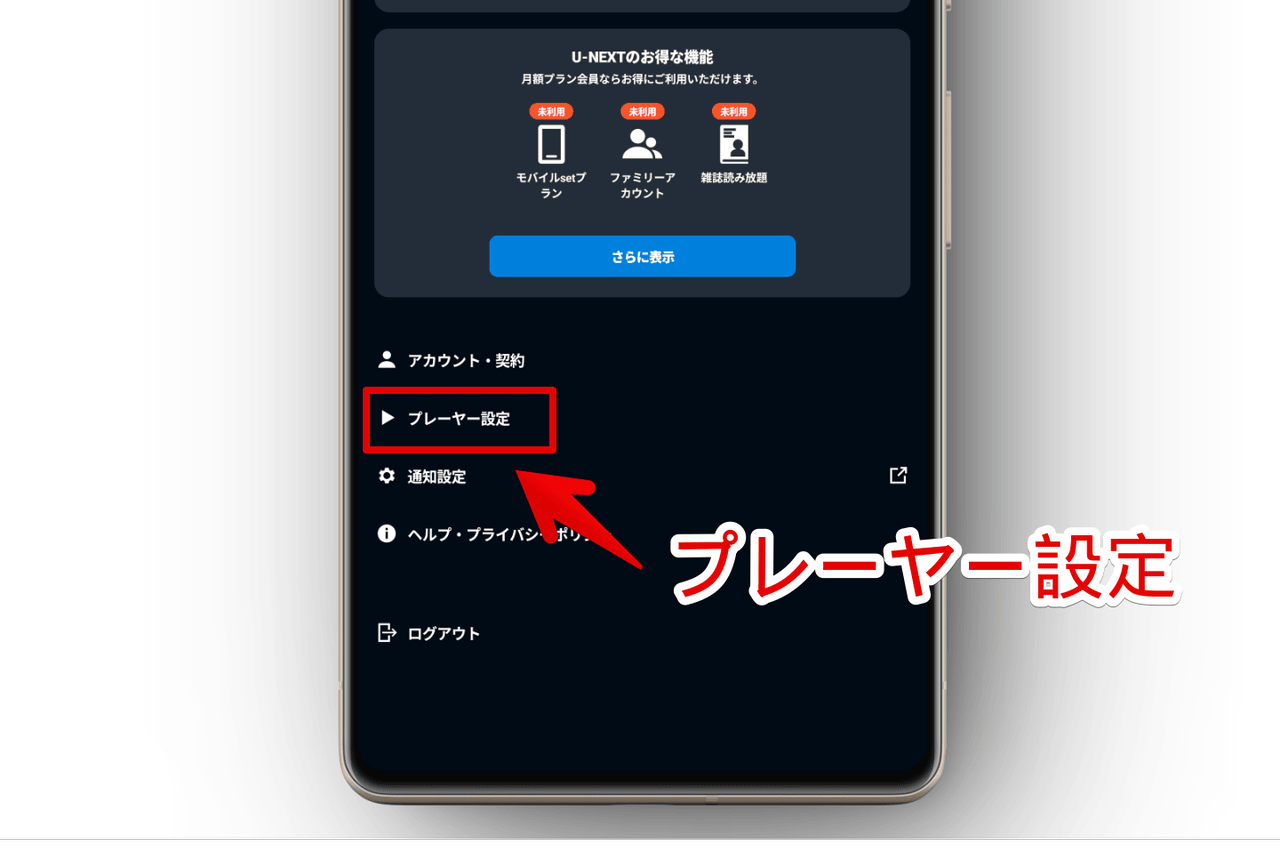
「プレーヤー設定」をタップします。
再生設定内にある「縦画面のまま再生開始」をタップしてオンにします。
縦画面で再生されるか確認
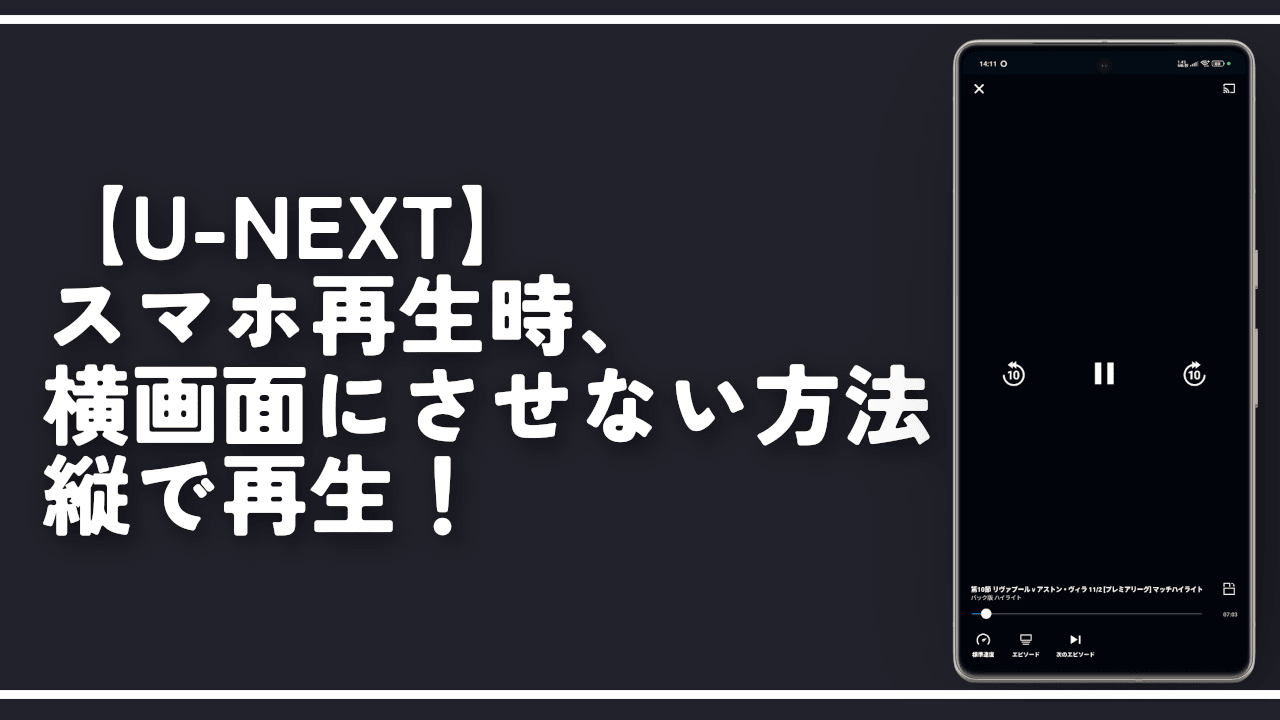
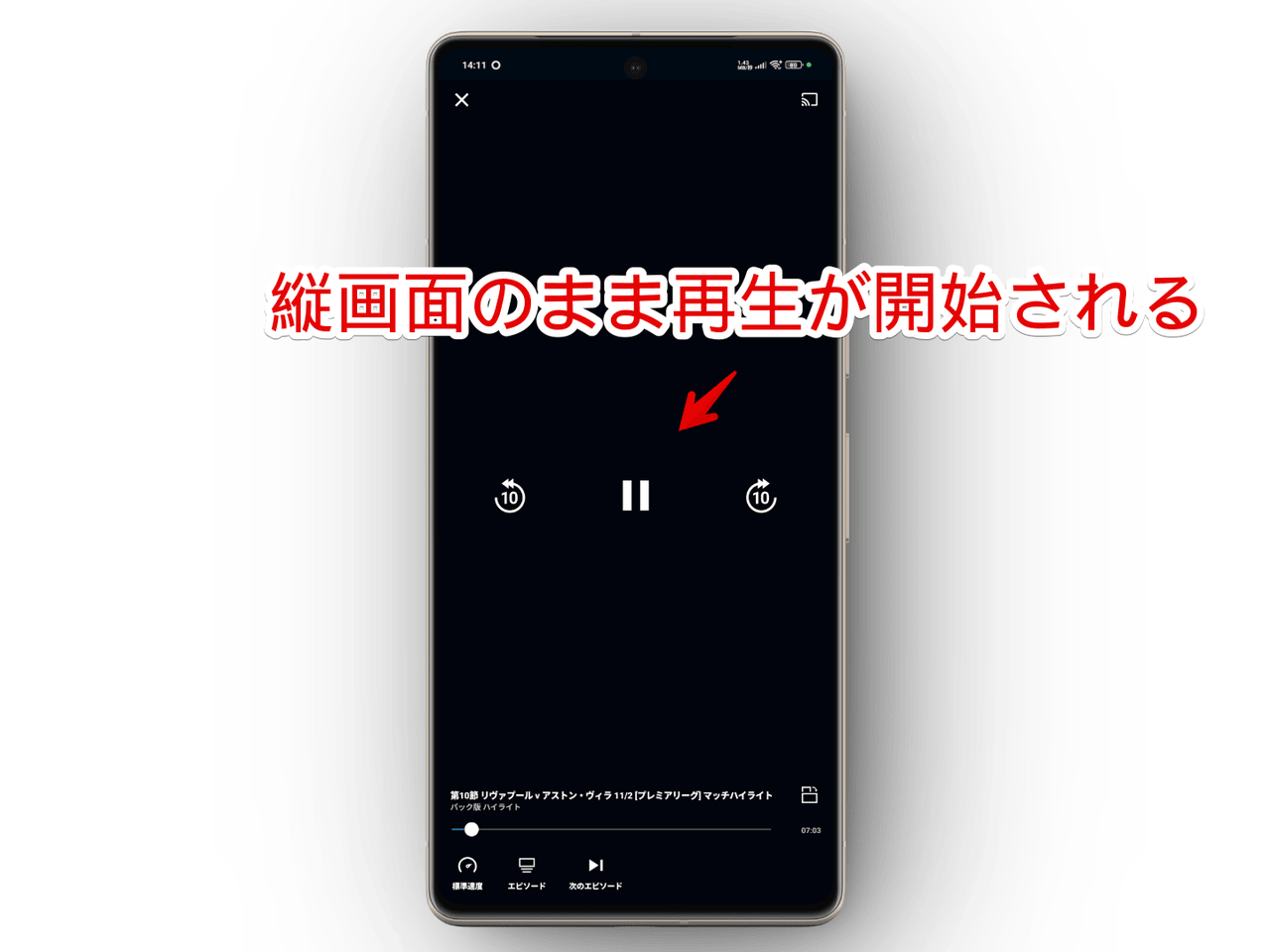
設定後、適当に動画を再生します。本来は横画面で開始されるはずが、縦画面のまま動画プレーヤーが表示されます。その分動画は小さいです。
任意で縦・横切り替える方法
もし、横画面に切り替えたい場合は、シークバー上部にある「 」アイコンをタップします。縦・横画面を切り替えてくれます。
感想
以上、Androidスマホアプリ版「U-NEXT 」を縦画面のまま再生開始させる方法でした。
タイパ勢って、多分ちらっとコンテンツ見て面白くなさそうだったらすぐ切るスタイルだと思うので、そういう人にとっては本設定いいかもです。
縦画面で再生→つまらなかったらすぐに戻って別コンテンツを探すor面白かったら横画面に切り替えてじっくり見れます。