
【U-NEXT】アプリ版の早送り/早戻し秒数を変更する方法

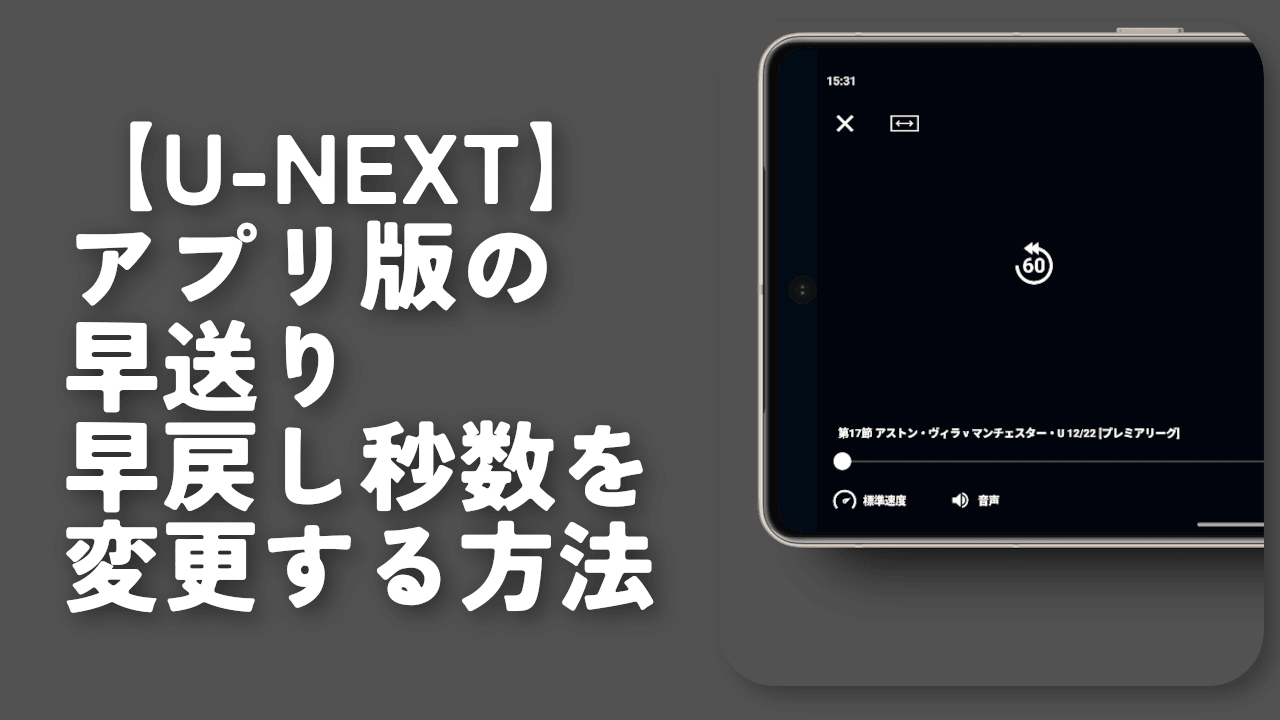
この記事では、Androidスマホアプリ版「U-NEXT  」で早送り・早戻しの秒数をデフォルトの10秒から変更する方法を書きます。
設定から10秒、30秒、60秒、90秒と変更できます。
以下の手順です。
- 「U-NEXT」アプリを開く
- 右下の「ライブラリ」をタップ
- 右上のプロフィールアイコンをタップ
- 「プレーヤー設定」をタップ
- 「早送り」、「早戻し」をタップ
- 変更したい秒数をタップ(10秒、30秒、60秒、90秒)
デフォルトのスマホアプリ版「U-NEXT 」は10秒スキップになっています。動画プレーヤーの左右に10と書かれています。
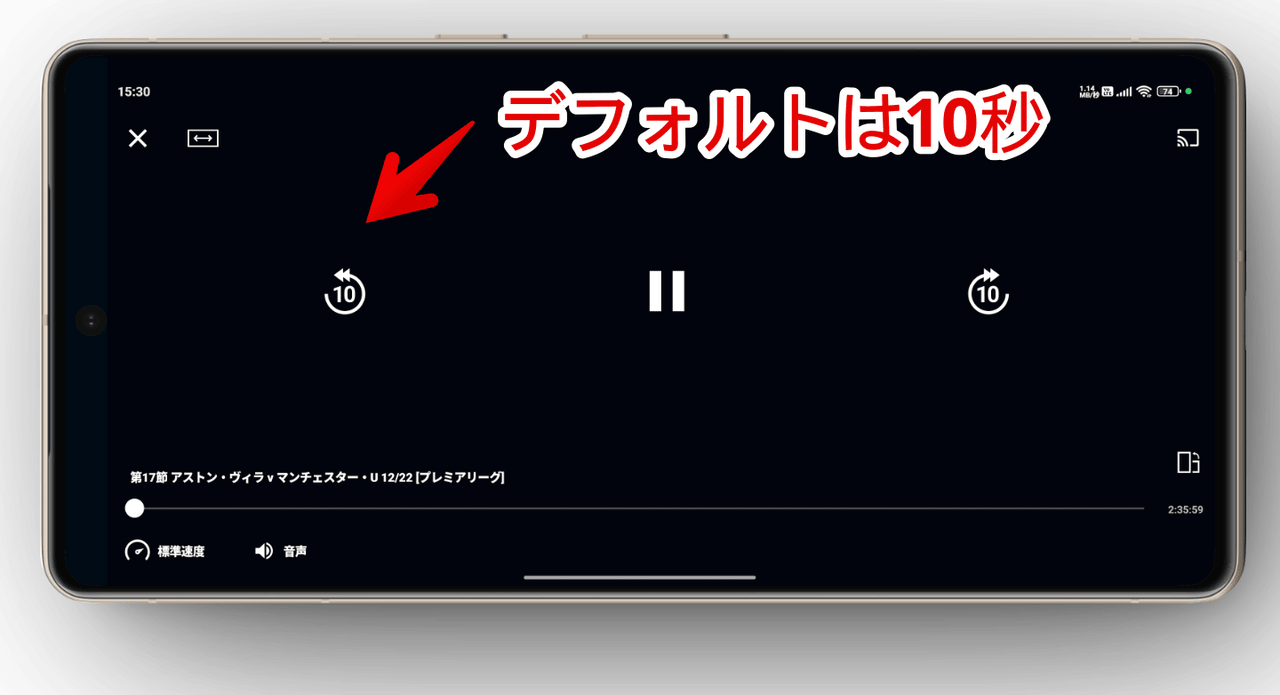
「10秒は少なすぎる!もっと一気にスキップさせたい!」って方のために、設定でより多くの秒数が用意されています。
本記事は僕が持っているAndroidスマホアプリ版での解説ですが、多分iPhone(iOS)でも同じだと思います。
「U-NEXT」アプリで早送り・早戻しの秒数を変える手順
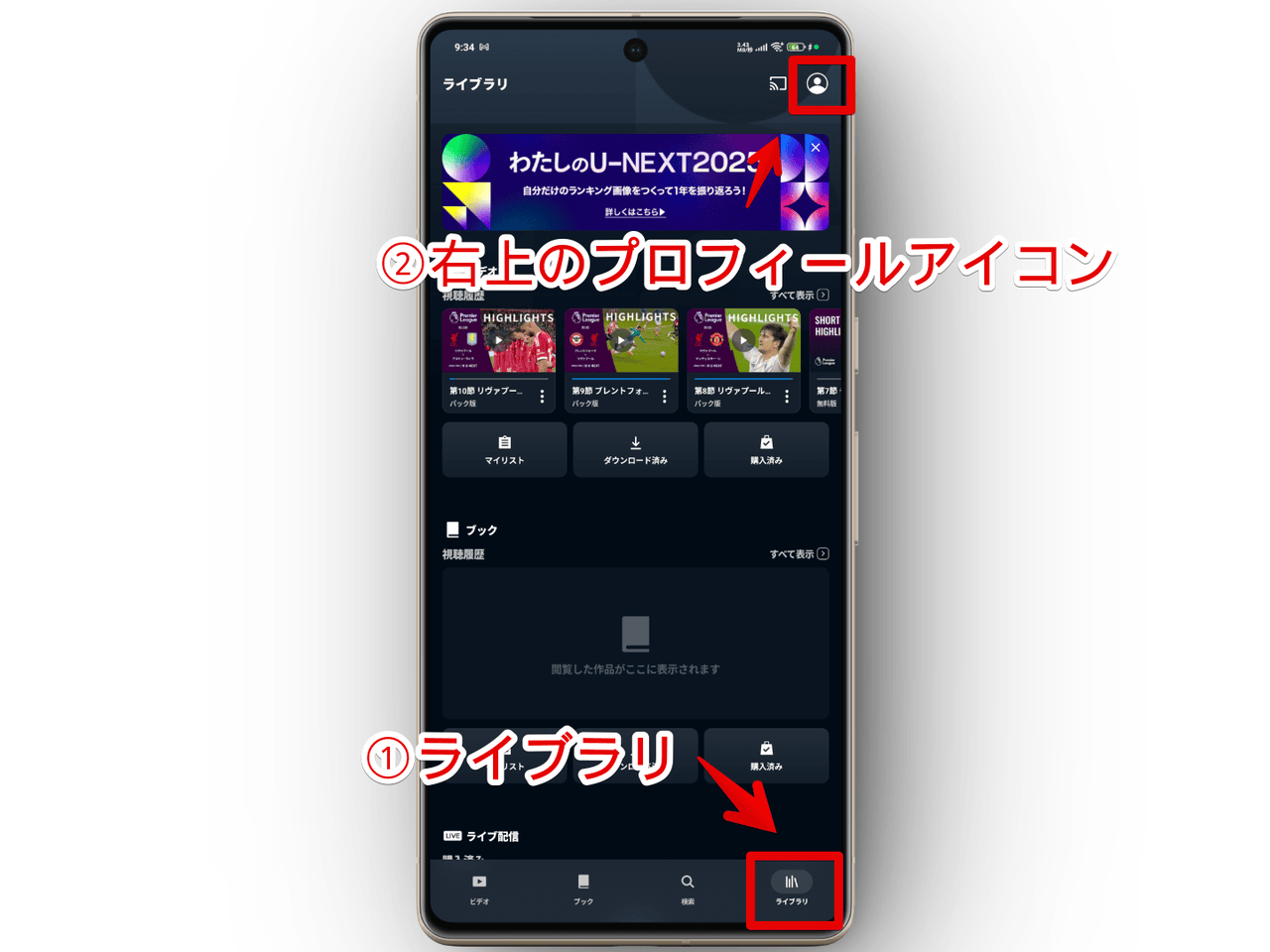
「U-NEXT」スマホアプリを起動して、右下の「ライブラリ」→右上のプロフィールアイコンをタップします。
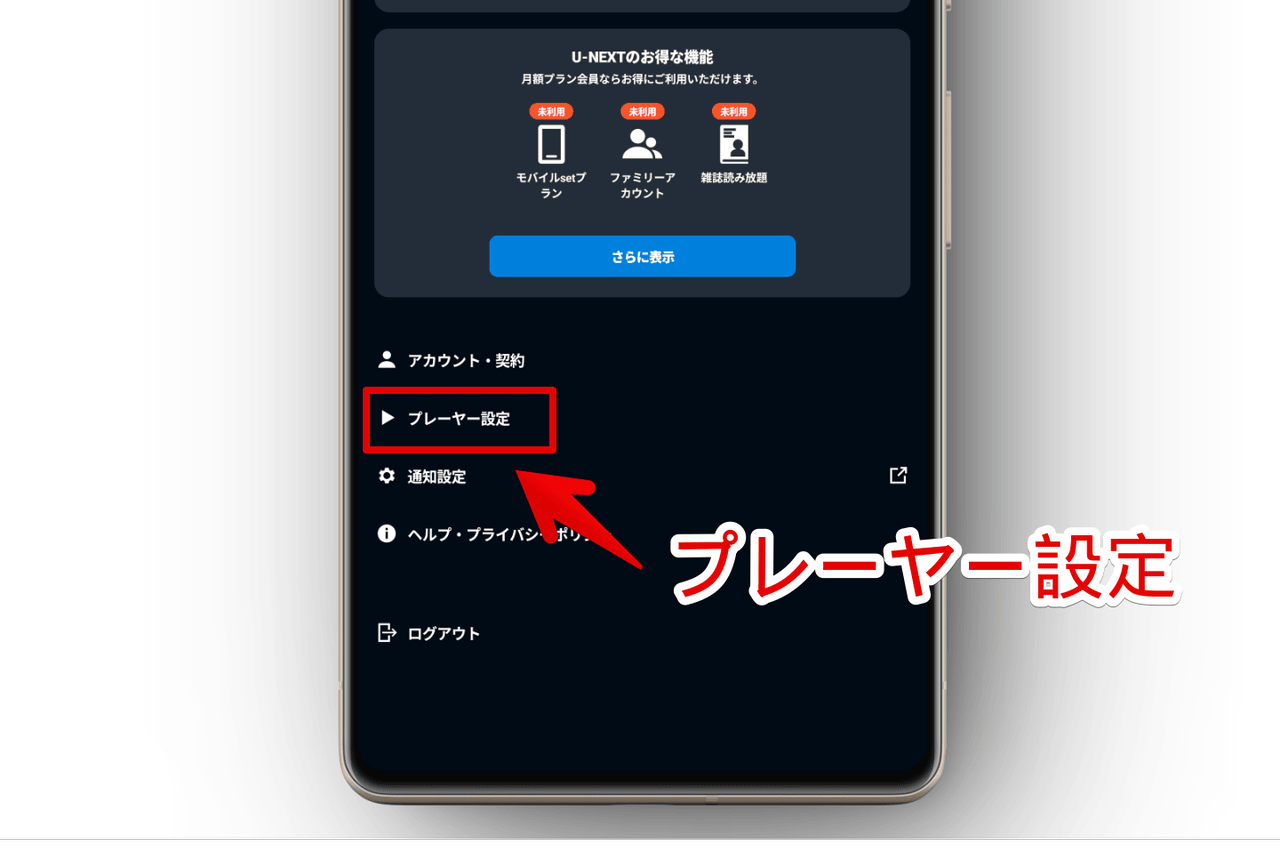
「プレーヤー設定」をタップします。
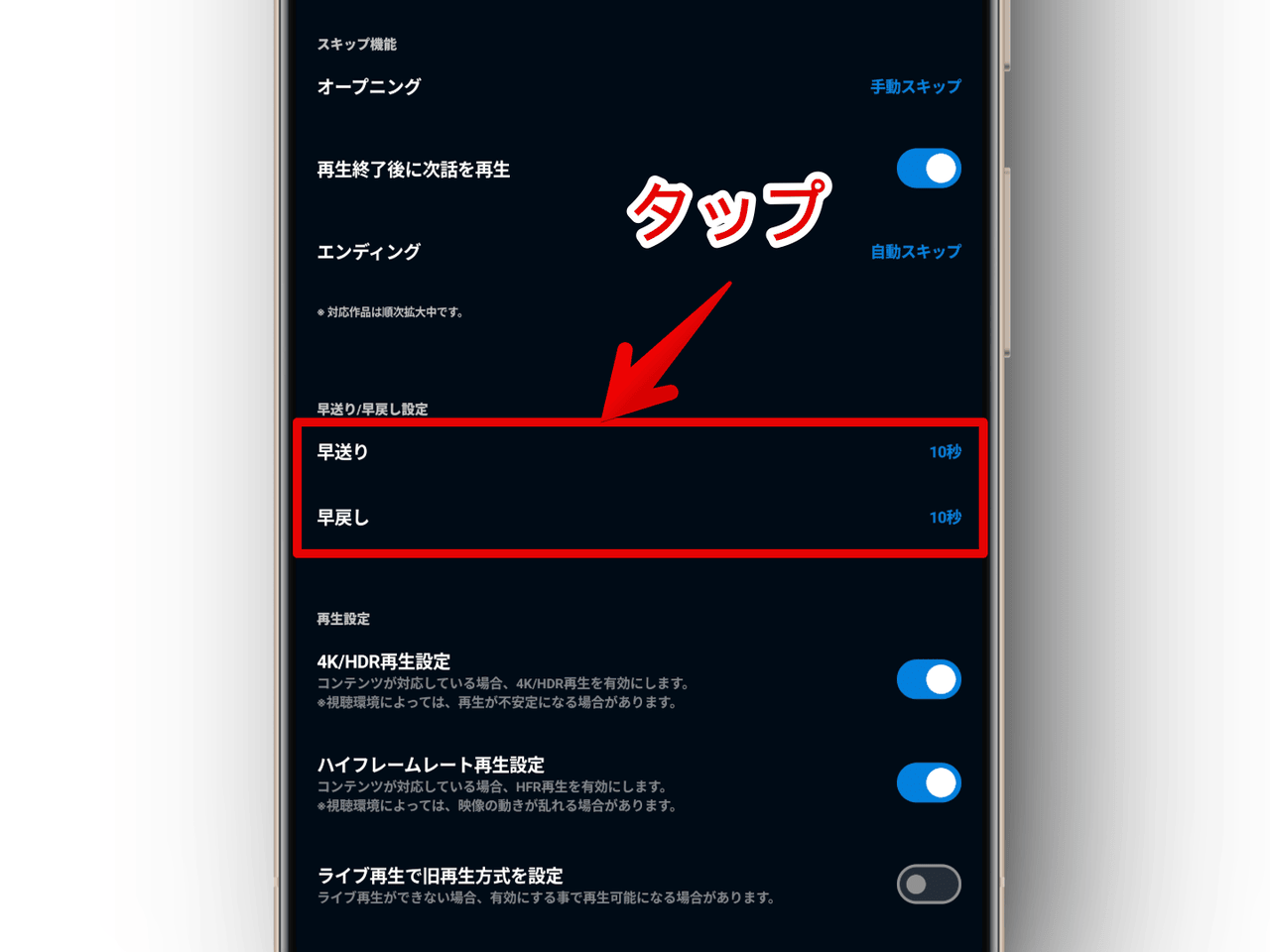
「早送り/早戻し設定」内にある「早送り」、「早戻し」をタップします。
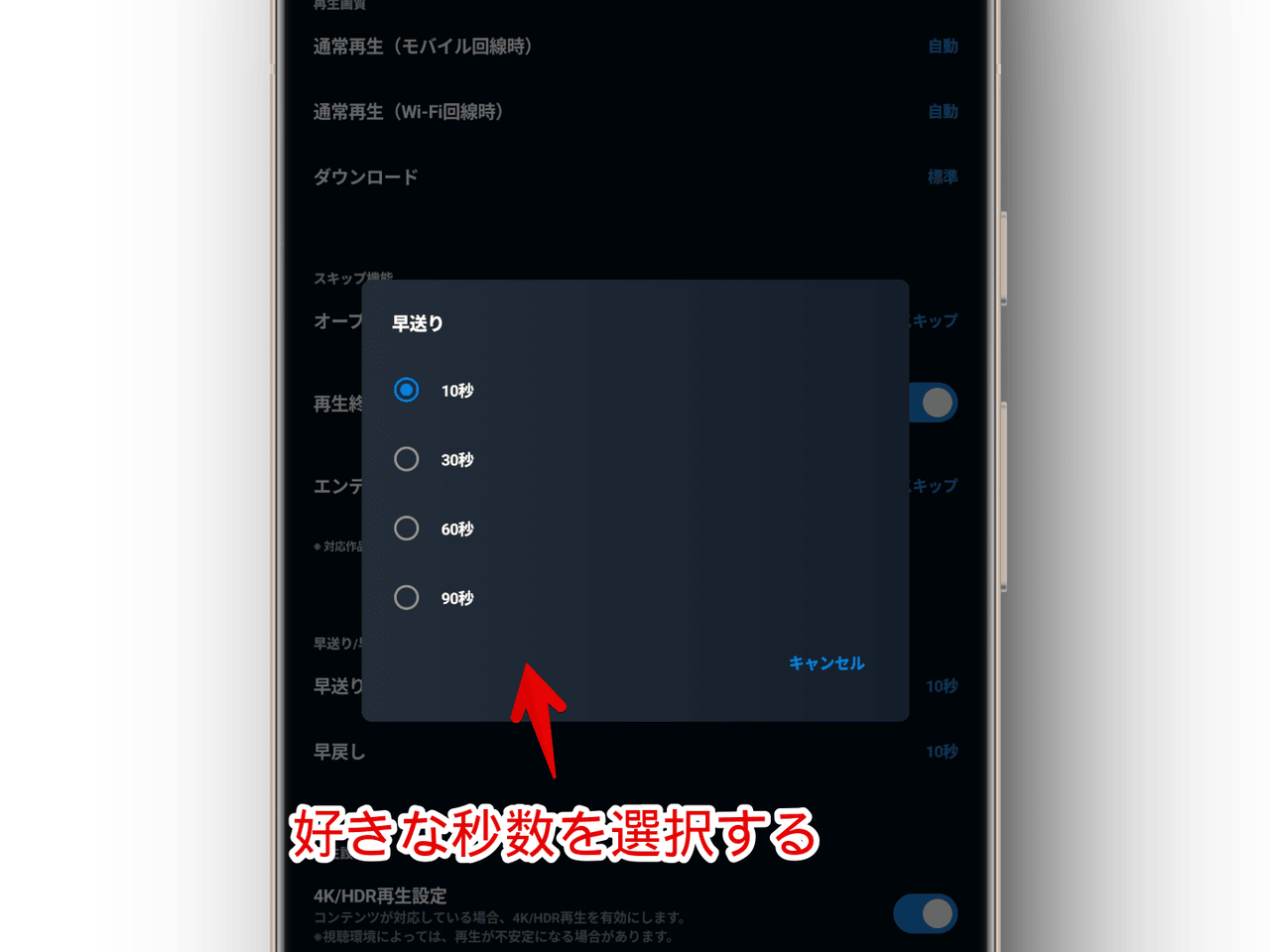
ポップアップが表示されるので、好きな秒数を選択します。用意された選択肢の中から選べます。自分で細かく自由調整することはできません。
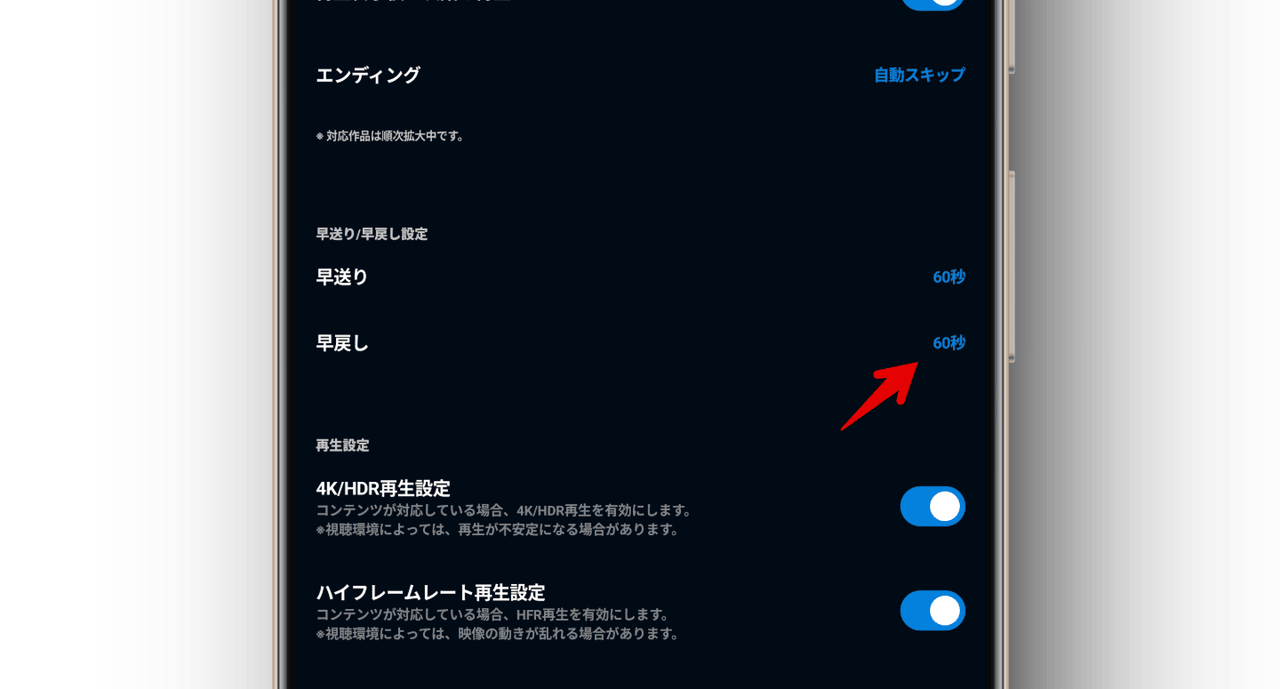
試しに60秒にしてみました。早送りと早戻しでそれぞれ別の秒数を設定できます。
変更した後、適当に動画を再生します。画面上のオーバーレイボタンが「60」に切り替わっています。タップすると本当に60秒早戻し・早送りしてくれます。
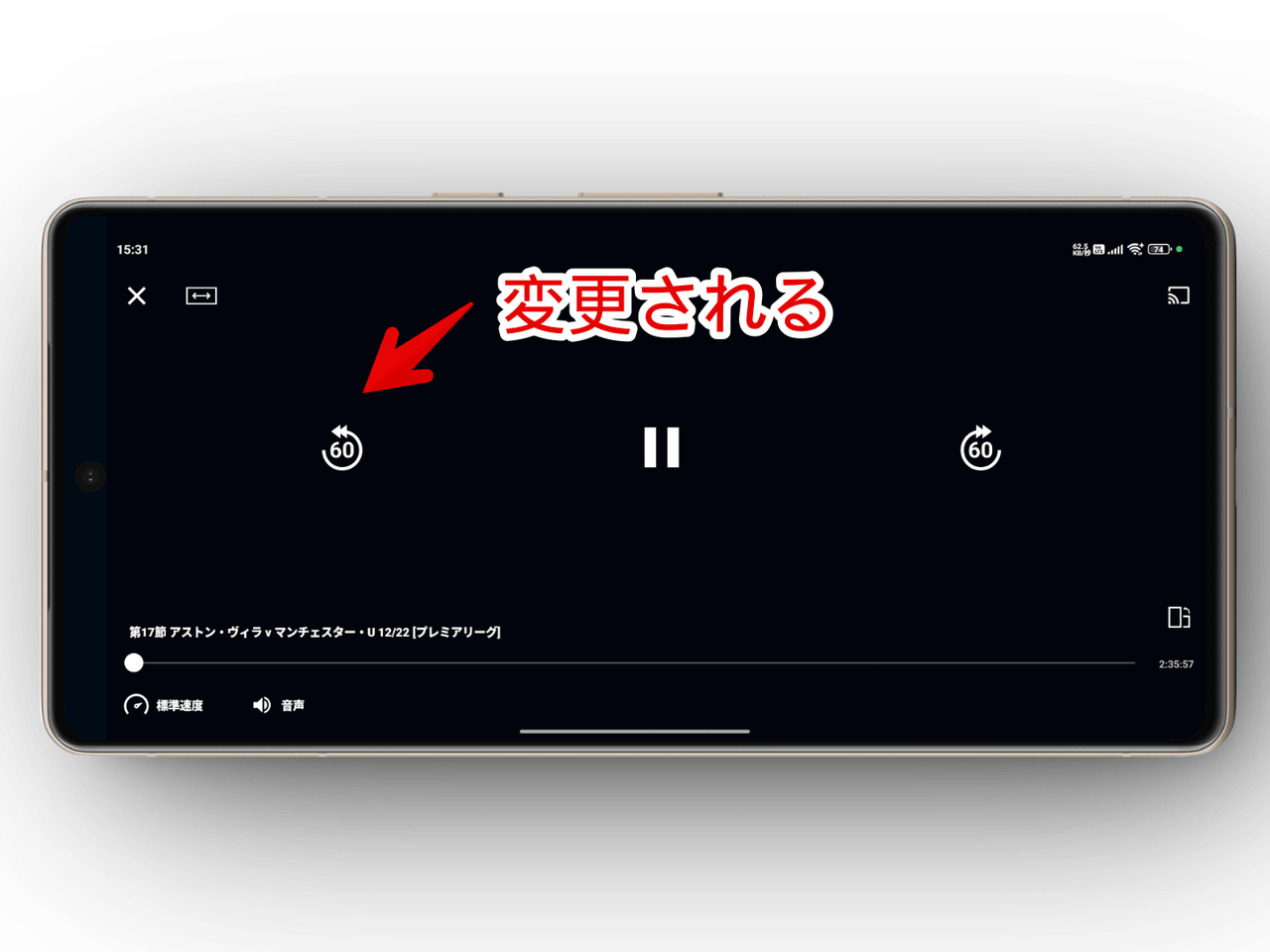
連続タップするとその分追加されます。60秒だと二回連続タップで120秒、三回連続タップで180秒スキップしてくれます。
感想
以上、Androidスマホアプリ版「U-NEXT 」で早送り・早戻しの秒数を変更する方法でした。
ユーネクストってわりと他の動画配信アプリの中では自由に設定できるほうなんじゃないかなと思いました。他のアプリそこまで知らないので憶測なんですけども。