
【PowerToys】現在のバージョンを確認する方法
この記事では、Windows11にインストールした「PowerToys」のバージョンを確認する方法を書きます。
以下の手順です。下にスクロールしたら画像付きで解説しています。
- PowerToysを起動する(バックグラウンドで起動している場合は、システムトレイのアイコンをダブルクリック)
- 左側サイドバーの「全般」をクリック
- 「バージョンと更新プログラム」を確認
現在の「PowerToys」のバージョンを知る必要がある方、参考にしてみてください。
今使っている自分のPowerToysのバージョンを調べる手順
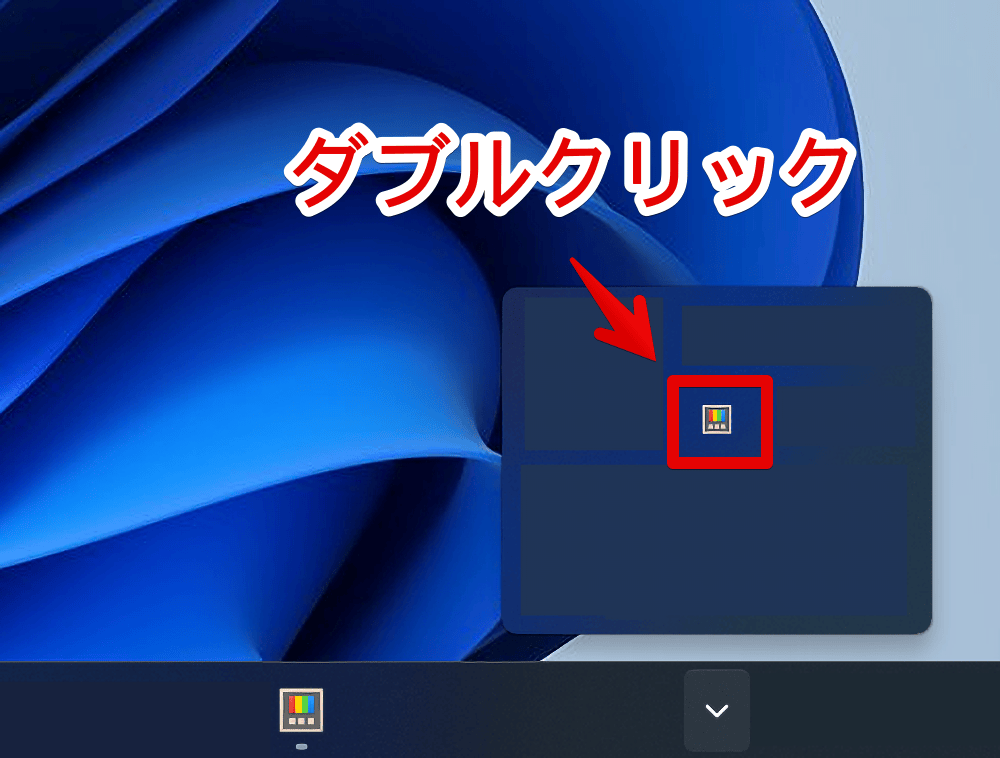
「PowerToys」を起動して設定画面を表示します。
もし、バックグラウンドで起動している場合、タスクバーのシステムトレイ→「PowerToys」アイコンを左ダブルクリックします。
左側サイドバーの「全般」をクリックします。「バージョンと更新プログラム」に現在自分が使っているバージョンが記載されています。
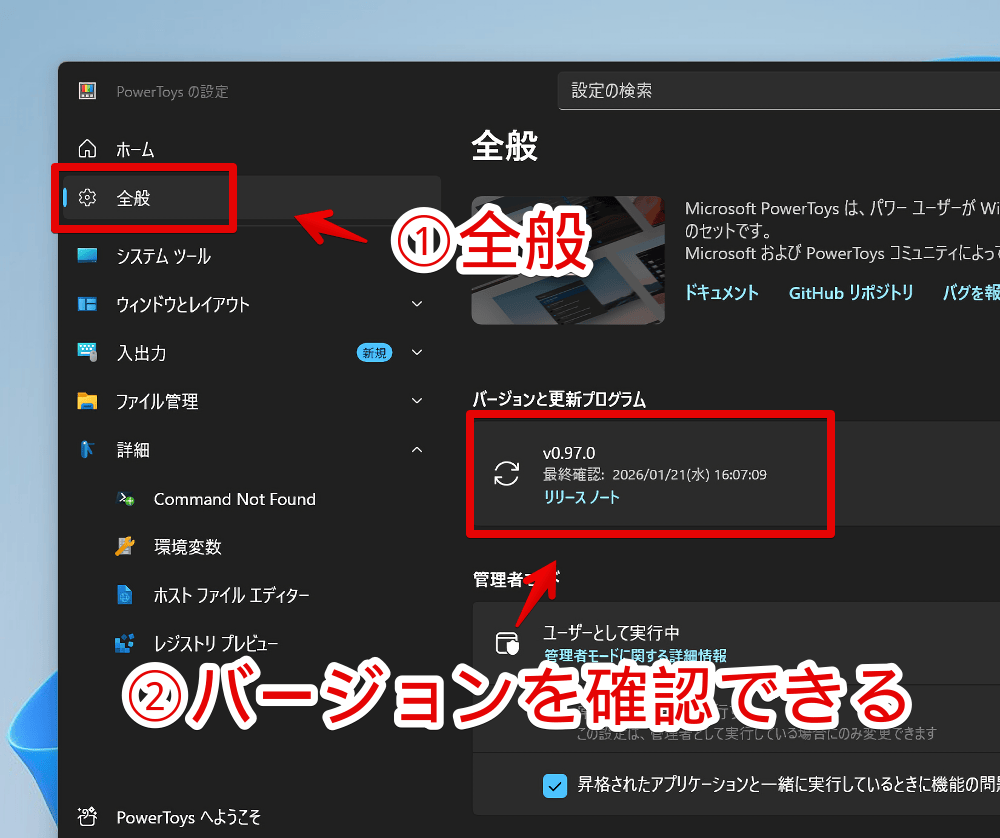
右端にある展開ボタンをクリックすると、バージョンに関する詳細設定が表示されます。
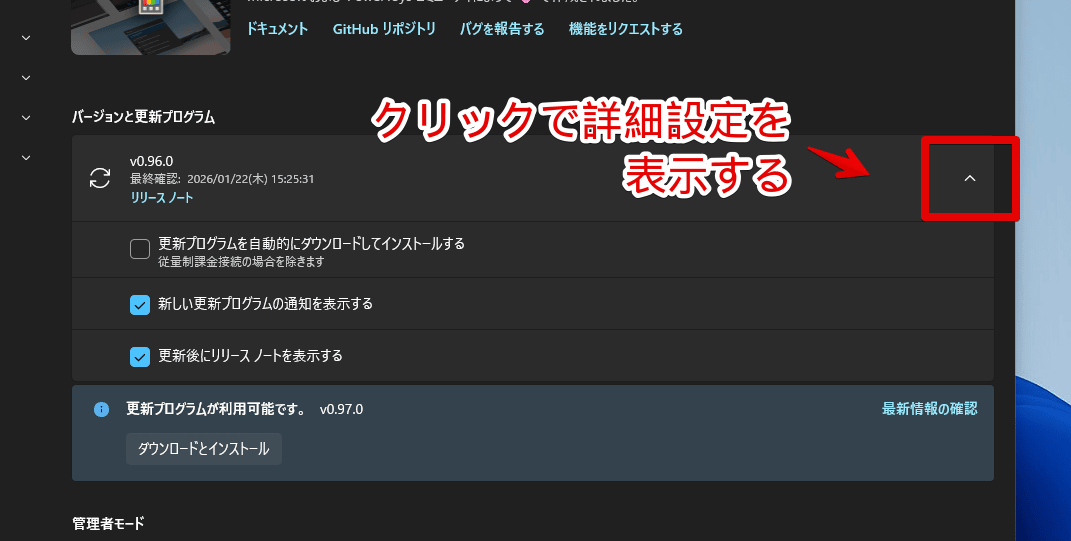
例えば、いちいち「PowerToysの新しいバージョンがあります!」って通知が不要な場合は、「新しい更新プログラムの通知を表示する」のチェックを外します。
感想
以上、Windows11にインストールした「PowerToys」のバージョンを確認する方法でした。
過去のリリース履歴や最新版の確認は公式のGitHubから確認できます。

 https://github.com/microsoft/PowerToys/releases