
【Digital Photo Professional 4】サムネイルサイズを変更する方法

この記事では、Windows11の「Digital Photo Professional 4」で写真一覧のサイズを変更する方法を書きます。
僕はデフォルトだと大きいと感じたので小さくしました。
以下の手順です。
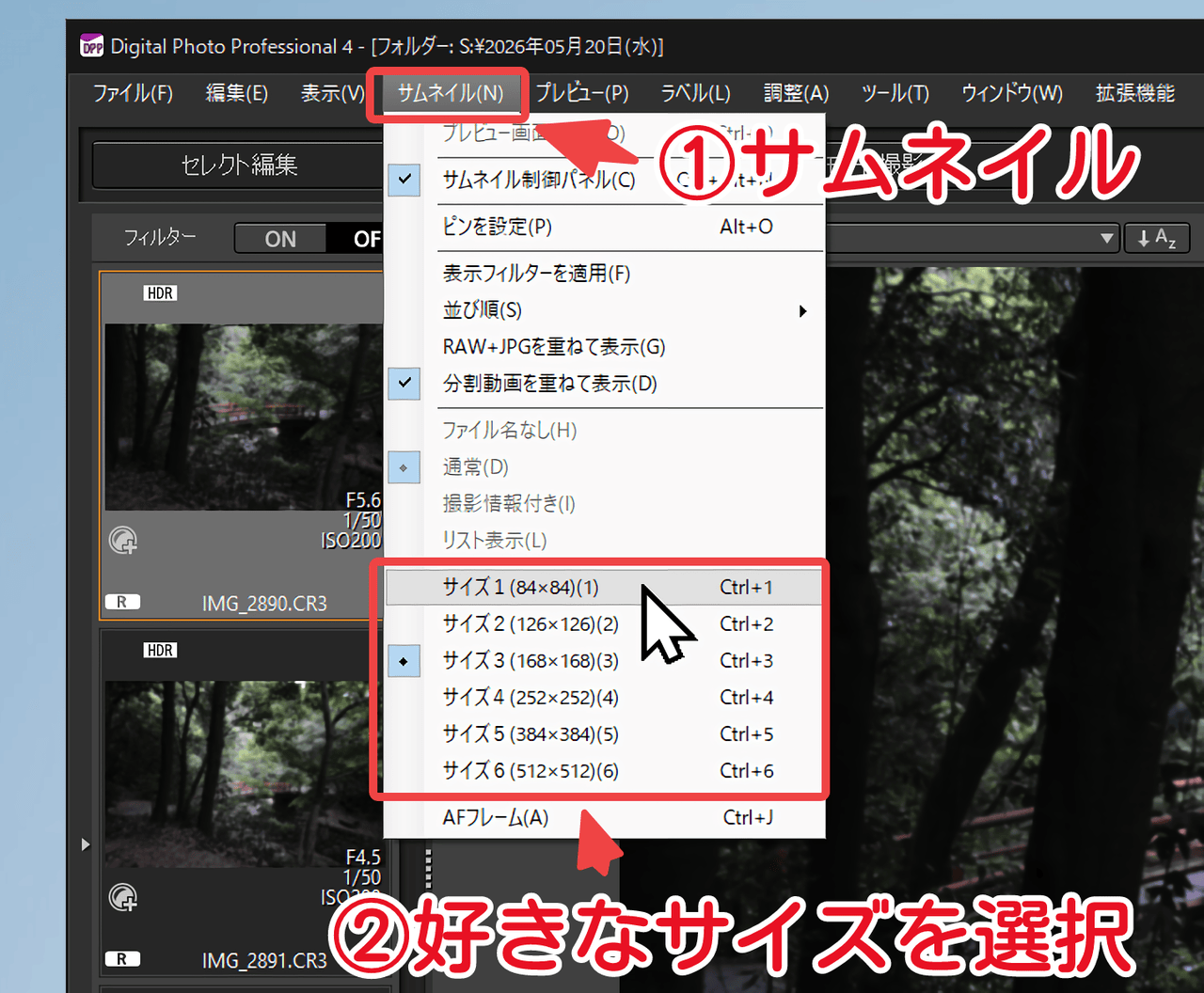
- 上部の「サムネイル」タブ
- 好きなサイズを選択
デフォルトでは、下記画像のようになっています。下記は左側にサムネイルを配置していますが、下部配置の時も同様のサイズです。
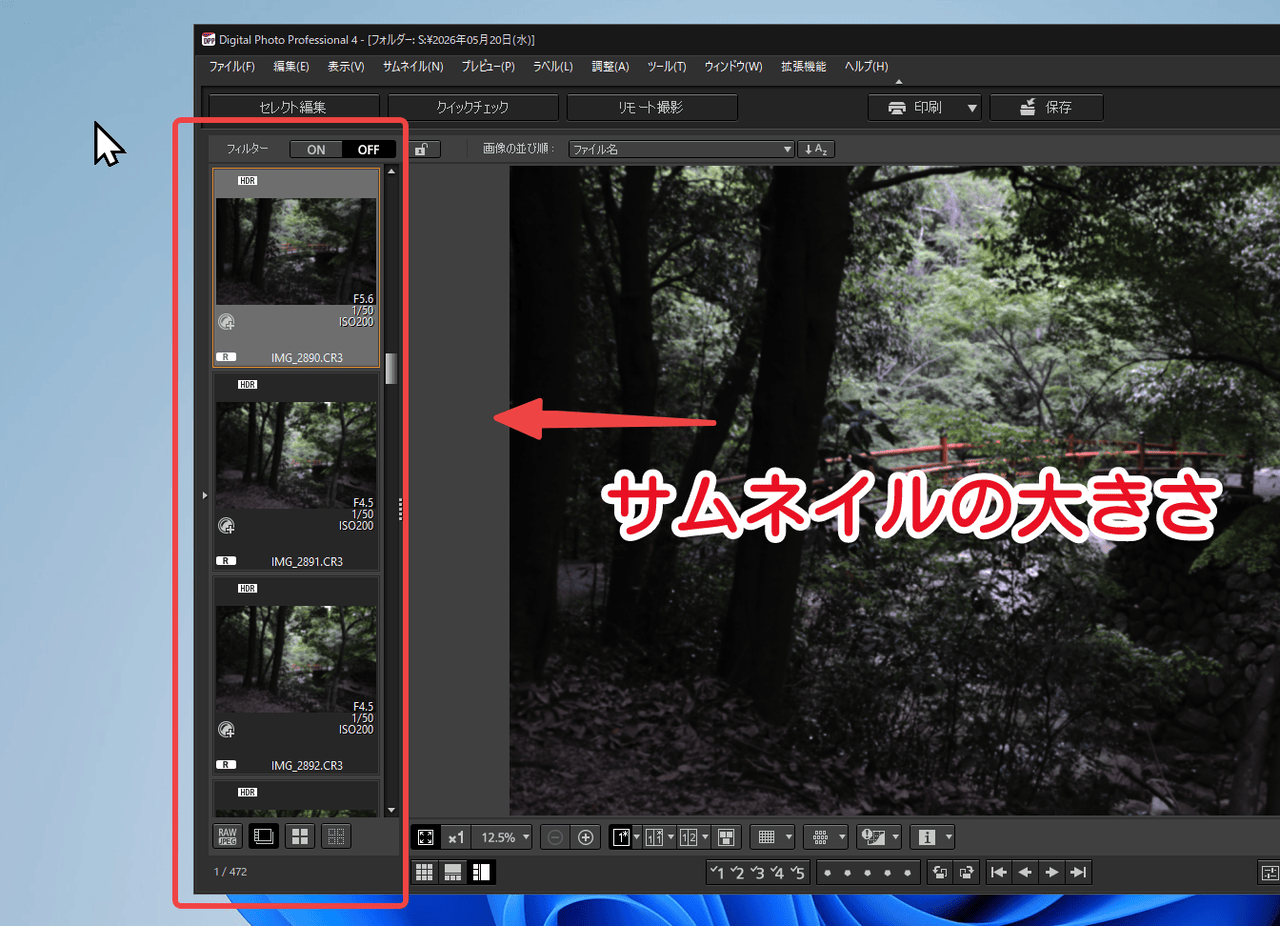
僕は何となく中身が分かればそれで十分派なのでデフォルトの大きさが少し大きすぎると感じました。その分画面を圧迫して、スクロール量も増えてしまっています。
少し小さくすることで僕の理想通りの画面になりました。
サムネイルサイズを小さくする手順
ソフトを起動して、上部ヘッダーの「サムネイル」をクリックします。
メニュー内に「サイズ1(84×84)」、「サイズ2(126×126)」といった選択項目があるので好きなサイズを選択します。デフォルトでは「サイズ3(168×168)」になっています。
試しに一番小さい「サイズ1(84×84)」にしてみました。個人的には少し小さすぎると思いました。
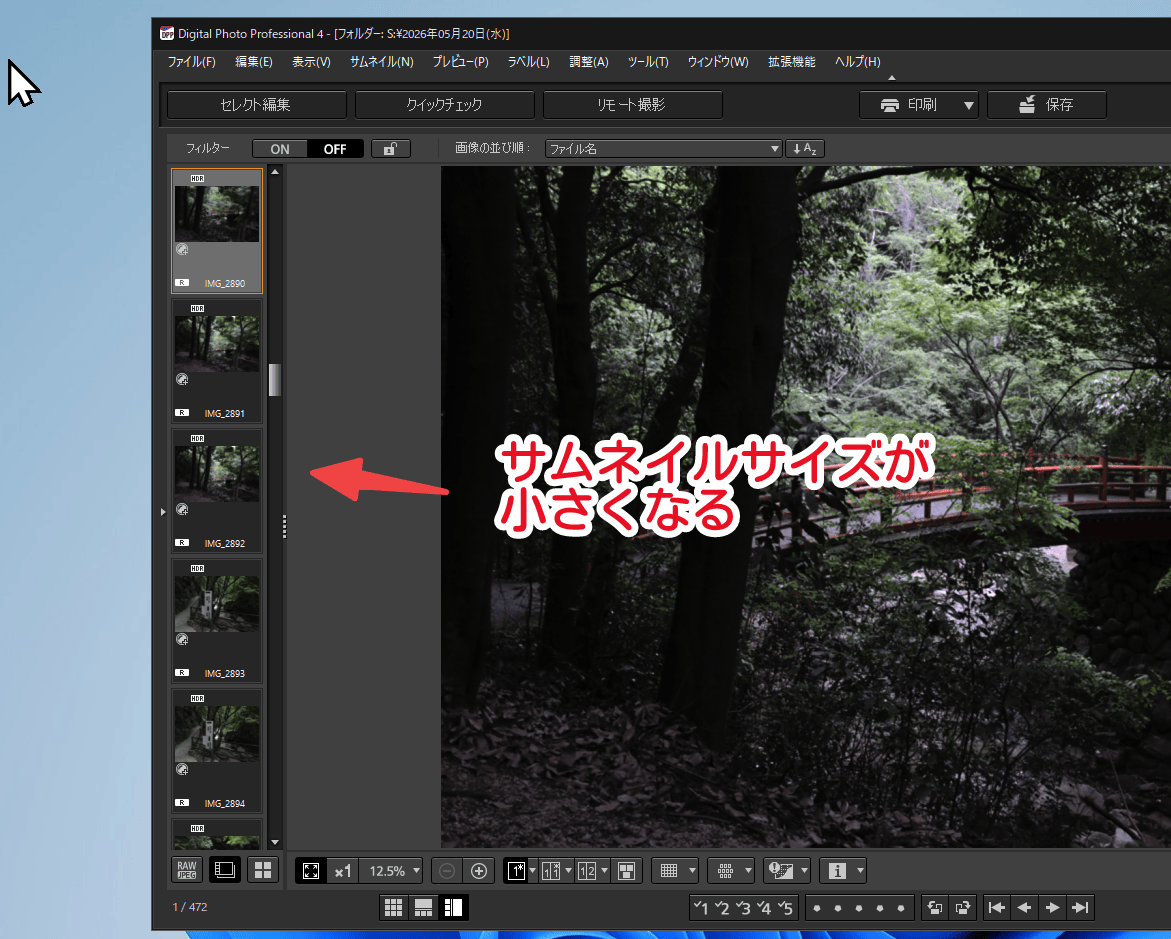
次に「サイズ2(126×126)」にしてみました。僕にとって一番いいサイズ感になりました。
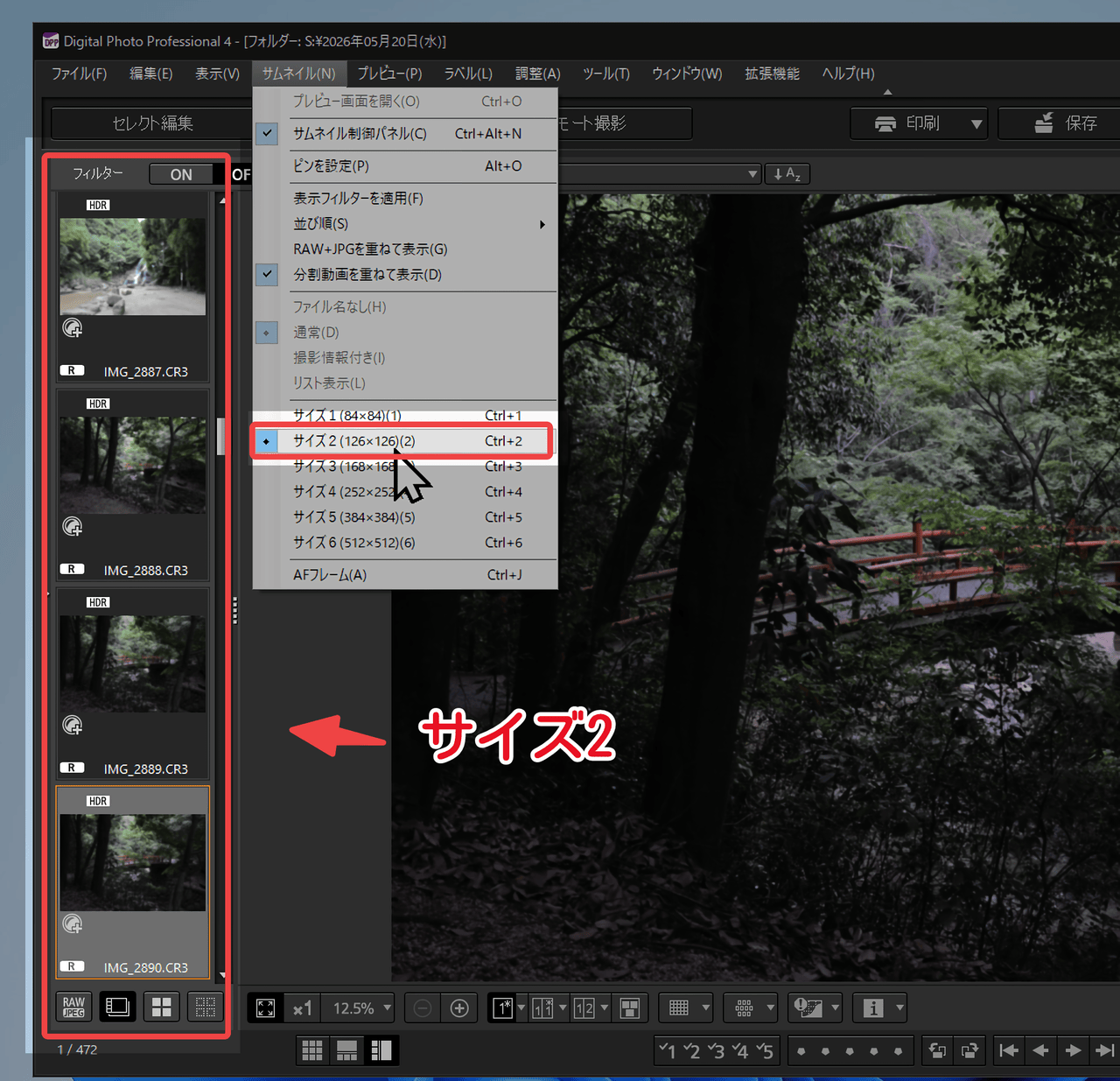
使っているモニターサイズやウィンドウサイズによって左右されると思いますが、僕の環境だと、全画面にした時5枚の画像が一ページに表示されました。上記画像はスクショするために全画面解除しているので4枚です。
感想
以上、Windows11の「Digital Photo Professional 4」で写真一覧のサイズを変更する方法でした。
サムネイルの配置場所を変更する記事も書いています。
 https://www.naporitansushi.com/digital-photo-professional-4-...