【Digital Photo Professional 4】画像情報を表示させる方法
この記事では、Windows11の「Digital Photo Professional 4」で編集画面の画像上に任意の情報(プロパティ)を表示させる方法を書きます。
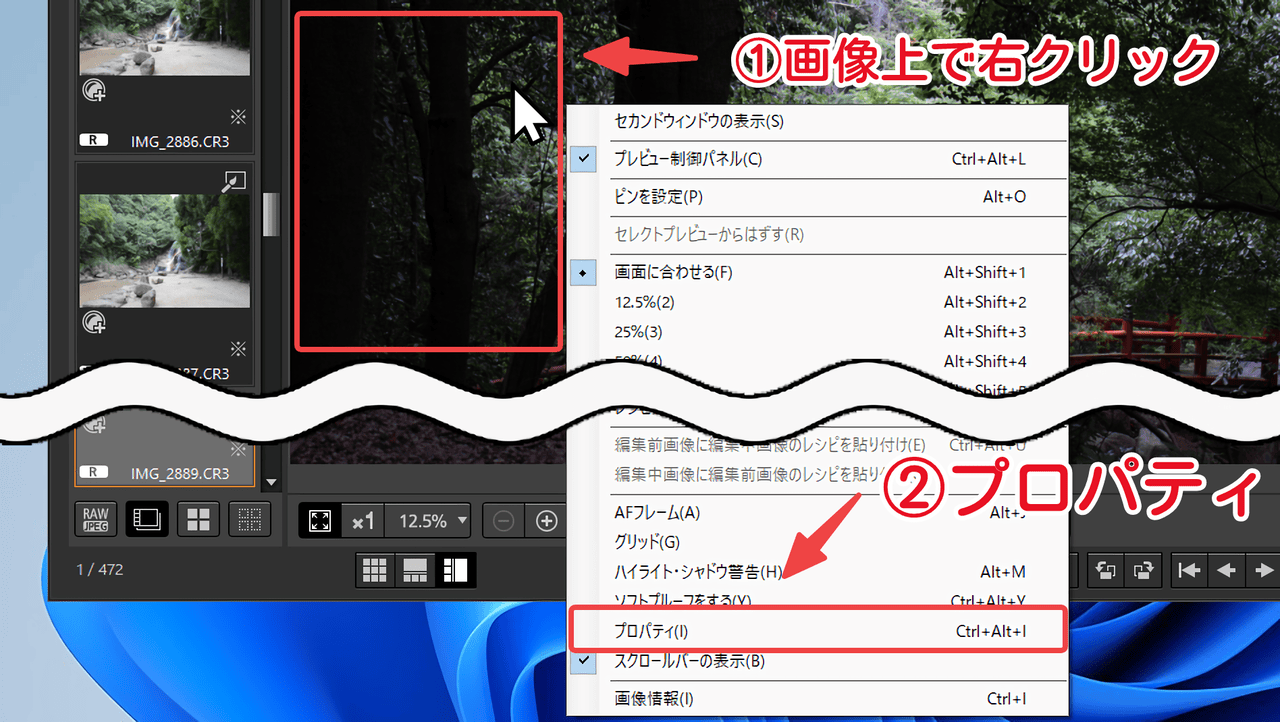
画像上で右クリック→「プロパティ」をクリックします。
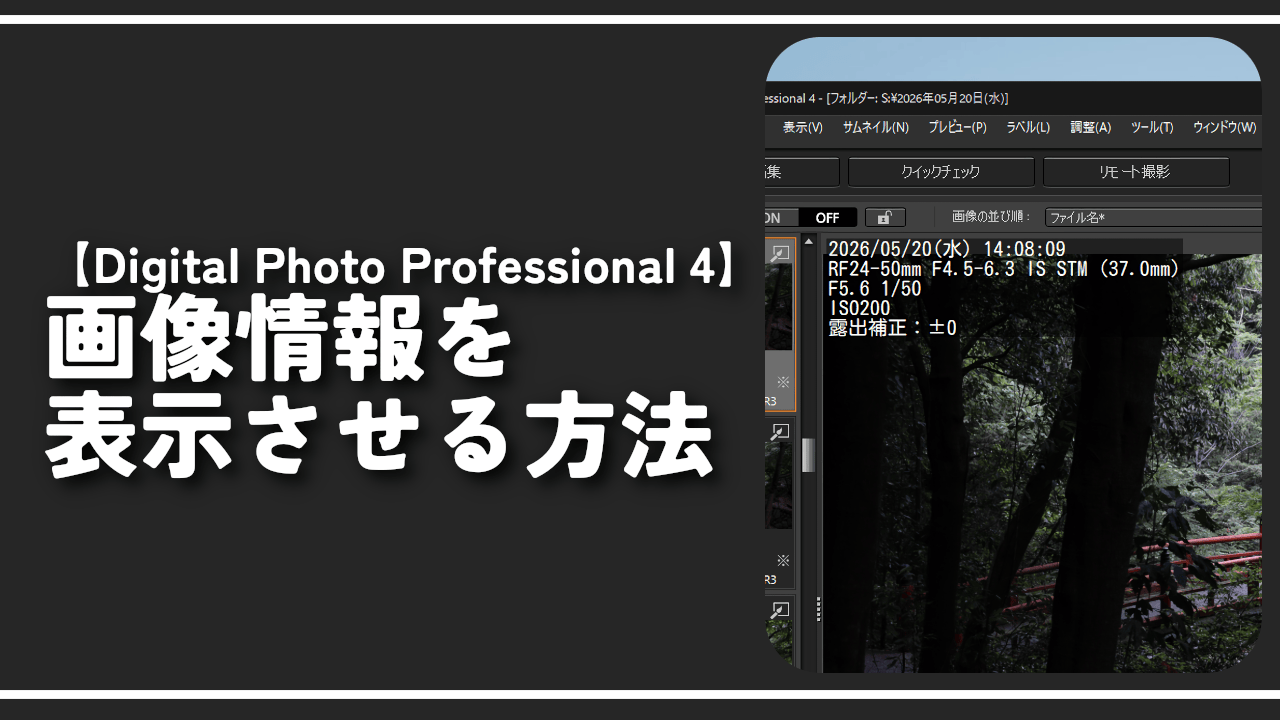
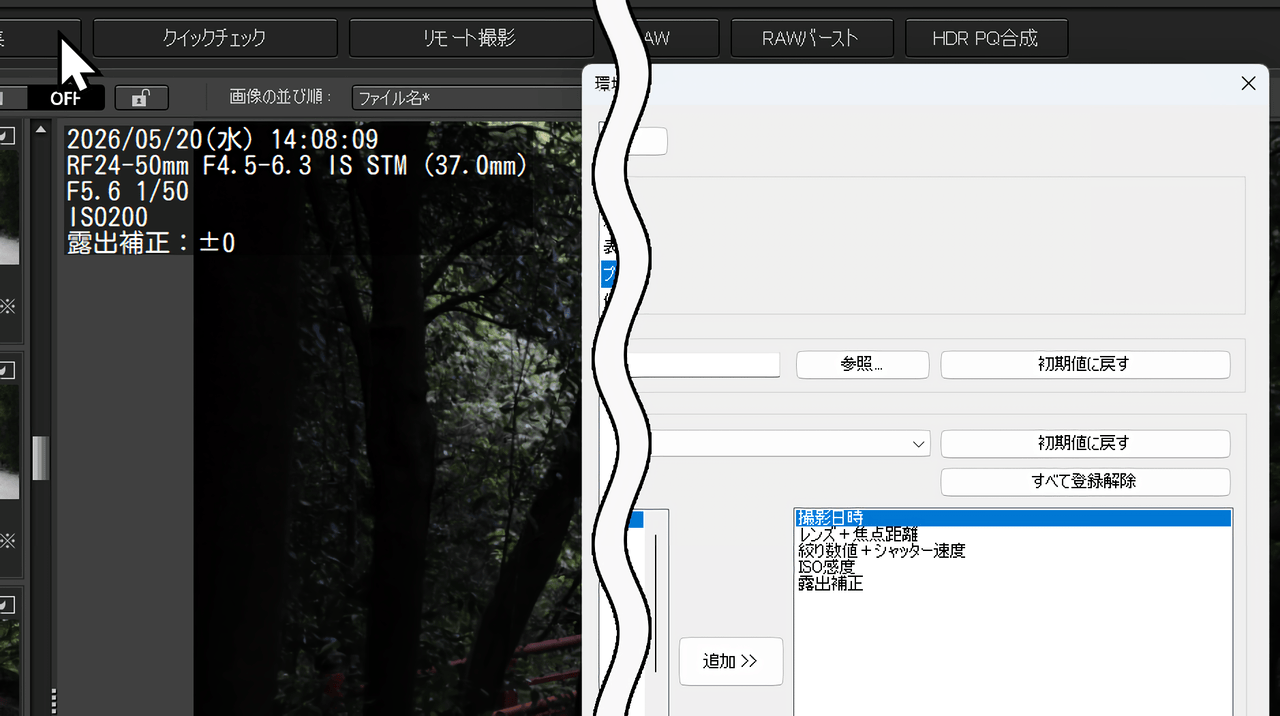
確かデフォルトだと表示されてなかった気がします。プロパティをオンにすることで、メインの画像左上にその画像の情報が表示されます。
例えば以下のような情報です。
- 撮影日時
- レンズ情報
- F値
- ISO
- 露出補正
表示する項目は設定から変えられます。
個人的には結構便利で重宝している機能です。簡易的ではありますが、ぱっとその画像の情報をチェックできます。
画像情報(プロパティ)を表示する手順
画像の編集画面を表示させます。メインに表示されている画像上の好きな場所を右クリック→「プロパティ」をクリックします。
ヘッダー上部の「プレビュー」→「プロパティ」でもOKです。
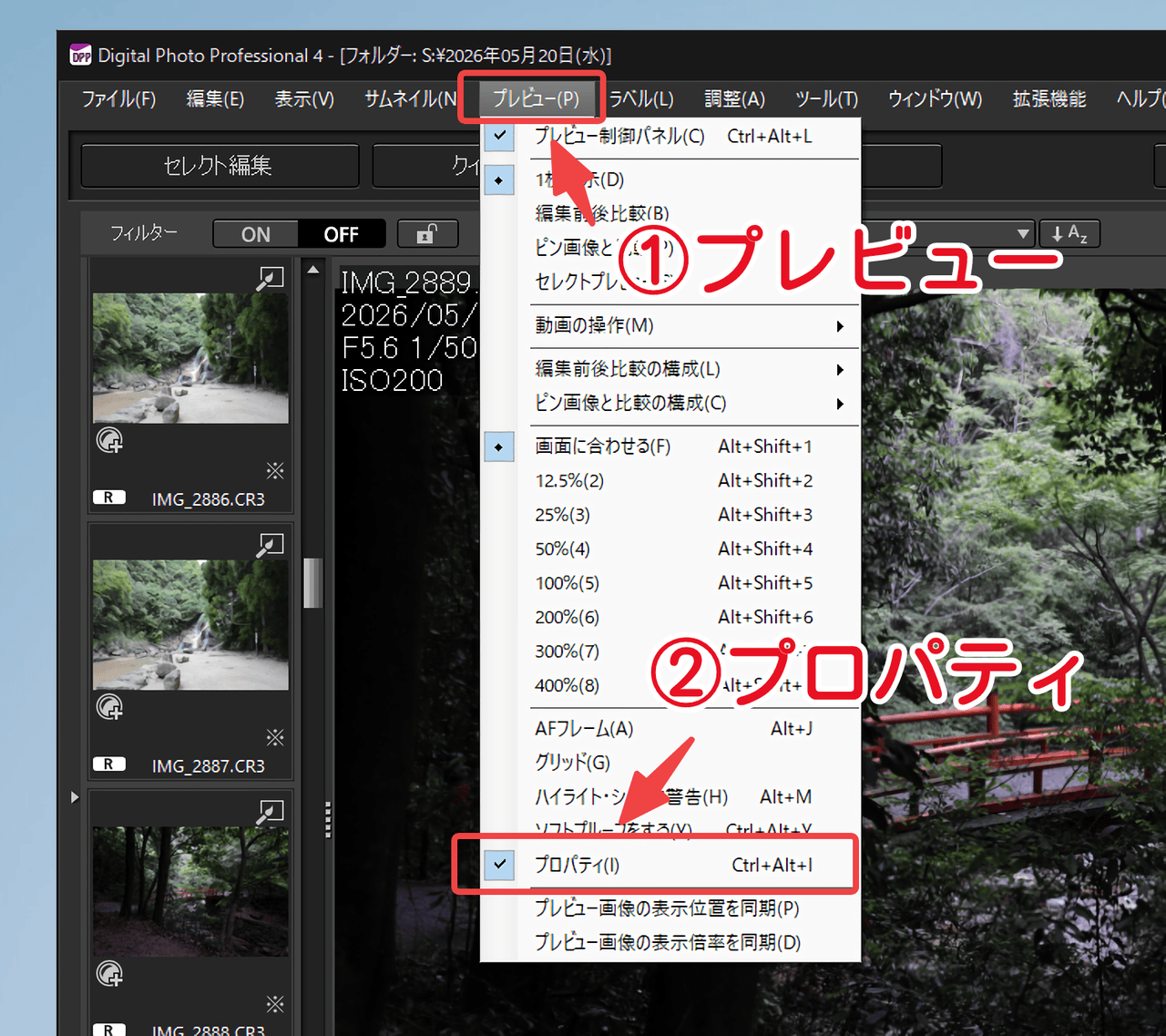
ただし、僕の環境だとここがオンでもなぜか表示されない時があります。その場合は先ほど書いたように画像上で右クリック→プロパティにチェックすることで解決します。
もしそれでも表示されない場合は一時的な不具合(キャッシュや描画周り?)の可能性があるので、選択フォルダーを別の場所にして戻ってみるとか、ソフトの再起動とかしましょう。
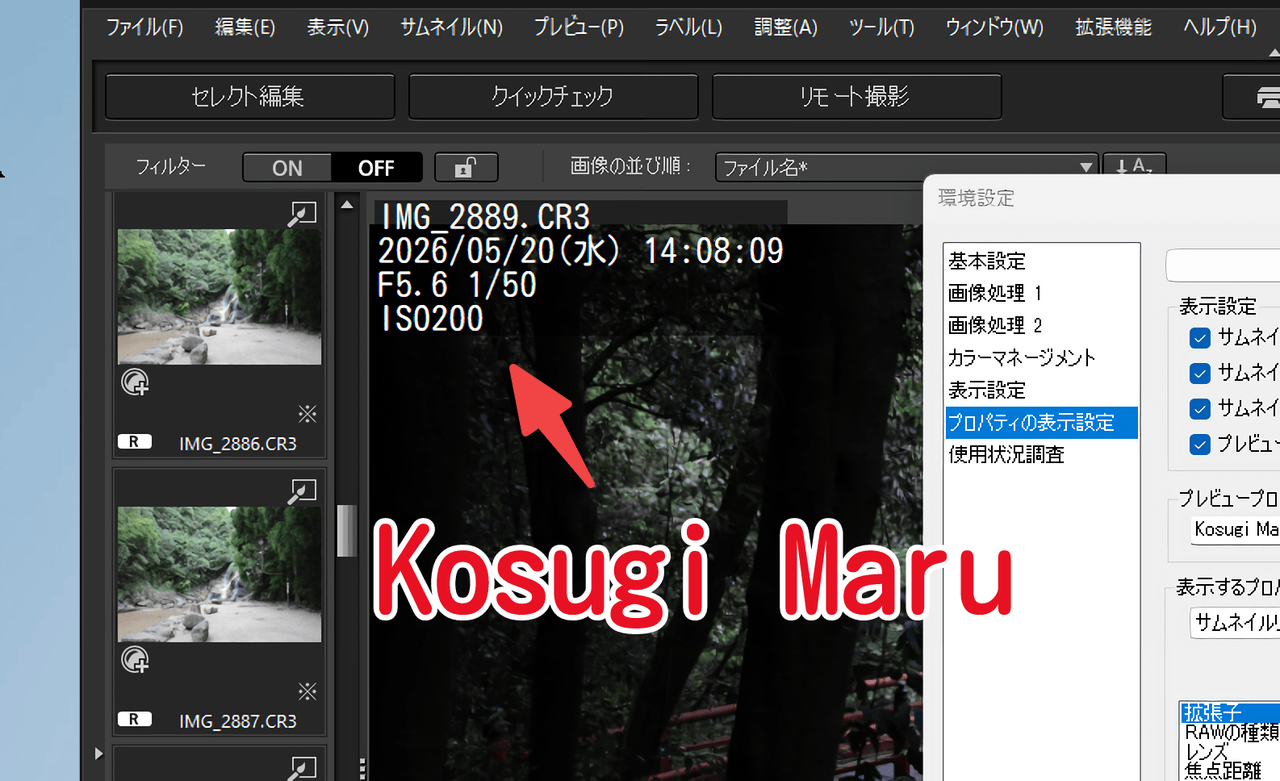
メイン画面の左上に画像情報が表示されます。
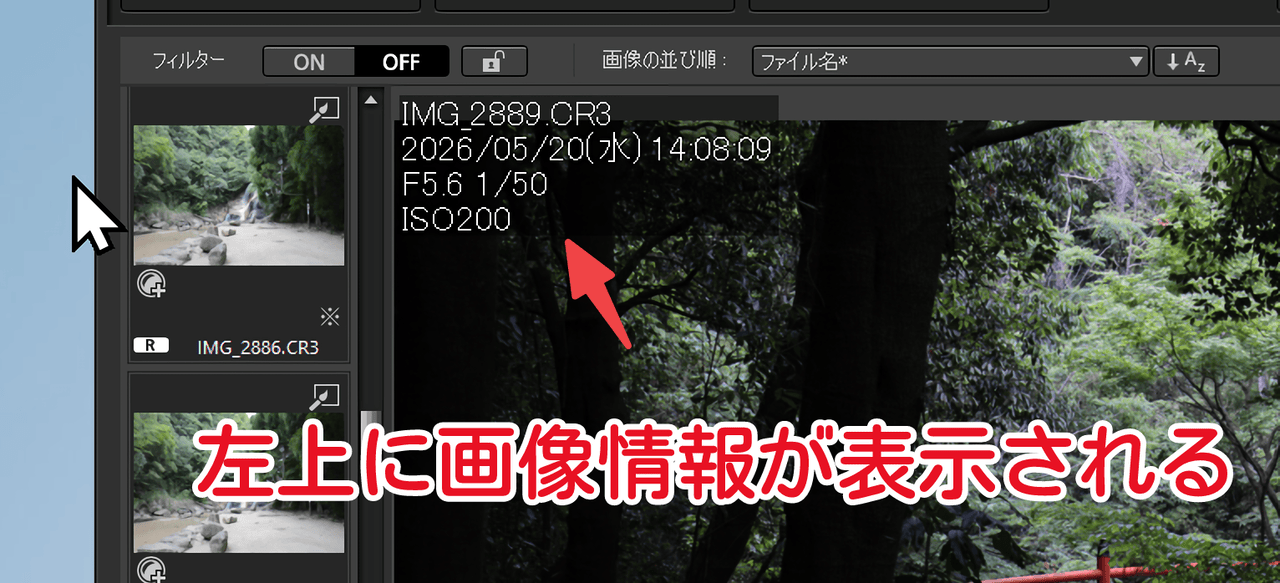
初期だと画像ファイル名、撮影日時、F値とシャッタースピード、ISO値の四項目でした。
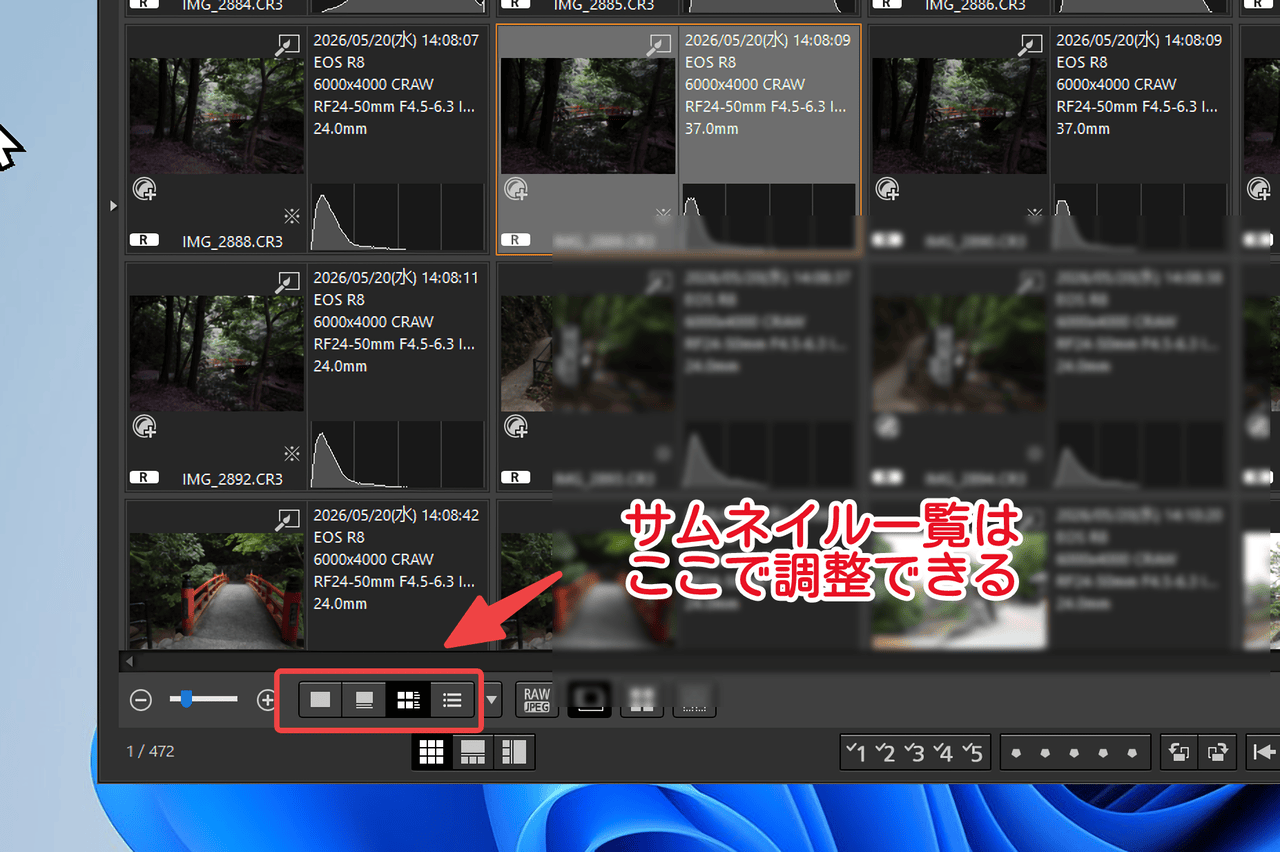
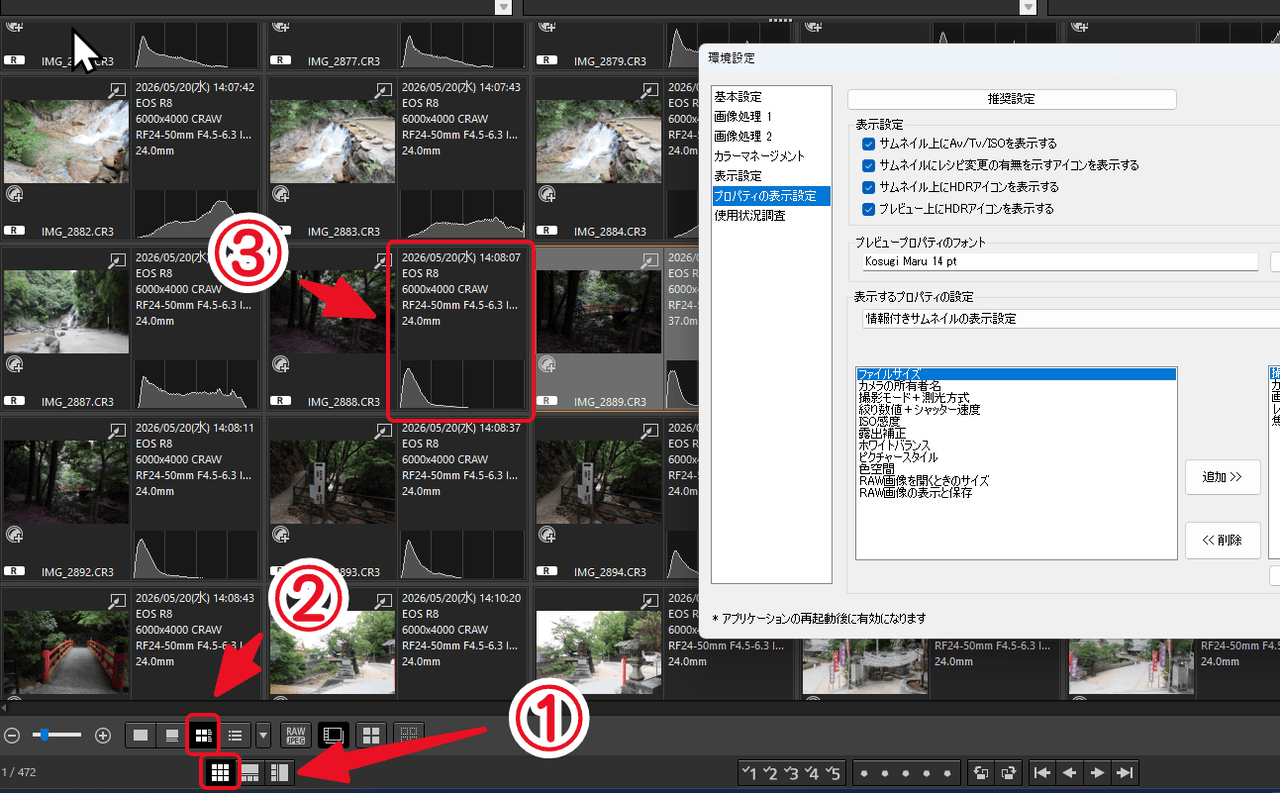
対象フォルダー内の画像を全部サムネイルで表示するレイアウトを使っている場合は、下部にある「 」ボタンで表示項目を調整できます。
 https://www.naporitansushi.com/digital-photo-professional-4-...
プロパティに表示する項目を追加・削除する手順
「ファイル名はいらない!代わりに撮影時に使ったレンズ情報表示させたい!」みたいに表示項目を変えたい場合の設定方法です。
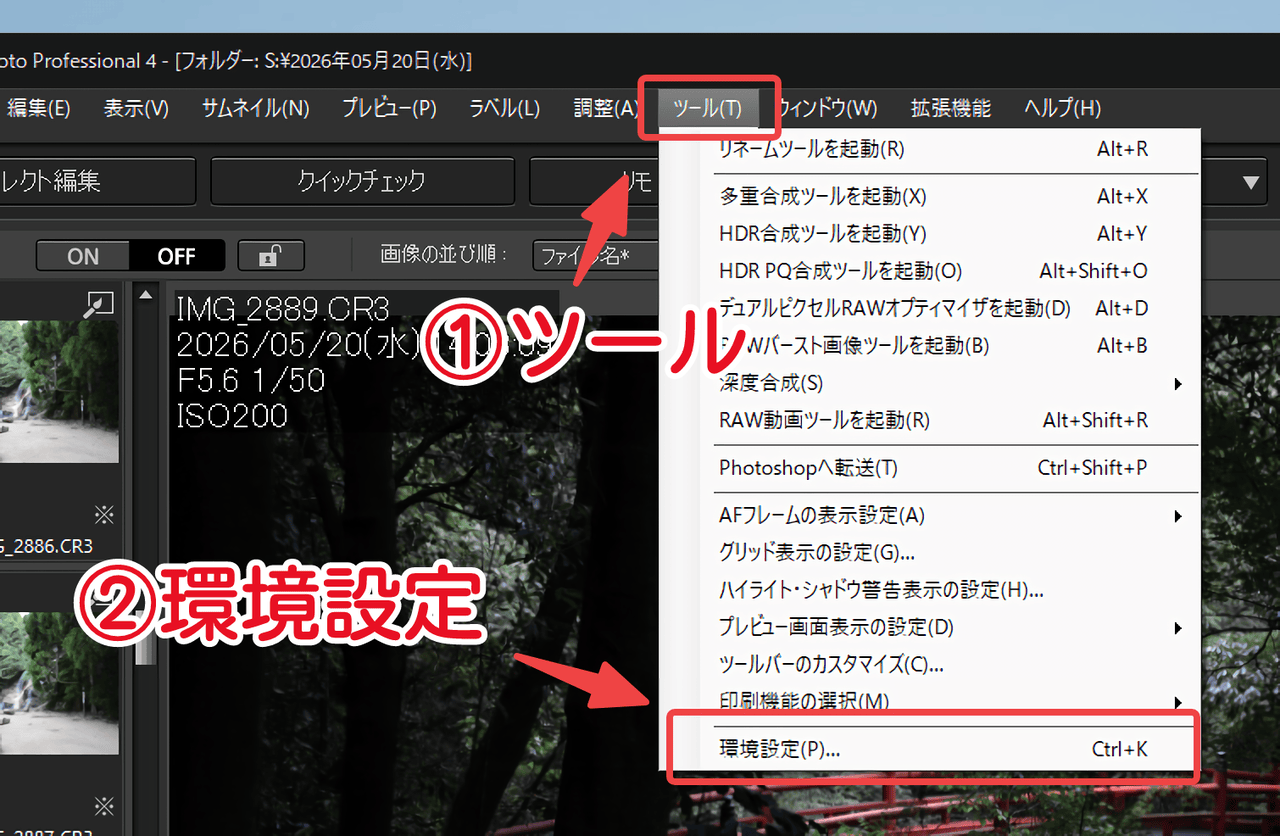
ヘッダー上部の「ツール」→「環境設定」をクリックします。あるいは少し分かりにくいと思いますが、画面下部にある「 」ボタンを押すことでも一発で開けます。
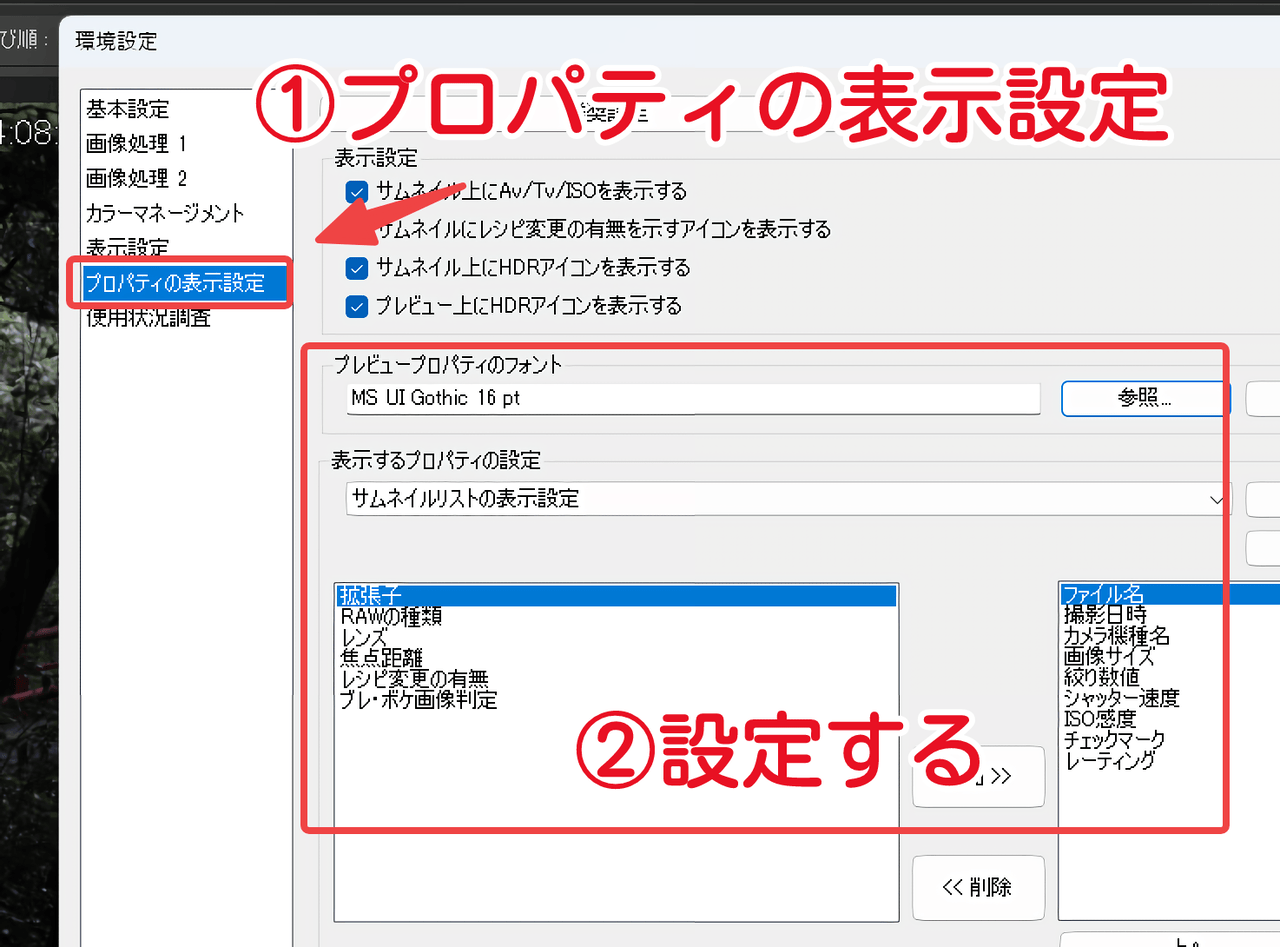
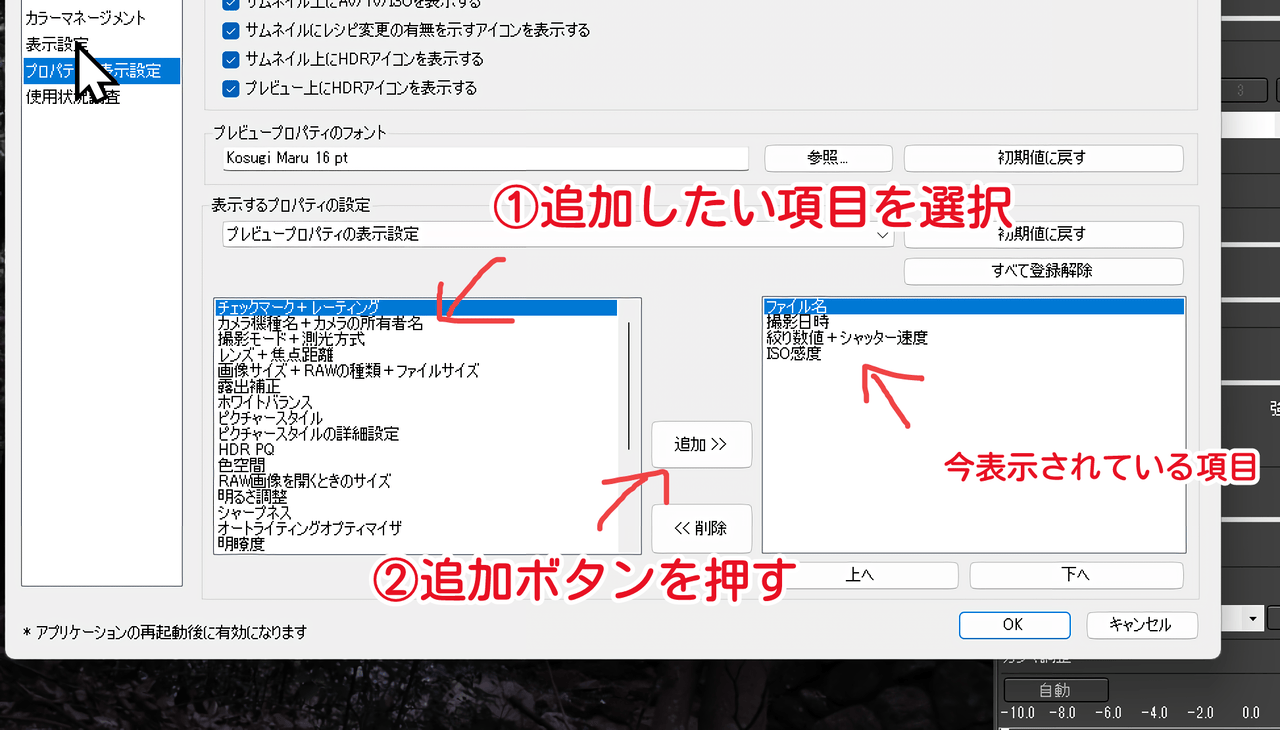
左側の「プロパティの表示設定」をクリックします。
フォント・文字サイズの変更
「プレビュープロパティのフォント」の「参照」ボタンからフォント・スタイル・サイズを変更できます。
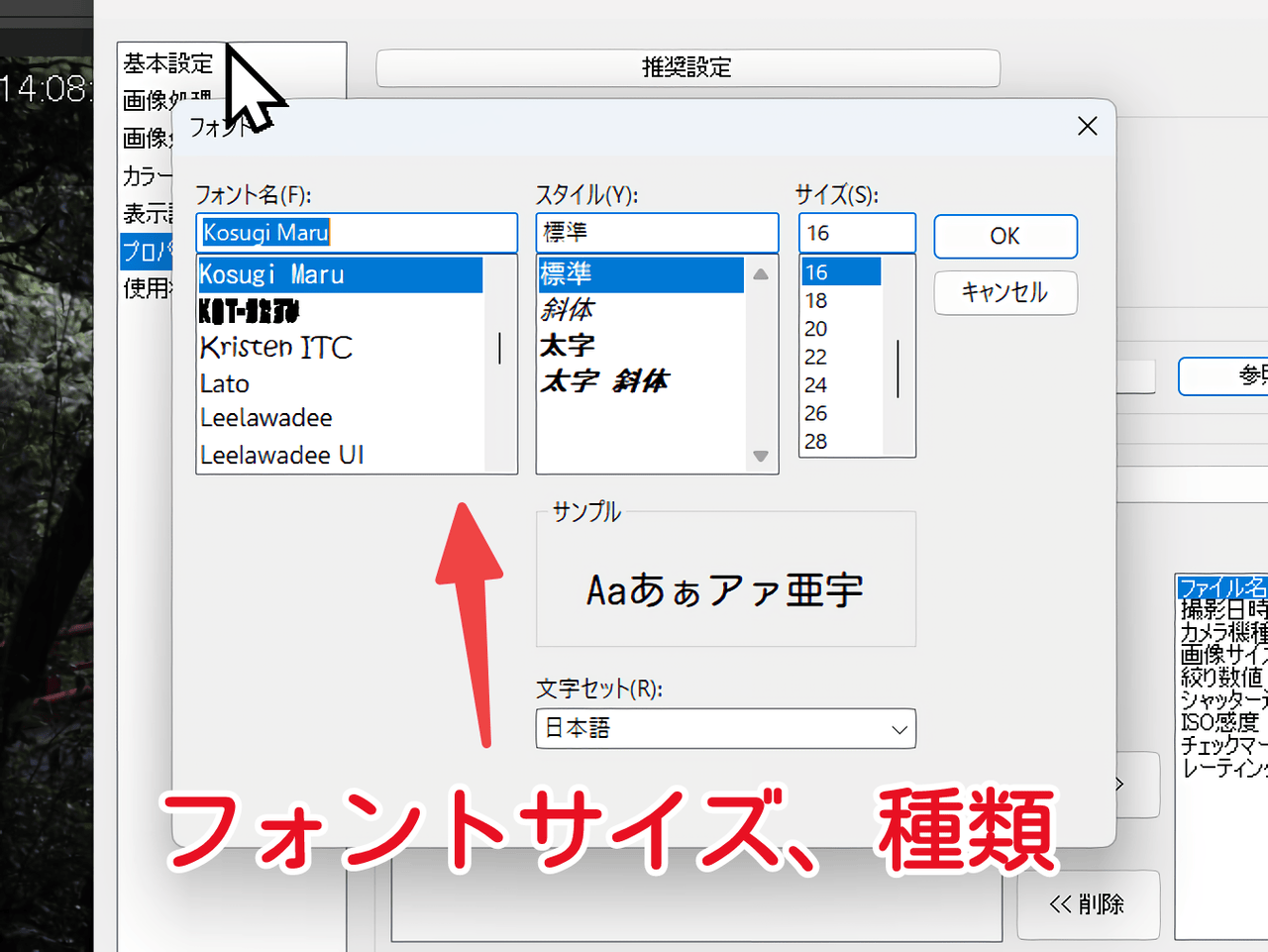
僕はデフォルトのギザギザフォントよりも、角丸フォントが好きなのでGoogleが提供しているフォント「Kosugi Maru」にしました。Windowsにインストールしていないと一覧に表示されないので真似したい方はまずはフォントインストールしましょう。
表示項目の追加
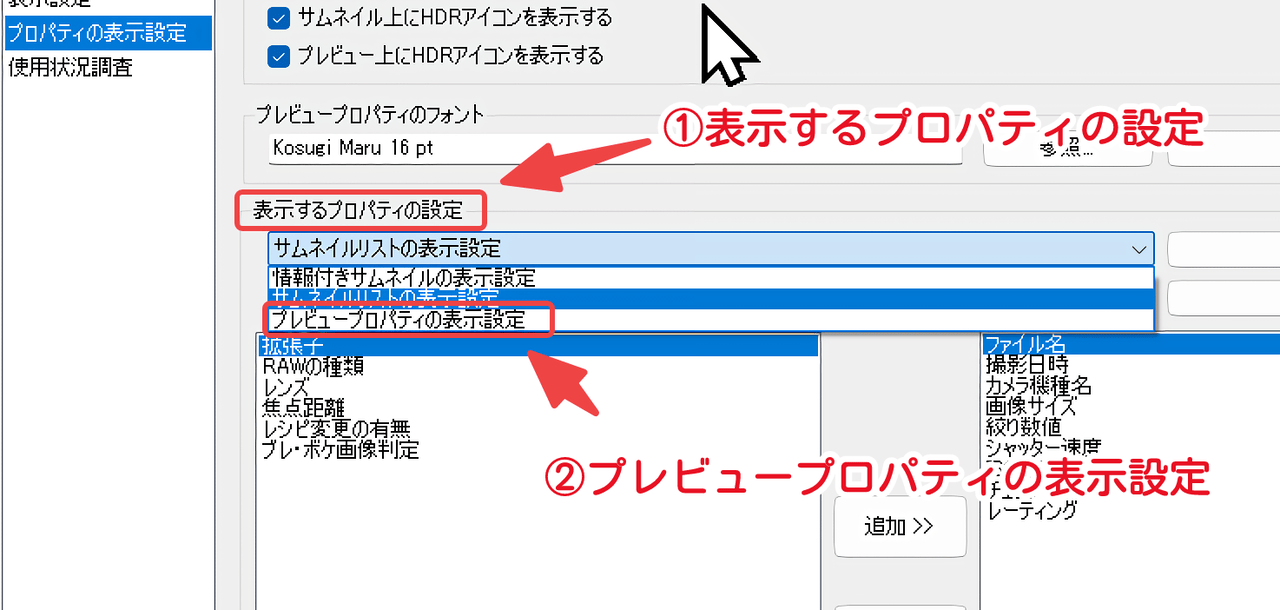
「表示するプロパティの設定」を「プレビュープロパティの表示設定」にします。
「情報付きサムネイル」はサムネだけをずらっと表示する時の画面です。
「サムネイルリストの表示設定」はリスト形式でファイル一覧を表示するレイアウトの部分です。ここの項目も自由に設定できます。
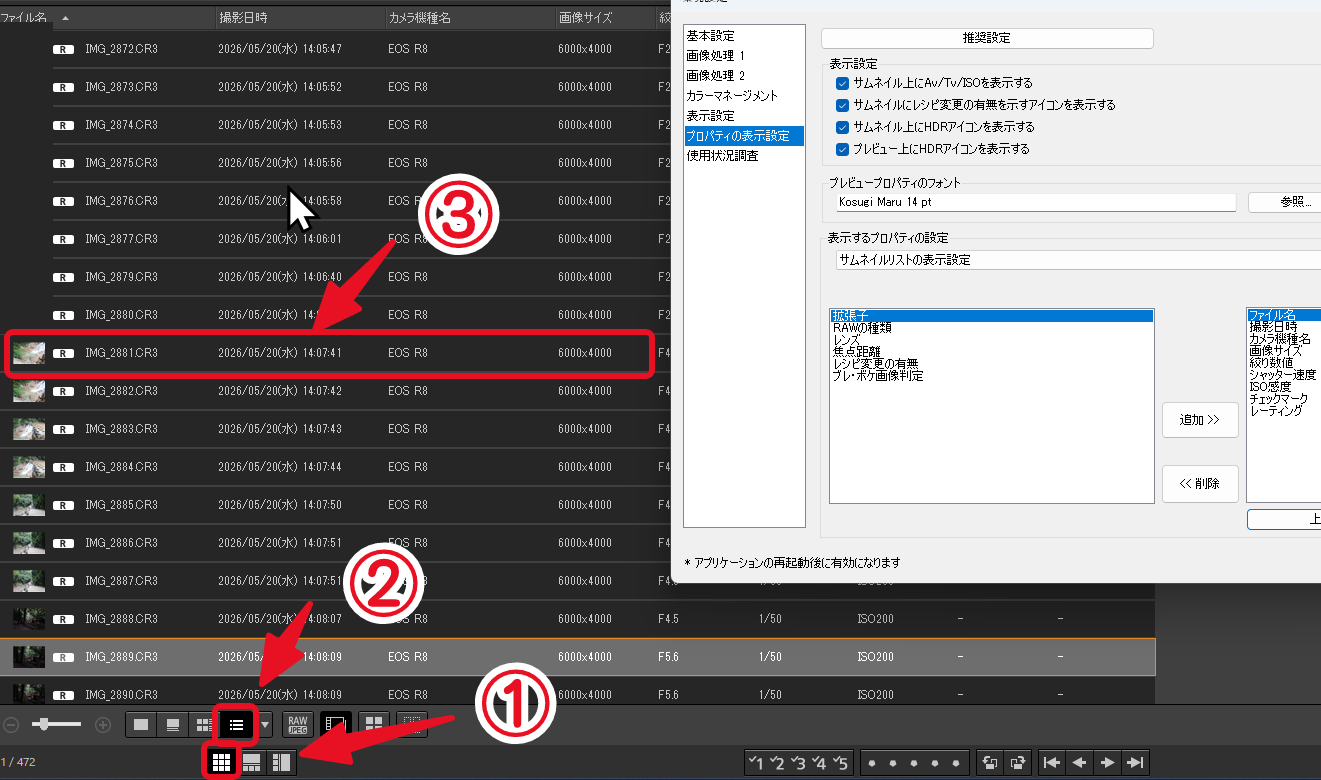
左側が追加できる項目、右側が現在表示させている項目です。追加したい項目を左側から選んで、中央の「追加」ボタンを押します。
項目が右側に移動されます。
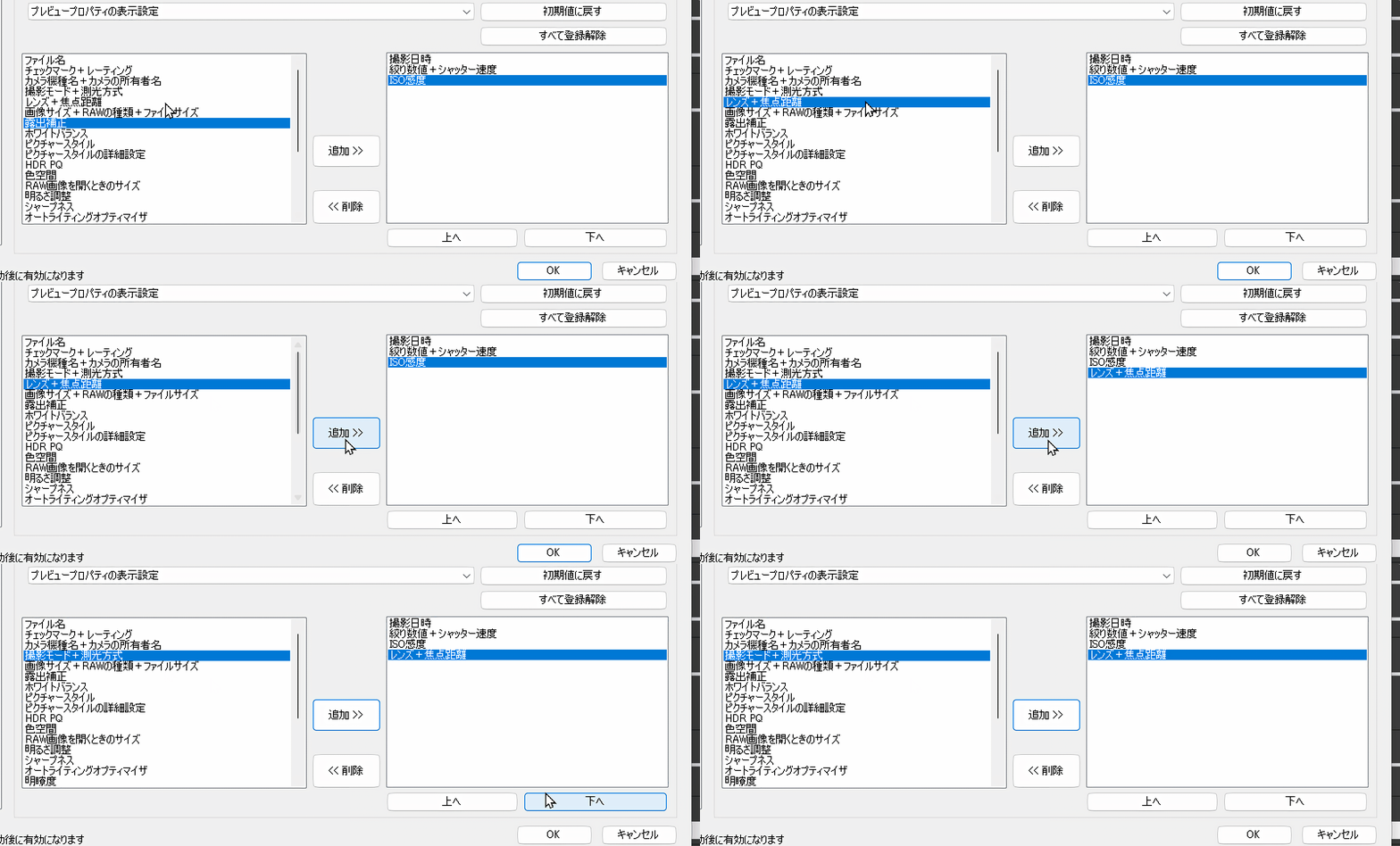
逆に不要な項目は右側から選んで、「削除」ボタンを押します。
表示項目の並び替え
並び変えたい項目を右側で選んで、下にある「上へ」、「下へ」ボタンを押します。
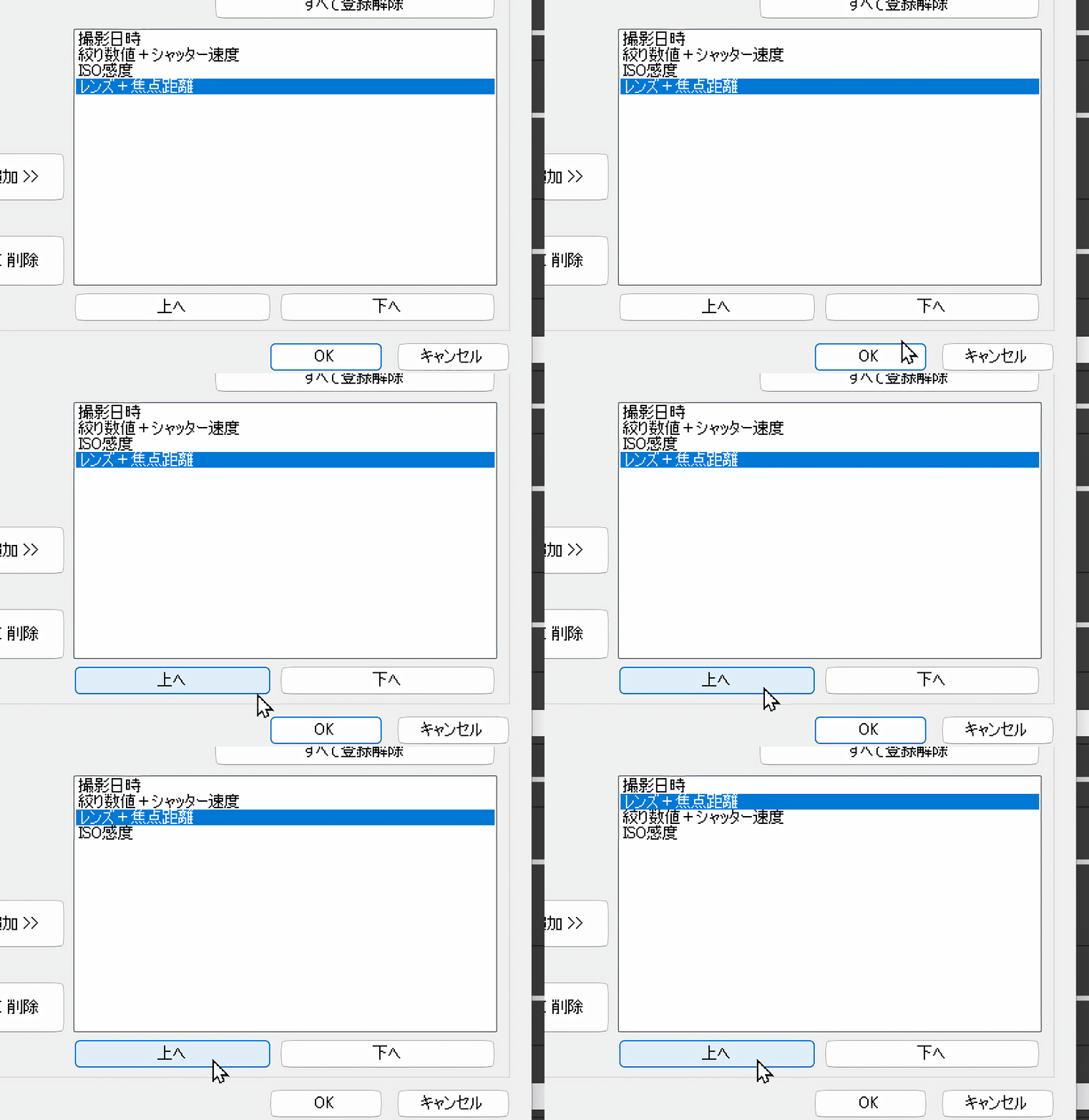
設定できたら「OK」をクリックします。
情報プロパティの中身が更新されます。
感想
以上、Windows11の「Digital Photo Professional 4」で編集画面の画像上に任意の情報(プロパティ)を表示させる方法でした。
僕は最終的に以下のようにしています。