
【Gboard】特定の予測変換を削除する方法。長押しや!

この記事では、Androidスマホ版「Gboard」キーボードアプリで、特定の予測候補を削除する方法を書きます。
消したい予測候補を長押し→ゴミ箱アイコンにドラッグ&ドロップします。
以前、「Gboard」上で学習された予測変換(予測候補)を全部削除してリセットする記事を書きました。
 https://www.naporitansushi.com/gboard-clear-learned-predicti...
しかし、「学習した単語やデータの削除」を実行してしまうと、文字通り全部の予測候補が削除されてしまいます。
そうではなく、たった今学習されてしまった「ナポリタン寿司」という予測候補だけ残っていると恥ずかしいから消したい…って場合、別の方法があります。
Gboardで特定の予測候補を削除する手順
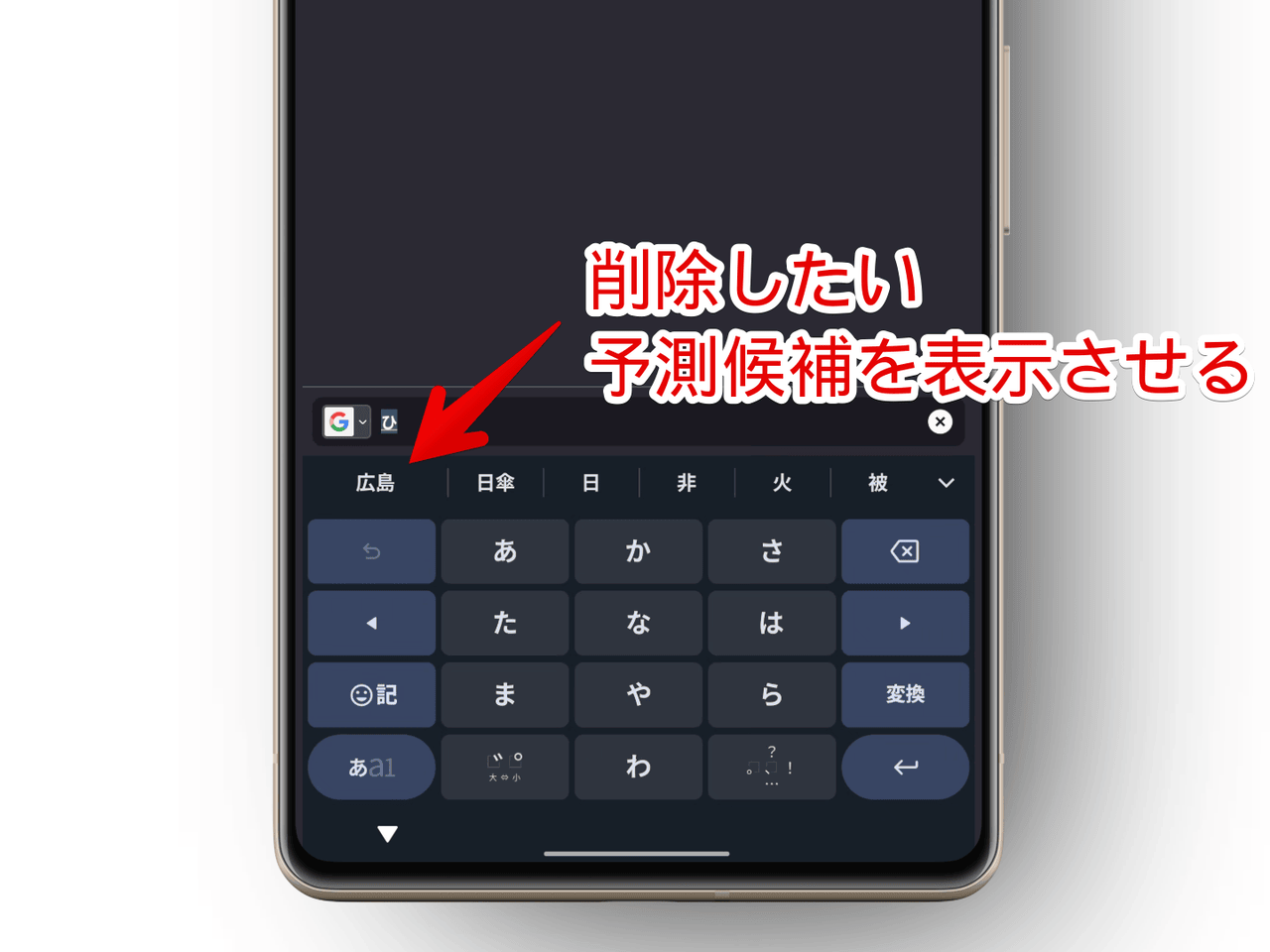
「Gboard」で削除したい予測候補を表示させます。
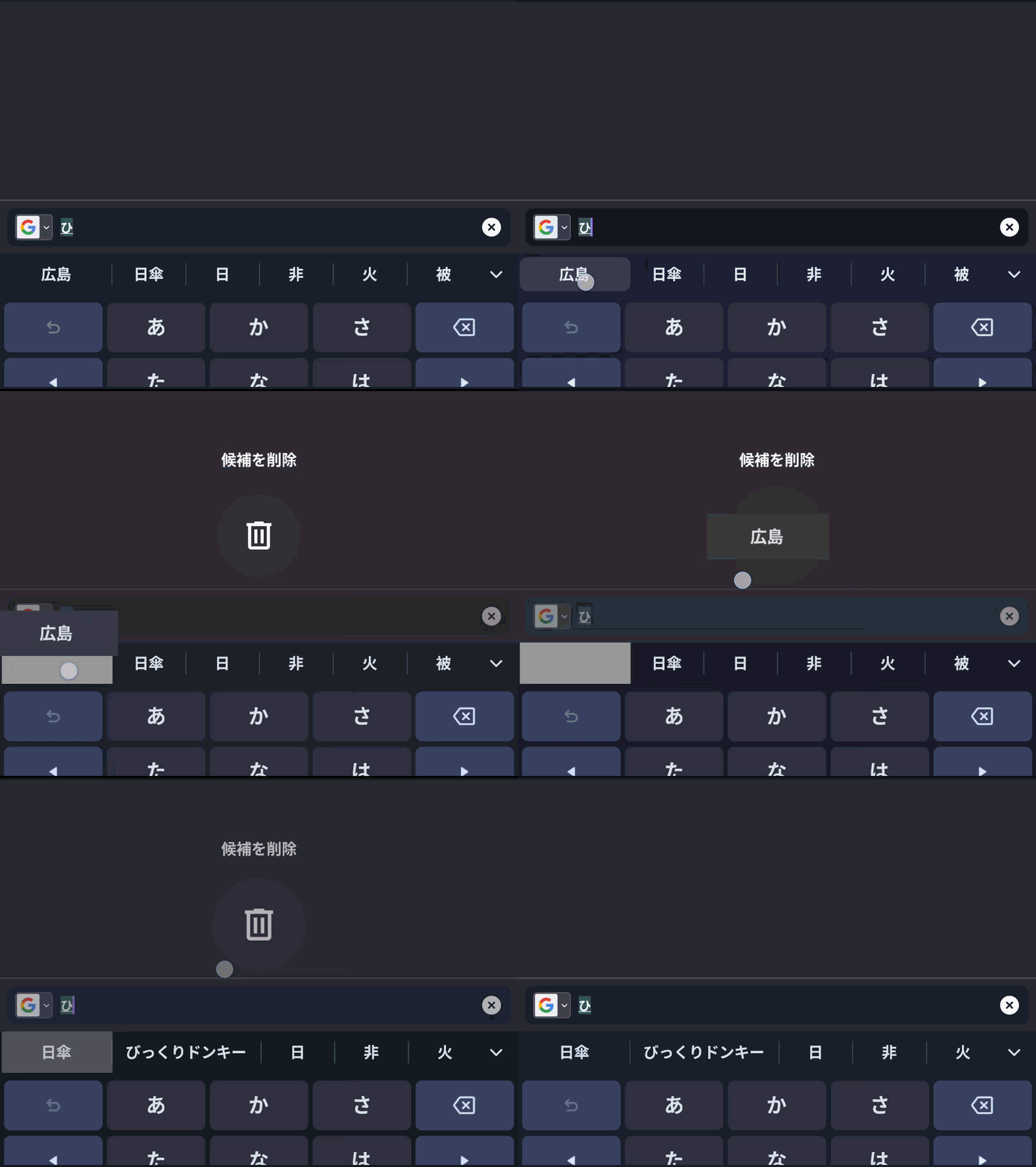
表示させたら、その単語を長押しします。キーボード上部にゴミ箱アイコンが出現するので、そこに向かってスワイプ(ドラッグ&ドロップ)します。掴んだままゴミ箱の上で指を離すって感じです。
メモ
Yahoo!知恵袋にて、長押ししてもゴミ箱アイコンが表示されないって意見がありました。回答者はセキュリティアプリを一時的に無効化したらいけたみたいです。
参考:Gboardの予測変換って長押しすると個別で削除できたと思うの… – Yahoo!知恵袋
セキュリティアプリが干渉している可能性も確かにありそうですし、一旦Gboard再起動(強制終了)するのもわりと効果ありそうだし、なんか色々考えられる要素はあるんですが、全部未検証です。知りません。
YouTubeでショート動画としても公開しました。
感想
以上、Androidスマホ版「Gboard」キーボードアプリで、特定の予測候補を削除する方法でした。
配信で映る可能性がある~とか、友達や家族に一時的に貸す~みたいな場合は、個別で削除ではなく全リセットがいいかと思います。