
【GEEKOM A5 Pro 2026】軽くてコンパクトで便利なミニPC使ってみた

この記事では、「GEEKOM A5 Pro 2026」ミニPCを使ってみた感想・レビューを書きます。
コンパクトで薄くて軽くて、それでいて妥協スペックじゃないのがPC初心者の僕にすごくいいなと思いました。
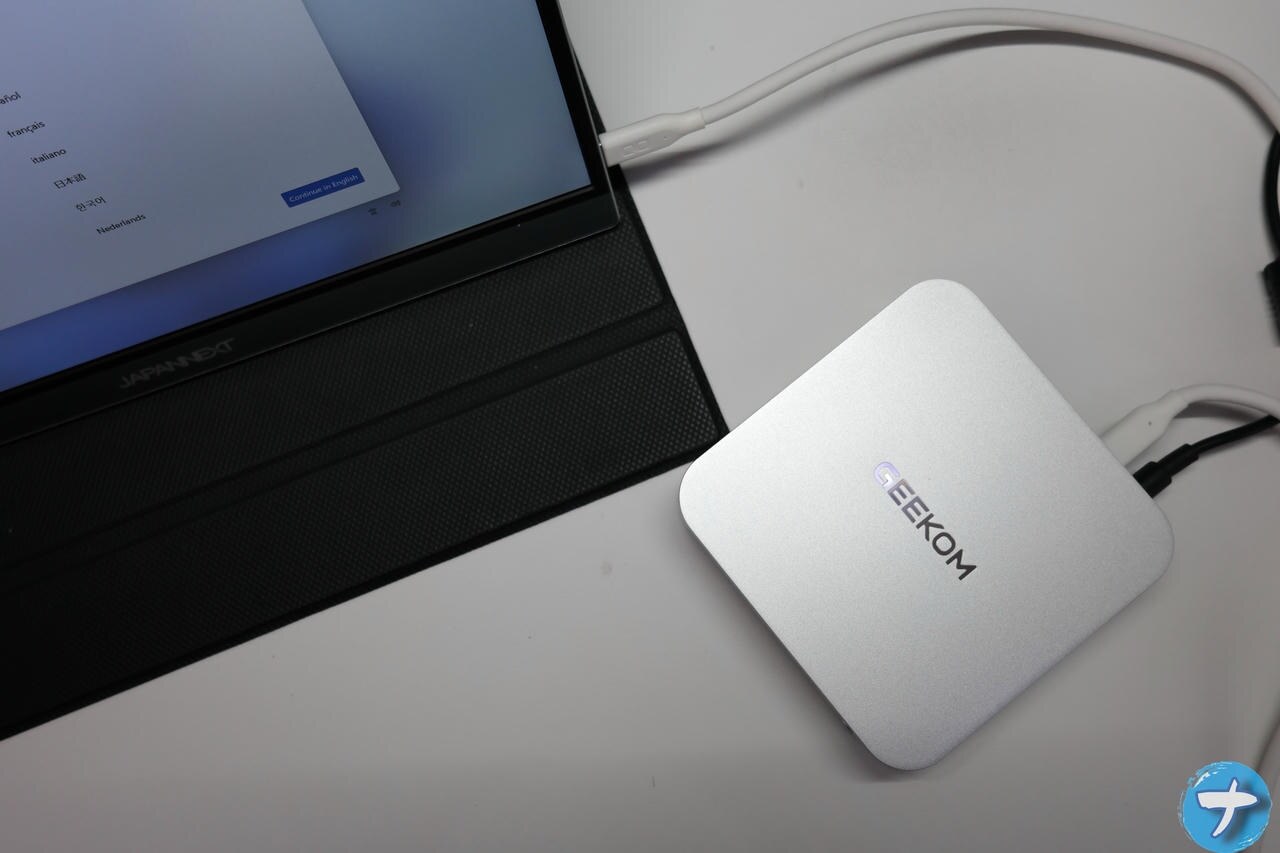
以前からお世話になっているGEEKOM(2003年に設立。台湾に本部。ミニPCをメイン販売している企業)から、新しく2026年2月に「GEEKOM A5 Pro 2026」が販売されたということで提供していただきました。
本製品を使って感じた僕の印象は以下です。真っ先に強く感じた印象・特徴順です。
- これまで触ってきたGEEKOMの中でも薄い・軽い・コンパクト
- 現行のGEEKOMの中でも低価格帯で手を出しやすい
- コンパクトだから家の中であちこち持ち運べる
- CPUはAMD Ryzen 5 7530U(6コア、12スレッド)。上には上が沢山いるけど、でも普段使いには問題ないミドルレンジ
- 有線LANだけでなく無線LAN、Bluetooth内蔵なので別途でUSB子機など買わなくていい
- Windows11 Pro。ライセンスはリテール版
- ミニPC独自のOSとかじゃなくちゃんとWindows11なので使い勝手・操作性も問題なし
- 何もしていない時はマジで静音。負荷かかってる時も気にならない稼働音。自分のタイピングやマウスのほうがよっぽどうるさい
- イヤホンジャックがある
- SDカードスロットあり
- 前面にUSB Type-Aが二つ、背面にも二つ、Type-Cが二つ、HDMIが二つと日常使いでは十分なポート数(最大4台までモニター同時接続できる)
- 初期でメモリが16GB RAM、SSDが1TBで妥協どころか全然満足
僕はPC初心者で、分解はおろかスペックを言われてもピンとこないので、実際触ってみてどうかを大事にしていますが、「いや、全然これでいいじゃん。十分」って思いました。
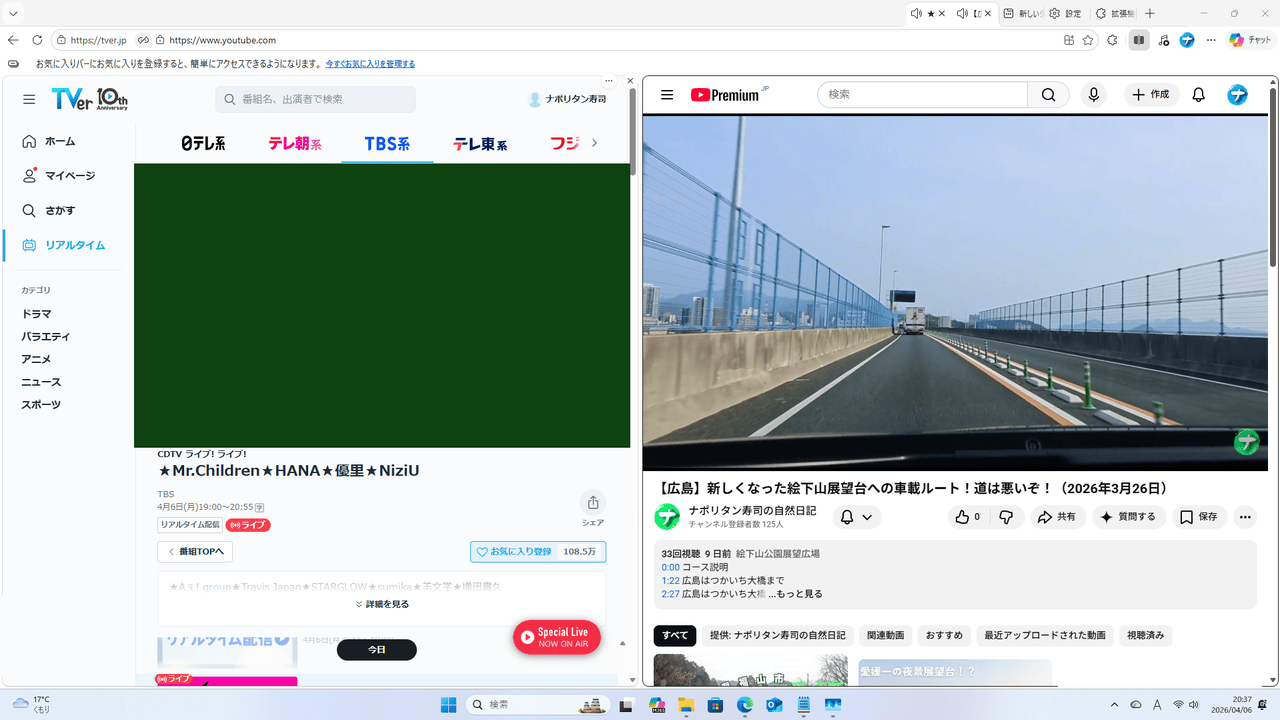
妥協してまぁこのくらいなら…とかじゃなく、真っすぐな「これで十分じゃん」です。使い勝手や操作性、動画二画面で同時再生しても全くストレスにならないスペックで満足です。
GEEKOM内の位置付け的には中の下くらいで上には上が沢山いますが、少なくとも仮に両親から「初めてのPCよ」で渡されても恨む結果にはならない、そんなミニPCだと思いました。
本記事は依頼されたものです。商品を提供してもらっています。ただし、提供してもらっただけで書き方などに指定はありません。ありのままの僕です。


リリース元:GEEKOM  (X、YouTube、Instagram)
発売月:2026年2月
【5月31日まで!】買える場所・セール情報
公式サイトとAmazonにて購入できます。それ以外にも販売サイトはあるかもしれませんが、正規販売店である公式サイトかAmazonか安心だと思います。
特典として製品価格から10%引きになる当サイト独自のクーポンコードを発行していただきました。自由に使っていいようですが、有効期限は2026年5月31日までです。もしそれまでに買う意思があるならぜひ使ってみてください。
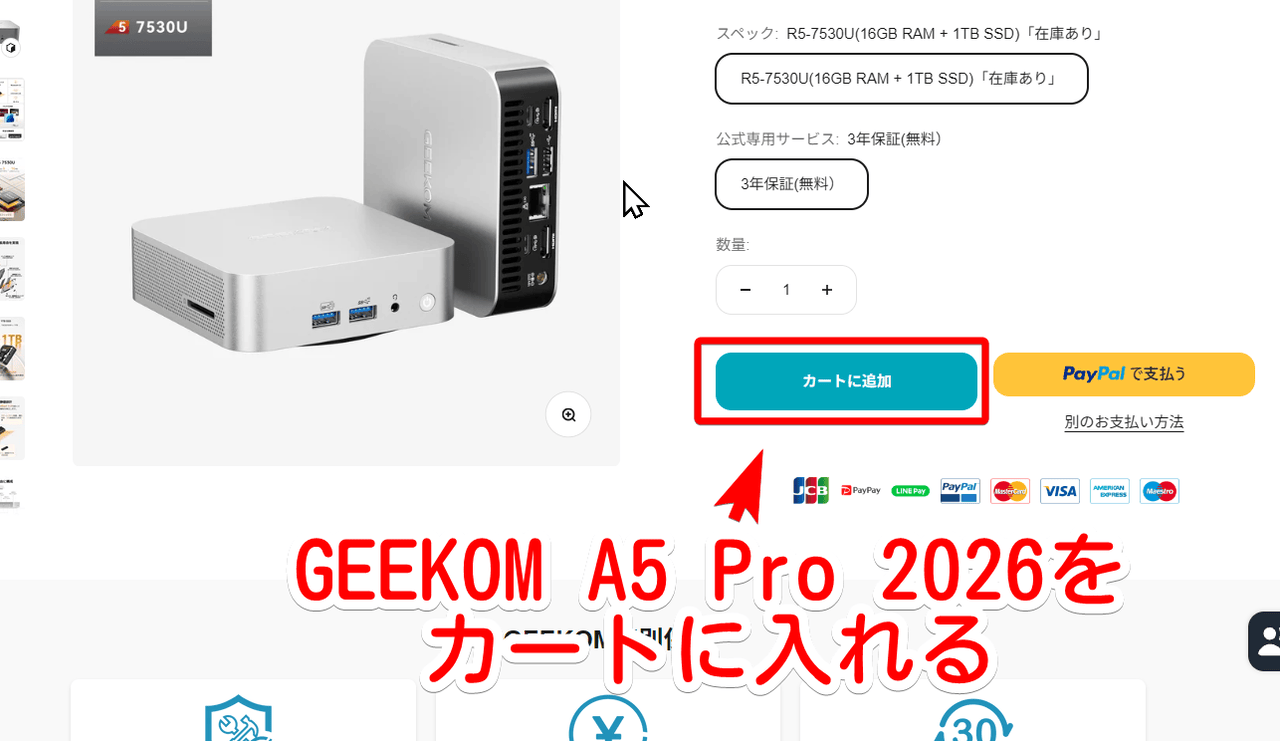
A5PROssNP実際に僕も直前まで試してみました。製品ページにアクセスして、「カートに追加」をクリックします。
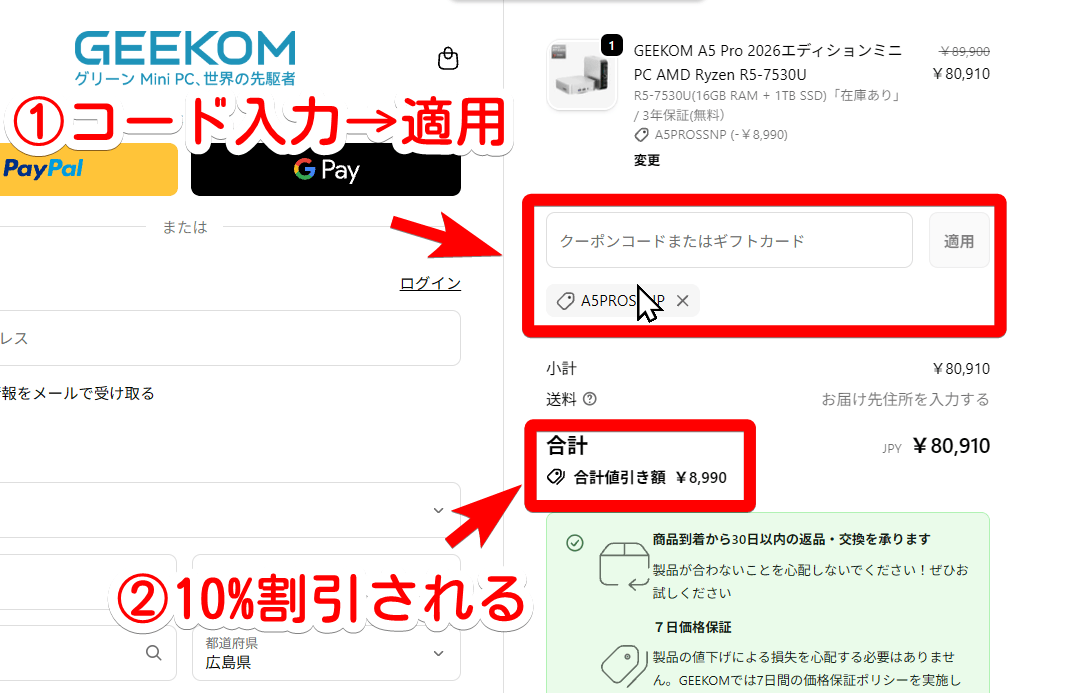
注文直前ページの右側にある「クーポンコードまたはギフトカード」に上記のコードをコピペします。「適用」をクリックすると、10%割引が適用されました。
公式サイトではなく、Amazonで使えるクーポンコードも発行していただきました。こちらも2026年5月31日です。
A5PROSSNP記事執筆時点(2026年4月13日)で9万ちょっとです。セールや上記などのクーポンコードをうまく活用したらもう少し安くなります。ただ、人によってはもう一万だしてより上位のGEEKOMにしたほうがいいって場合もあるので色々調べてみましょう。
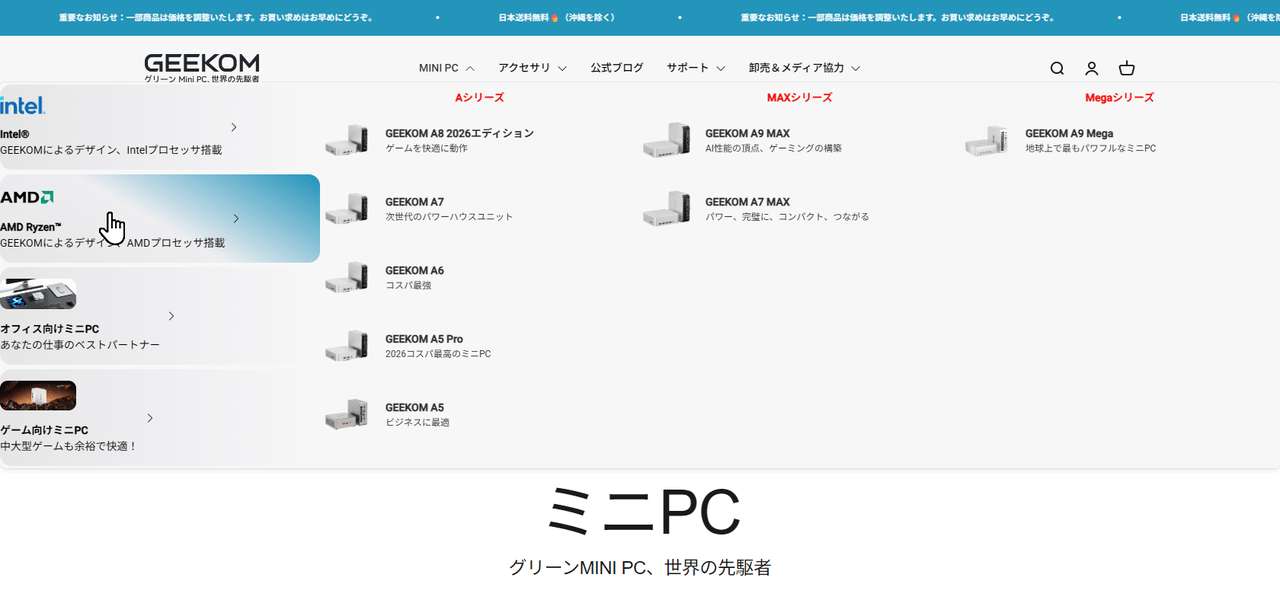
GEEKOM A5 Pro 2026使ってみた
箱しっかりしてる。付属品一覧
これまで触ってきたGEEKOM同様、箱がしっかりしています。
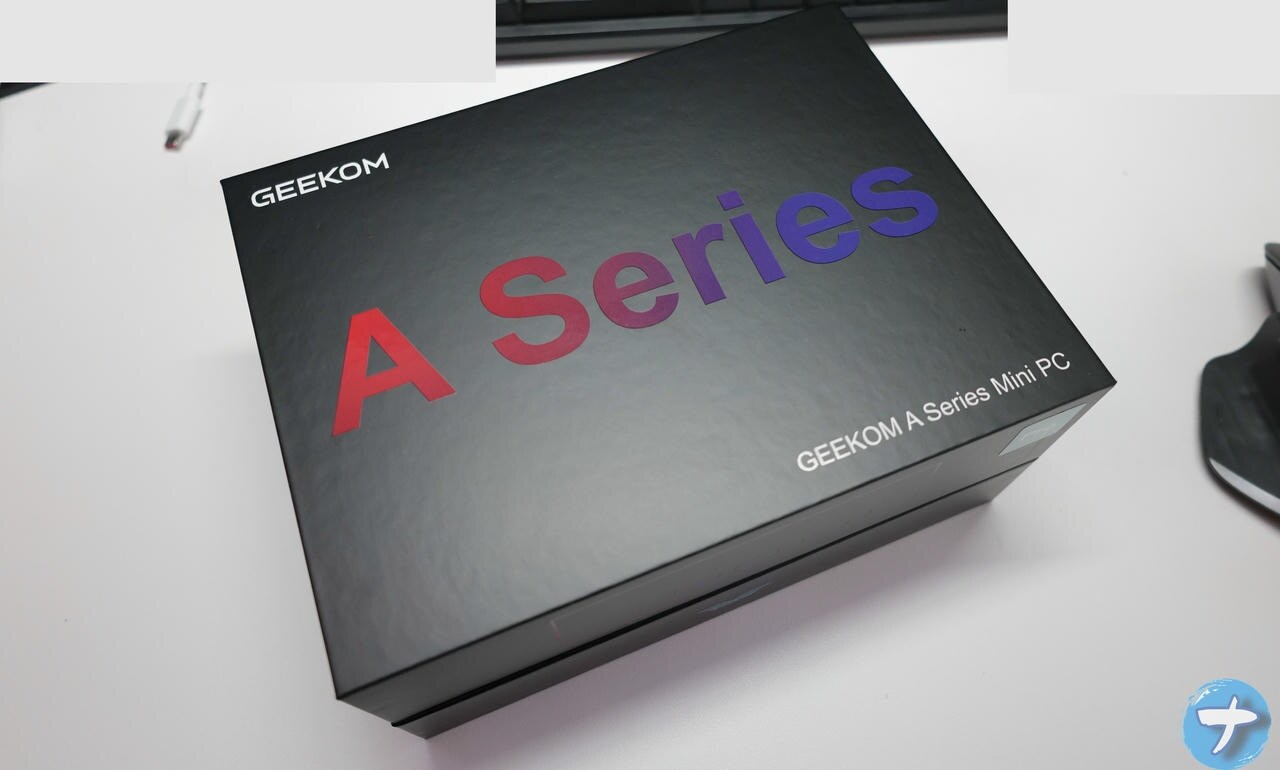
中もミニPCを中央に固定して四方をガードする包装になってるのである程度の配送トラブルは防げそうです。これまで触ったGEEKOMで配送トラブル(到着時に破損していたなど)はないです。
GEEKOMの中では低価格帯とはいえ、安い買い物ではないので、パッケージの質感もちゃんとしてほしい派の僕も満足のパッケージです。
裏面には簡易スペックシールがあります。
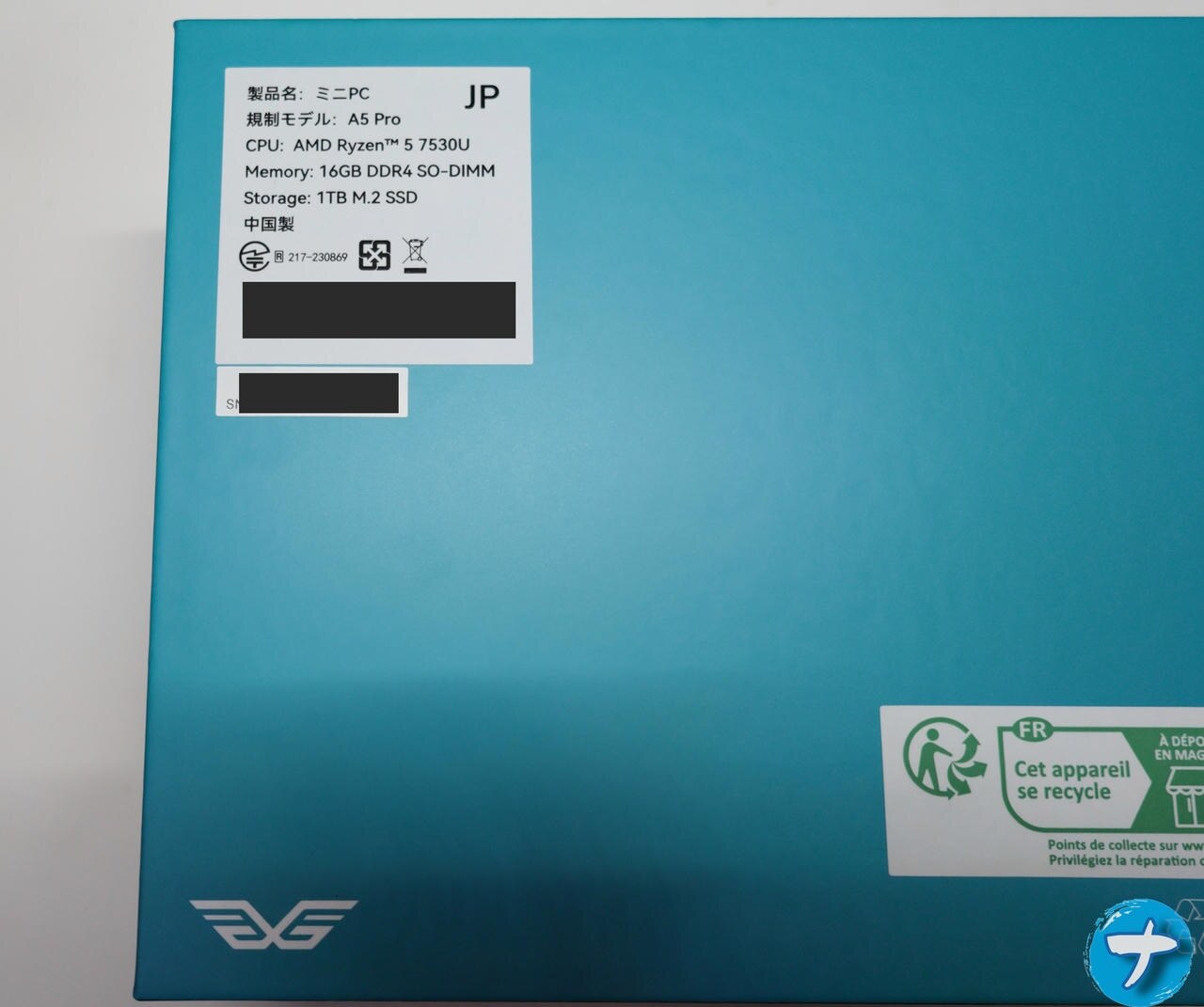
同封品は以下です。
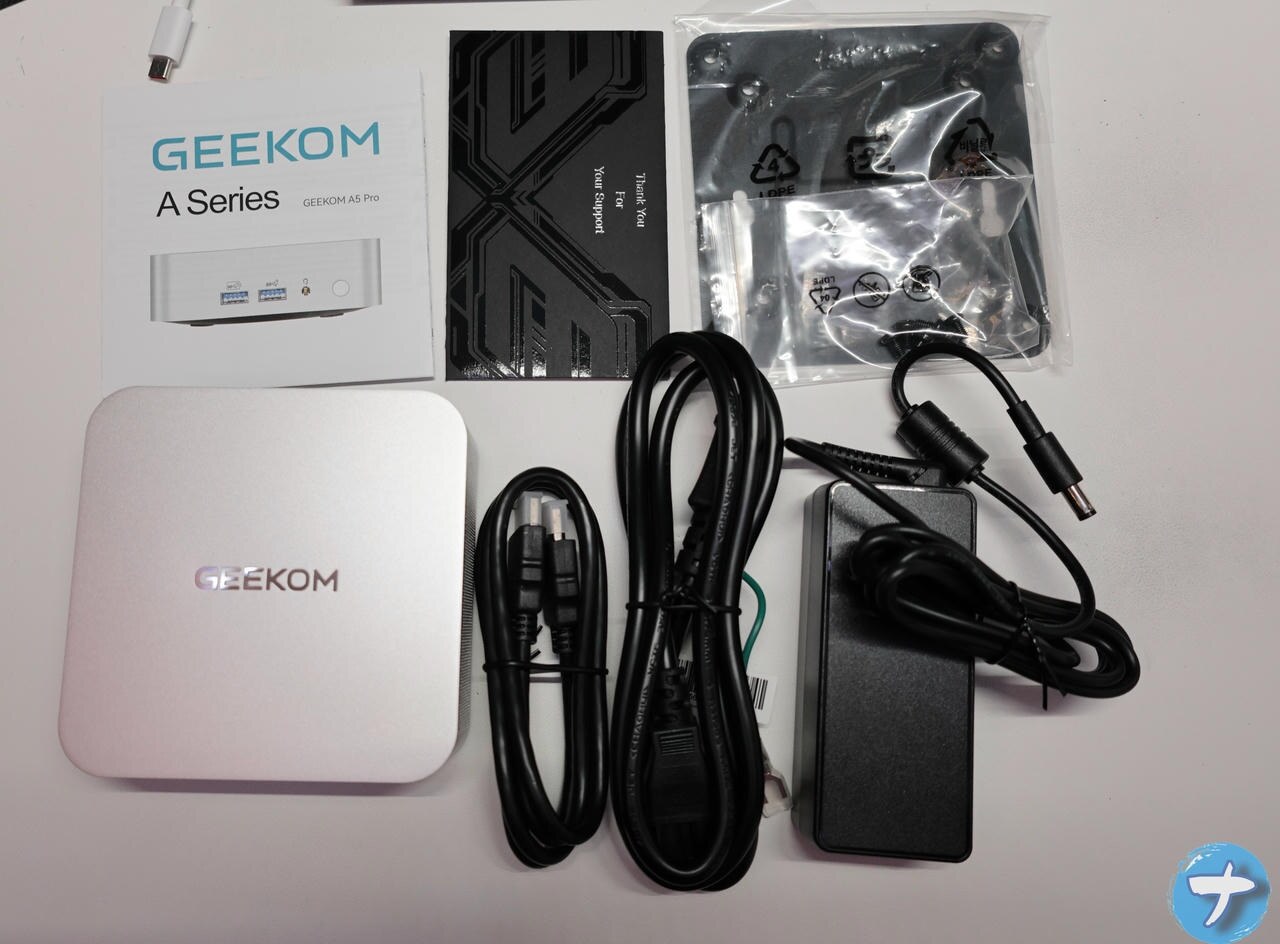
- GEEKOM A5 Pro 2026本体
- 説明書
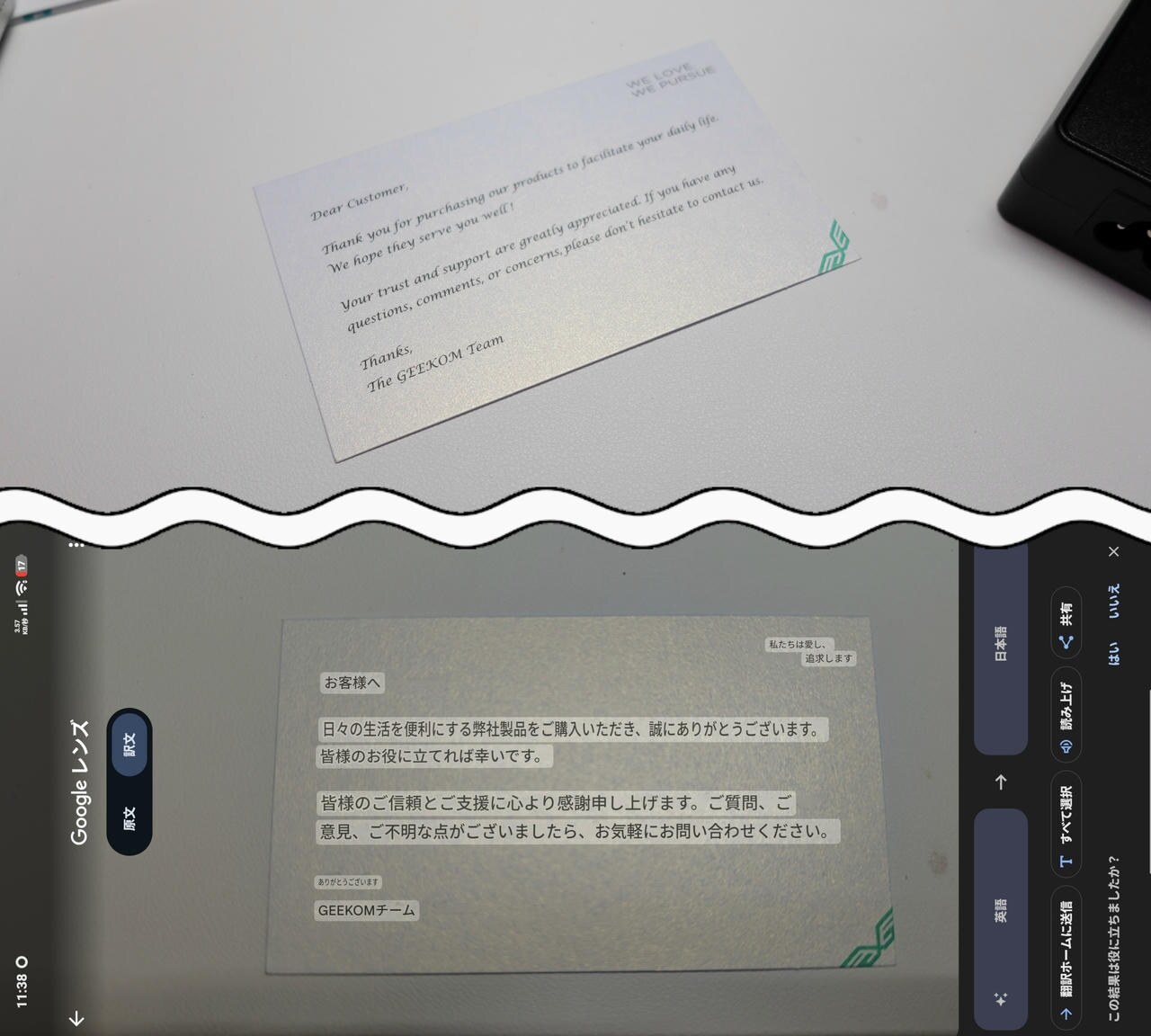
- メッセージカード(買ってくれて感謝!っていうやつ)
- VESA対応モニターなどに取り付けるためのマウントとネジ(使わない人は使わない部品)
- HDMIコード
- 電源アダプターコード2本(1本に合体させる)
既にWindows11はインストールされているので、あとはマウスとキーボード、画面を映すモニターとコンセントがあればすぐに使えます。
MicrosoftのOffice製品(ExcelやWord)はインストールされていません。ないです。別途購入するか、僕も使っている無料のOfficeソフト「OnlyOffice」などをインストールすれば使えます。
サンキューカードの翻訳貼っておきます。
コンパクトで軽い
開封して真っ先に思ったのが軽い、薄い、コンパクト、角丸可愛いです。コンパクトな点は本製品の目玉特徴といっても過言じゃないと思います。
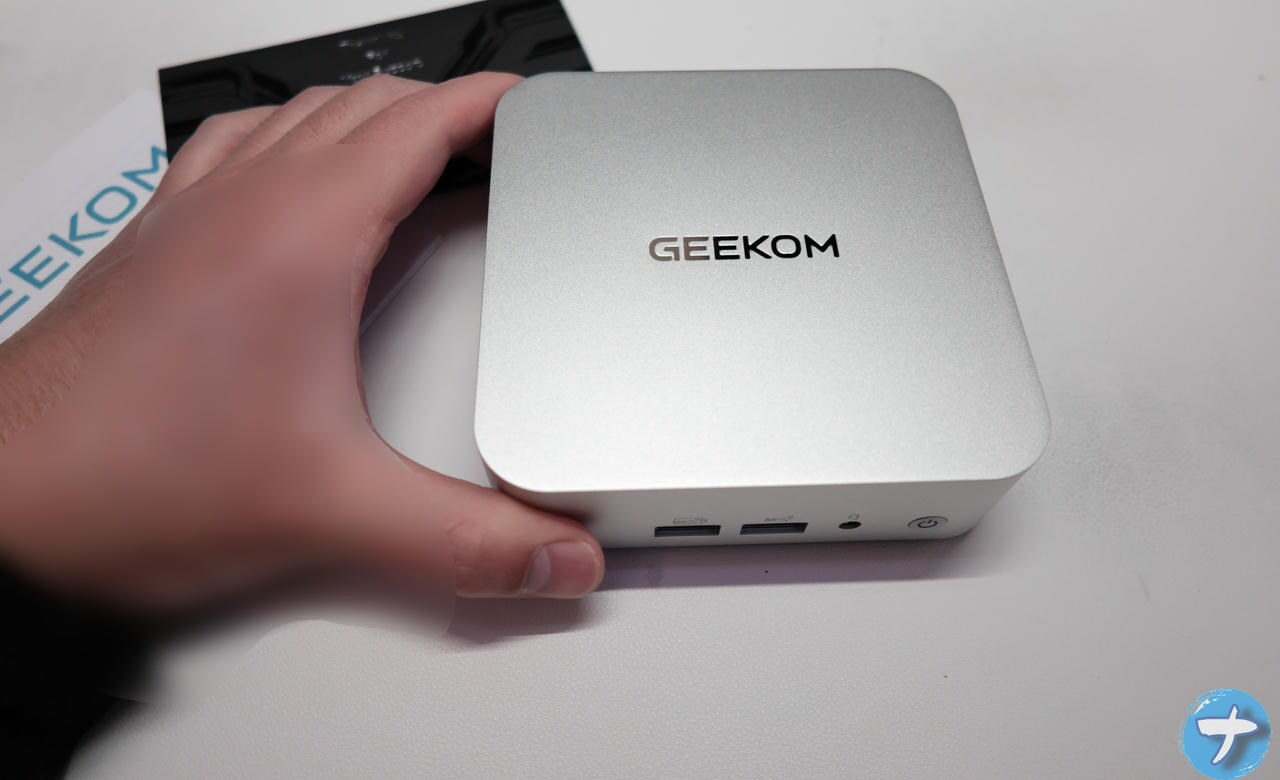
色はシルバーでがっちりした筐体(ボディ)です。上部中央にGEEKOMロゴがあり反射します。公式情報だとサイズは112.4×112.4×37mmです。
我が家にある誰が持ってきたやつだ?(多分ばあちゃん)ってくらい古いはかりで重さを調べてみました。

約430gでした。
他のレビュー記事を見てみると実測値約420gと紹介されていたので、我が家のはもしかしたら10g狂っているのかもしれません。はかりが正確かどうか分からないというレビューあるまじき状態ですみません。

調べなくても分かるんですが金麦350mlも調べてみました。350mlなので350gは確定です。そこから缶分追加して約360g、370gでした。
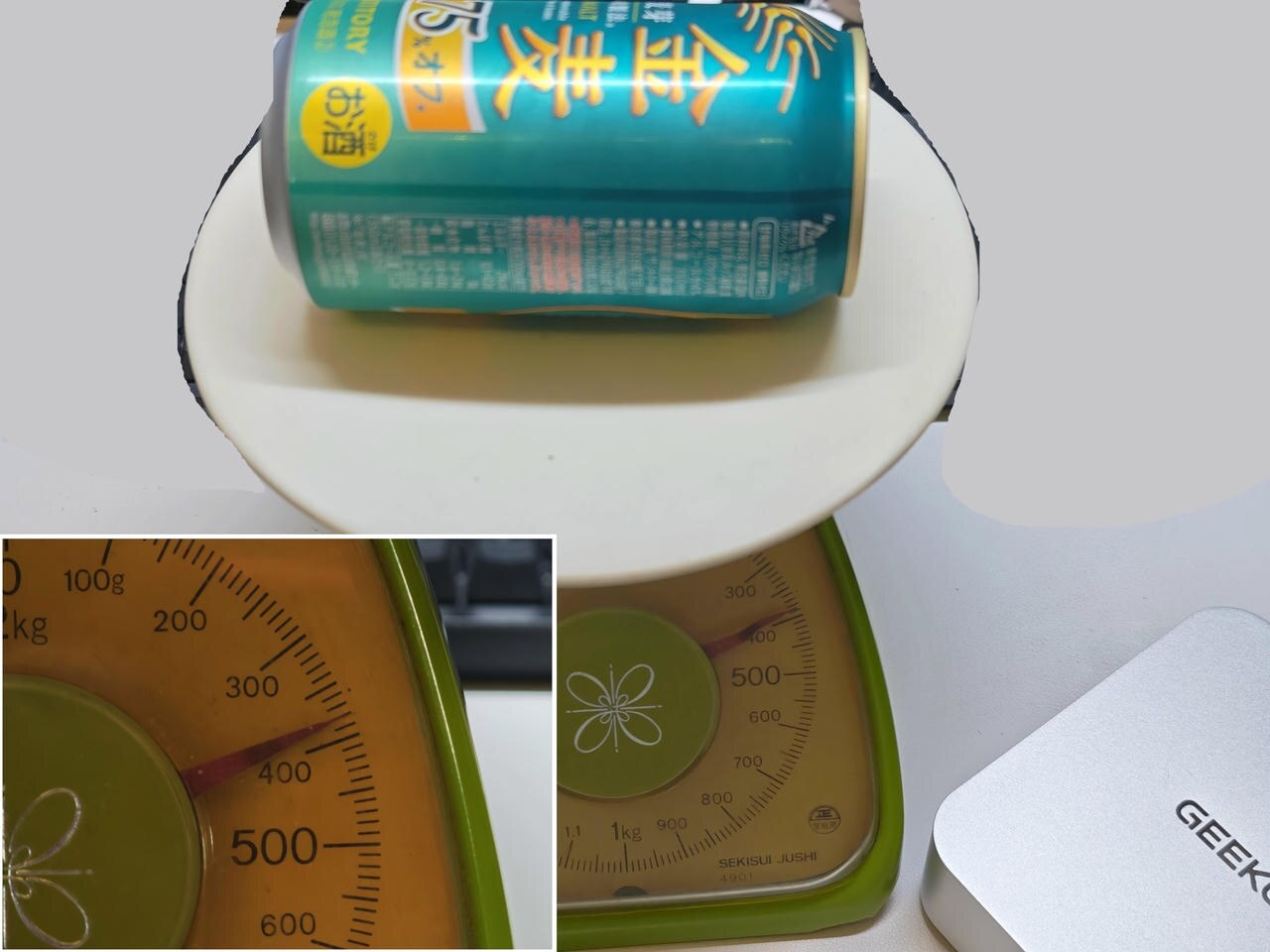
つまり、GEEKOM A5 Pro 2026は350mlの缶よりちょっと重たい程度です。そう考えると軽く感じません?僕は思います。
僕がメインで使っているデスクトップパソコンなんて20kgくらいありますよ。そりゃ性能やケースの大きさで重さに違いはあるのは当然ですが、最低限のスペックを兼ね備えておいてこの重さなのはすごいと思いました。
このフットワークの軽さのおかげで、リビングのテレビに繋いで、家族と雑談しながらYouTubeや旅行した時に撮影した動画視聴、自室にて写真整理やTverでバラエティ番組鑑賞、母親に貸して家計簿作成とブラウザで資格勉強…など、僕のデスクトップパソコンだとできない使い方ができました。
ここがミニPC一番の強みとも言えます。
裏面はこんな感じ↓。シリアルナンバーは隠してます。シリコンパッドがあるので滑らないです。滑らせようとしてもぎゅっぎゅっと抵抗があります。
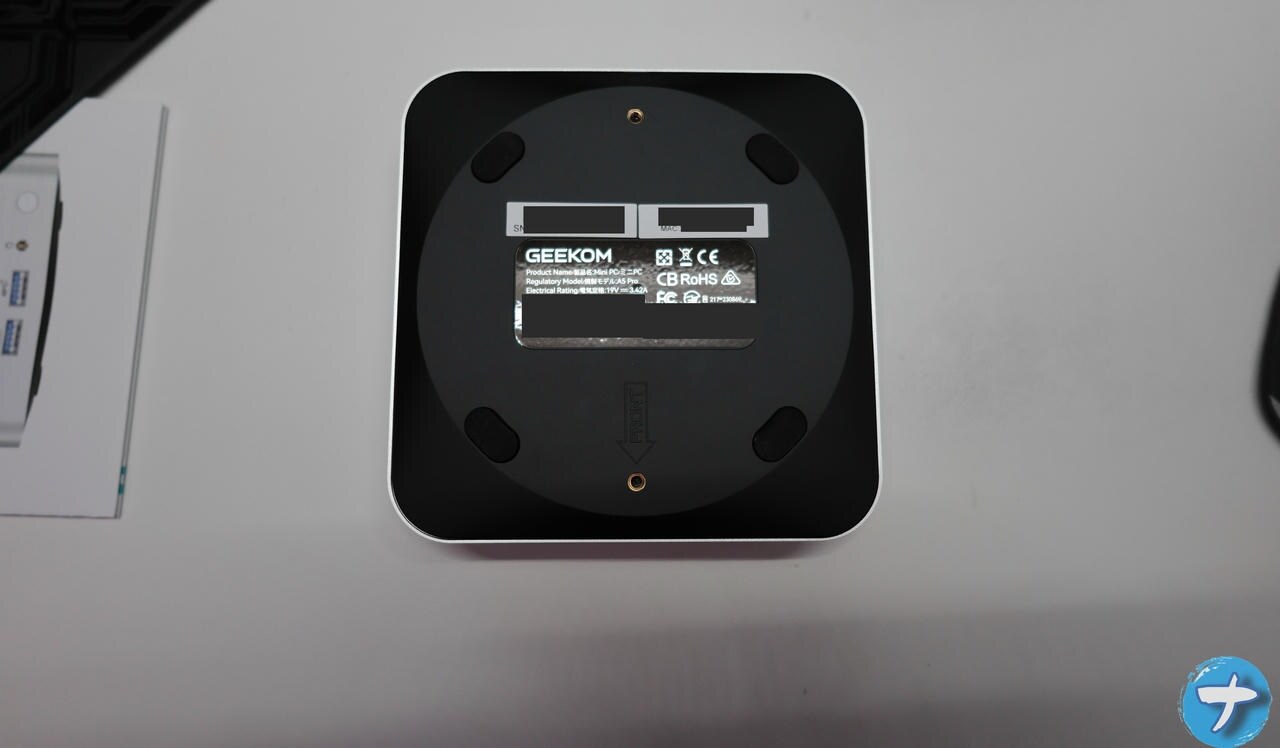
3ピンじゃなくて2ピンになってた
これまで使っていたGEEKOM製品は、コンセントに挿すプラグが日本ではあまり見ない3ピンでした。しかし、本製品は2ピンになっていました。よくある日本の家電と一緒です。
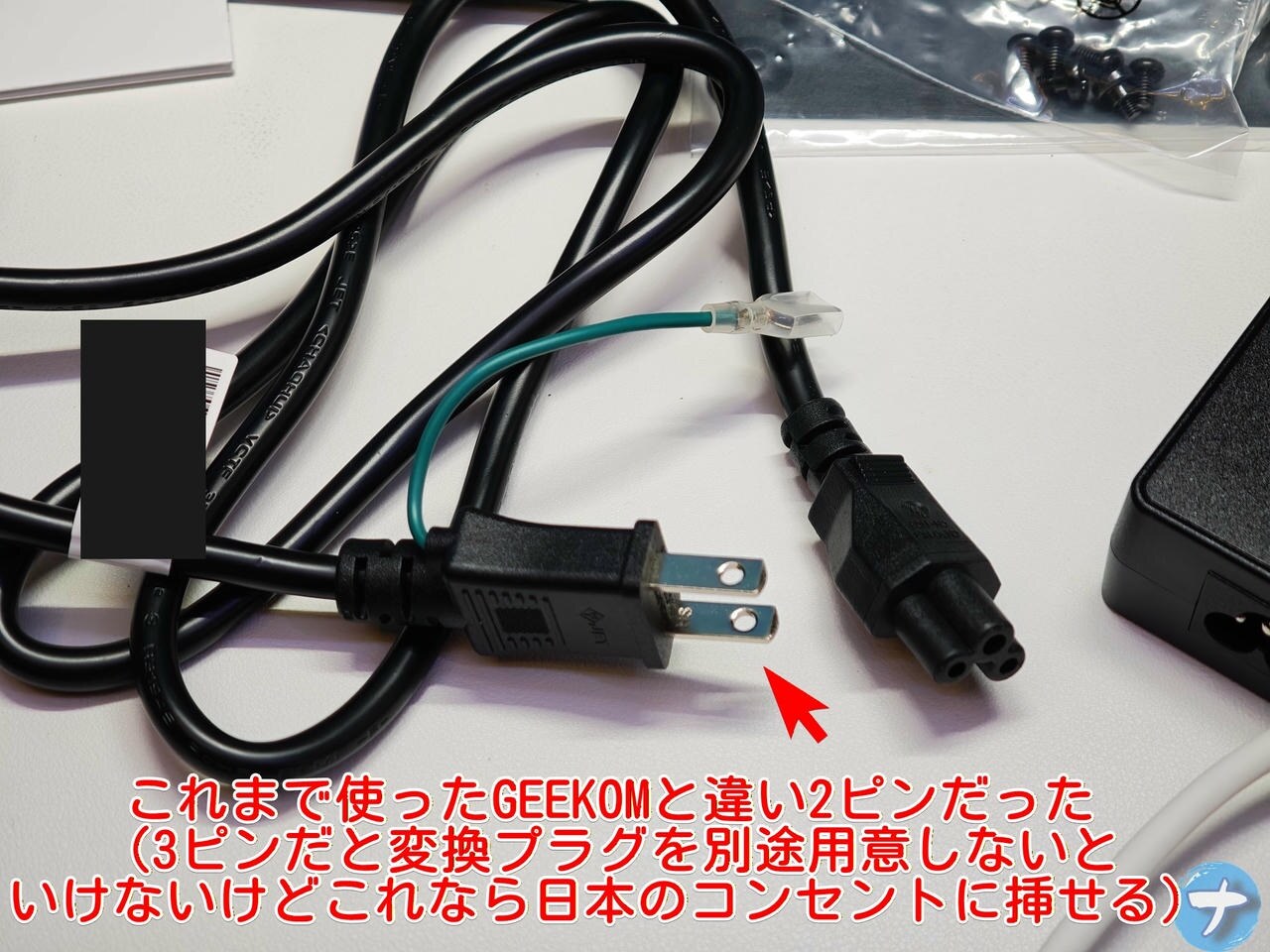
3ピンタイプ(通常の2本の突起に加えてもう一本突起があるタイプ)だと、「エレコム OA雷アダプタ T-H32N」のような3ピン→2ピンに変換するプラグアダプタを別途買う必要がありました。
本製品は最初から2ピンなので別途用意する必要がないです。その代わりに緑色のアース線がびよーんとでているのでその対策はしたほうがいいと思います。
前側面のUSBポート数
前側面の写真です。通常より高速を表す青色のUSBポート(USB 3.2 Gen 2 Type-A)が二つあります。他に、有線好きは重宝するイヤホンジャック、電源ボタンがあります。
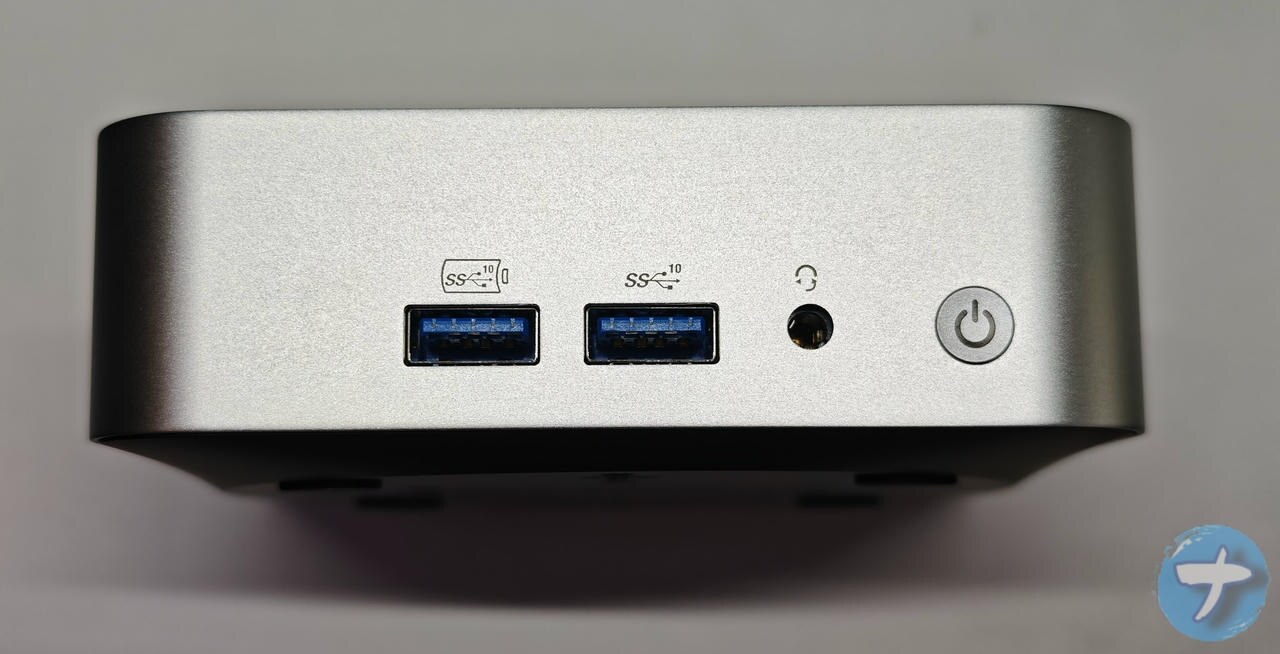
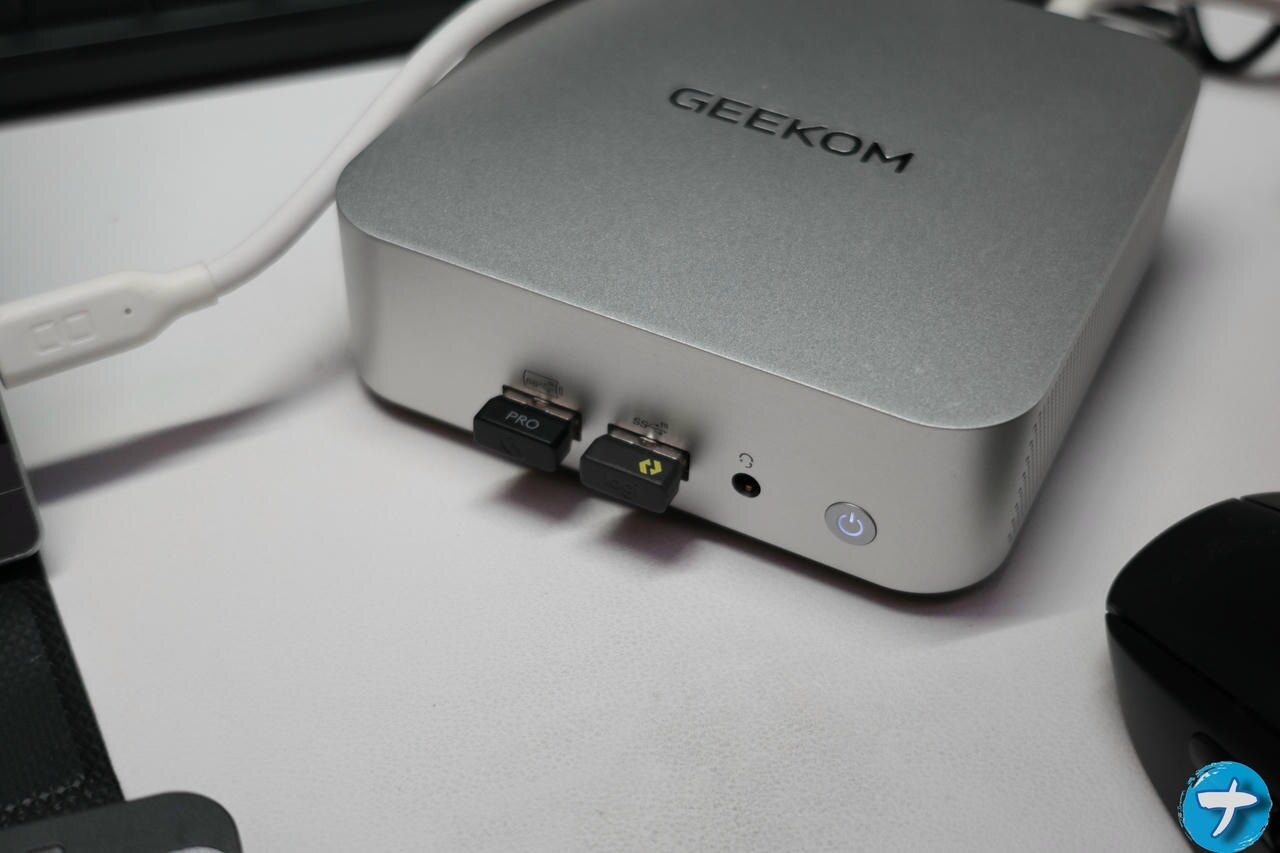
電源ボタンが指の腹より小さいので人によっては押しにくいと思うかもしれませんが、まぁ些細なことです。小さいことでうっかり押し間違えを防ぐメリットもあるかなと。
不満ってほどではないんですが、個人的には側面にあるとどうしても持つ時や、背面のUSBに挿す時の支える側の手で押しちゃうことがあるので、もっといい場所はないのかなと思ってはいます。本製品は側面の中央からずれた右側にあるのでまだ押し間違え少ないです。
SDカードスロットが便利
正面から見て左側面の写真です。SDカードスロットがあります。
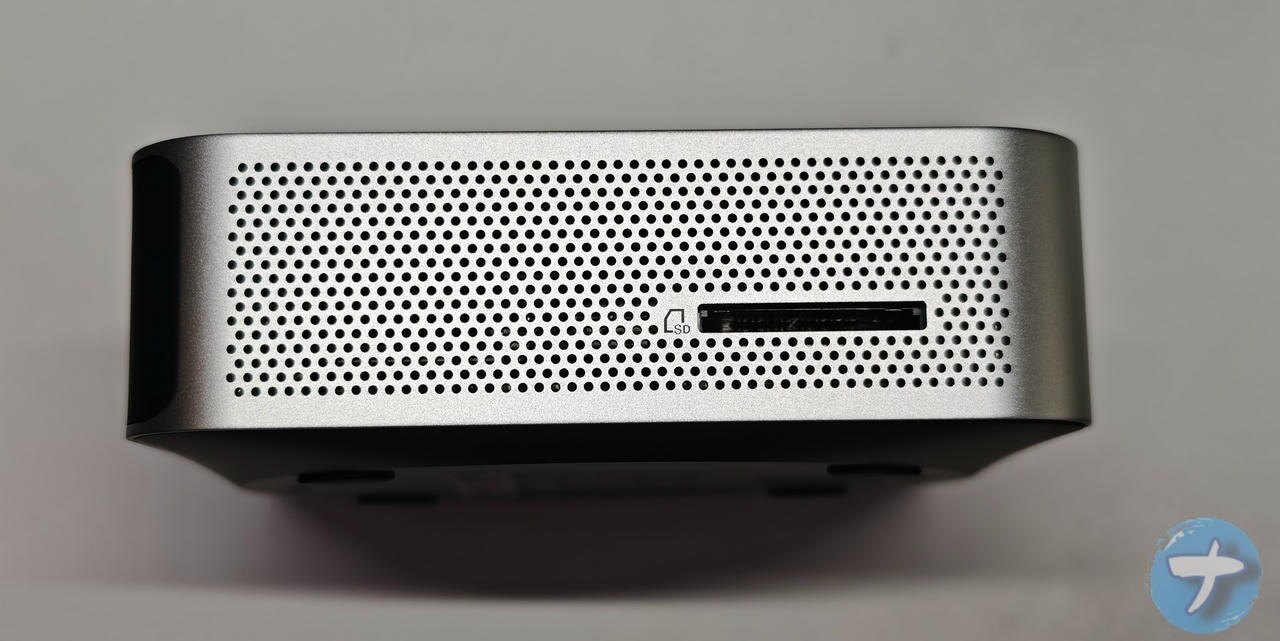
何気に一眼レフで写真・動画撮影するような僕にとってはありがたいです。いちいちSDカードリーダー経由しなくていいので便利です。
速度を「CrystalDiskMark」で計測したところ以下でした。
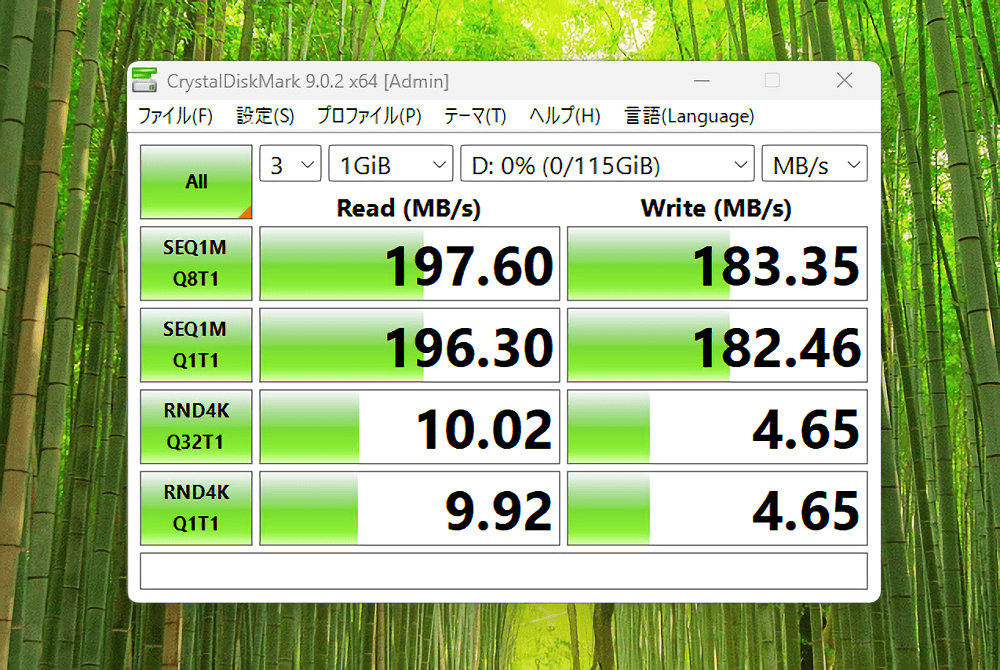
使ったSDカードは「Nextorage SDXCメモリーカード 128GB UHS-II V90(NX-F2PRO128G/INE)」です。しょぼいSDカードを使っちゃうとそっちの限界に引っ張られますが、このSDカードは多分大丈夫なはずです。
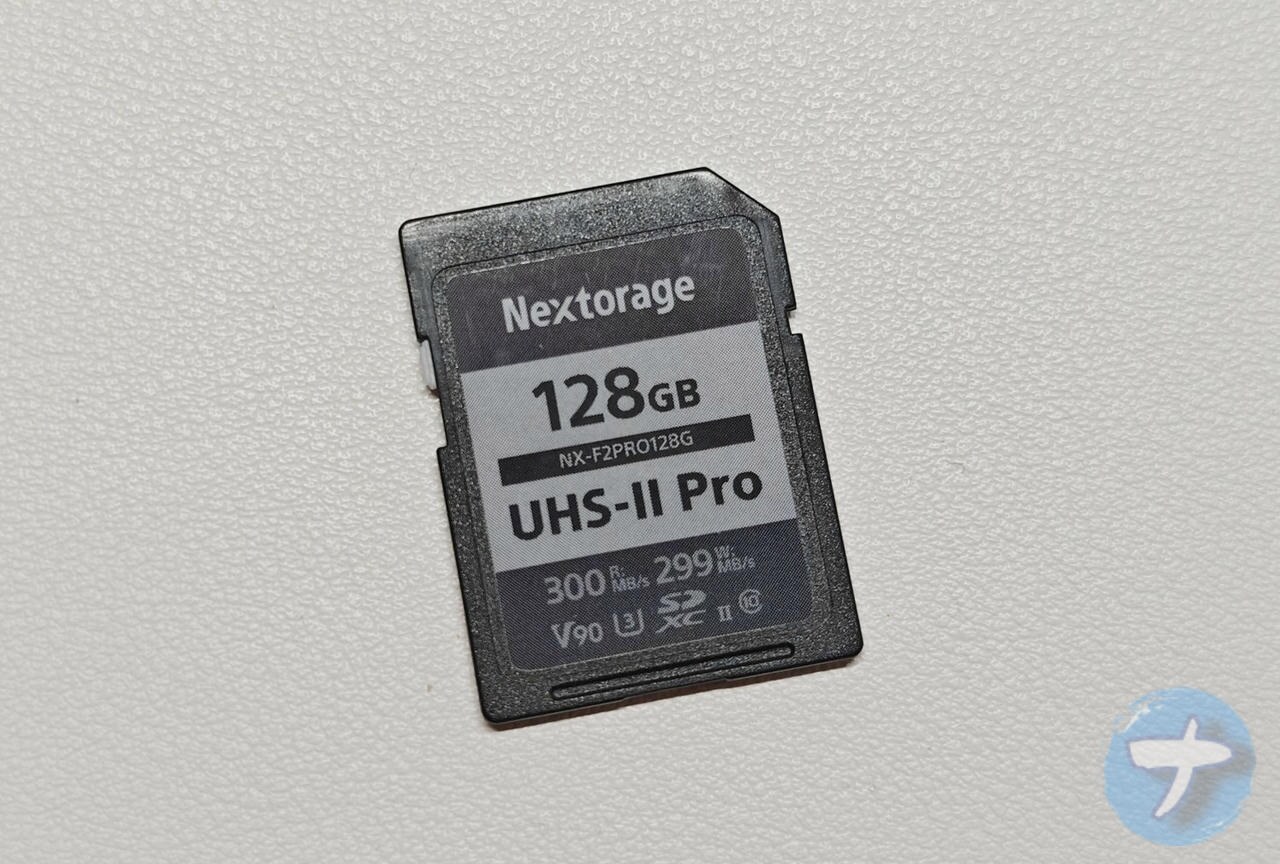
さすがに本SDカードの300MB/sはでませんが、それでも200MB/s近い速度なら十分すぎると思います。まぁ当然この速度をだすには対応しているSDカードが必要ですけどね。
後ろ側面のUSBポート数。Type-Cに注目
後ろ側面の写真です。
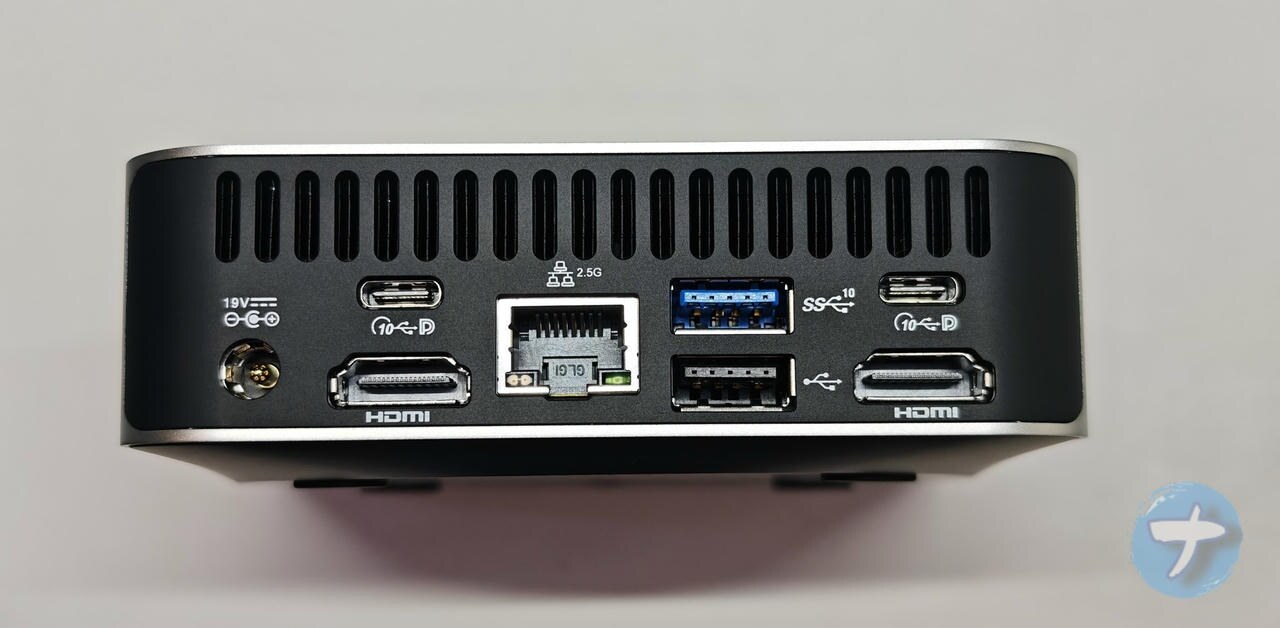
以下構成になっています。
- 電源コードを挿す穴
- USB 3.2 Type-Cが2つ
- HDMIが2つ
- 有線LAN(2.5GbE LANポート)
- USB 3.2 Gen 2 Type-Aが1つ
- USB 2.0 Type-Aが1つ
- Type-A
前面にはUSB 3.2 Gen 2 Type-Aが2つあるので背面と合わせて合計3つです。
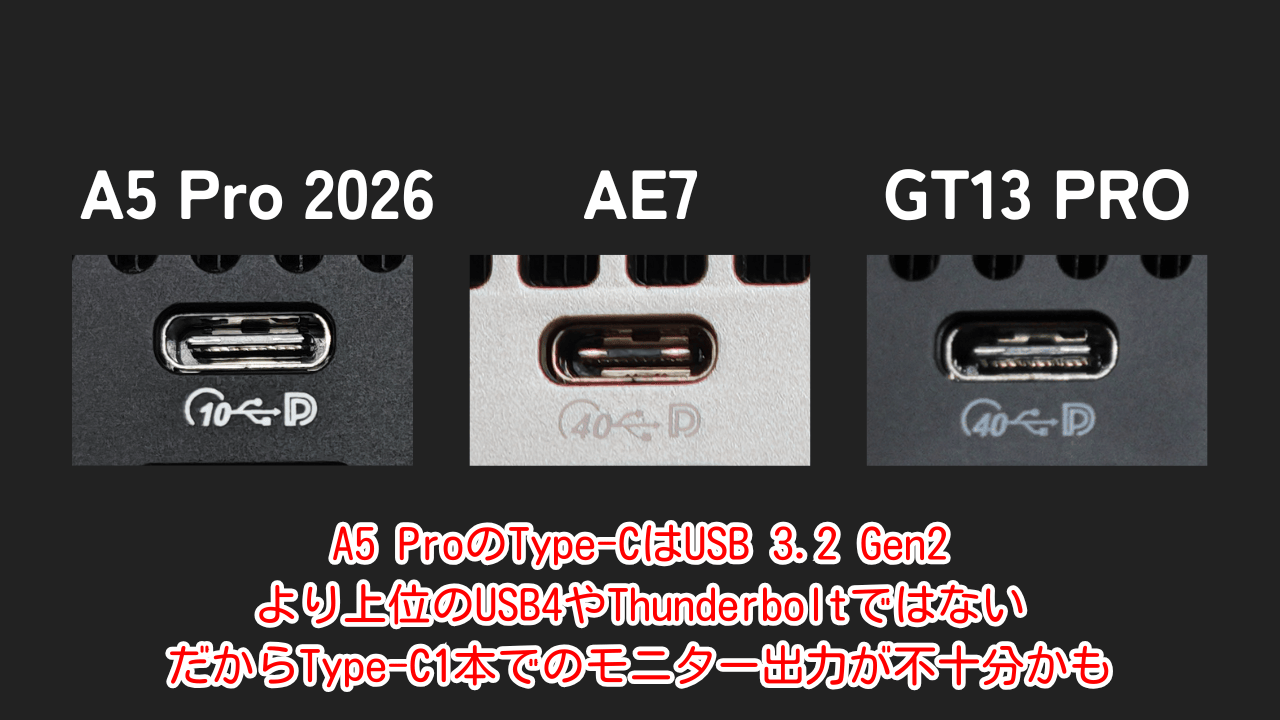
これまで提供していただいた「GT13 PRO」、「AE7」との比較画像を貼っておきます。
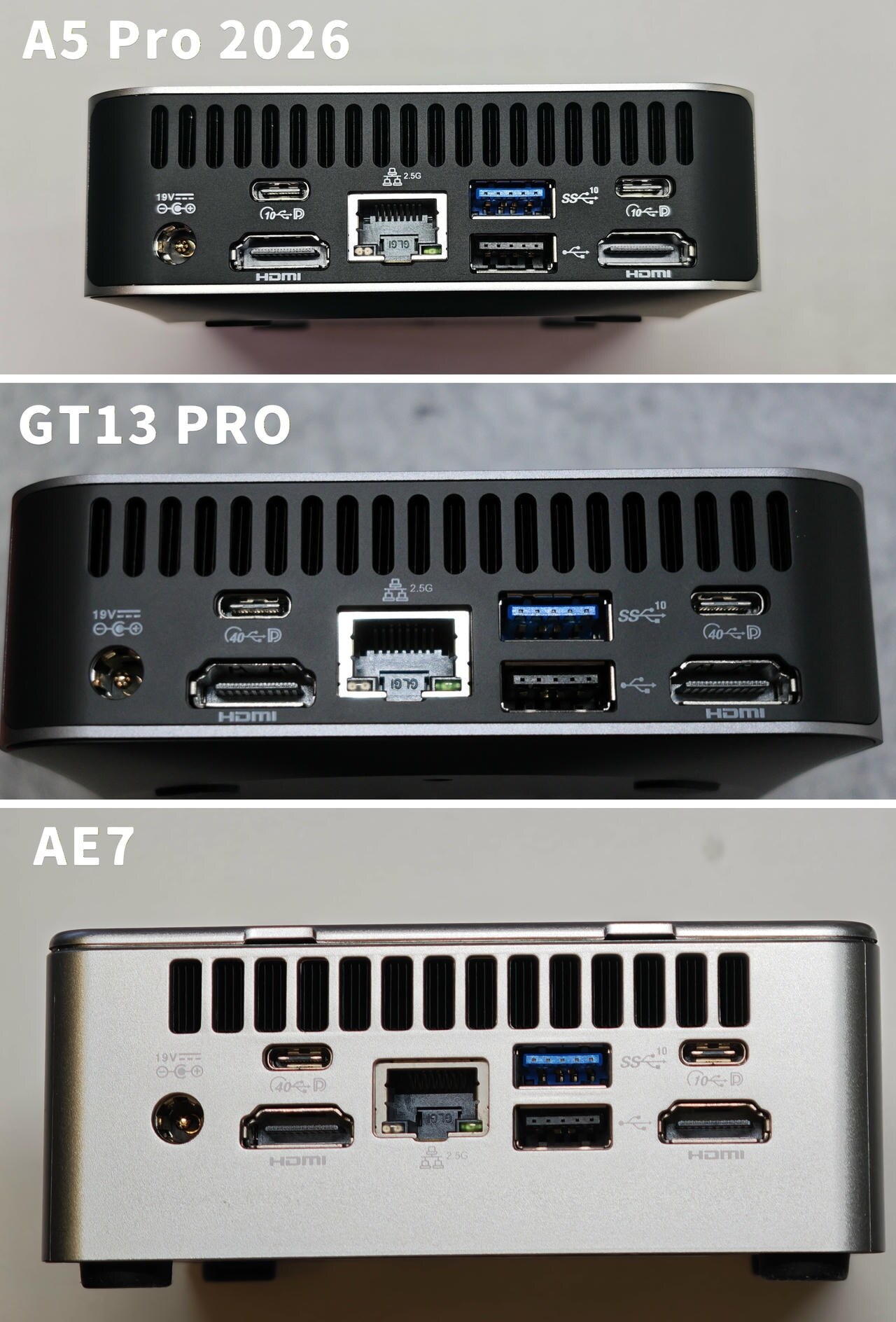
これ超重要なんですが、Type-CがUSB4やThunderboltではなくUSB 3.2なので、「コード一本でモバイルモニターに画面出力・給電すっぞ~!」って時にうまくいかない可能性があります。
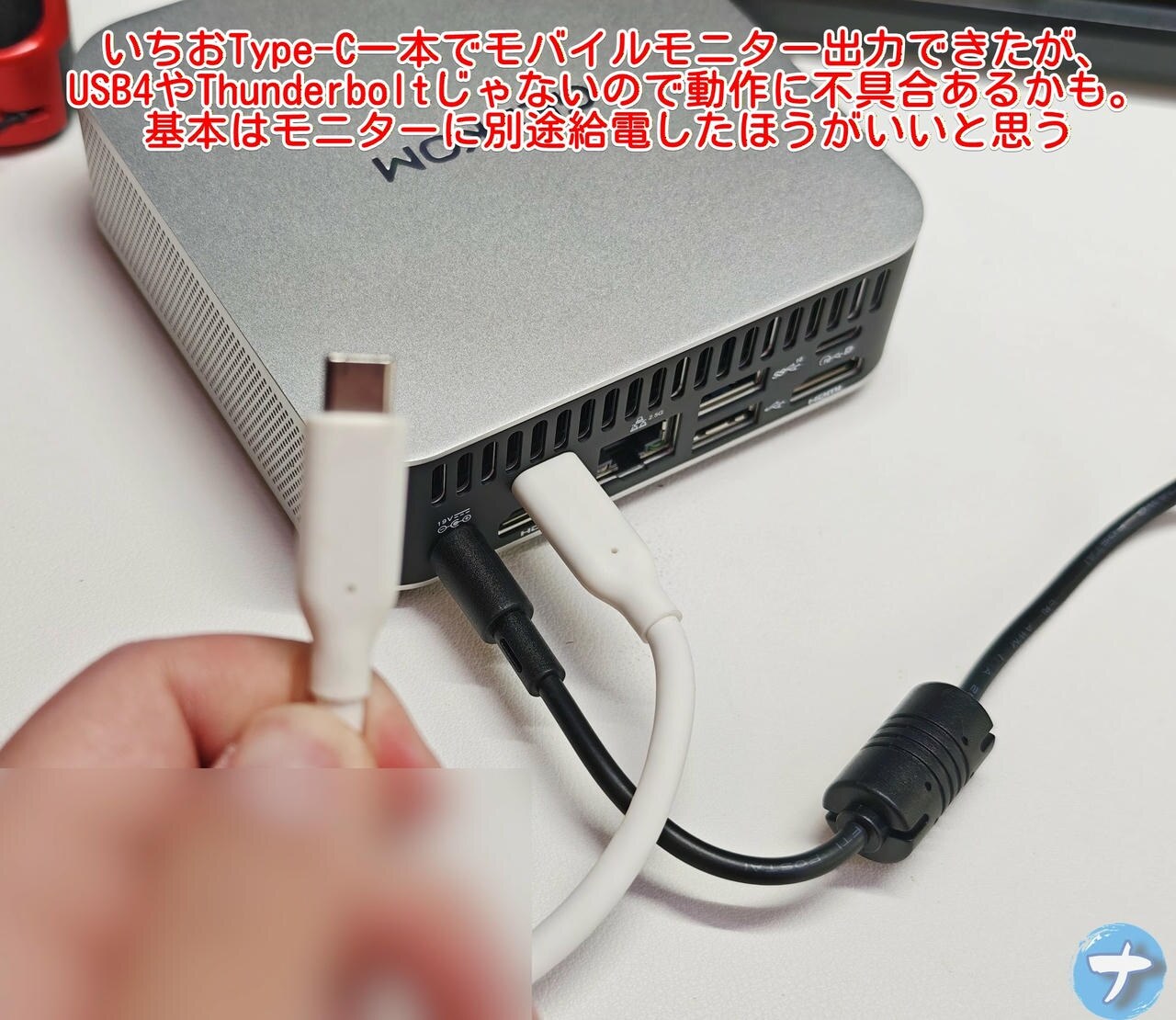
これまで僕が使ったGEEKOMはUSB4を搭載していたため、コード一本でも安定して可能でした。本製品はどちらのType-CもUSB 3.2止まりです。
実際、僕の環境でモバイルモニターに繋いでみたところ、画面出力自体は問題なくできましたが、別の場所に挿しているマウス用のUSBレシーバーが反応しなくなったり、Bluetoothの存在自体が消えたりして不安定でした。
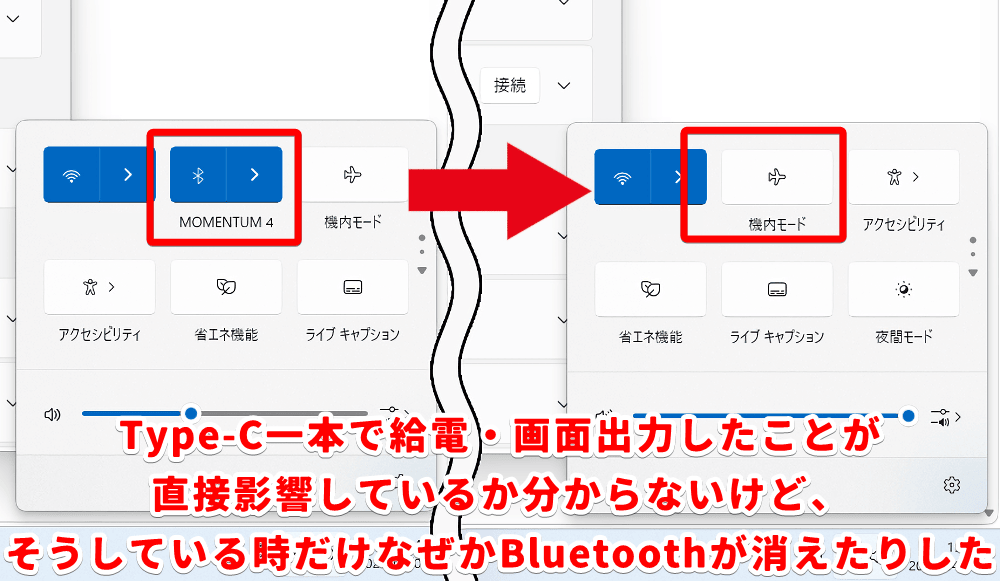
HDMIコード接続に切り替え、ACアダプターでモニターは別途給電させることで安定し、Bluetoothも問題なく接続できました。Type-C一本で画面出力をしたい場合でもモニター側には別途給電させる必要がありそうです。
Type-C一本でモニターへの画面出力および給電したい層は少しだけ予算追加して、USB4を搭載している上位のGEEKOMがおすすめです。
逆に「別にType-Cでの画面出力にこだわらない!いつも通りのHDMIで問題ない!」って方にとってはデメリットにならないかと思います。むしろそこ削ったからこの価格ってことだと思うので、使わない人にとっては金額面でメリットかなと。
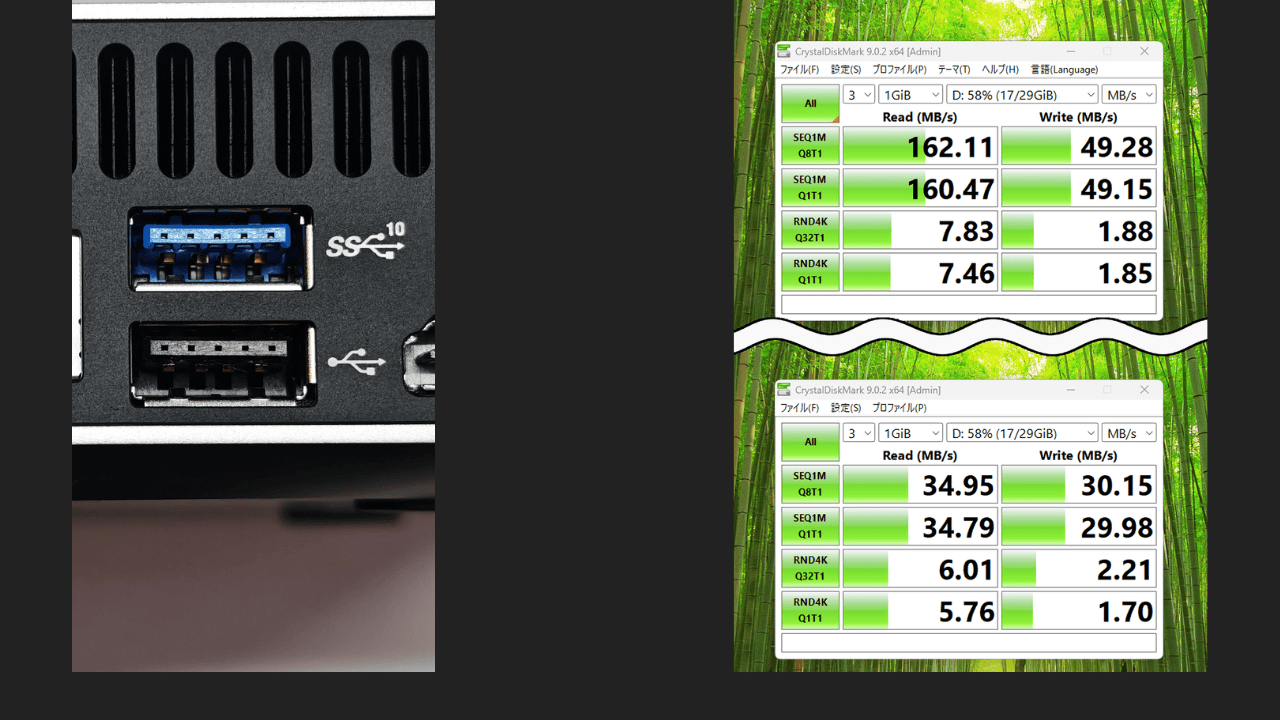
なお、背面のUSB Type-Aは上の青色がUSB 3.2 Gen 2で、下の黒色が2.0です。速度にも差がありました。「CrystalDiskMark」でUSBメモリを挿しこみ計測した画像貼っておきます。
電源のつけ方
電源コードをACアダプター本体のACインレット(穴)に挿しこみます。
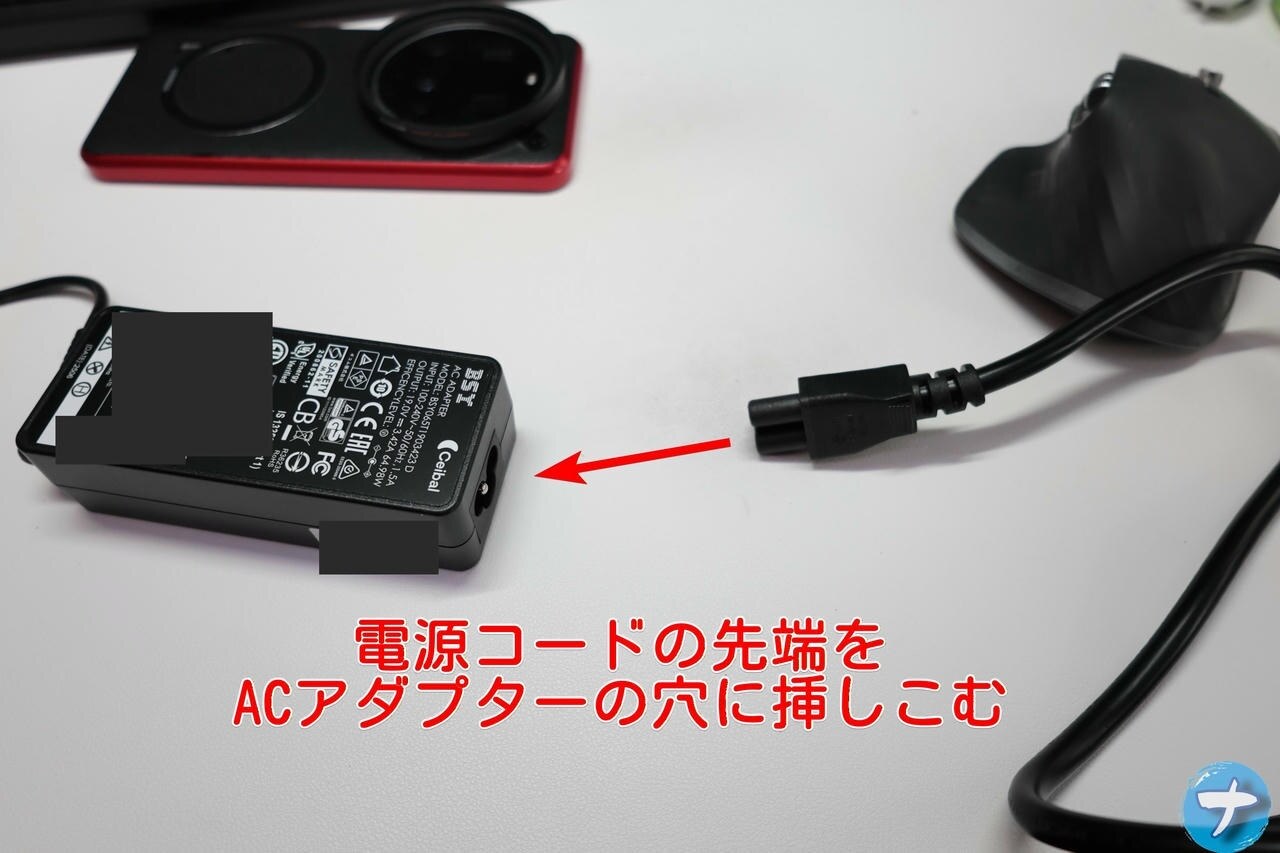
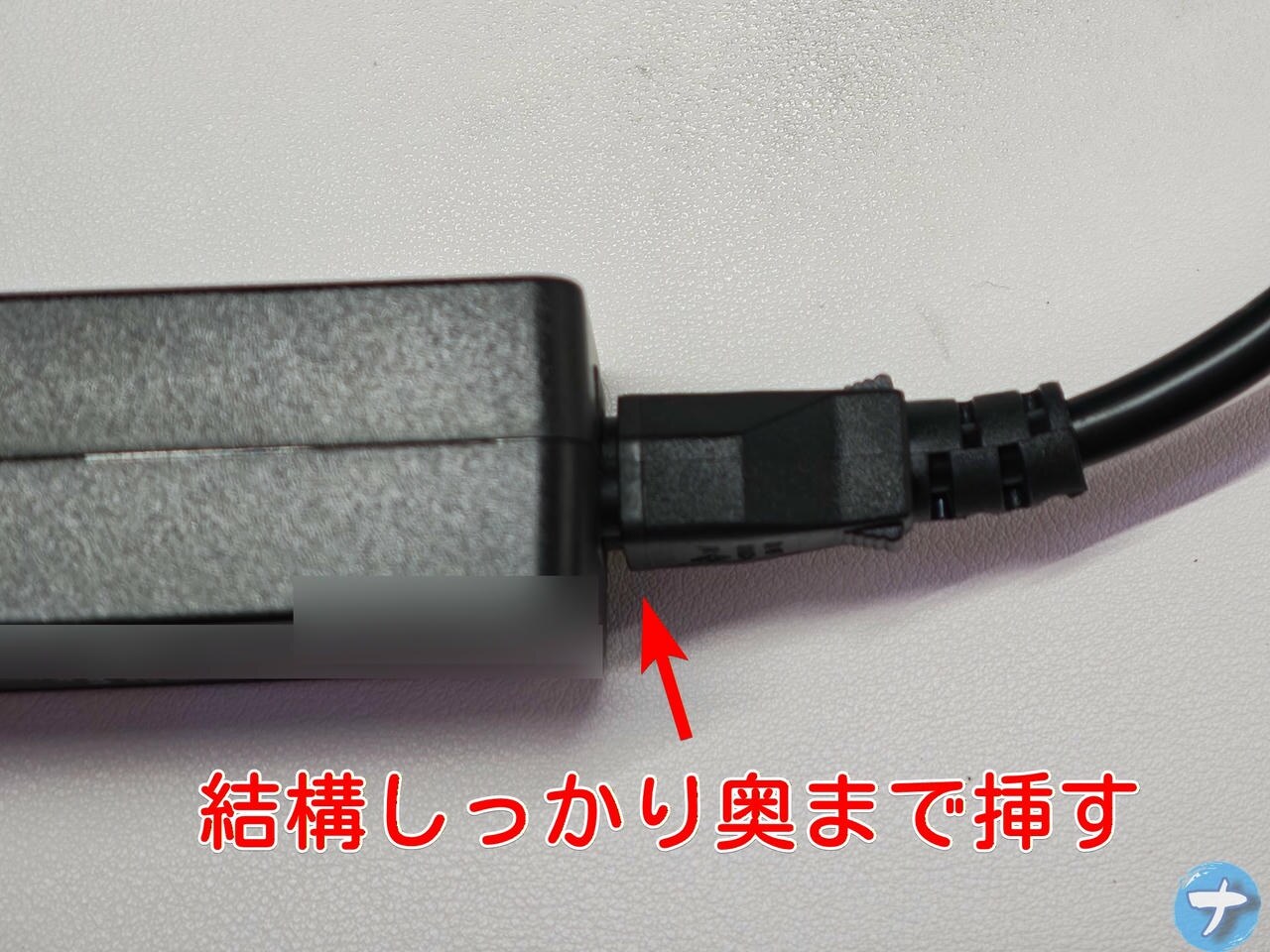
結構固めで、かつしっかり奥まで入ります。以下画像のようにちょっと隙間が見えるくらいが正解です。「このくらいでいいのかな?」と甘い挿しこみにならないようにしましょう。電源はついたとしてもふとした接触でいきなりシャットダウンする可能性あります。
ACアダプターから伸びているDCプラグを本体の穴に挿しこみます。後ろ側面にあります。
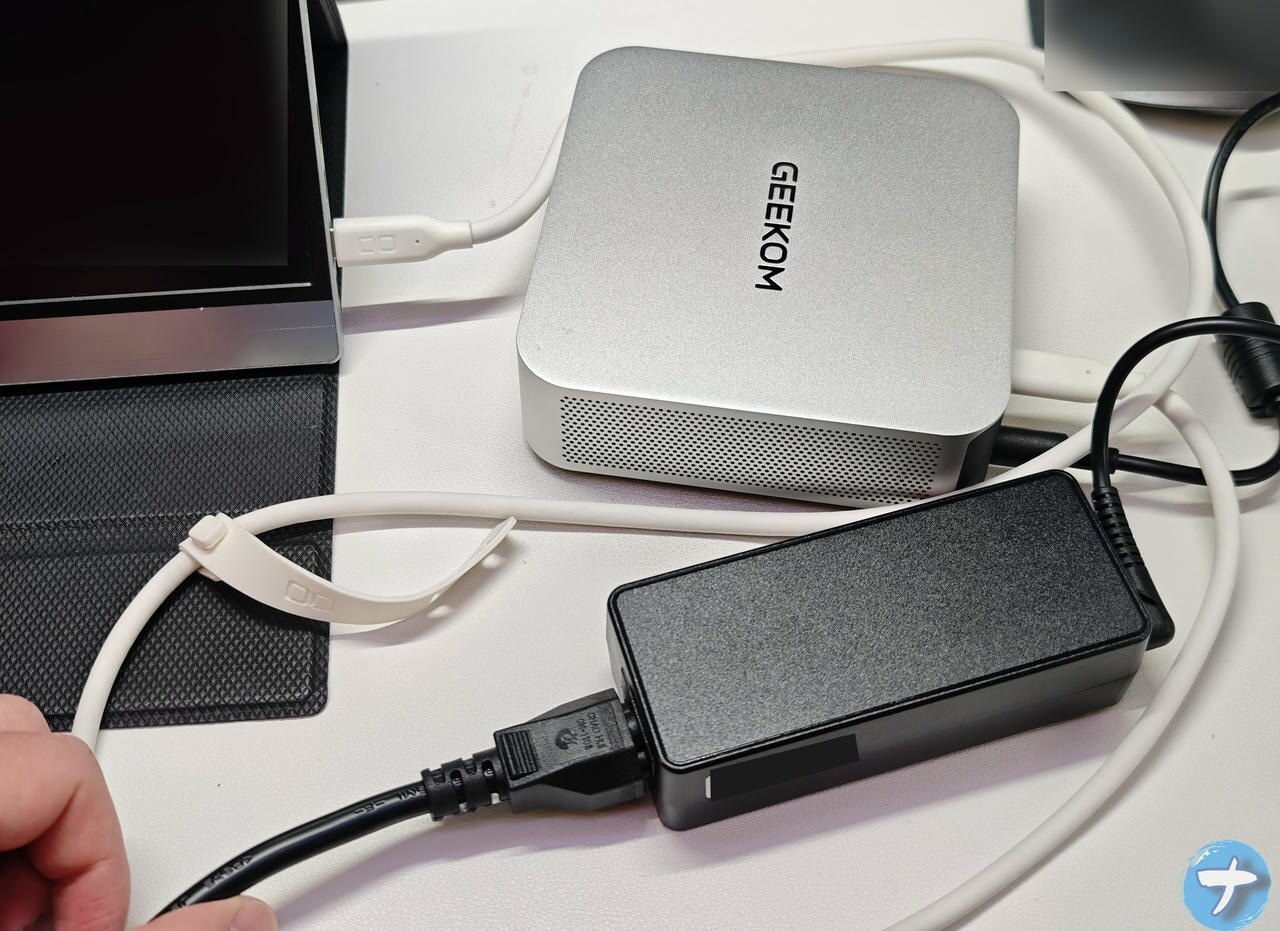
電源コードのプラグをコンセント(タコ足じゃなくてちゃんと壁のコンセントに直挿し推奨)に挿しこみます。
あとは本体とモニターの接続を済ませて、電源ボタンを押します。長押しではなく一回ポチッと押すとすぐ反応します。
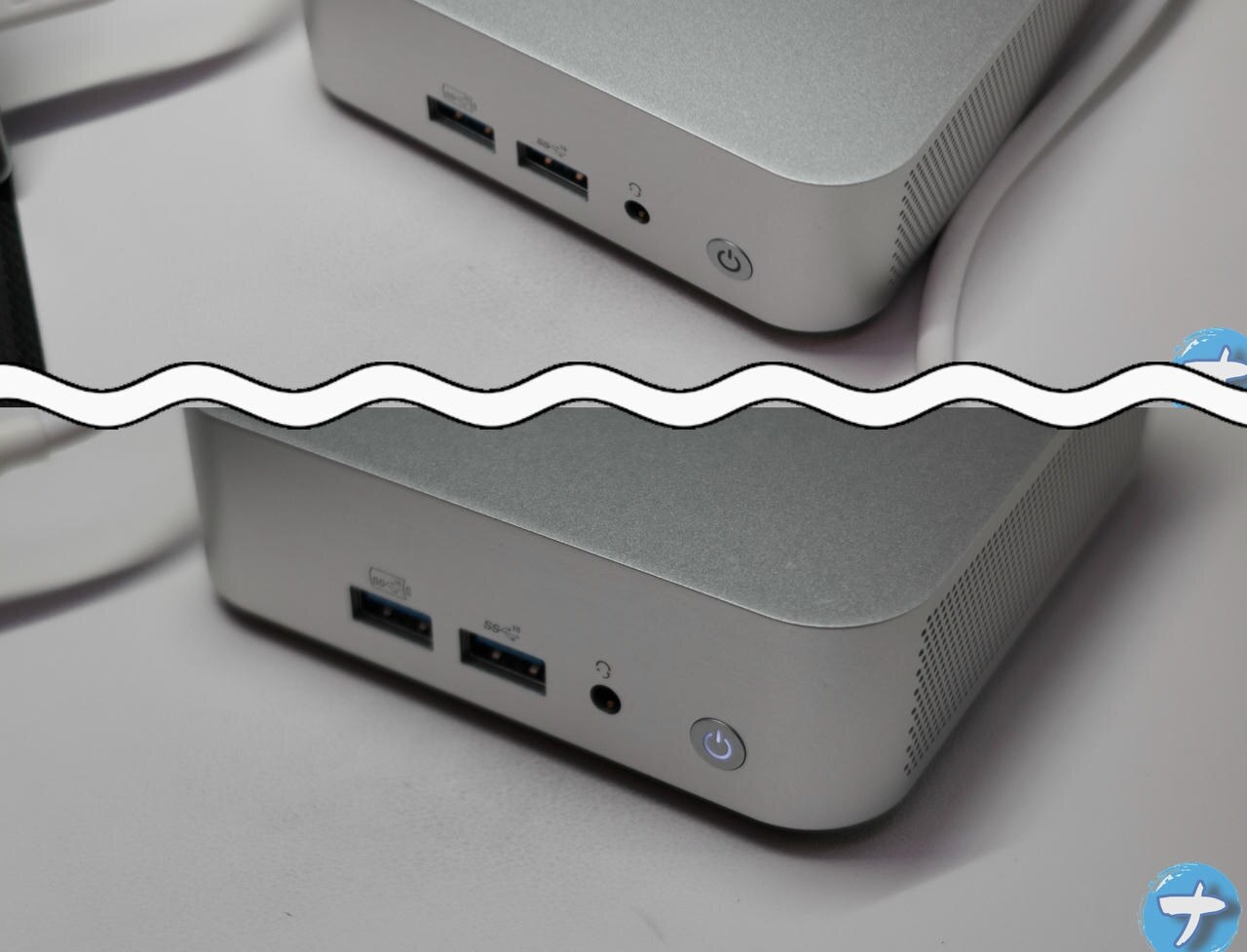
電源がつきます。
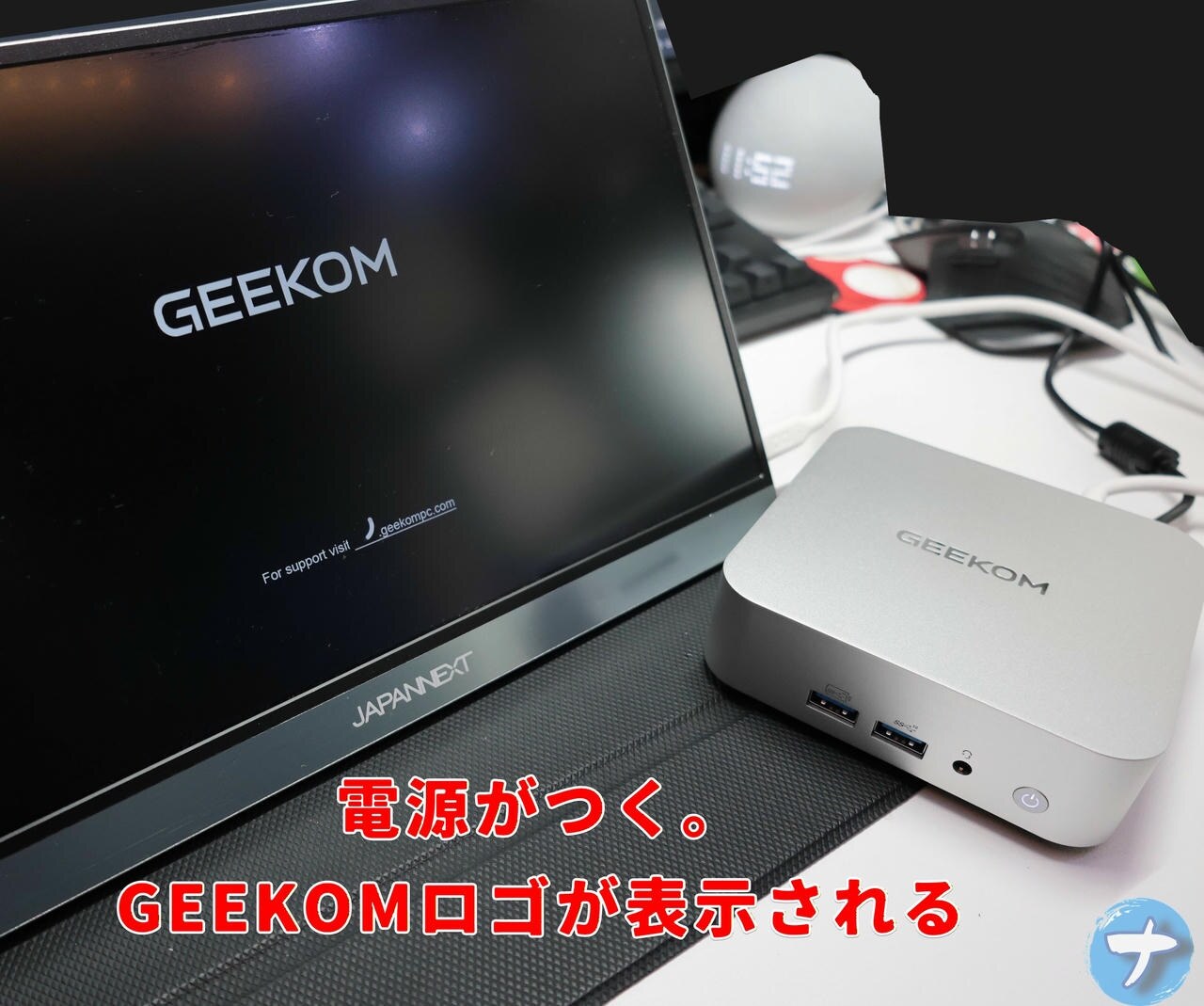
我が家の家族共有デスクトップパソコンとは雲泥の差の起動スピードです。うちのは数分かかります。
本製品は、本記事書いている間に既に10回以上電源オンオフ繰り返していますが、大体20秒もあればロック画面が表示されています。すげー早いです。
さすがに長期利用していく内にじわじわ遅くなると思いますが、それでも起動に数分かかるPCユーザーからしたら感動ものだと思います。
Windows11なので操作感問題なし
GEEKOM専用の独自OSとかだったらマジでハードル高いですが、安心してください。Windows11です。なーんのも問題もないです。初回起動はWindows11のセットアップ画面が表示されます。
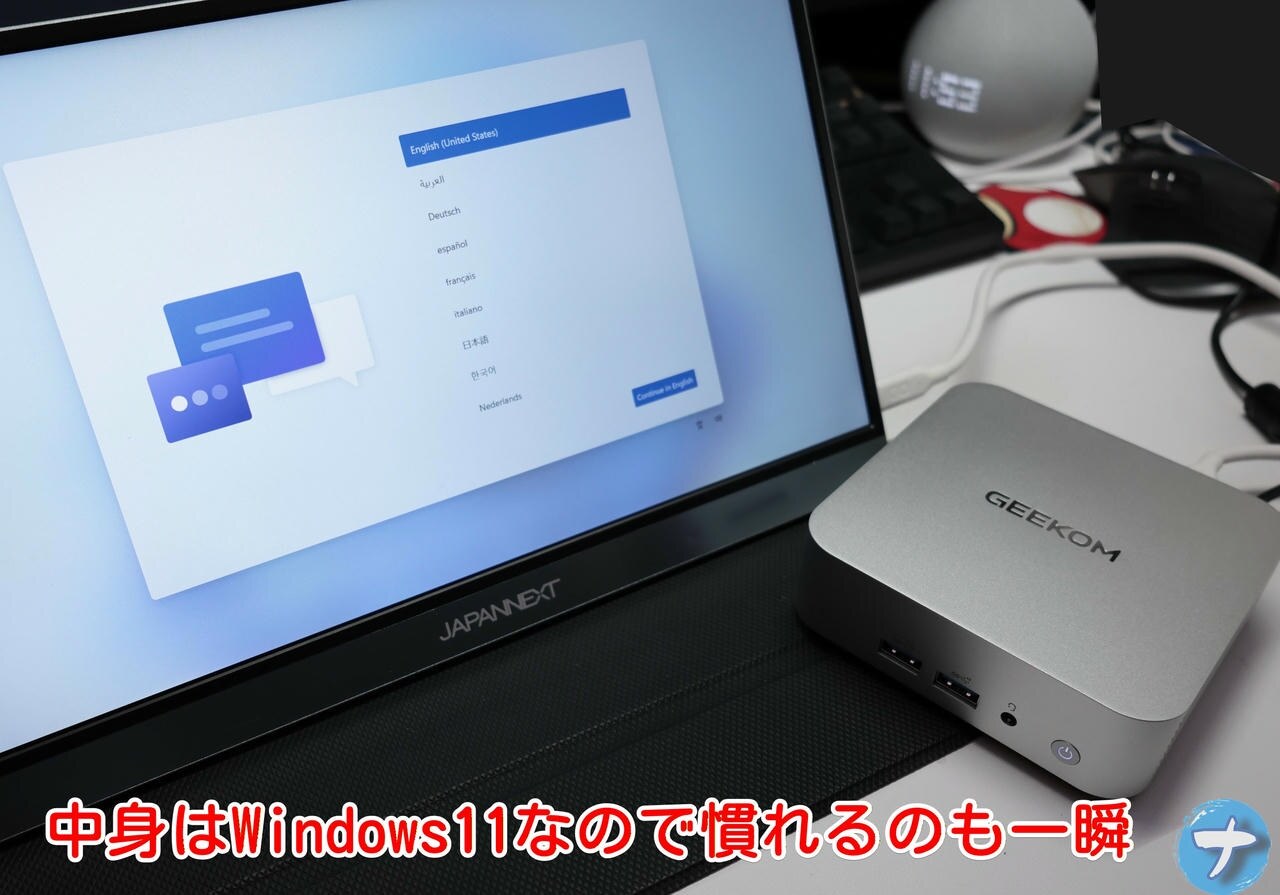
初回はあれこれ更新作業が多く時間がかかります。わりと30分以上はかかった気がします。
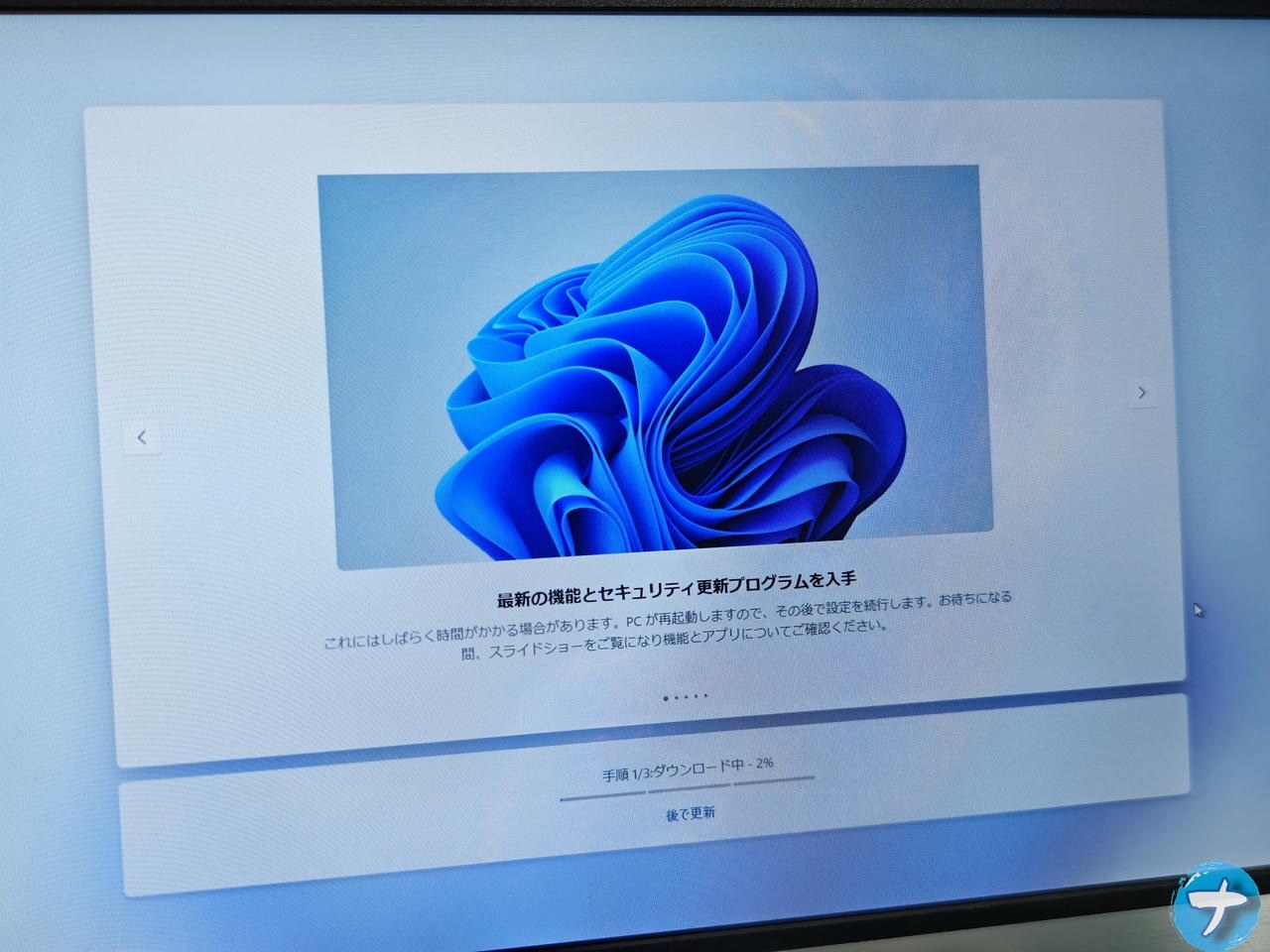
AndroidはAndroidでもメーカーが独自に手を加えまくってて全然慣れない…とかじゃなくて、本当にただのWindows11です。もっと言うとWindows11 Proです。
何が違うのかは正直僕(メインPC)も通常版ユーザーで全部把握していないので各自調べてください。
セットアップが終わりデスクトップが表示されます。設定アプリを起動してみましたが、他のPCと何ら変わらないWindows11の設定画面です。
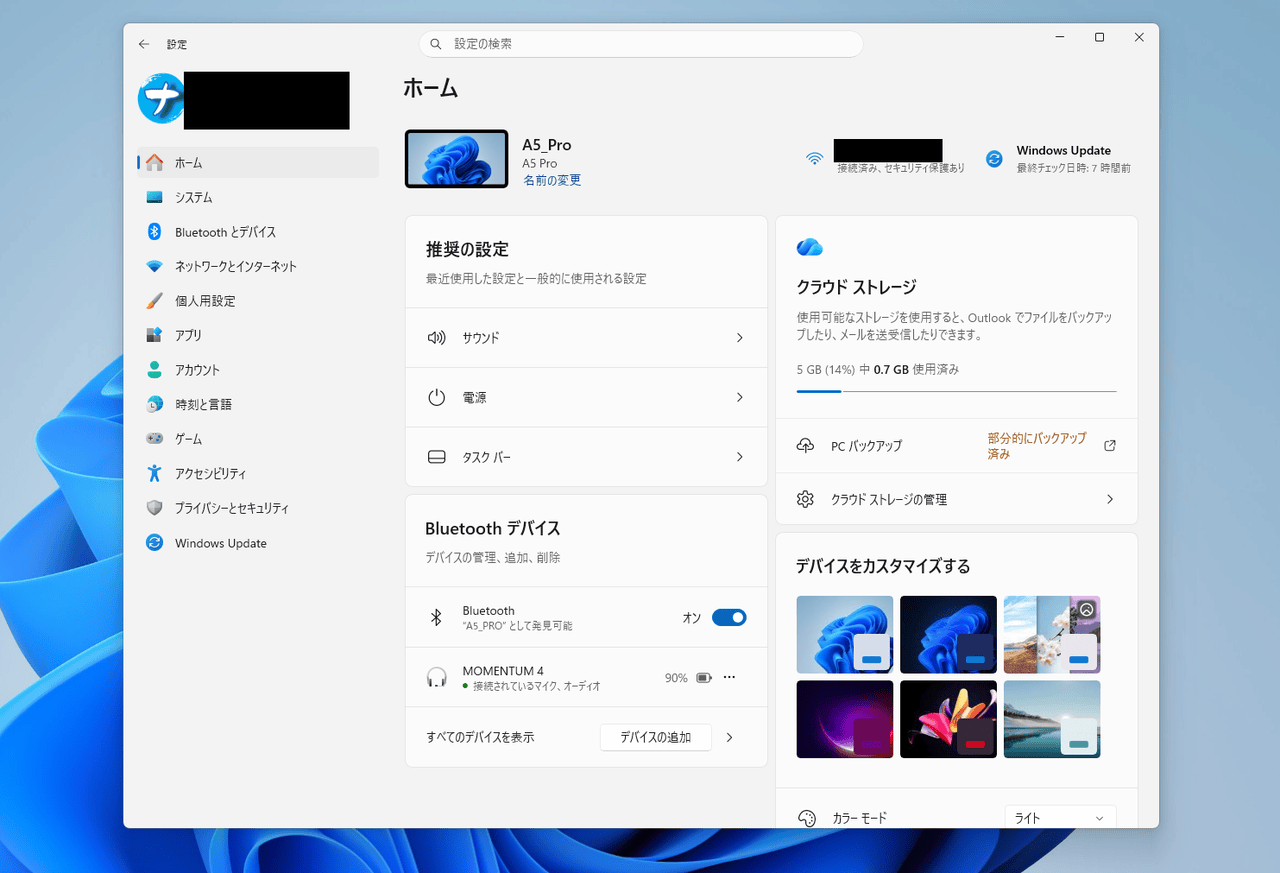
無線LAN、Bluetooth内蔵
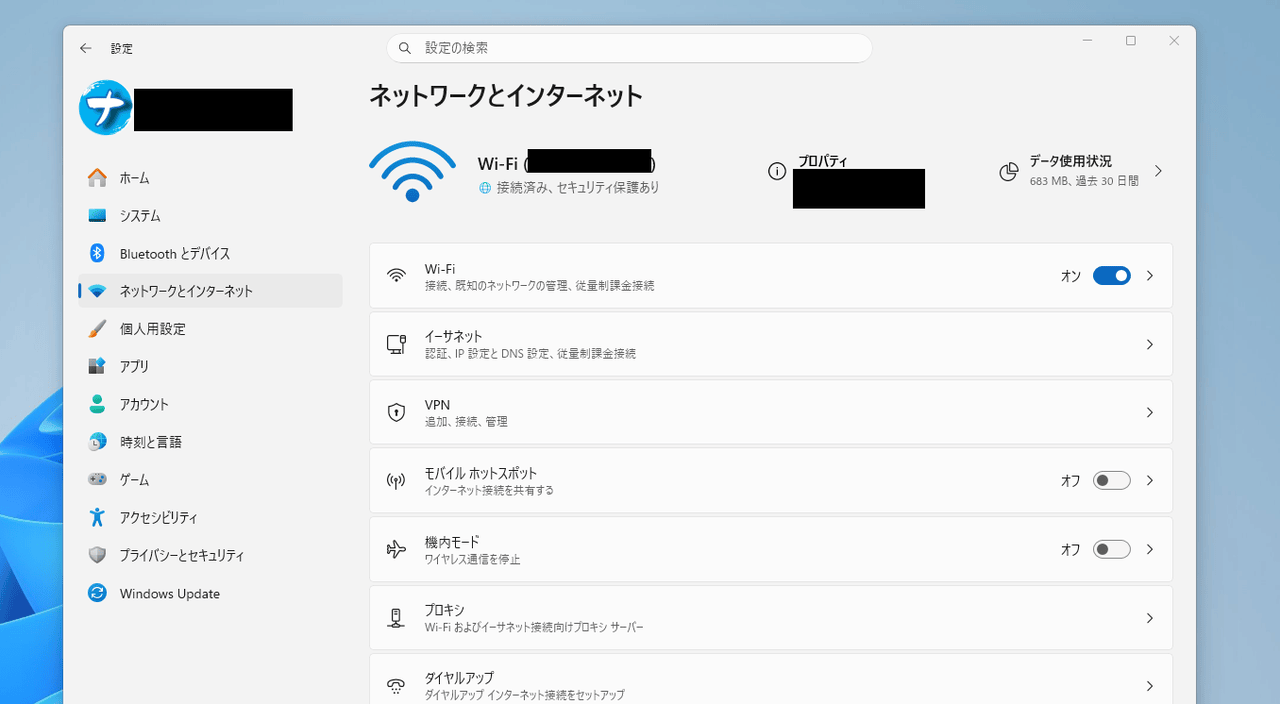
後ろの背面にLANポートがあるので有線接続も可能ですが、無線接続も可能です。別途USBタイプの無線LAN子機を買わなくても最初からWi-Fi検索→パスワード入力で接続できます。
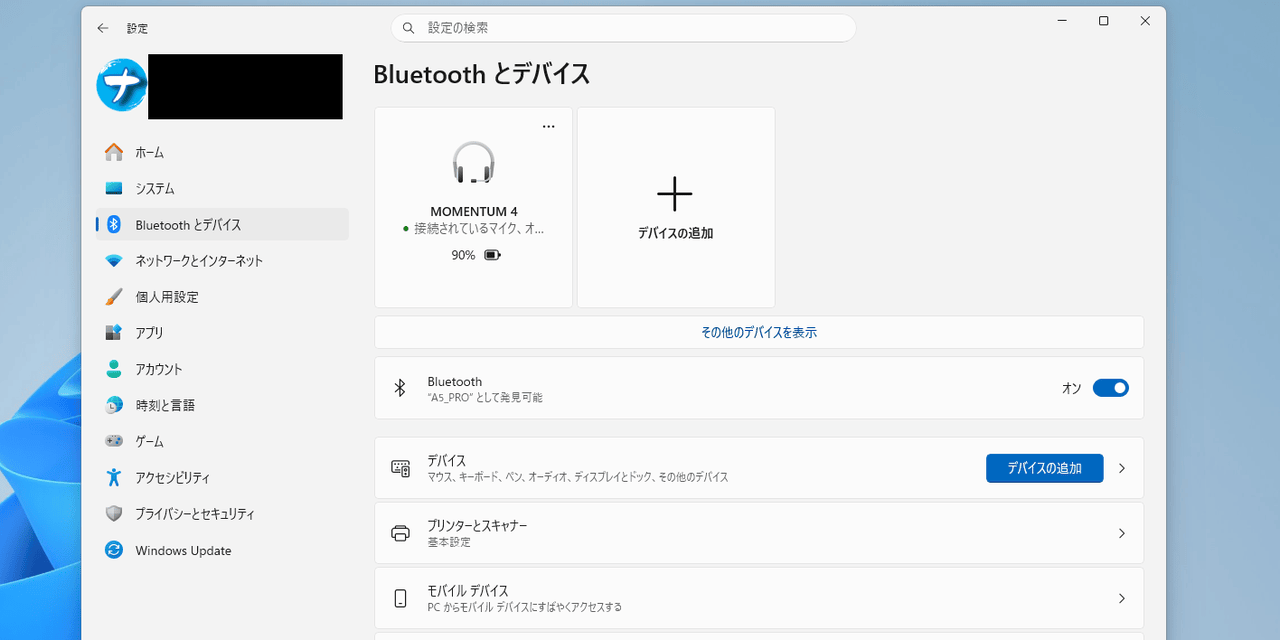
Bluetoothも同様です。USBのBluetoothレシーバーを買わなくても最初からワイヤレスヘッドフォンやマウスを接続できます。
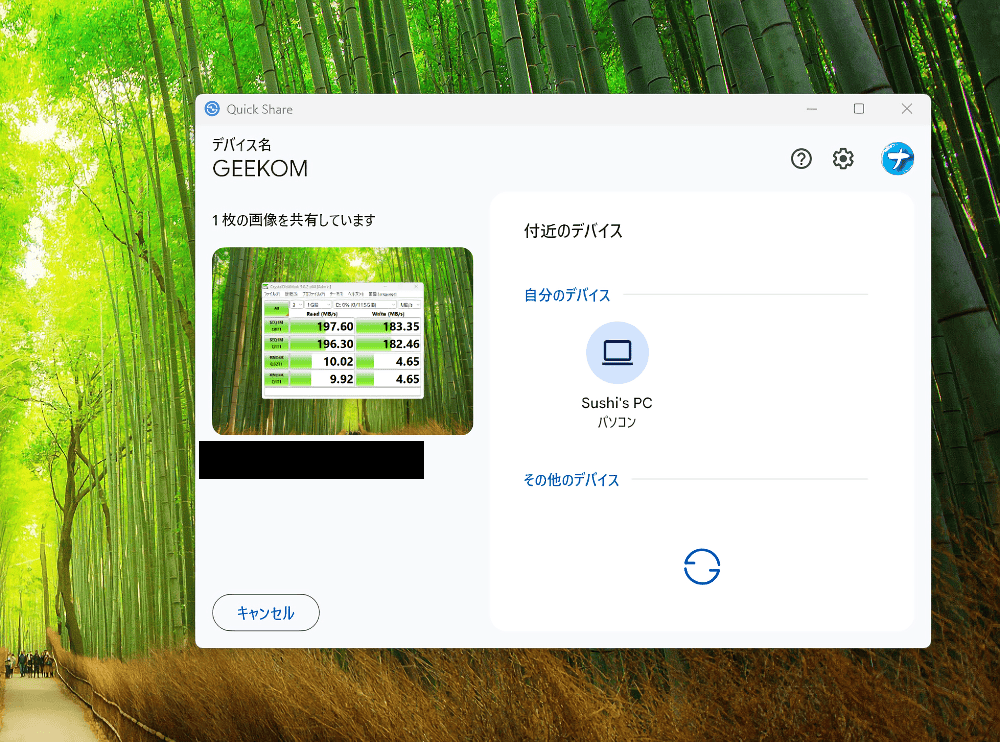
Googleのファイル転送ソフト「Quick Share」も問題なく使えました。
唯一と言っていいGEEKOMの弱点:初期は日本語配列じゃない
ここ!ほんとここが個人的に感じる唯一のGEEKOMだからこその弱点です。
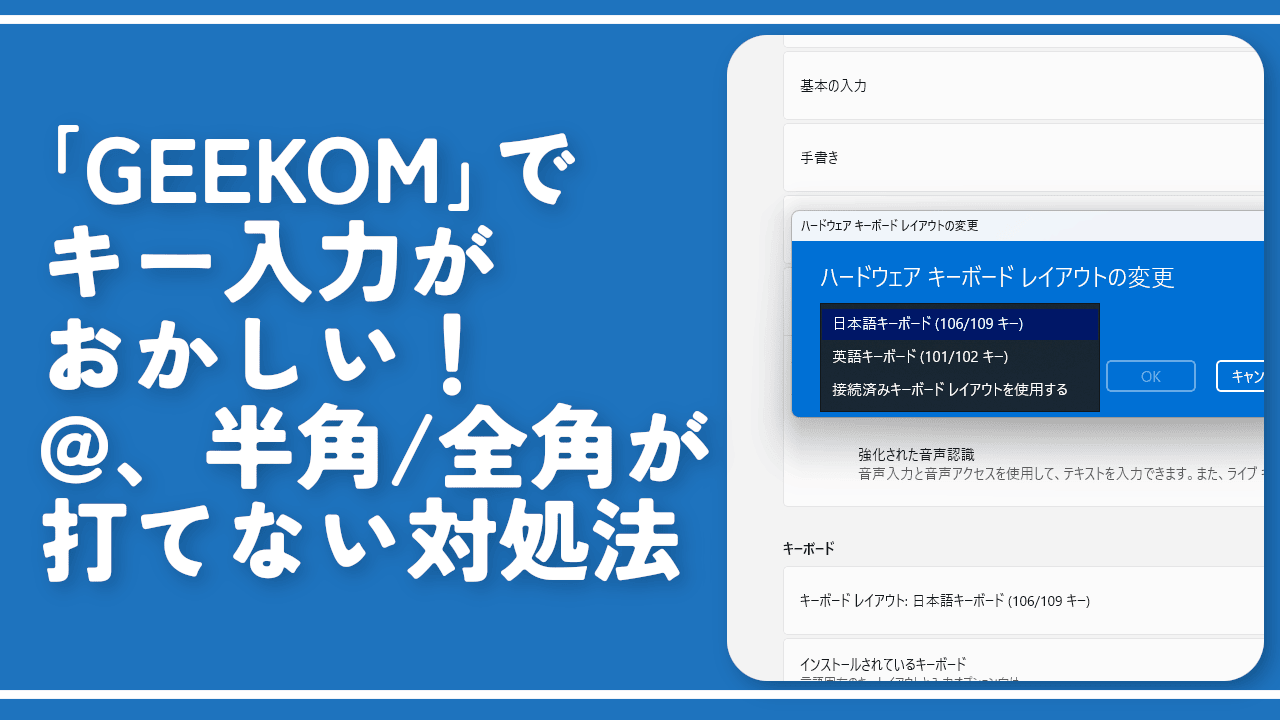
初期のキーボード配列が必ずUS配列(英語)なんですよね。どのキーボードを接続してもです。
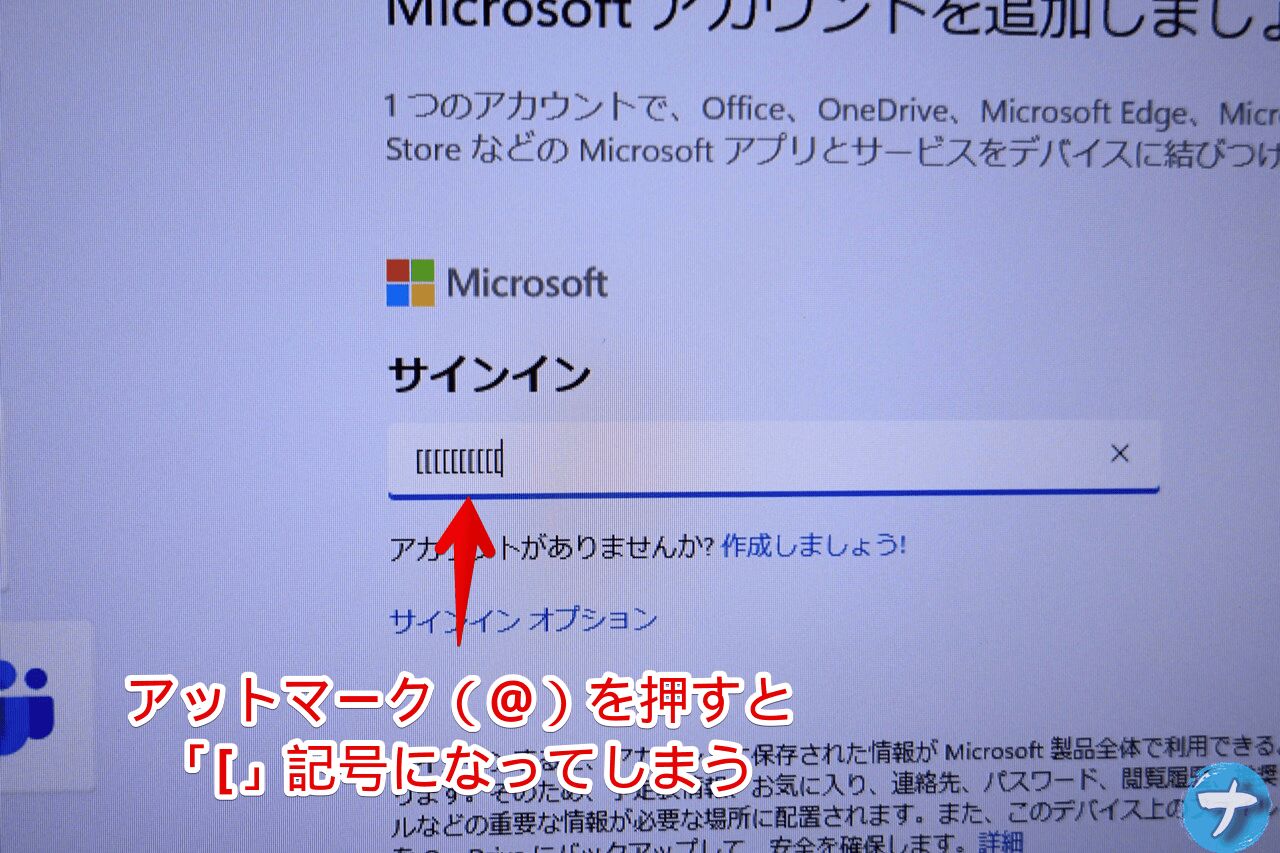
以下の記事に書いている方法で日本語配列にできます。最初のMicrosoftログイン時は頑張って入力します。
 https://www.naporitansushi.com/geekom-japanese-keyboard-layo...
逆に言えば個人的にはここ以外GEEKOMだからこその弱点はないと思っています。
あとは起動時にたまにでてくる「デバイスのセットアップを完了しましょう」が鬱陶しいとか、初期で入っているOneDriveがデスクトップと紐づいていてめんどくさいだのありますが、これらはGEEKOMの問題ではなくWindows11(Microsoft)の問題です。設定から切れます。
静音性
高い静音性だと思いました。
高負荷時はさすがに音がしますが、それでも別作業で意識がそっちに向かっていると気づかないかもしれない程度の音でした。負荷がかかっていない時はほんと静かです。シャットダウンしている時と変わらないんじゃないかってくらい。
素人ながら動画撮影したので気になる方は見てみてください。あえて静かな状態を作って録音しているので、実際はもっと空気洗浄機やタイピング、部屋の環境音も入ってきて、より気にならないと思います。
スペック
CPU、GPU
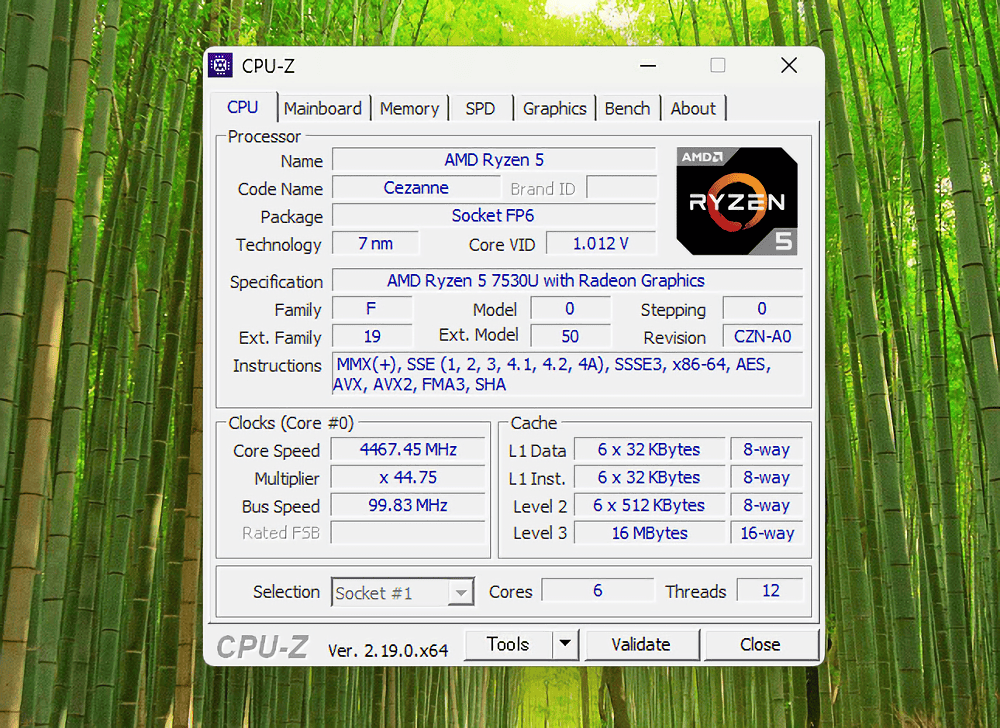
初期デバイス名は「A5_Pro」、CPUは「AMD Ryzen 5 7530U with Radeon Graphics」です。
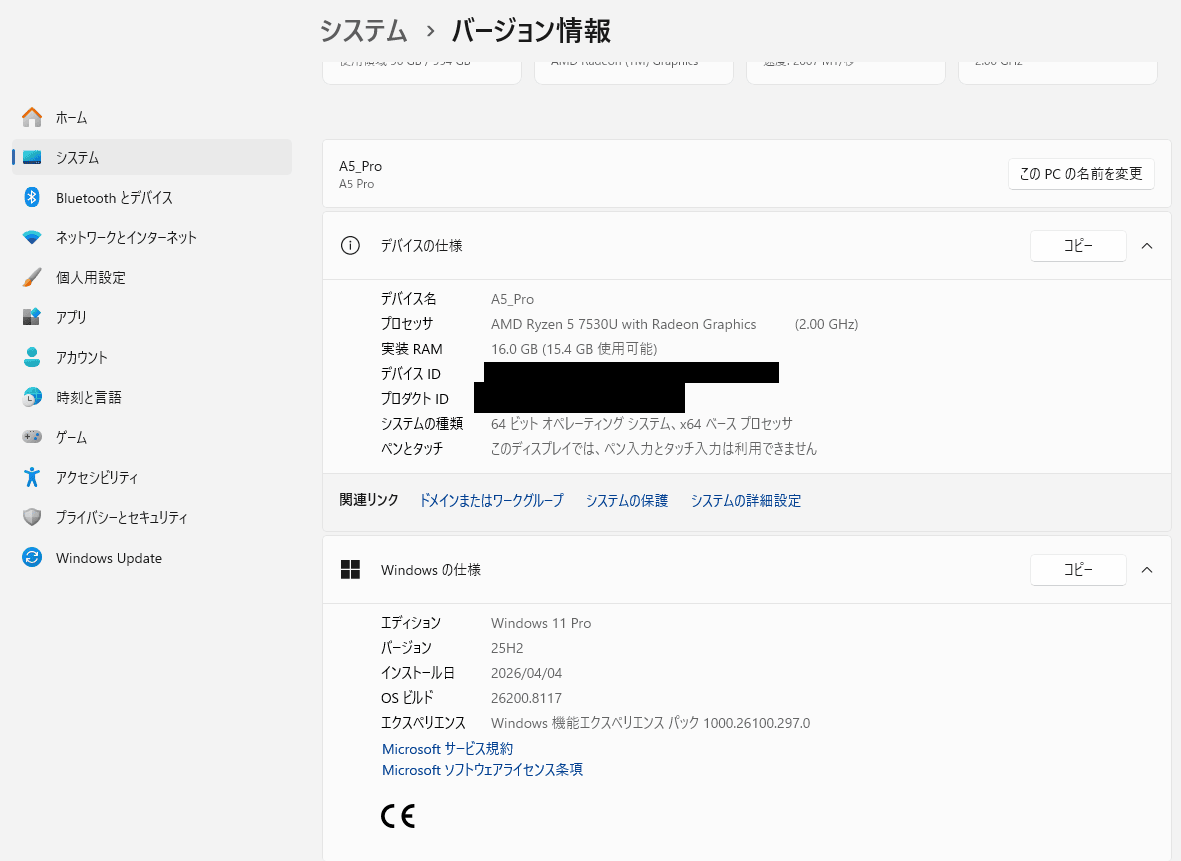
ソケット1、コア6、論理プロセッサ数12でした。
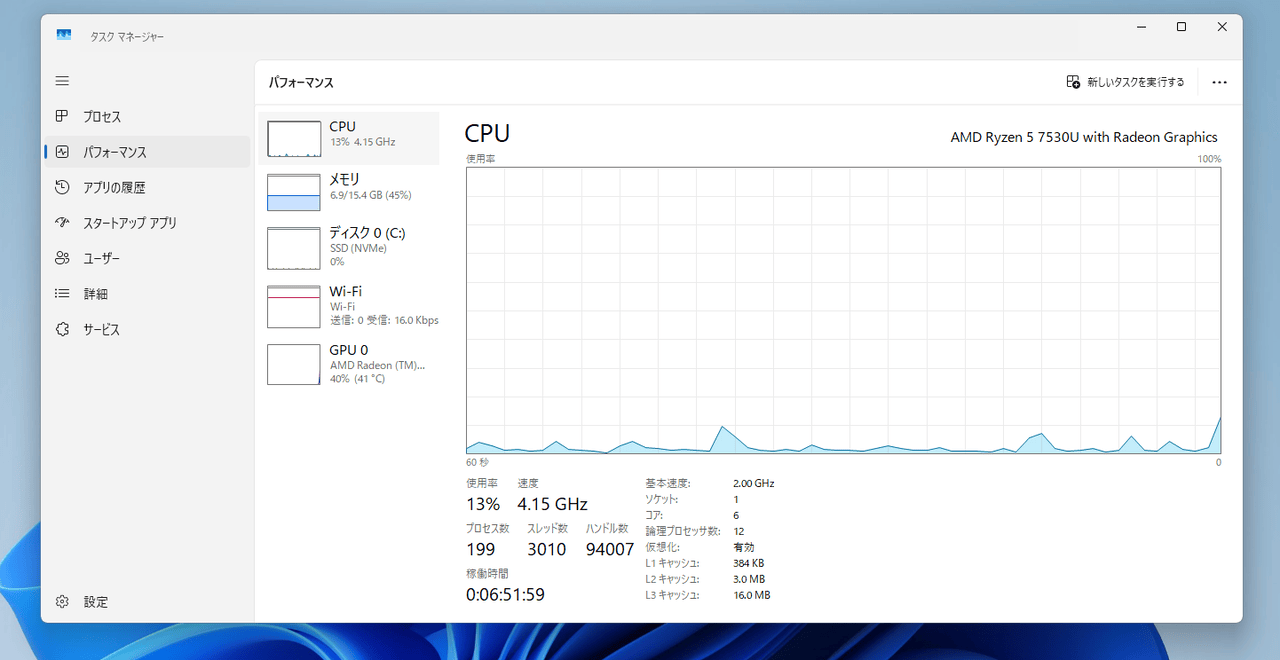
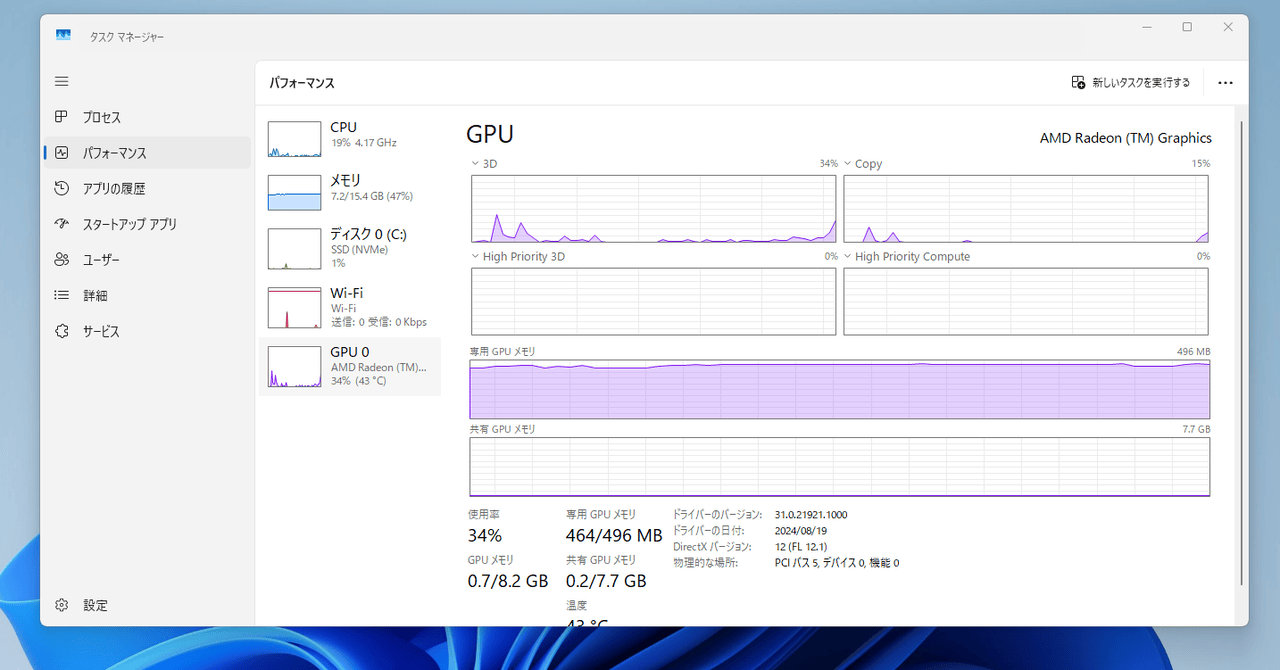
CPU名の通り、「AMD Radeon Graphics」というGPUを内蔵しているタイプのCPUです。APU(Accelerated Processing Unit)という種類です。
タスクマネージャー上ではGPUで独立しているように見えますが、実際はCPUと同じなので分解した時に「AMD Radeon RX9070XT」みたいにGPU専門の部品がでてくるわけでないです。
「CPU-Z」の画像も貼っておきます。
メモリ(RAM)
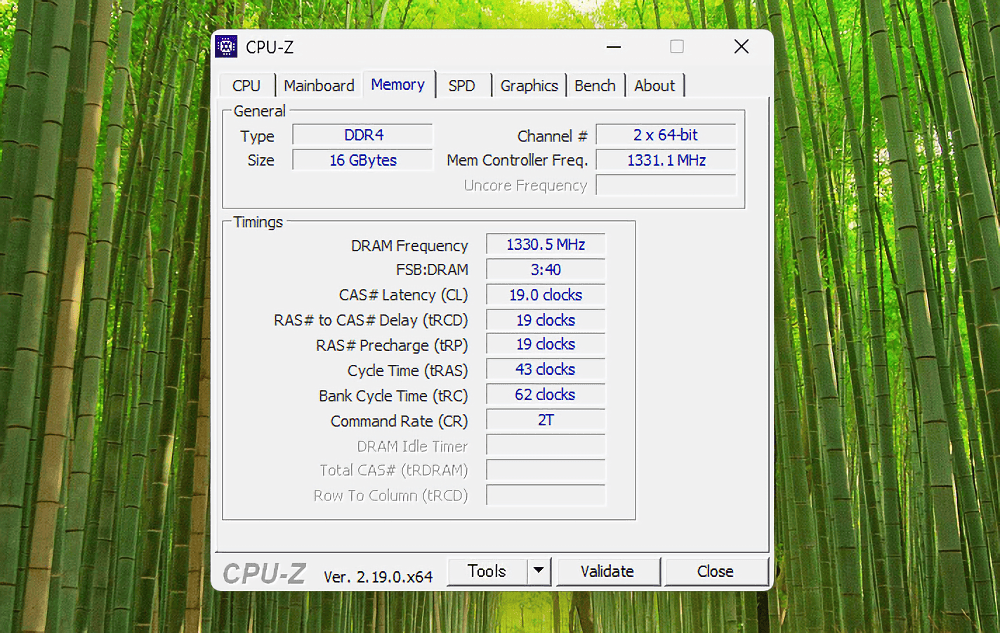
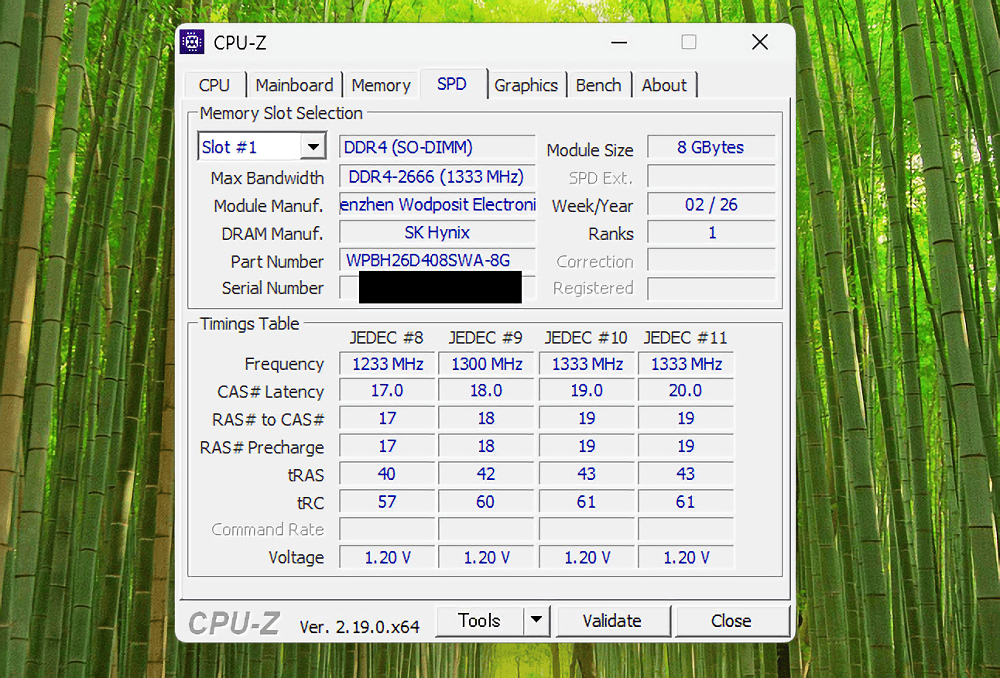
メモリ(RAM)は初期で16GB搭載しています。
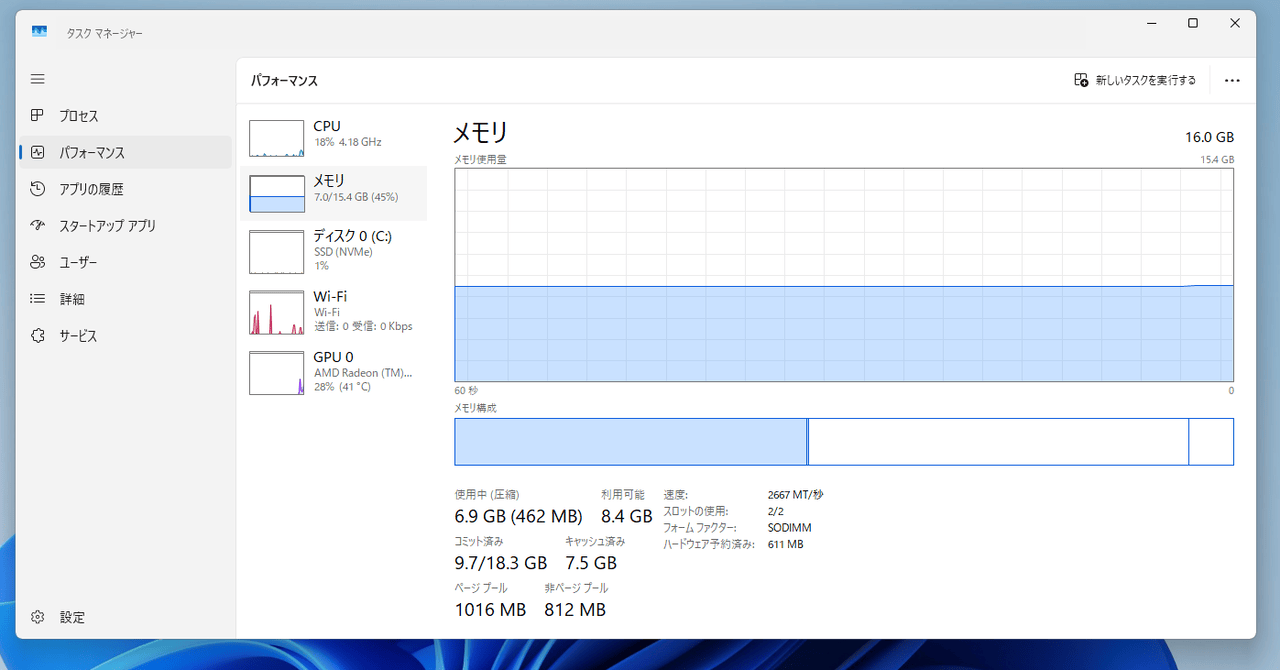
種類はDDR4-2666です。記事執筆時点の主流はDDR5で、もしかしたら数年後にはDDR6がでるかも!?ってことを考えると型落ちと言えるかもしれません。
イメージで言うと、今はWindows11が主流だけどまだまだWindows10利用者も多い…って感じで、DDR4だから極端に時代遅れってわけではないと思います。
自分が何をしたいかによってはスペック不足にもなるし、逆に十分ってなるとも思います。「最新じゃないと安心できない!」、「ゲームもしたい!」、「重たい動画編集や画像編集もしたい!」って人なら不向きですが、「二台目のサブPC代わりだから最低限ストレスない動作なら問題ない!」、「せいぜいブラウジングか撮りためた旅行写真・動画の閲覧!」って人にはちょーどいいと思います。
何をもって日常とするかは人それぞれですが、僕の中での日常使いでは16GBで問題ないと思います。
例えばRAW現像ソフトでRAW画像を現像するとか、ゲームするとか、Chrome100タブ以上開いて、かつYouTube5窓するとかだと物足りない状況が発生するかもしれませんが、そうじゃなくて動画視聴は一画面、たまに二窓する程度とか、Officeソフト(Microsoftのは未インストールだけどね)でドキュメントやスプレッドシートを作成するとか程度なら問題ないです。
問題ないっていうのは、作業途中にマウスが固まって動かないとか、動作が極端に重たくなってフリーズするとか、そういうストレスがないって意味です。
とはいえ、PCにおいては「自分がこれこれしたい!」って希望に対してぴったりなスペックを用意するより、多少オーバースペックでゆとり・余裕があるほうが何かと将来的にも安心なので、「自分はゲーム一切しないからこれでいい!」と安易に決めるものではないです。
「基本10タブくらいしか同時に開かないけど、もしかしたら100タブ開くスタイルになっちゃうかも…。お金には余裕がある…」という場合は、自分にぴったりなスペックよりもう一段階上のほうが相性いい場合もあります。
SSD
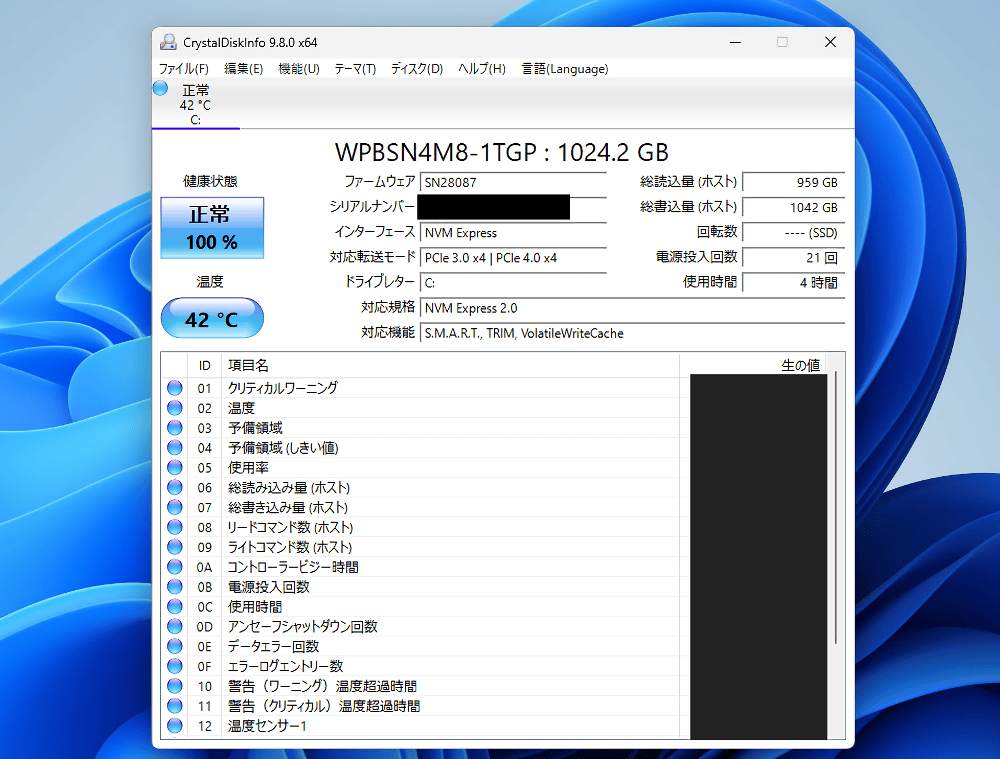
初期で1TBのSSD搭載しています。HDDではないです。
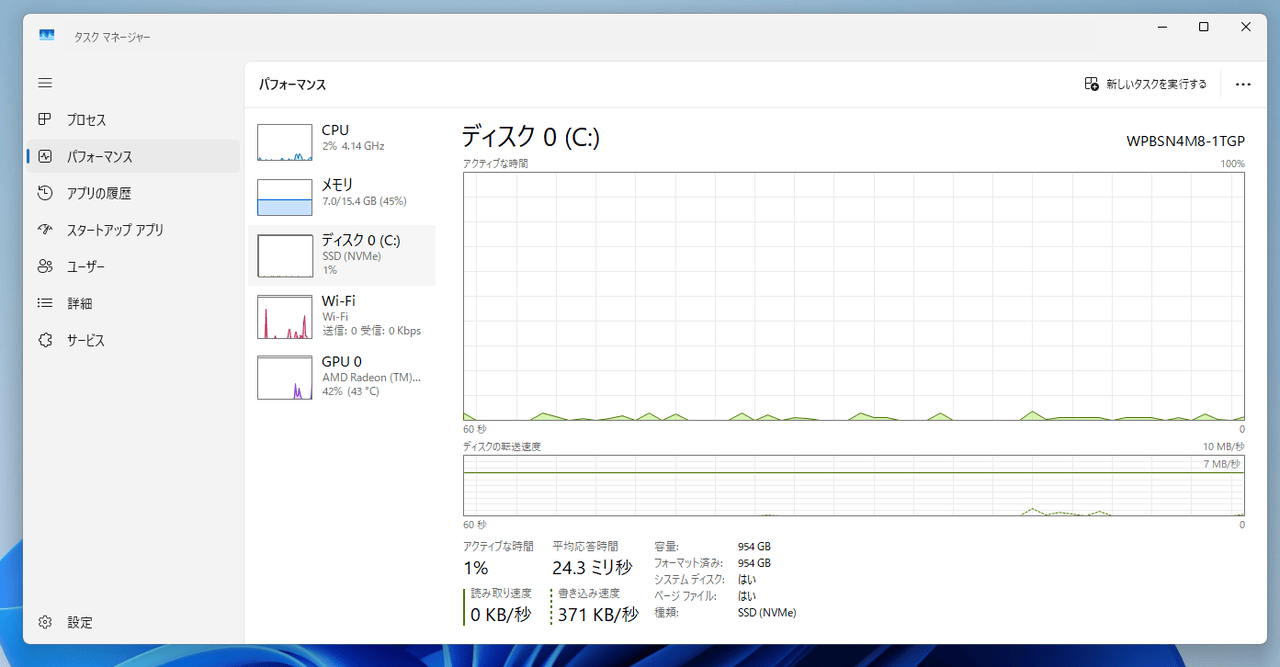
型番はWPBSN4M8-1TGPです。「CrystalDiskInfo」で調べた画像貼っておきます。
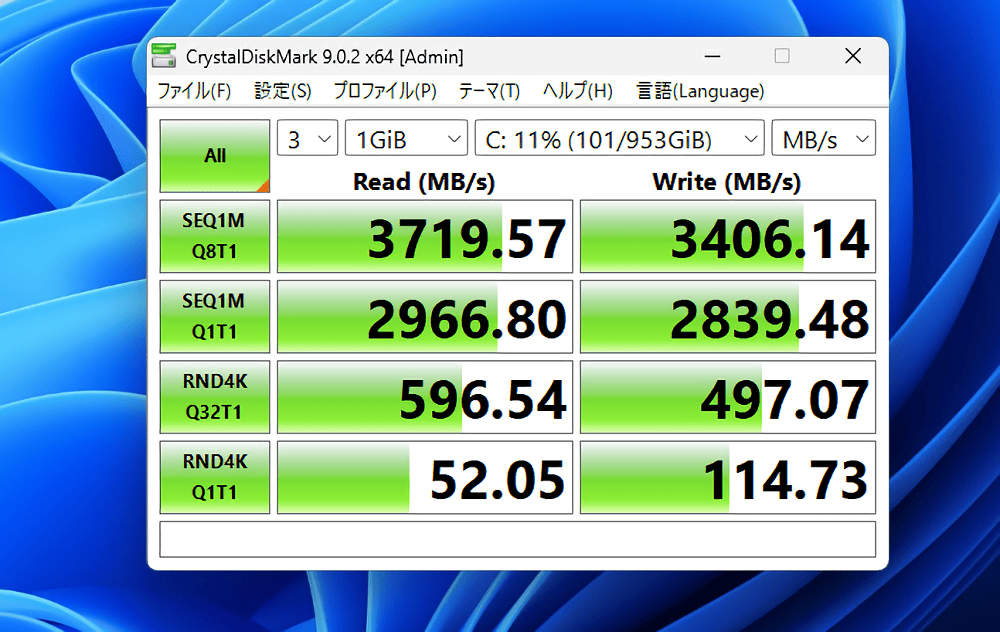
「CrystalDiskMark」で計測した画像貼っておきます。
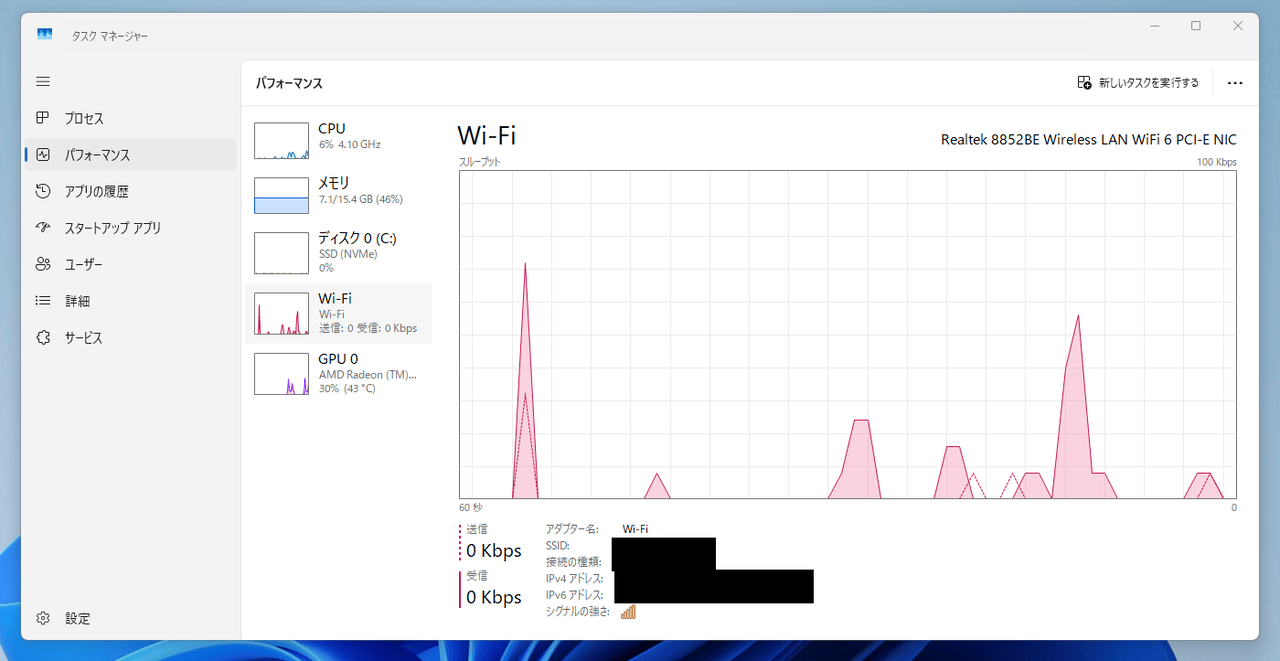
Wi-Fi
無線LAN接続できます。6Eです。
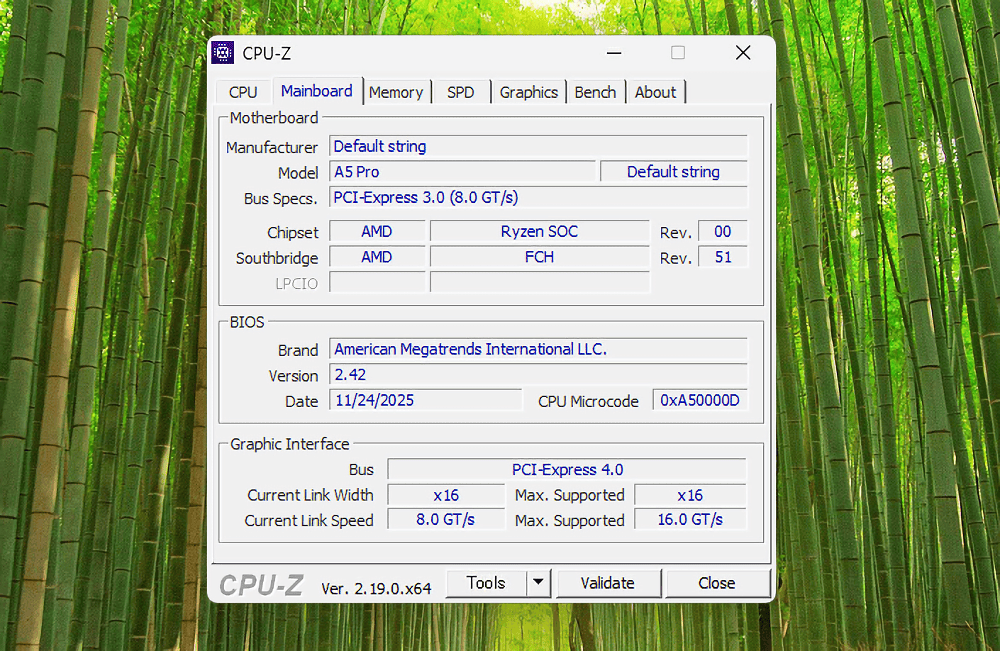
マザーボード
チップセットはAMD Ryzen SOCと書かれていました。
プロセス
暇さえあればタスクマネージャーのプロセスページを開いていましたが、僕の負担のかけ方が甘いのか、意図的にベンチマークでMAX負荷かけている時以外はそこまで上昇は見られませんでした。
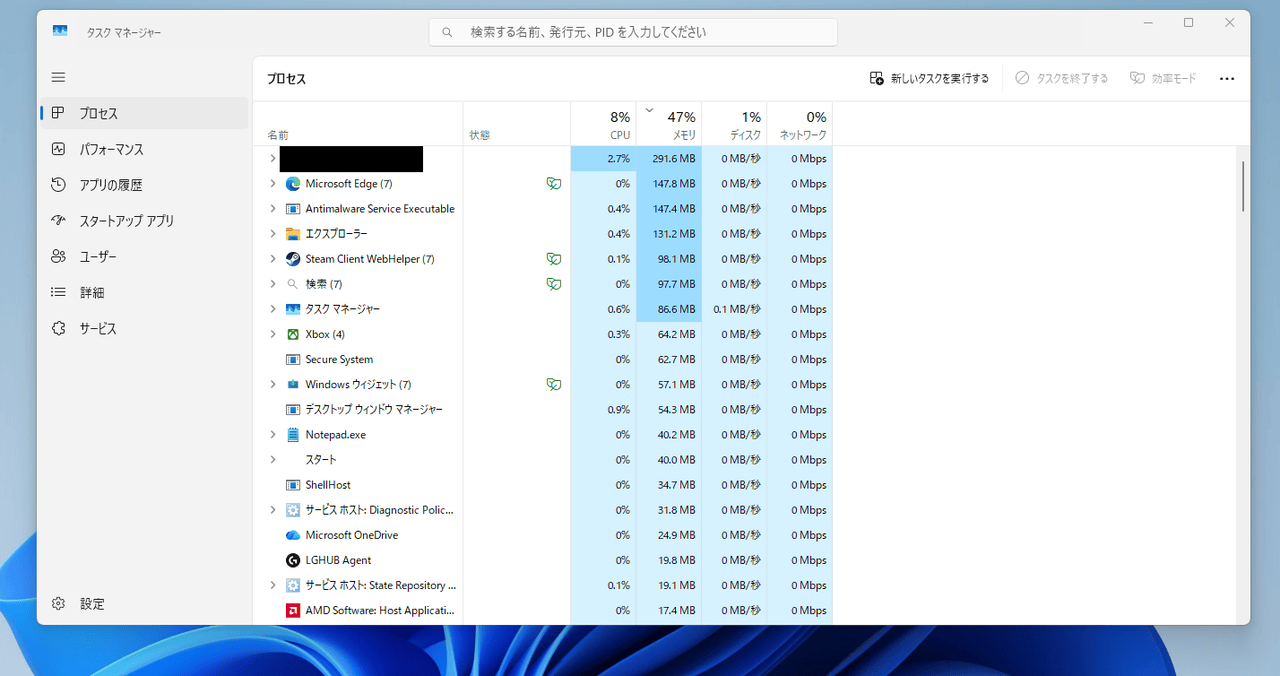
僕の日常作業だと本PCで全く問題ない許容範囲だったということです。
ライセンス
管理者権限でコマンドプロンプトを起動し、以下を実行してライセンスの種類を調べました。
slmgr /dliRETAIL channel(リテール版)でした。単体で正規購入されたライセンスです。
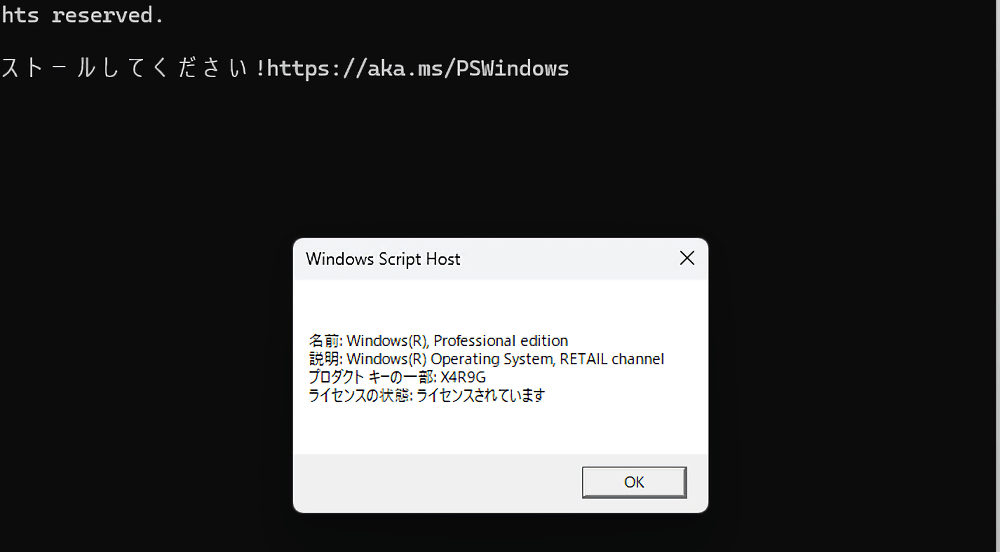
個人PCに企業・組織版のVOLUME(ボリューム版)が入っていたらグレー・ブラックですが、リテール版なのでその点安心して使えます。
ベンチマーク
あくまで素人が適当にやった結果です。
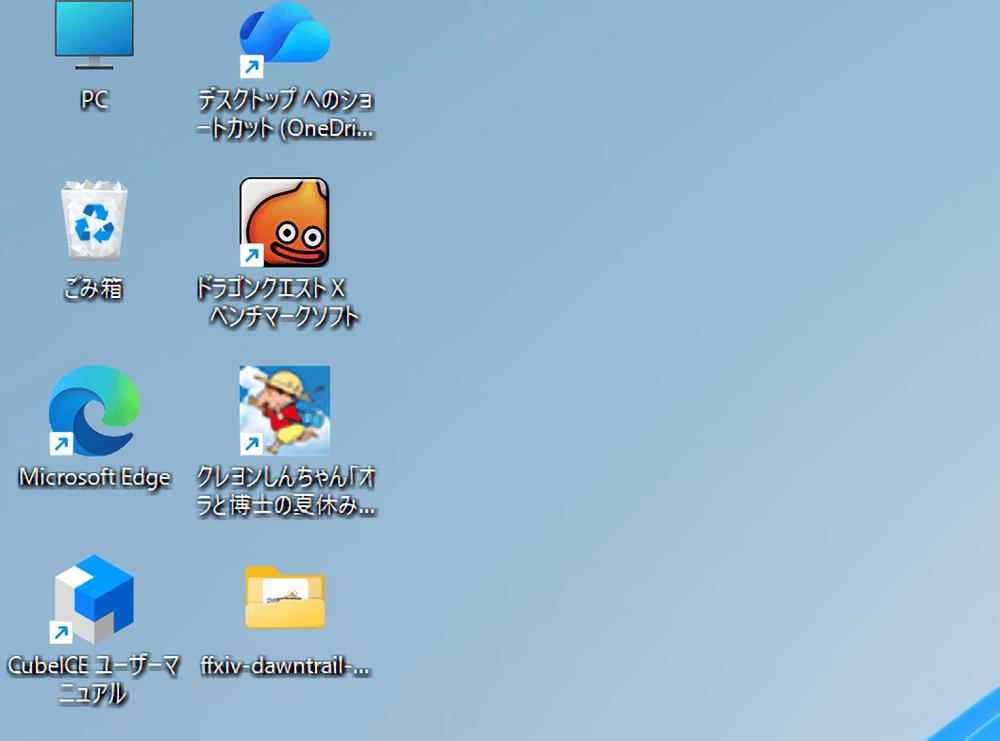
ドラゴンクエストX

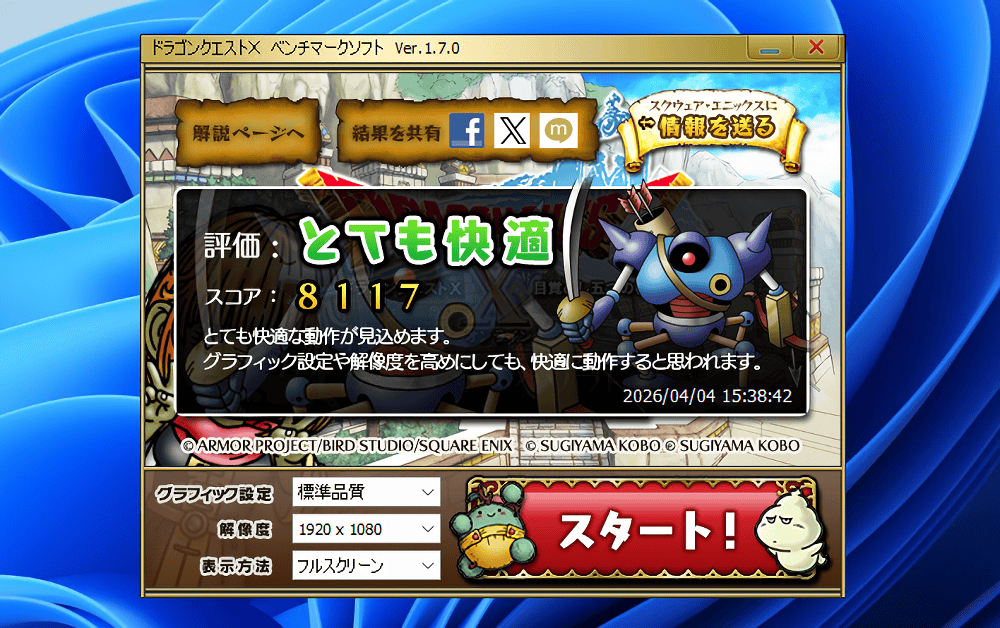
グラフィック設定はデフォルトの「標準品質」で実行したところ、スコアは8117で「とても快適」でした。
ファイナルファンタジーXIV: 黄金のレガシー ベンチマーク
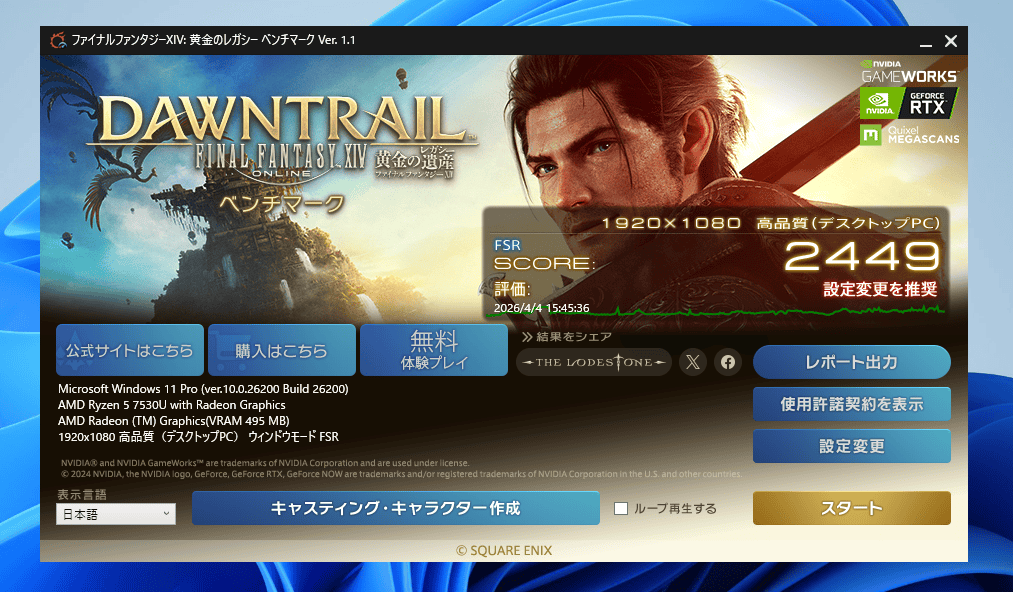
スコアは2449で評価は「設定変更を推奨」でした。
Cinebench 2024
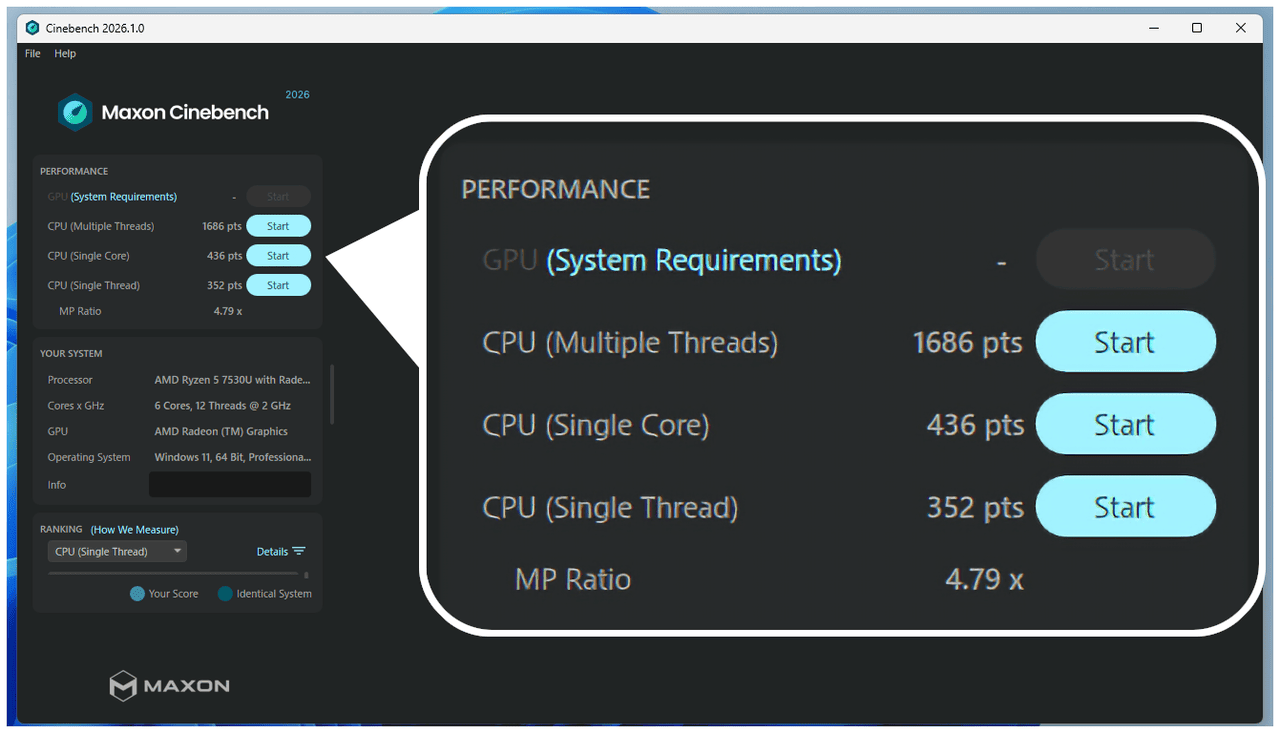
以下になりました。注意点としてCinebench 2024は2023と評価基準が異なります。
| CPU Multiple Threads | 1686pts |
| CPU Single Core | 436pts |
| CPU Single Thread | 352pts |
| MP Ratio | 4.79x |
ゲームしてみた
いくつかゲームしてみた動画を貼っておきます。
やはりスペック通り、ゲームには不向きですが、軽いゲームならストレスなくプレイできました。どーせ無理だろうなーって気持ちでしたが、「クレヨンしんちゃん オラと博士の夏休み」が快適にプレイできたのは驚きました。
まぁ短期的な検証なので、長期的だとどうなるかは不明です。
どのゲームがどこまでの快適度でプレイできるかは実際やってみないと分からないので、そんなヒヤヒヤを味わうくらいなら最初から余裕ある上位スペックのPCにしたほうがいいと思います。
あくまで本製品は、ゲームせず軽い事務作業をするユーザー向け、動画視聴程度のエンタメユーザー向けです。もしできたらラッキーくらいがいいかと思います。
ミニPCは癖が強い?そんなことはない
「ミニPCは通常のデスクトップパソコンと比べると癖が強すぎるから最初の一台には向かない。ある程度PC知識ある人向け」って意見たまに聞きますが、個人的にはそんなことないと思ってます。
これまでGEEKOM使ってきて、ミニPCだからこそ感じたデメリットってないです。
独自OSだったり、独自CPUだったり、ブラウザのユーザーエージェントみたく、ミニPCだから弾かれてインストールできない非対応ソフト・閲覧できないサイトがあるとかだったら話変わりますが、そんなのは今まで使ってきて一度もないです。
僕がメインで使ってるデスクトップPCと同じWindows11だし、設定画面や操作性も変わりません。スペック的にゲームが無理とか、Mac専用ソフトだからWindows11にはインストールできないとかはありますが、それはミニPCに限らずノートPCだってデスクトップだってそうです。
SteamやXboxアプリは問題なくインストールできます。
強いて言うなら何か不具合あってネット検索した時、ミニPCの利用者が少ないから情報がヒットしにくい…ってデメリットはあるかもしれませんが、多分それってミニPC固有の問題ではなく、Windows11の問題だと思います。
分解した時に他のPCと基盤の配置が違って分からないとかは、もはやPC初心者じゃないですし、GEEKOMのメモリ増設ならわりとネットに記事があります。
MicrosoftのOfficeがインストールされていない点もデメリットかもしれませんが、ミニPCに限った話ではないです。
もっと持ち運び特化させたいならノートPCのほうがいいかもしれないし、部屋にスペース沢山ある方はより幅広い選択肢があり拡張性も高いデスクトップパソコンのほうがいいかもしれないですが、それは単に向き不向きの話で、ミニPCだからどうこうではないと思います。
なので、僕的には癖が強いとは思っておらず、一台目だろうがサブの二台目だろうが、自分のやりたいことにマッチしているのであればミニPCおすすめです。
ゲームしたいのにゲーム不向きのPC買っちゃう…みたいなのが一番の不向きなので、やりたいことにミニPCがマッチしているかは考えましょう。
感想
以上、「GEEKOM A5 Pro 2026」を使ってみた記事でした。
軽くてコンパクトで、それでいて性能が疎かになっているわけでもなく、ブラウザ上で動画閲覧、Officeソフト(OnlyOffice)を使った作業、軽いゲーム、家族旅行の写真・動画閲覧など止まったりカクついたりすることなくできてイイね!って思いました。
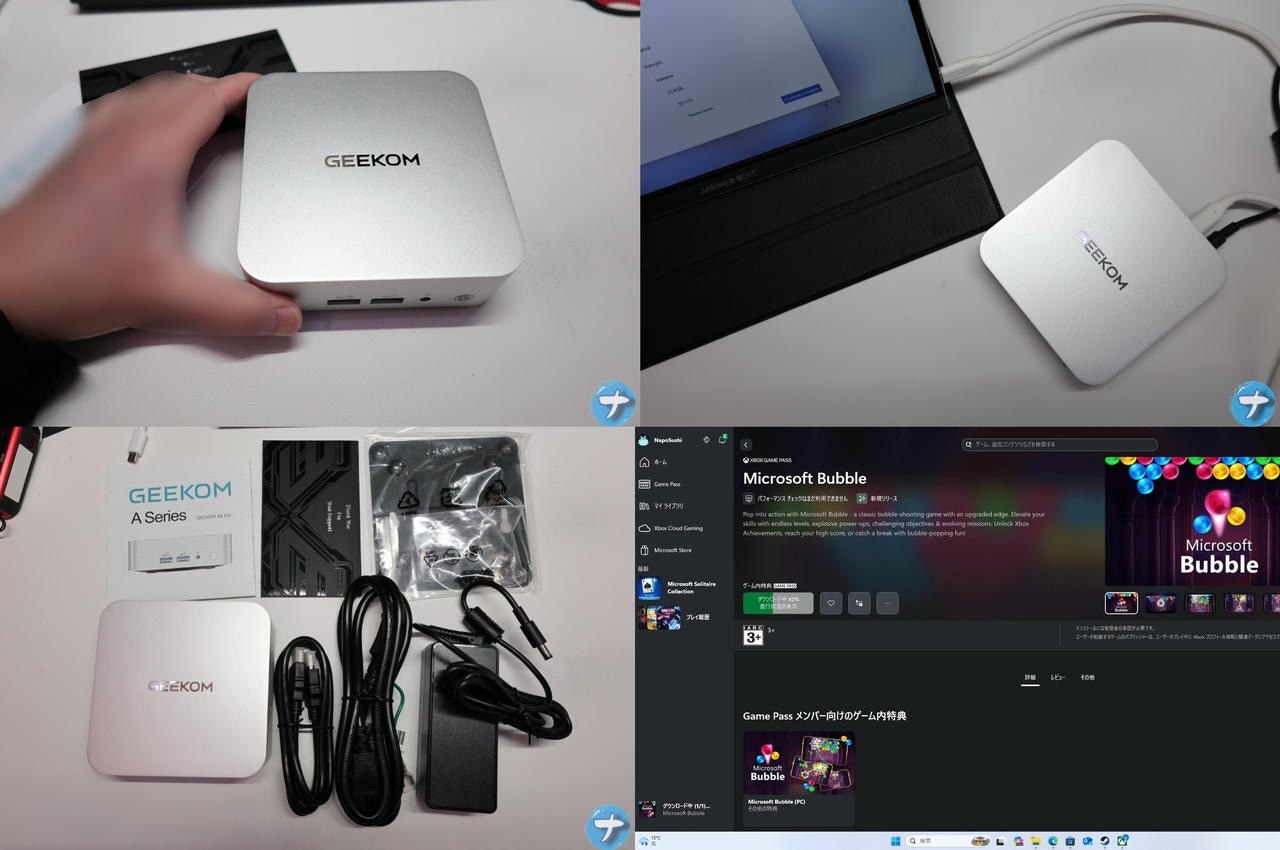
レビューするためだけの表面的な作業ではなく、Netflixで映画を見たり、デフォルトでインストールされていたMicrosoft Edgeで調べものをしたり、エクスプローラー上での写真整理(フォルダー分け)など、普段自分がメインPCでもやっている作業もやってみましたが、「おせぇなぁ~~」とは思わず快適でした。
いちお事実を書いておくと、カメラで撮影したRAWデータの現像、超重たいゲームなどははなからできないと思い試していないので、僕がメインPCでやっていること100%やらせたわけではないです。あくまでできそうだなって思った作業をやって案の定できたという話です。何度も言うけど本製品はそこが強みではないです。向き不向きは必ずあります。
僕は最初、GEEKOMのミニPCってよほどPCに対して詳しい人がお遊び目的で買うものなのかと思っていました。実際そういう人向けでもあるんですが、実際使ってみると、僕みたいなPC初心者でも使える幅広いユーザーを対象にした製品だと感じました。
「ノートPCほど持ち運びは重視してないけど、卓上の端っこに置けるくらいコンパクトなのがいい」とか「二台目のサブPC欲しいけど置けるスペースも限られているし、金銭的にもそこまで高性能じゃなくていい。でも起動に何分もかかるような嫌で最低限のスペックは欲しい」みたいな方には特にいいだろうなと思いました。