
【タスクマネージャー】常に最前面固定表示する方法。特別なソフト不要!

この記事では、Windows11のタスクマネージャーを他ソフトよりも前面に表示する方法を書きます。
「PowerToys」などのソフトは不要で、設定から変更できます。
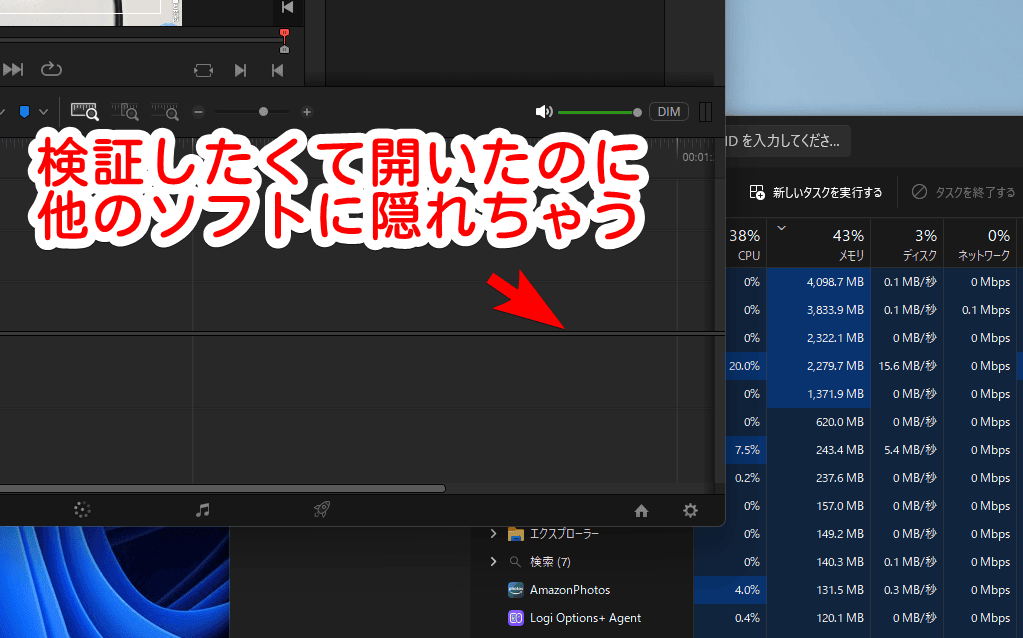
Windows11でタスクマネージャーを開いた時、他ソフトが前にいたら隠れるようになっています。
全画面ゲームを起動して画面端っこにタスクマネージャーを表示させて負荷具合を調べたいときなどにちょっと不便です。全画面ゲームだとゲーム操作するときゲームをアクティブにする必要があり、そうなるとタスクマネージャーが画面のどこに配置していても隠れてしまいます。
「PowerToys」の「Always On Top」や「最前面でポーズ」が有名だと思いますが、タスクマネージャーの場合、特別なソフト不要で最前面固定表示できるので記事にします。
タスクマネージャーを常に最前面表示する方法
Windows11上でタスクマネージャーを起動します。
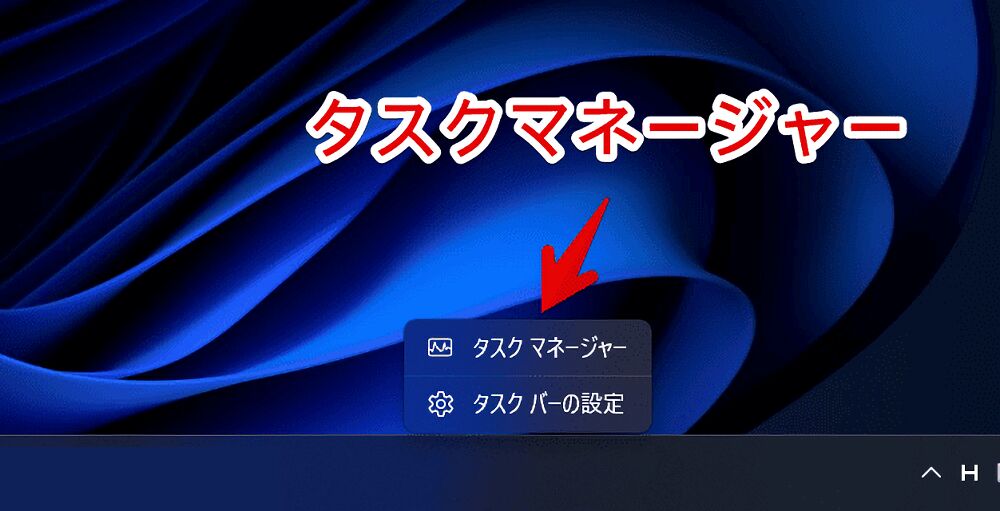
タスクバーの空いているところを右クリック→「タスクマネージャー」をクリックします。あるいはショートカットキーのCtrl+Shift+EscでもOKです。
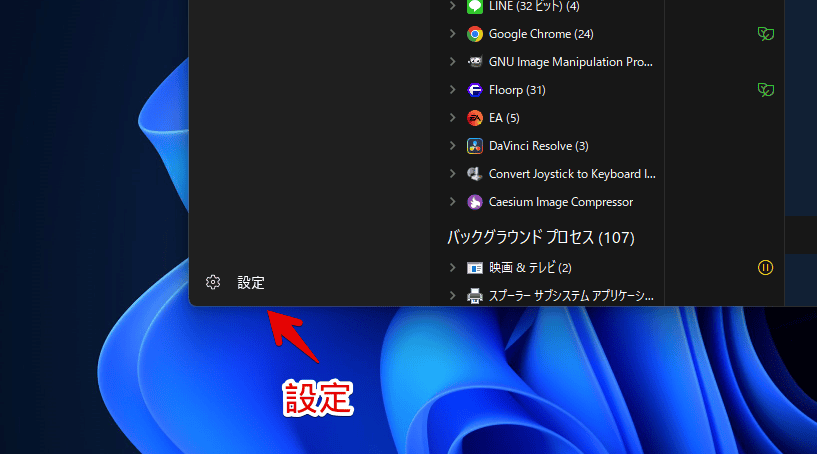
タスクマネージャーの左下の「設定」をクリックします。
「ウィンドウ管理」内にある「常に手前に表示する」にチェックを入れます。
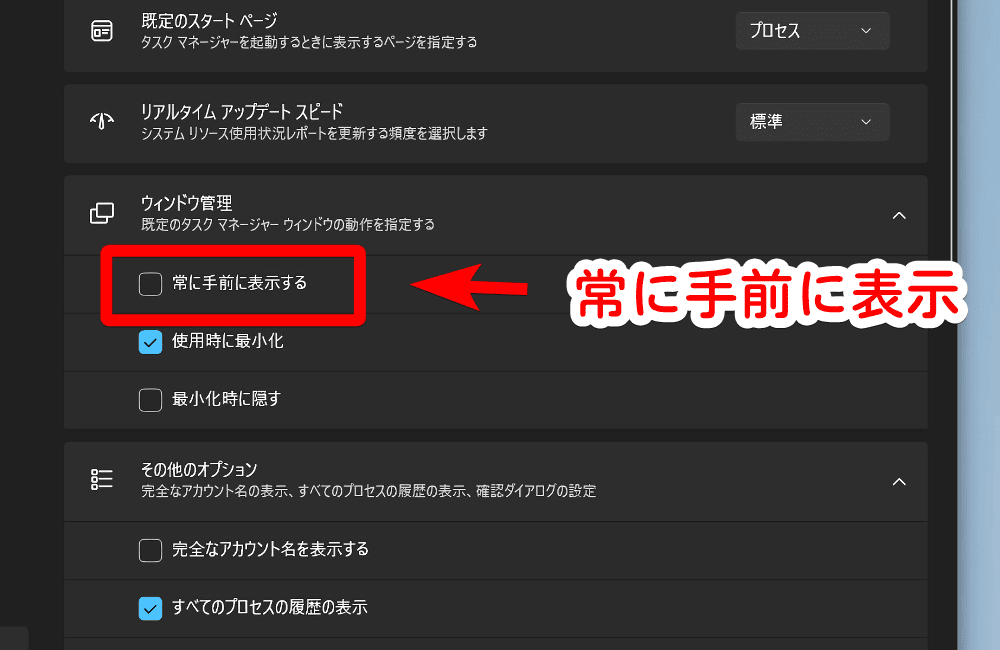
タスクマネージャーが再起動して、常に手前で表示されるようになります。
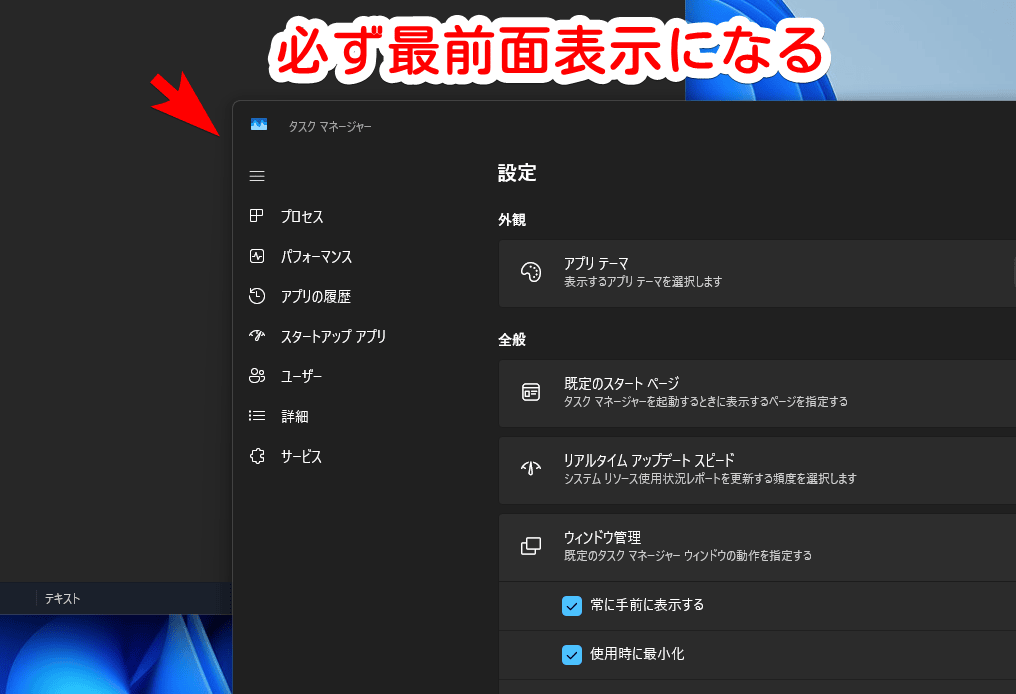
いちお悪い点を書いておくと、文字通り"常に"なので、「PowerToys」みたいに好きな時にショートカットキーで切り替えることができません。その都度設定からチェックを外す必要があります。
「今は別に最前面表示しなくていいのにな~。逆に邪魔だなぁ~」って時があるかもです。切り替えたいことが多い方はソフトで制御するのがいいかもです。
感想
以上、Windows11のタスクマネージャーを他ソフトよりも前面に表示する方法でした。
ま、PC初心者の僕はそもそもタスクマネージャー開く機会少ないんですけどね