
【AudioPick】タブごとでオーディオ出力デバイスを変更する拡張機能

この記事では、タブごとでオーディオの出力デバイスを変更できるChrome拡張機能「AudioPick」について書きます。
Tverをイヤホンで聞きながら、YouTube Musicを背景BGMとしてモニターのスピーカーから流す…みたいな面白い使い方ができます。
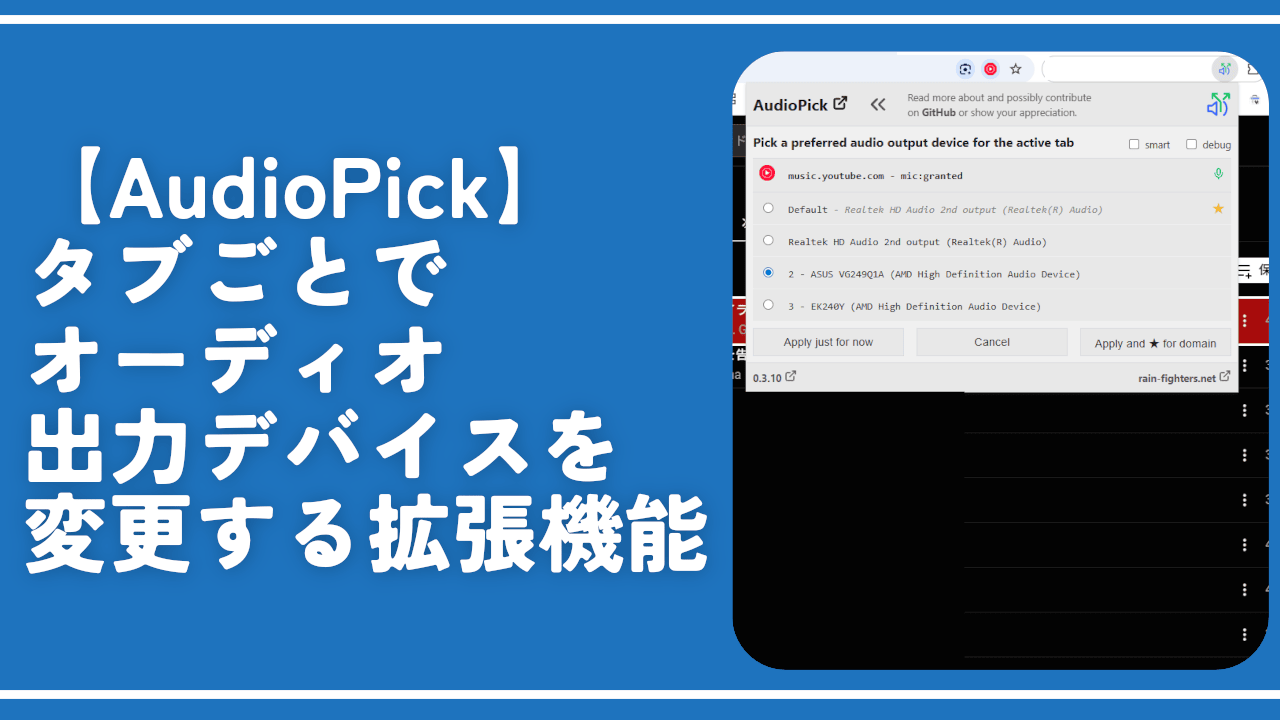
Chromeブラウザは複数タブで同時に音を流した時、必ず設定しているオーディオ出力デバイスからしか流れません。例えばアマプラで映画を見つつ、YouTubeでピアノBGMを流したいとき、同じイヤホンから同時に再生されてしまいます。
本拡張機能を使うことで、YouTubeのピアノBGMはモニターのスピーカーから流しつつ、ヘッドフォンではアマプラの映画鑑賞…みたいなことができます。
拡張機能をインストールして、その都度タブで「このサイトはどのオーディオデバイスから再生するか?」を設定する形です。一度設定したらそのサイトでは記憶してくれるっぽいです。
「イヤホンでTverの見逃し配信見たいんだけど、トイレ休憩でイヤホン外した時、無音なのがさみしい!何かしら部屋の中で音は再生しておきたい!YouTube Music垂れ流しておきたい!」みたいな方にいいかもしれません。わざわざで別デバイスを用意しなくても同じPCのChromeから複数流せます。
リリース元:rain-fighters(ホームページ)
記事執筆時のバージョン:0.3.10(2024年1月26日)
インストール方法
Chromeウェブストアからインストールできます。

 https://chromewebstore.google.com/detail/audiopick/gfhcppdam...
本拡張機能はChrome拡張機能のみの提供でFirefoxアドオンはリリースされていません。
以下のRedditを見つけましたが、紹介されている方法が使えるかは不明です。

 https://www.reddit.com/r/firefox/comments/1khtlpn/extension_...
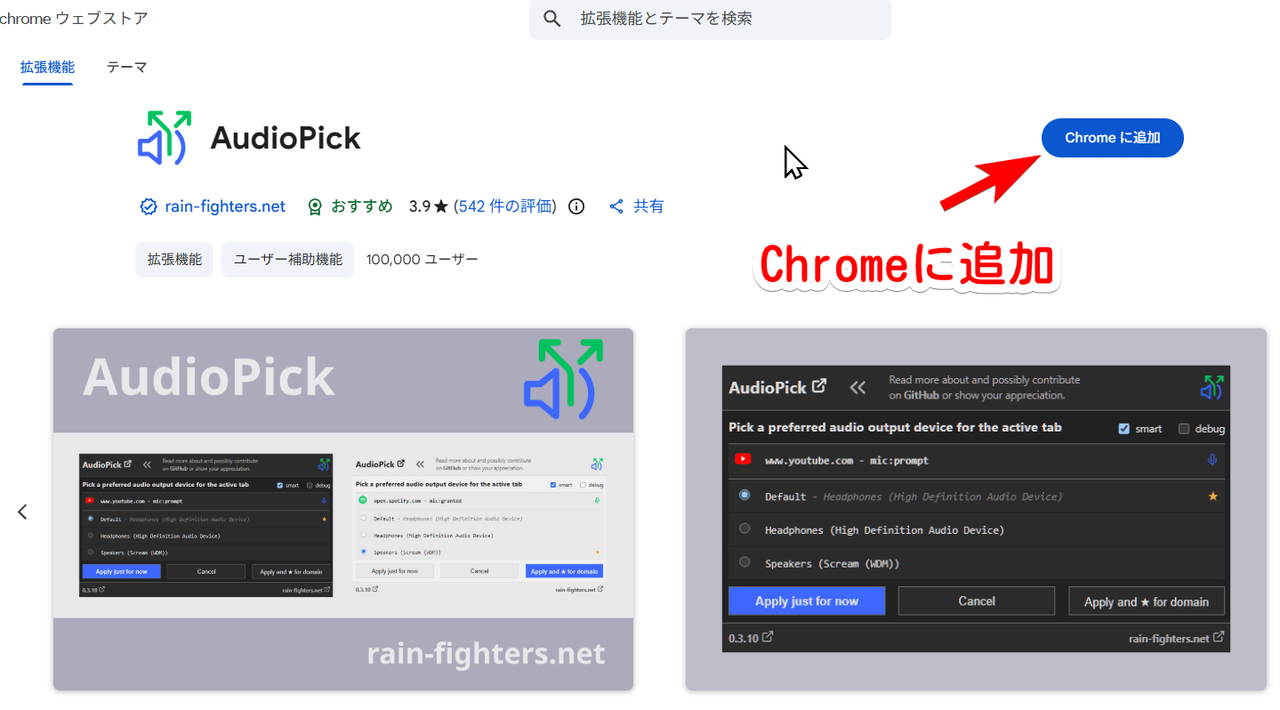
「Chromeに追加」をクリックします。
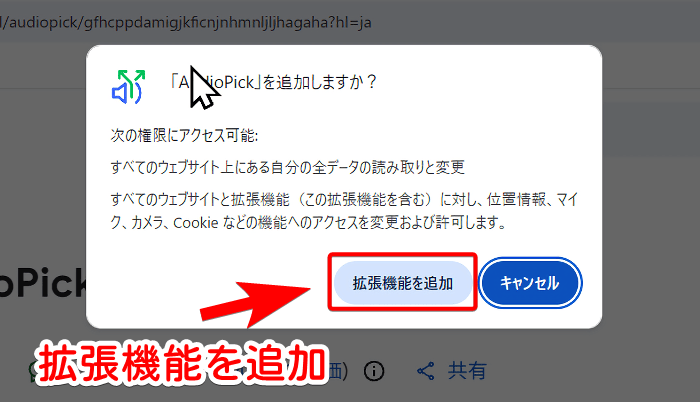
「拡張機能を追加」をクリックします。結構すごい権限要求なので不安な方は利用しないほうがいいと思います。
いちおChromeからのおすすめバッジがついており、プライバシーも収集しない宣言、かつGitHubにソースが公開されていますが、最終的な判断はご自身です。
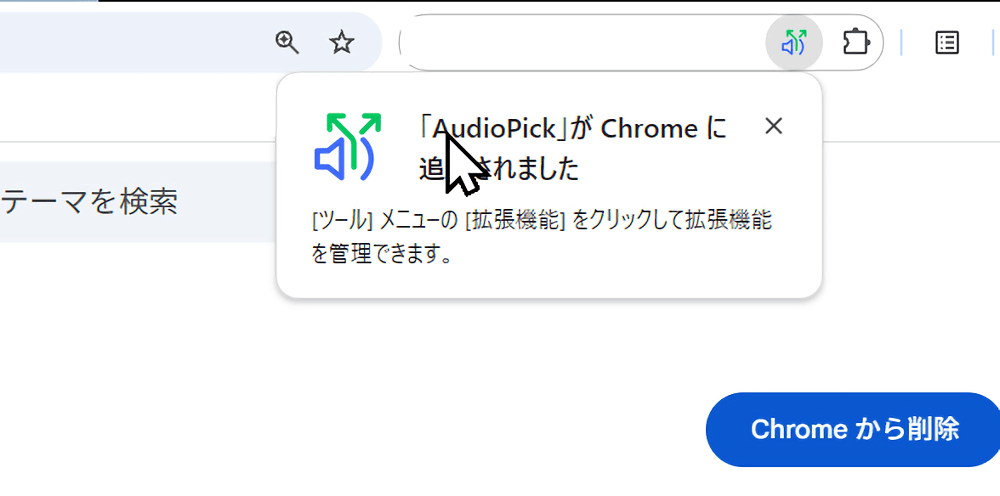
拡張機能のオーバーフローメニュー内に拡張機能ボタンが追加されればOKです。
使い方
タブ(サイト)ごとで出力先設定
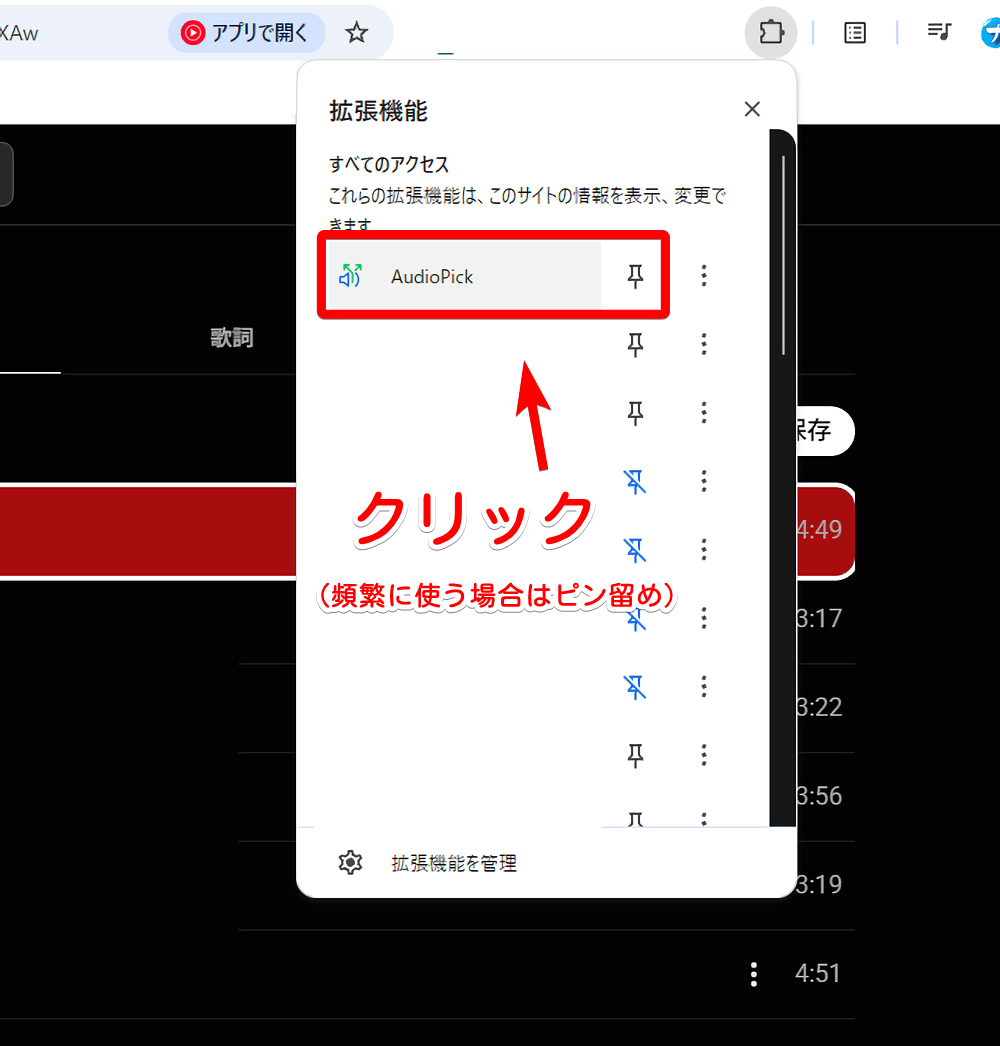
好きなサイトを開いた上で、拡張機能のメニュー内にあるAudioPickアイコンをクリックします。頻繁に利用する場合は、ピン留めアイコンをクリックしてツールバー内に直接配置したら素早くアクセスできると思います。
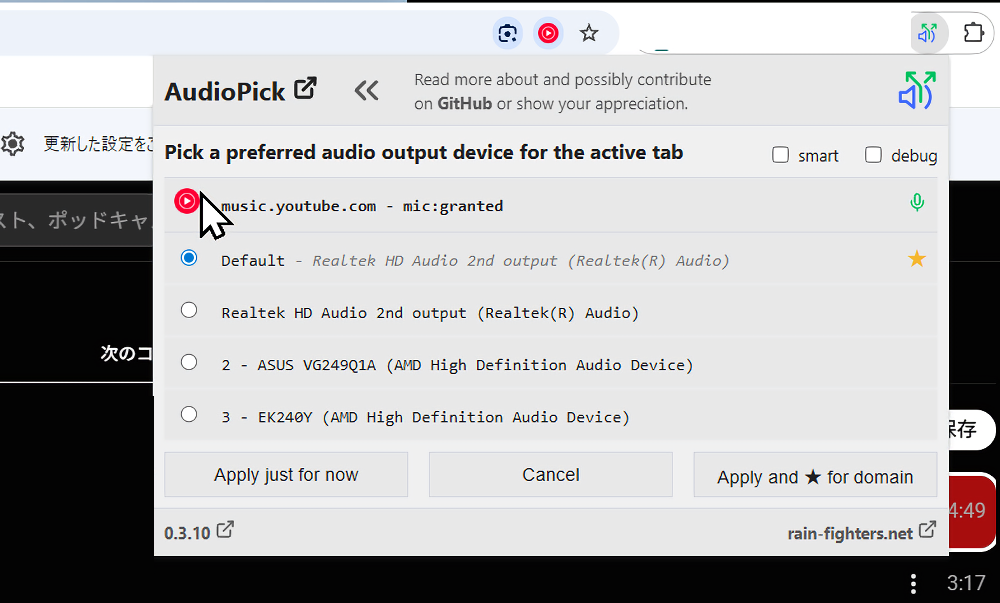
専用のポップアップが表示されます。
もし、ポップアップ内の文字がグレーアウトして下部に「Site denies microphone access.」と赤文字エラーがでていたら、こちらに飛んでください。
Windowsが認識しているオーディオ出力デバイスの一覧が表示されているので、流したいデバイスを選択します。選択したら左下の「Apply just for now」をクリックします。
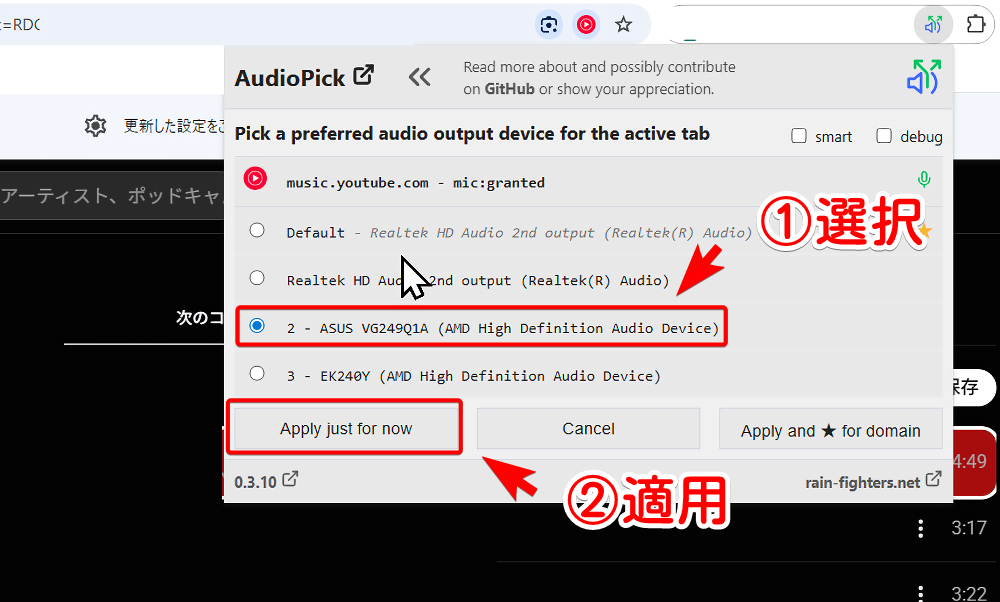
上記画像だとPCに直挿ししている有線イヤホンで聞いていたので、「Default」が「Realtek HD Audio 2nd output」、つまり僕の環境でいうイヤホンになっています。PCに直挿しする系(有線イヤホンなど)だとRealtekって名前が多い気がします。
切り替わったか確認
選択したら、イヤホンからYouTube Musicの音が流れなくなりました。ミキサーを見ても再生してない時と同じです。
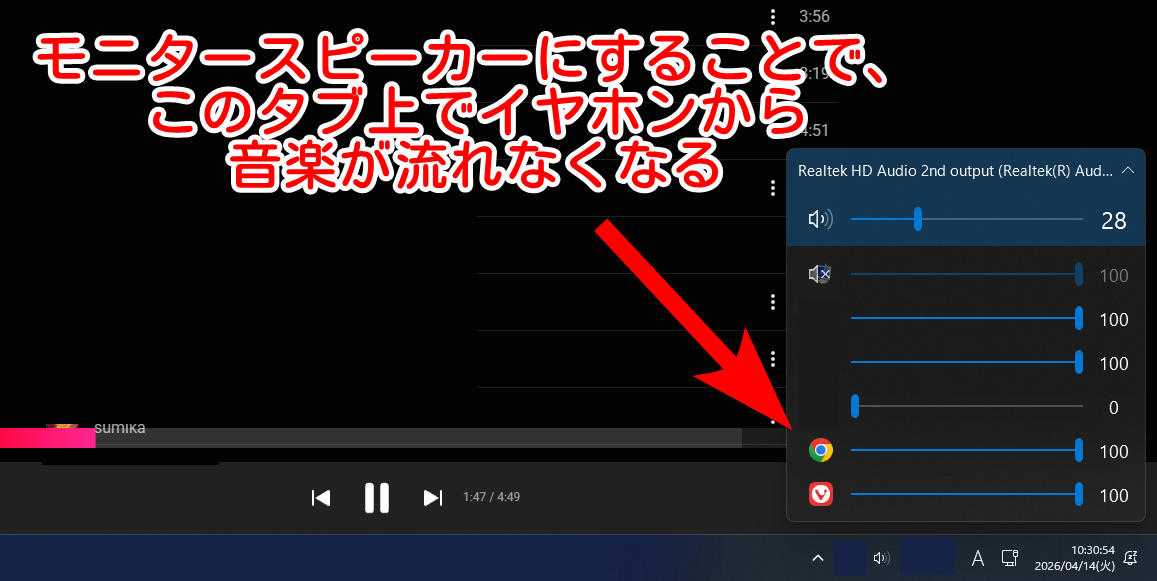
一方で、モニターのスピーカーから流れ出しました。ミキサーを見るとモニター側のオーディオ出力が反応しています。
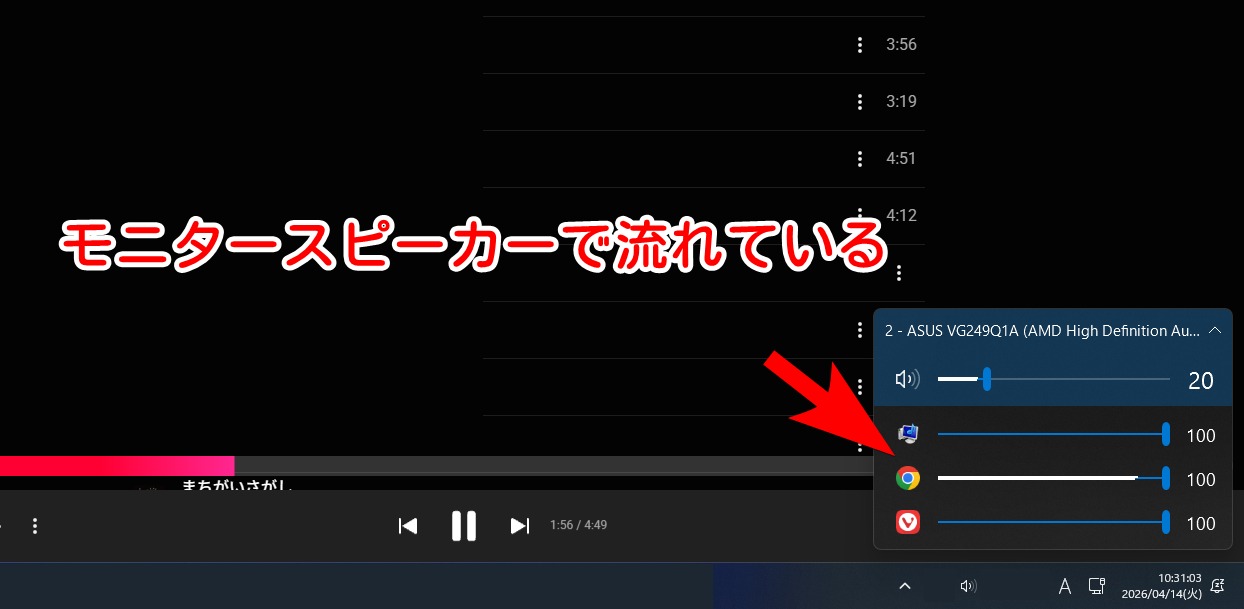
同様に別タブで開いたサイトでも設定できます。これはこっち、そっちはこっち…とタブ(ドメイン)ごとで流す場所を切り替えられます。
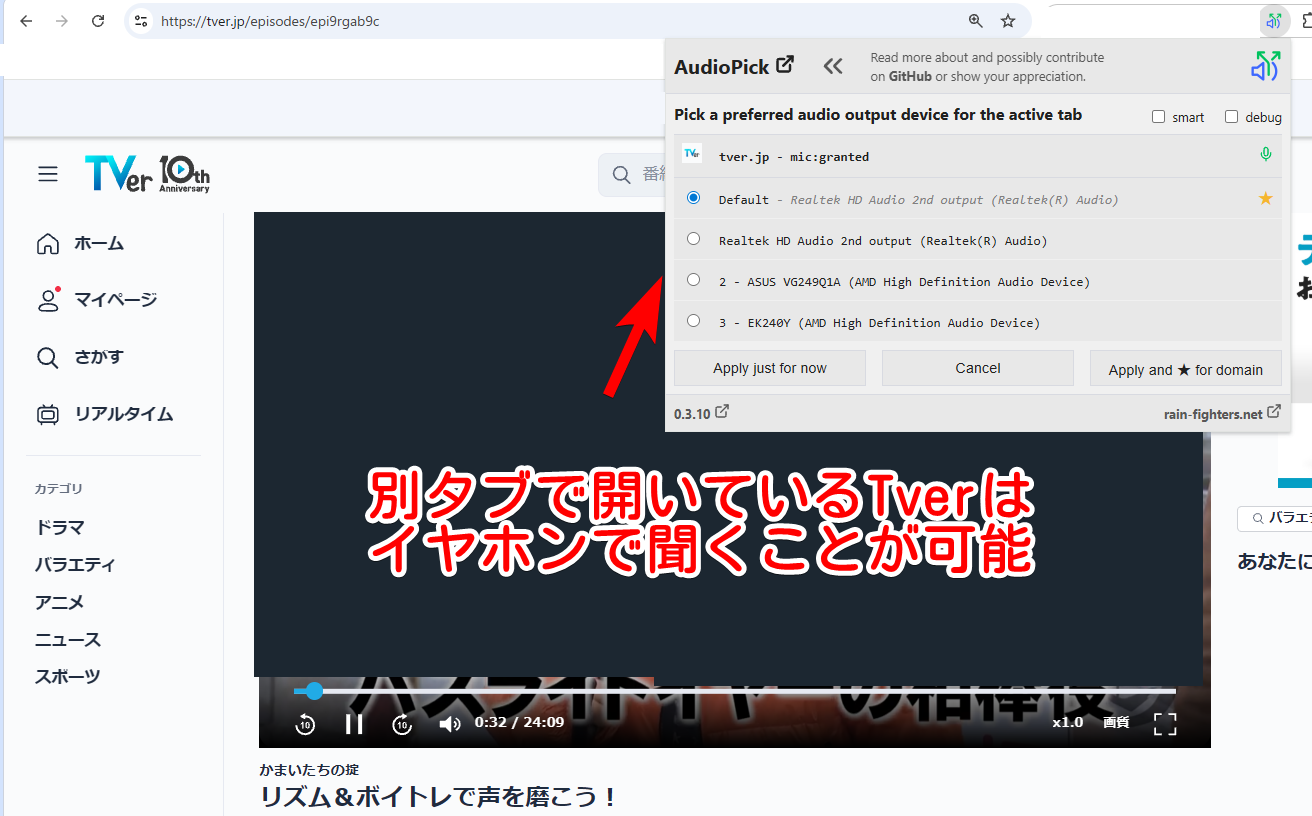
あくまでChrome拡張機能なので調整できるのはタブ内だけです。ブラウザ全く関係ない音楽ソフトや拡張機能を入れていない別ブラウザなどの音は変更できません。
Site denies microphone access.エラーの対処法
マイクの権限がないって意味です。
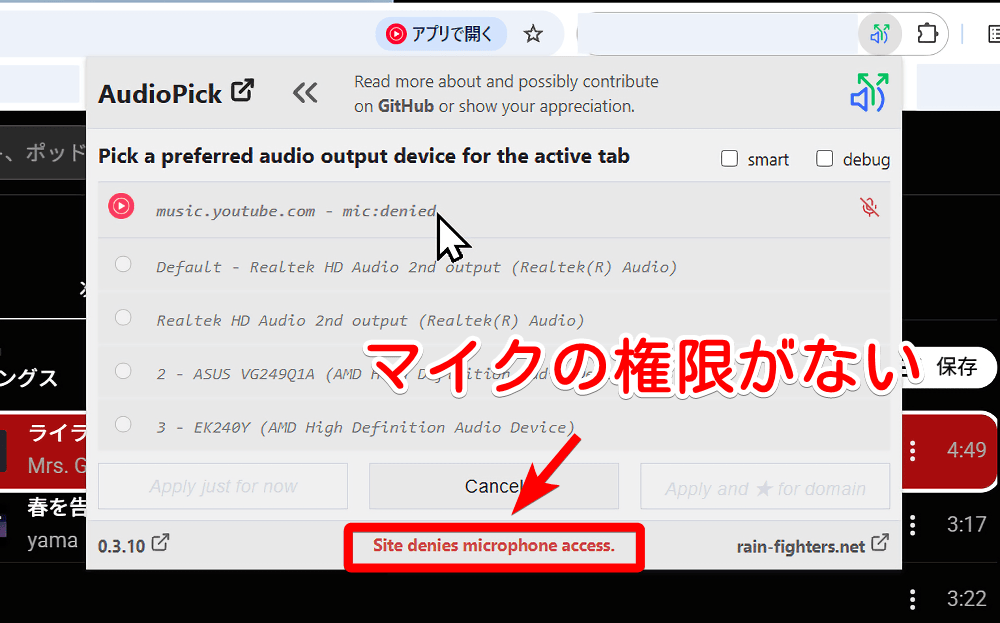
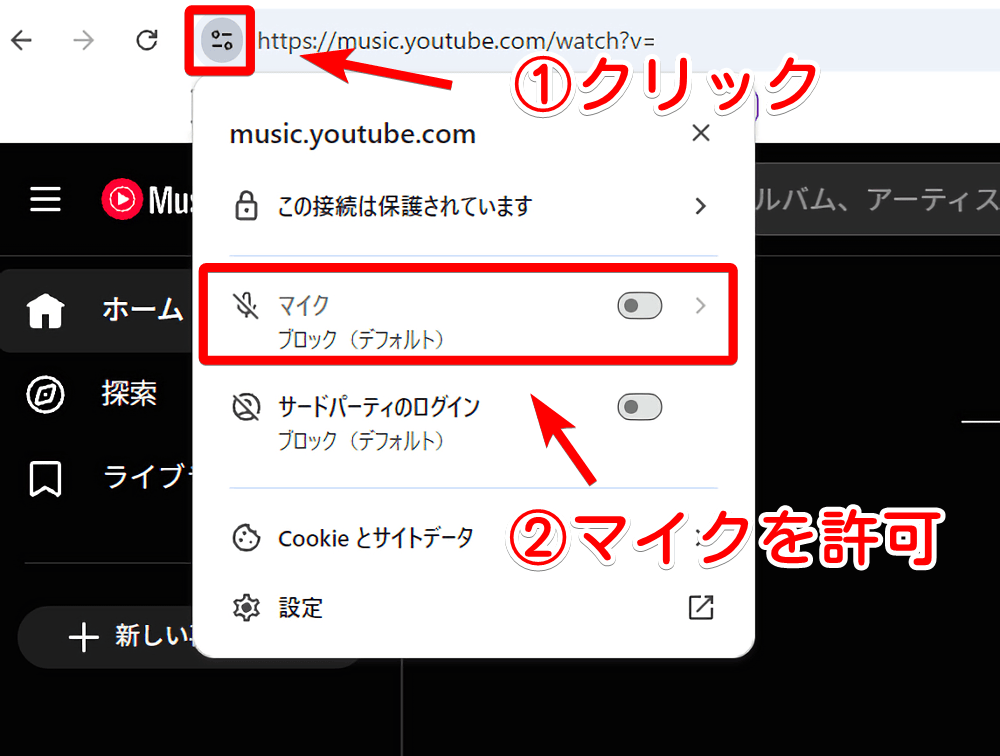
本拡張機能はマイクの権限をオンにする必要があるようです。サイトのアドレスバー左側にあるコントロールボタンをクリックします。「マイク」がおそらくブロックされているのでオンにしてあげます。
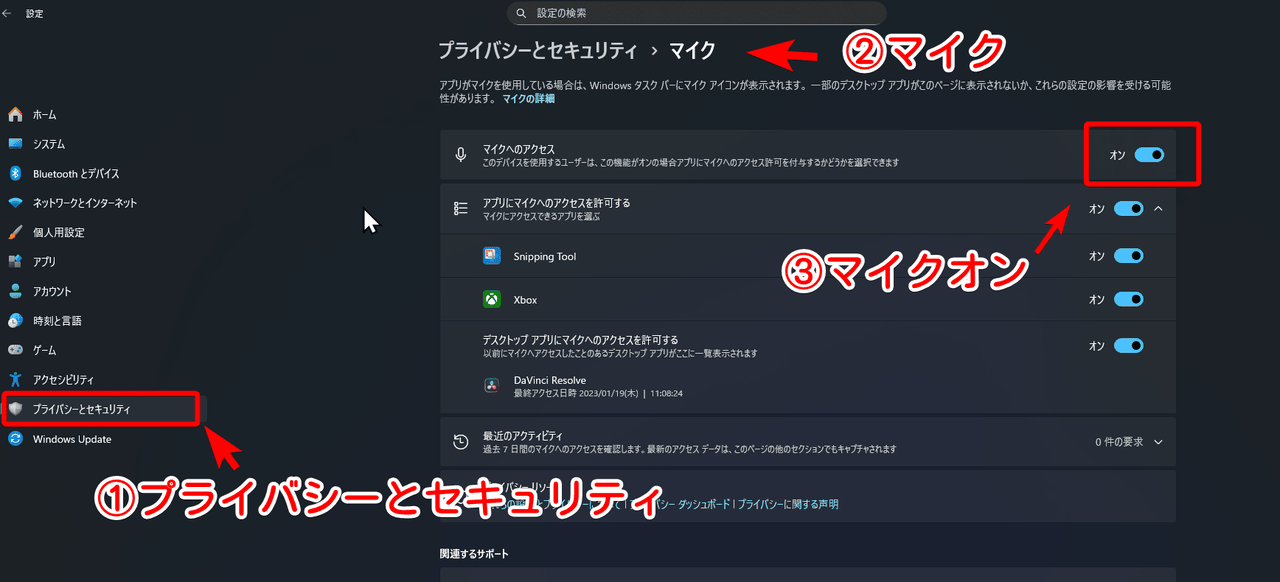
もしかしたらOSレベルでブロックしてる可能性もあります。Windows11の設定→プライバシーとセキュリティ→マイク→マイクへのアクセスをオンにしてあげます。
感想
以上、タブごとでオーディオの出力デバイスを変更できるChrome拡張機能「AudioPick」についてでした。
読者の方から教えていただきました。僕自身は分けて流したい状況がないので恩恵少ないですが、人によっては元に戻れないくらい革命的な拡張機能な気がします。同時に再生したら設定しているスピーカーからしか流れないって固定観念ありますもんね。それを崩すすごい拡張機能だなと思いました。