
【X・Twitter】チャットの会話を削除する手順

この記事では、PCウェブサイト版「X(旧Twitter)」のチャットから特定のユーザーとの会話を削除する方法を書きます。
以下の手順です。
- チャットページを開く
- チャット一覧にある削除したい人にマウスを置いて右クリック
- 「会話を削除」をクリック
- 「確認する」をクリック
2025年11月頃から「X(旧Twitter)」のDM(メッセージ)がチャットに生まれ変わりました。パスコード機能が追加されたり、UIが変わったりしています。
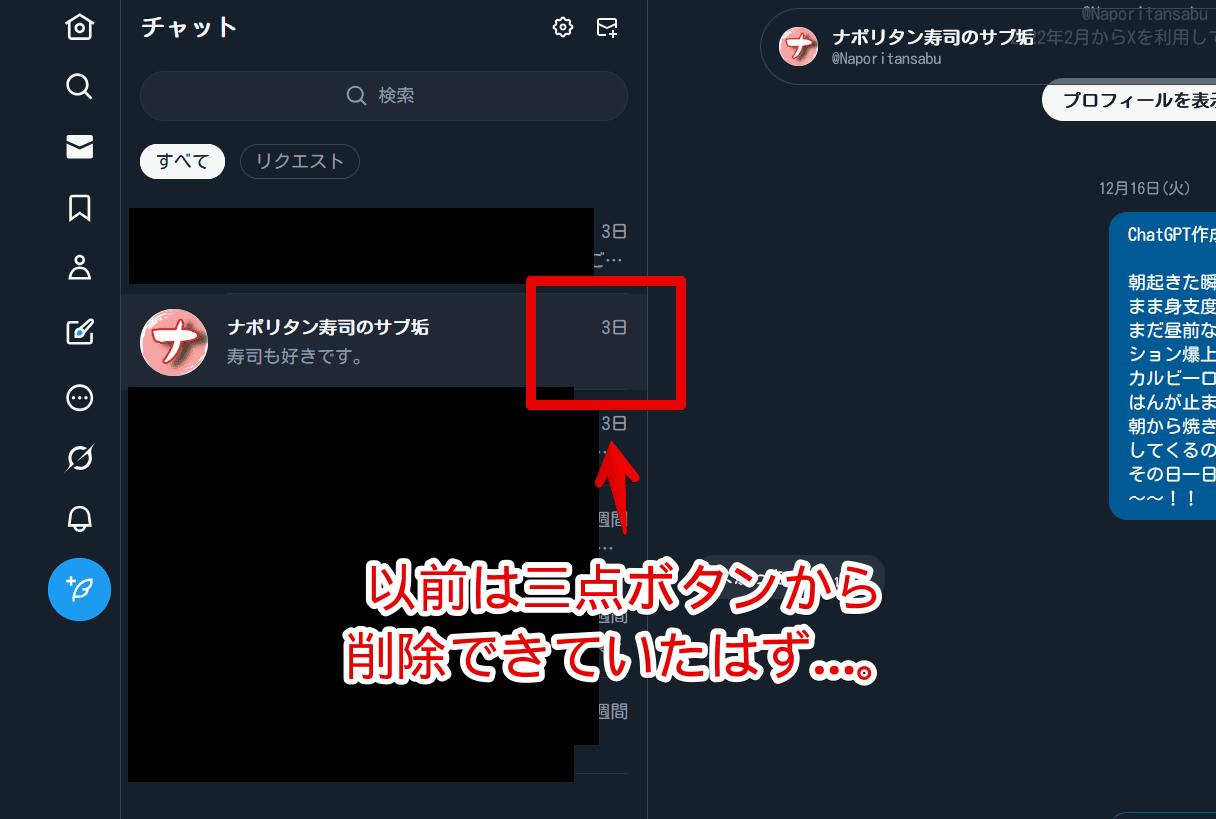
それに伴い、ユーザー一覧の右横にあった三点ボタンがなくなっていました。以前はそこから会話を削除できていました。
今後また仕様が変わるかもしれませんが、ひとまず忘れないよう最新の削除方法を書いておきます。
Xチャットで相手との会話部屋を削除する手順
方法1:右クリックから削除
「X(旧Twitter)」のチャットページを開きます。
削除したい人の上にマウスを置いて右クリックします。従来のメニューにプラスαされたメニューが表示されます。
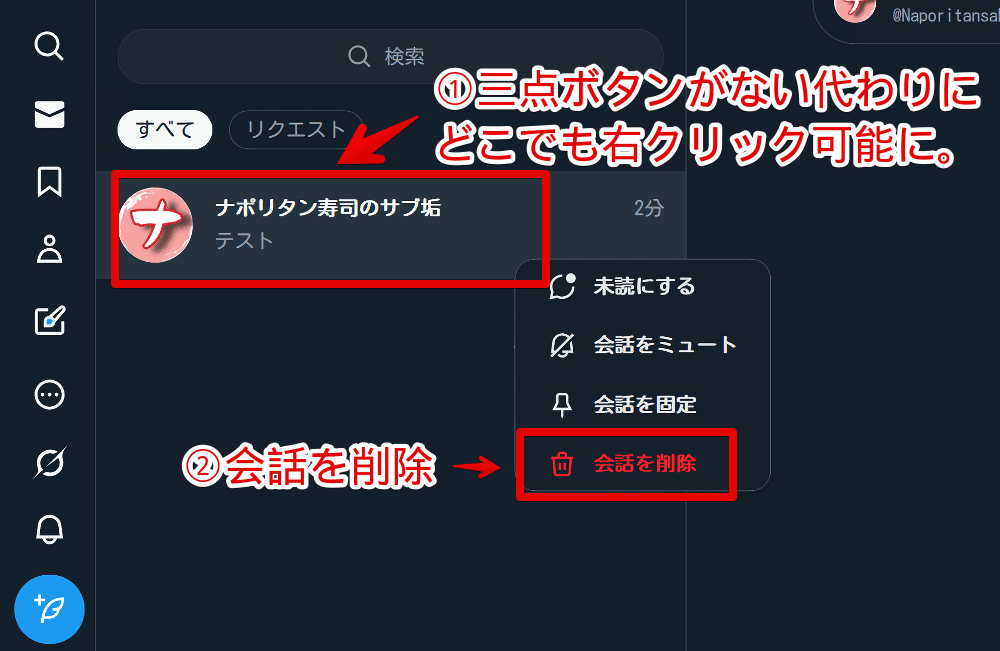
三点ボタンがなくなった代わりに、クリック判定がユーザー名部分全体に広がっています。そのユーザーの上ならどこでも右クリックで反応します。
個人的にはクリック範囲が広がって便利な反面、以前は三点ボタンがあることで「あっ、ここはクリックできる要素なんだ」と分かっていたのが今回からは分からないので、初見に優しくないなと思いました。まぁ右クリックできると知っていればなんてことはないです。
メニュー内にある「会話を削除」をクリックします。
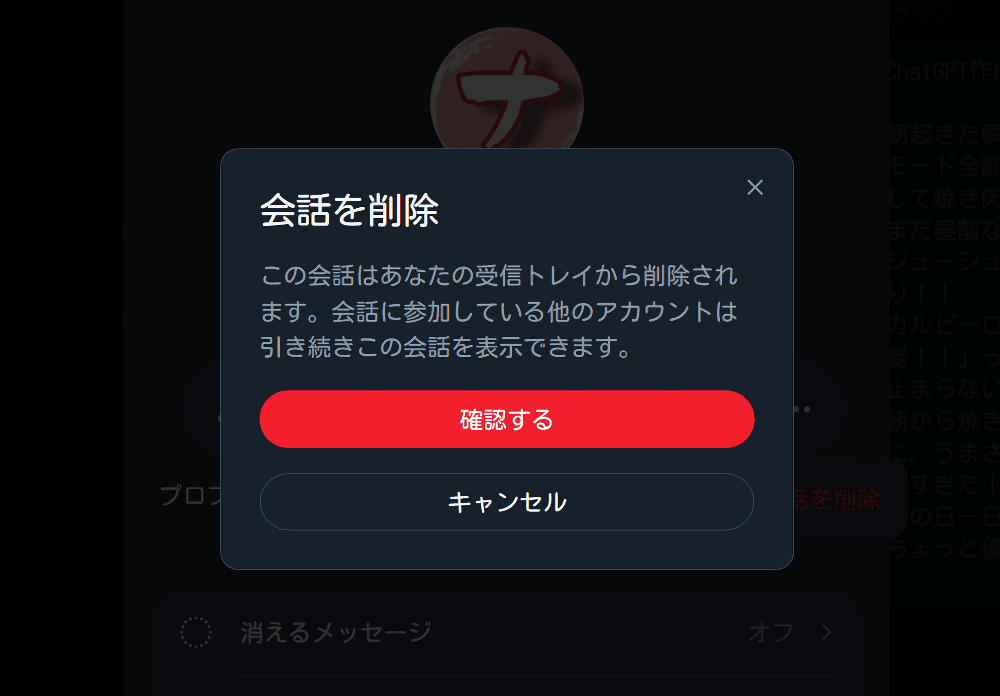
確認ダイアログが表示されるので「確認する」をクリックします。ここが最終確認ページなので、削除しても問題ないか今一度考えましょう。復元できないです。
まだ実装したばかりなのでそういう表記になっているだけで、今後は「削除する」とかの最適化されたメッセージに変わる気もします。
方法2:もっと見るから削除
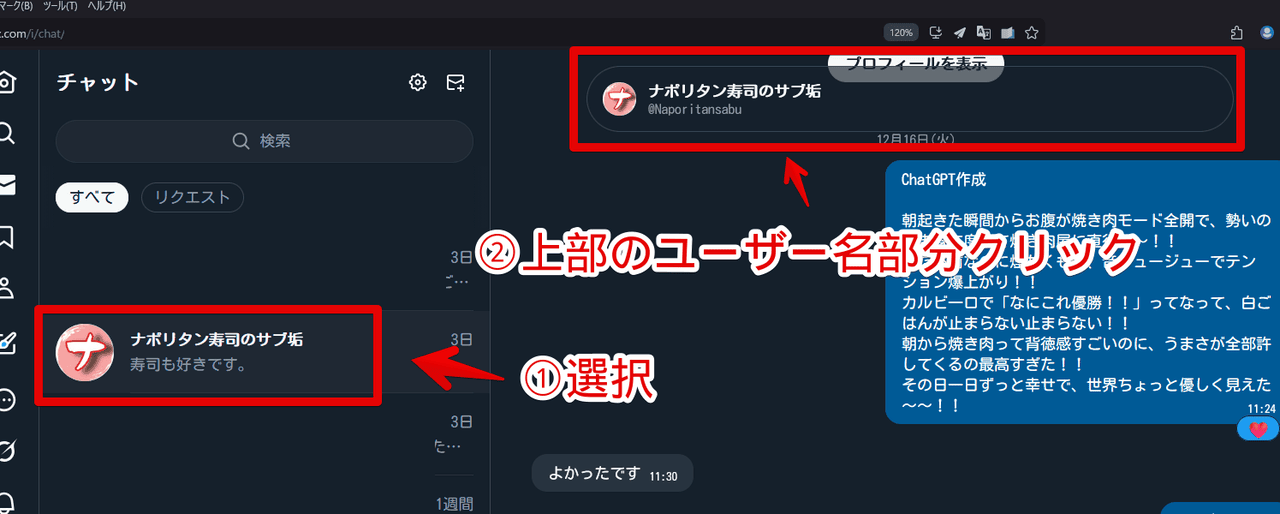
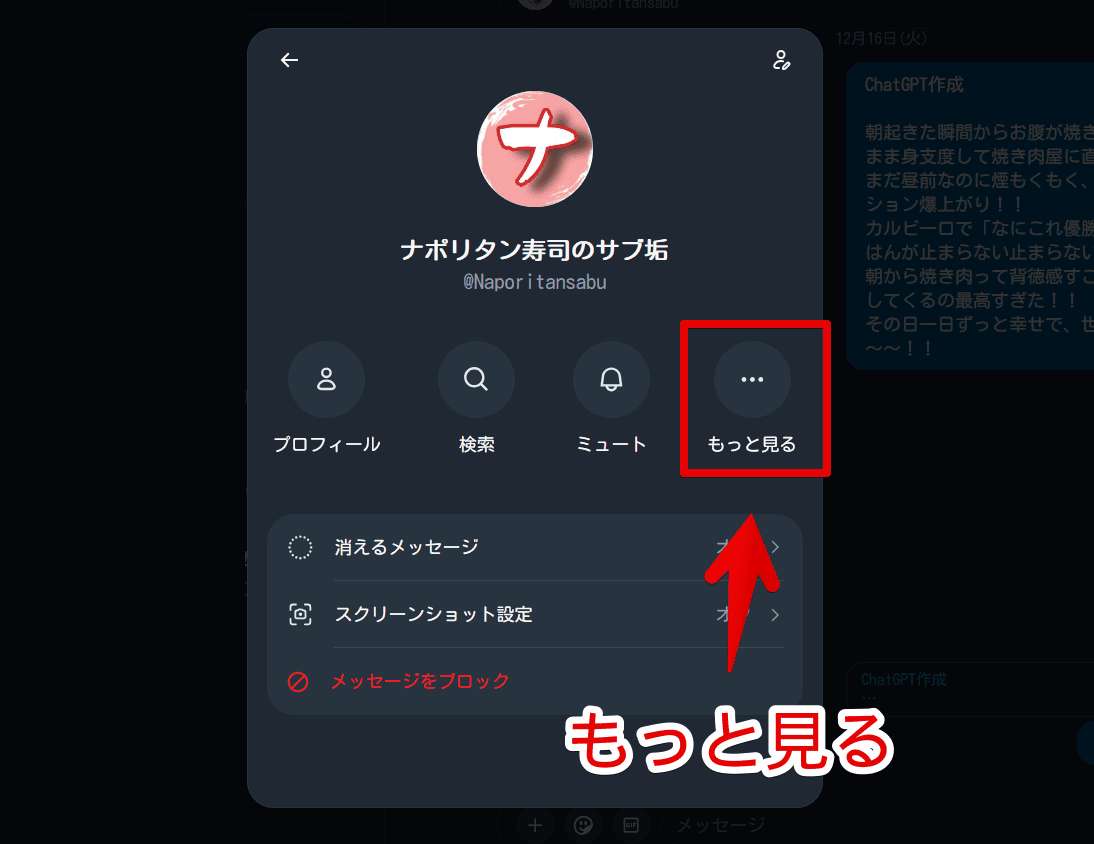
左側にあるチャット履歴一覧から削除したい人を左クリックします。上部にある相手のユーザー名をクリックします。
「もっと見る」をクリックします。
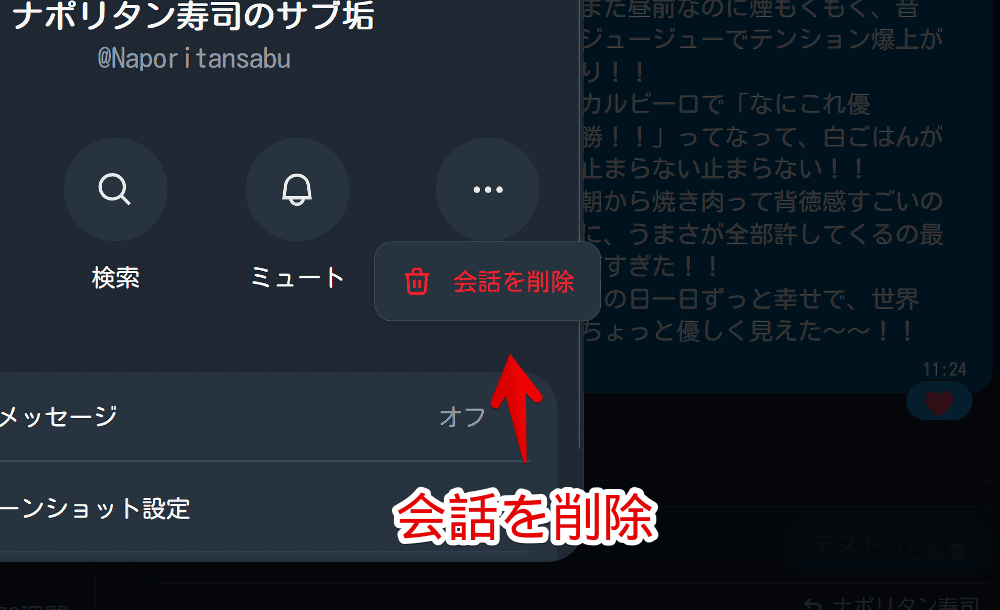
「会話を削除」をクリックします。
「確認する」をクリックします。
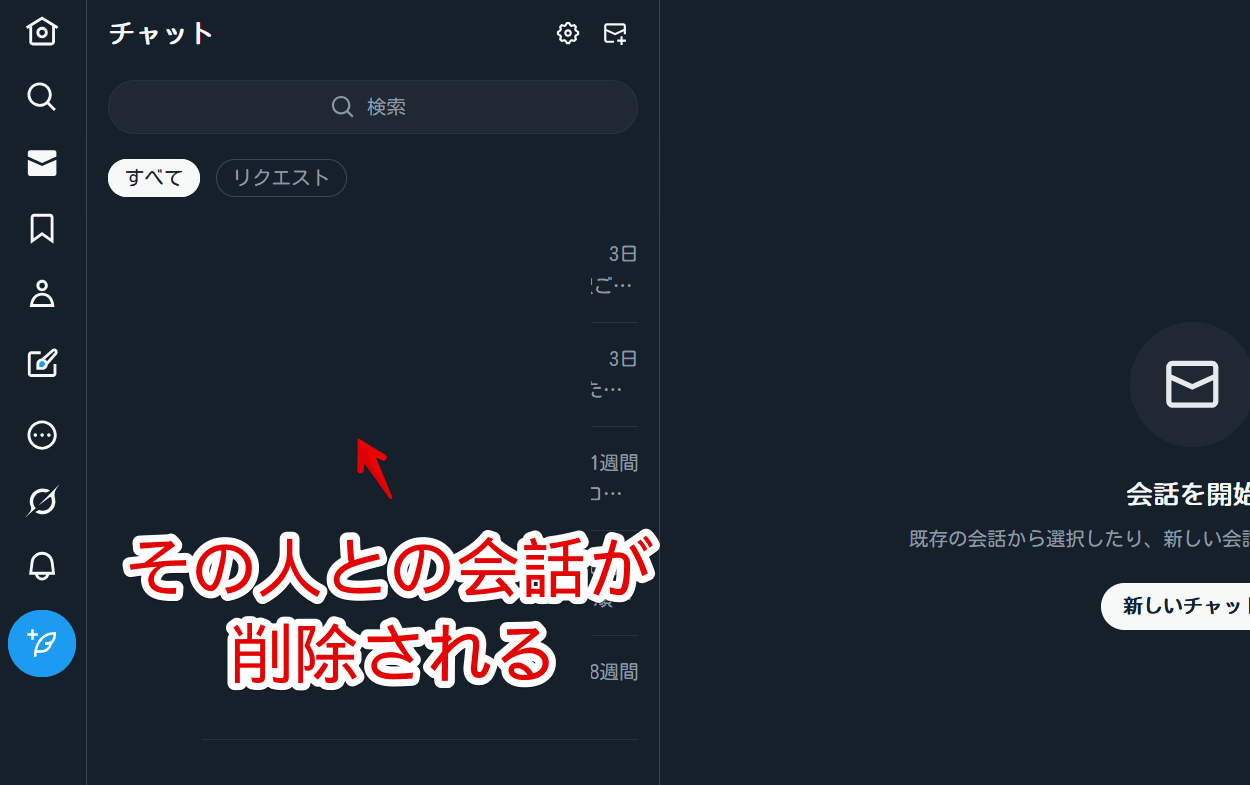
その人とのチャットが削除されます。
余談ですが、チャット内の特定の会話だけ削除したい場合は、会話の吹き出し横の三点ボタン→「自分から削除」をクリックします。
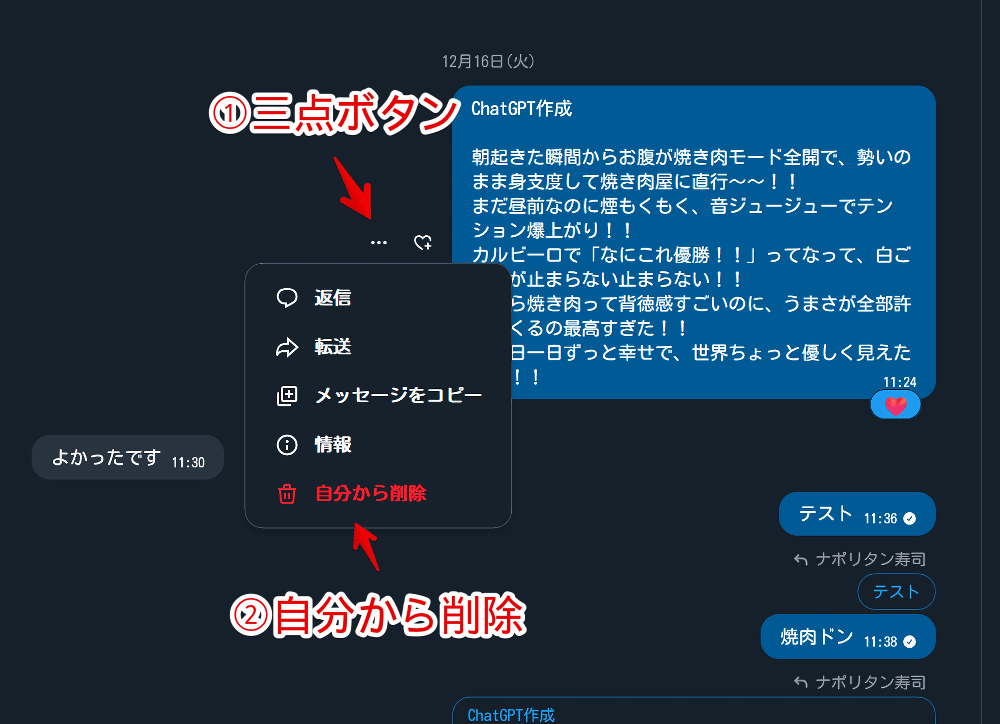
あくまで自分の環境上から非表示にするだけで相手は見えています。LINEでいう削除であって、送信取り消しではないです。
もしお互い暗号化している場合は、もう一つ「全員から削除」というのが表示されます。これはお互いのチャットから削除されます。
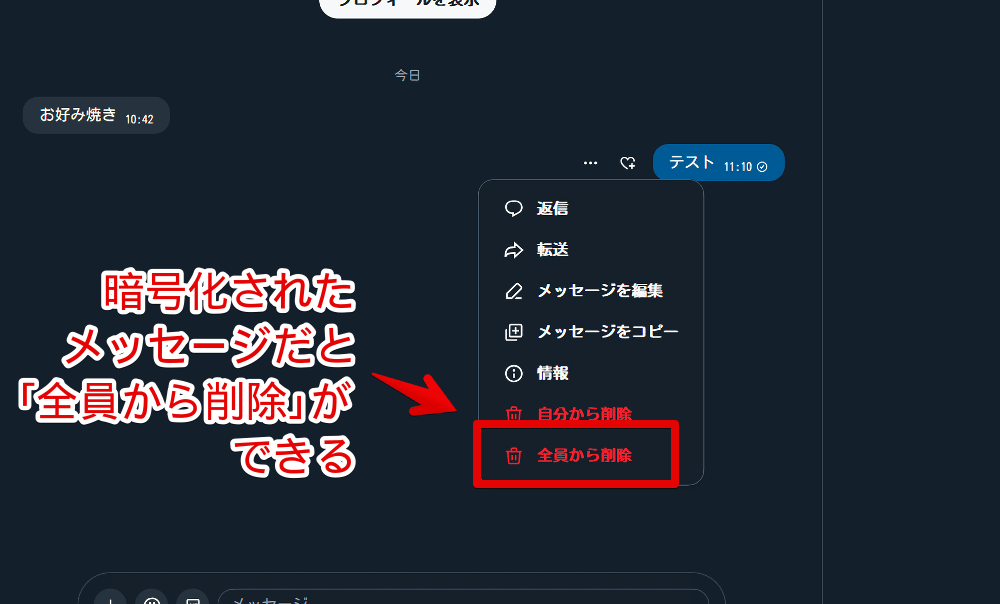
送信取り消しと一緒です。
LINEの取り消しと違って「取り消されました」みたいな残骸も残らないです。(有料のLYPプレミアムだと通知なし送信取消もできるみたいですが)
感想
以上、PCウェブサイト版「X(旧Twitter)」のチャットから特定のユーザーとの会話を削除する方法でした。
「もしや会話部屋削除できなくなった!?」と最初焦ったんですが、ちゃんと削除できて良かったです。
また仕様が変わる可能性もあるので、情報チェック欠かさないようにしましょう。