
【Xiaomi】コントロールセンター内のメディア情報を消す方法

この記事では、Xiaomiスマホのコントロールセンター(クイック設定パネル)内にあるメディア情報に残り続ける曲情報を消す方法を書きます。
そのアプリのタスクを完全終了するか、セキュリティアプリのスピードブーストを実行します。
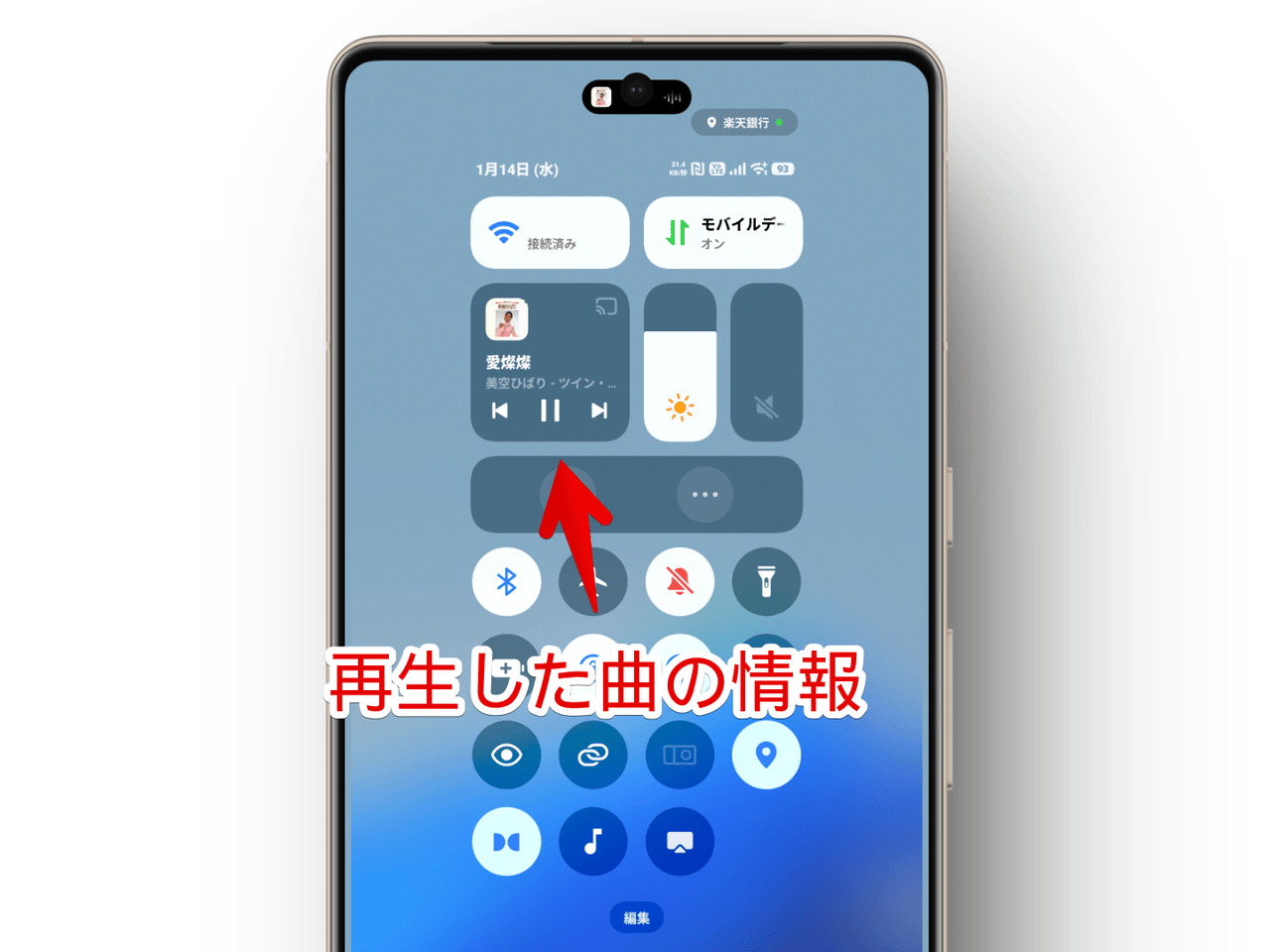
Xiaomi HyperOS 3.0のコントロールセンターには、再生した曲の情報がタイル表示されています。
通常、ここの曲情報を消したい場合、再生しているアプリのタスクを終了すれば消えるはずです。
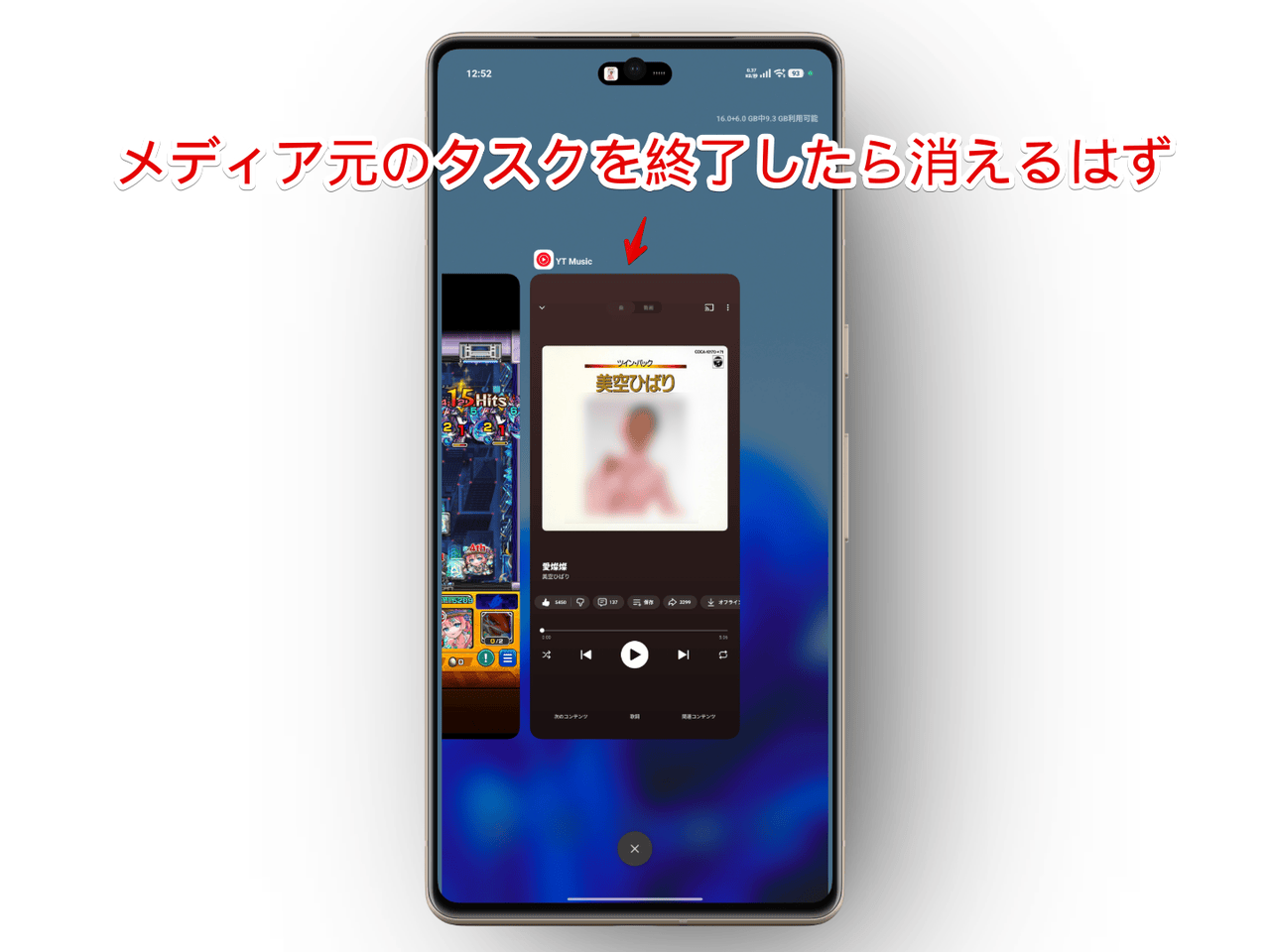
しかし、アプリを開きすぎているとどのアプリをタスクキルしたらいいか分かりにくかったり、タスクキルしたはずなのになぜか曲情報は残ったまま…みたいなことがたまにあります。
そういう時、確実に曲情報を消す方法があるので記事にしておきます。
多分別の方法もあると思います。また、タイル自体を消すというものではないです。タイルの中に表示されている曲情報を消すって意味です。わんちゃん長押しで編集モードに入ったらタイル自体消せるのかなと思いましたが、できませんでした。
【対処法】セキュリティのスピードブーストを実行
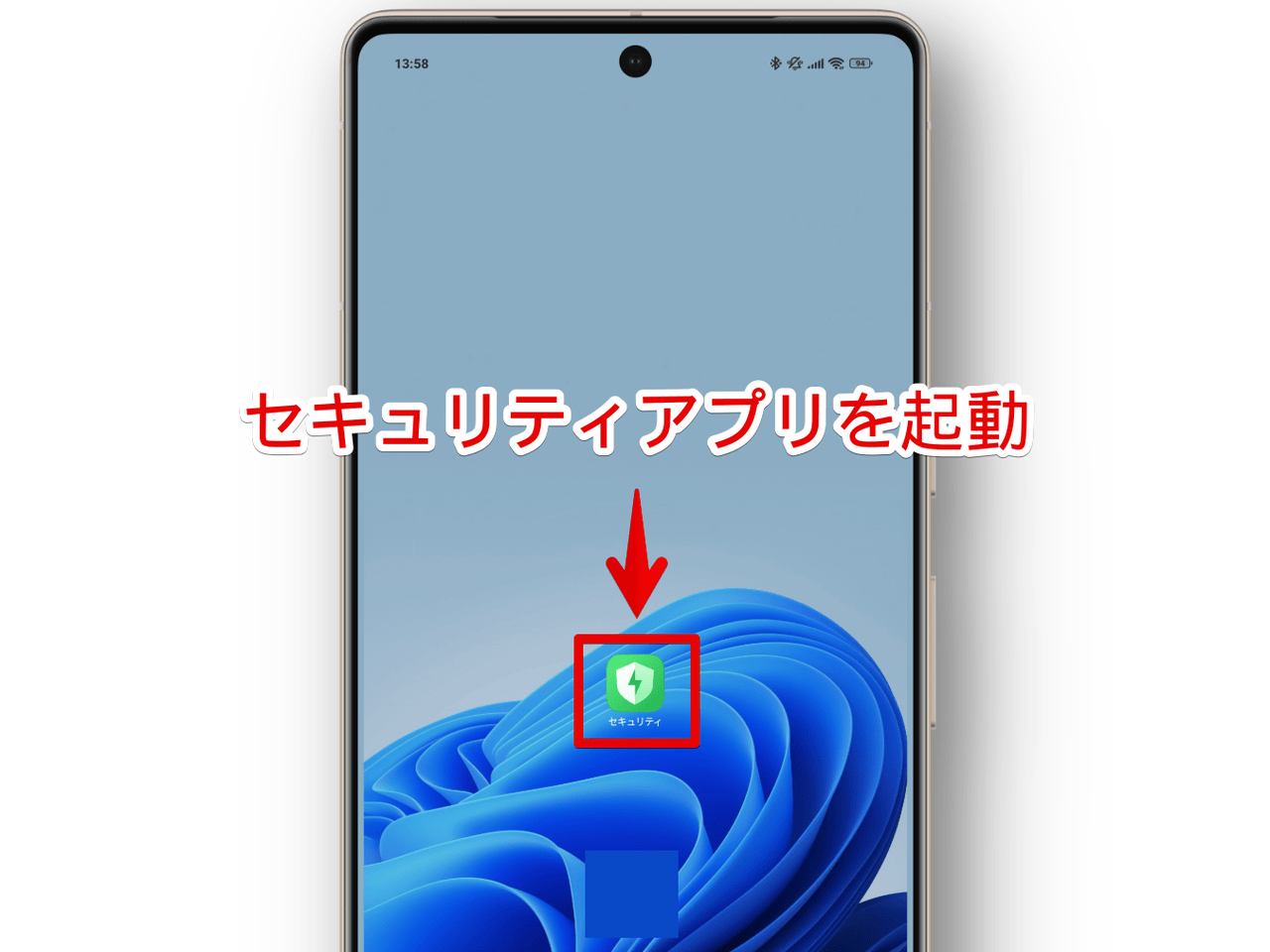
Xiaomiスマホに標準インストールされている「セキュリティ」アプリを起動します。標準で必ず搭載されていて削除もできないので、普段まったく使ったことがない方でもどっかにはあるはずです。
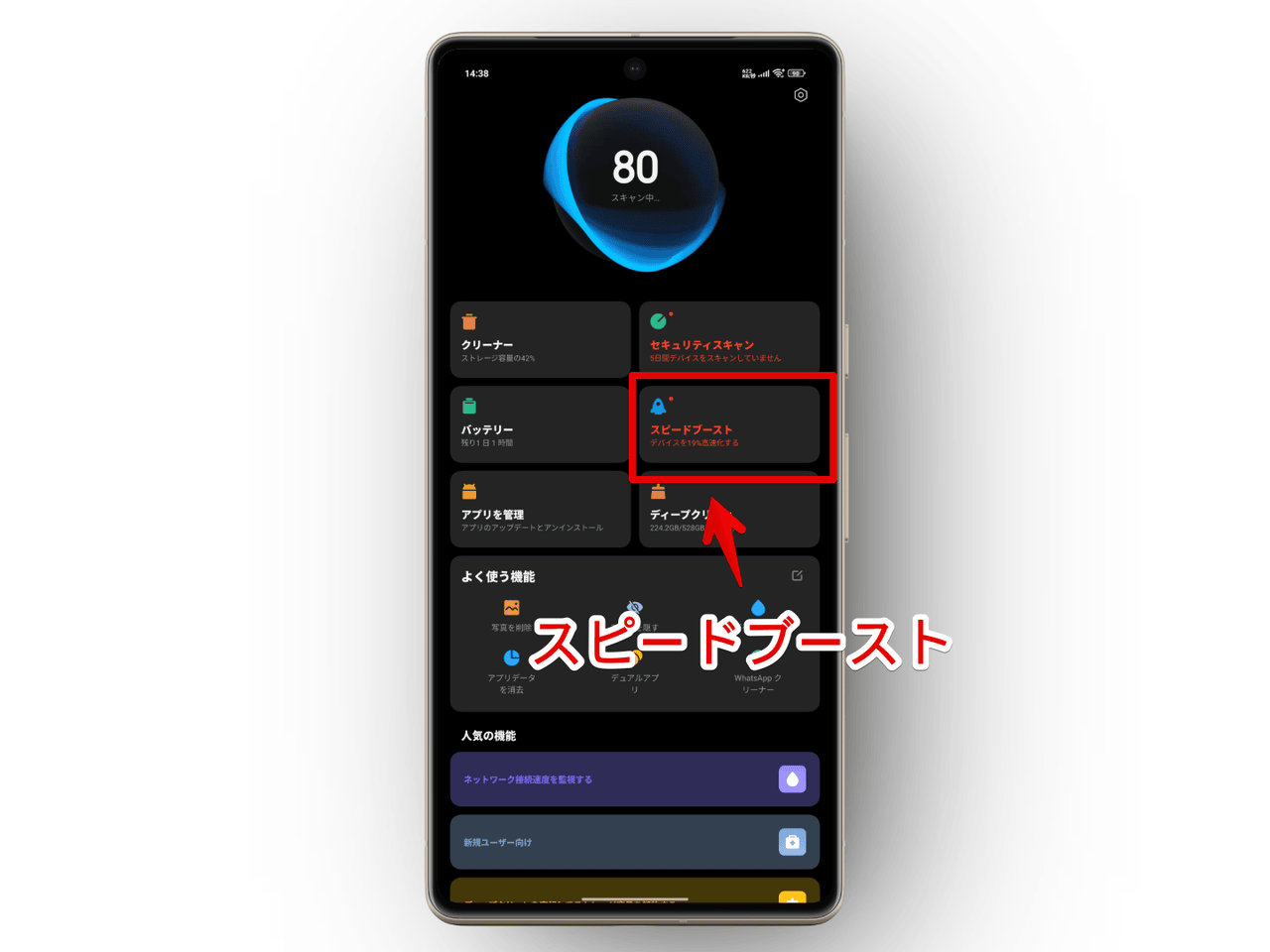
「スピードブースト」をタップします。
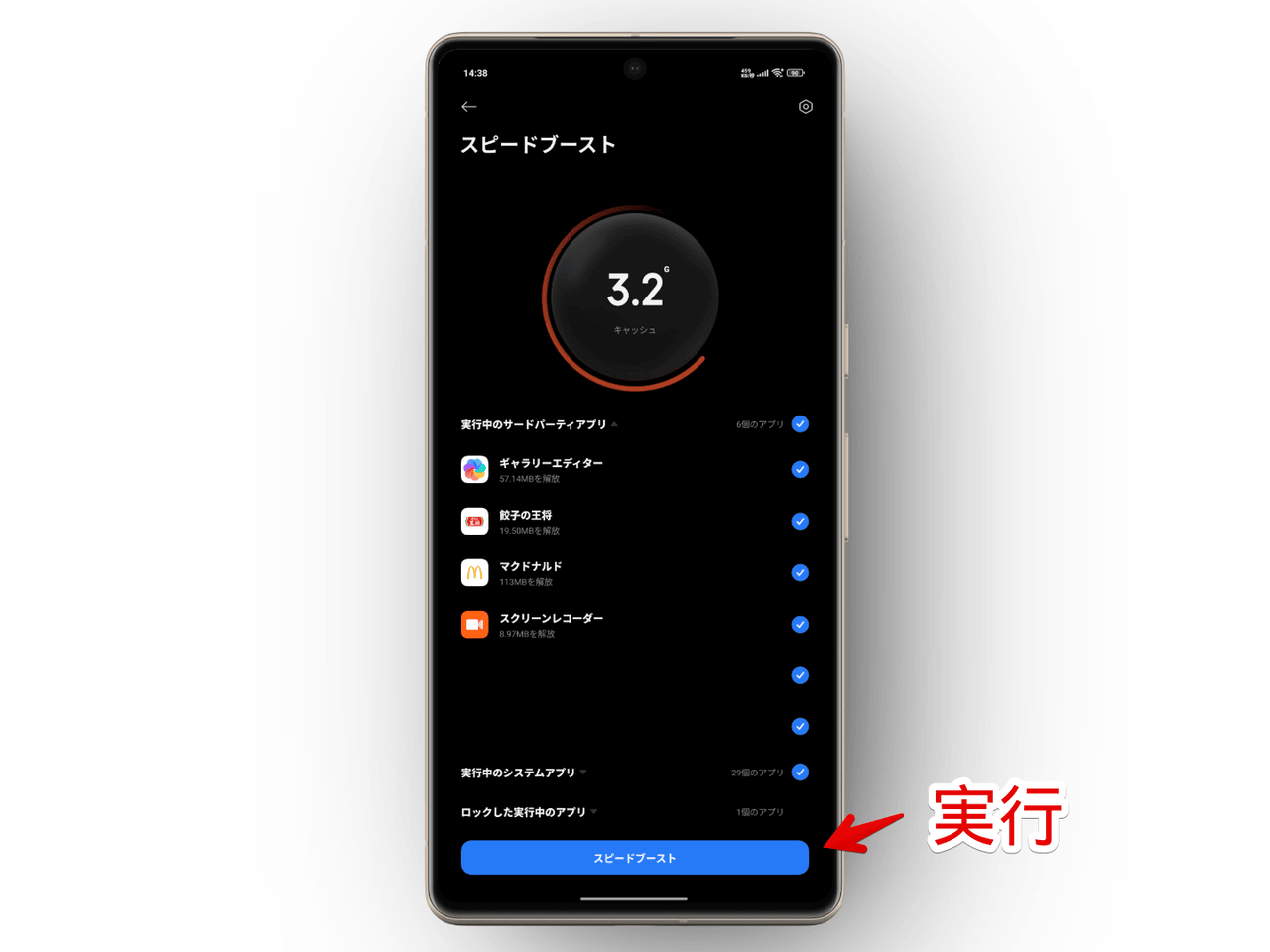
自動的に「実行中のサードパーティアプリ」すべてにチェックがついているので、そのまま下部にある「スピードブースト」ボタンをタップします。
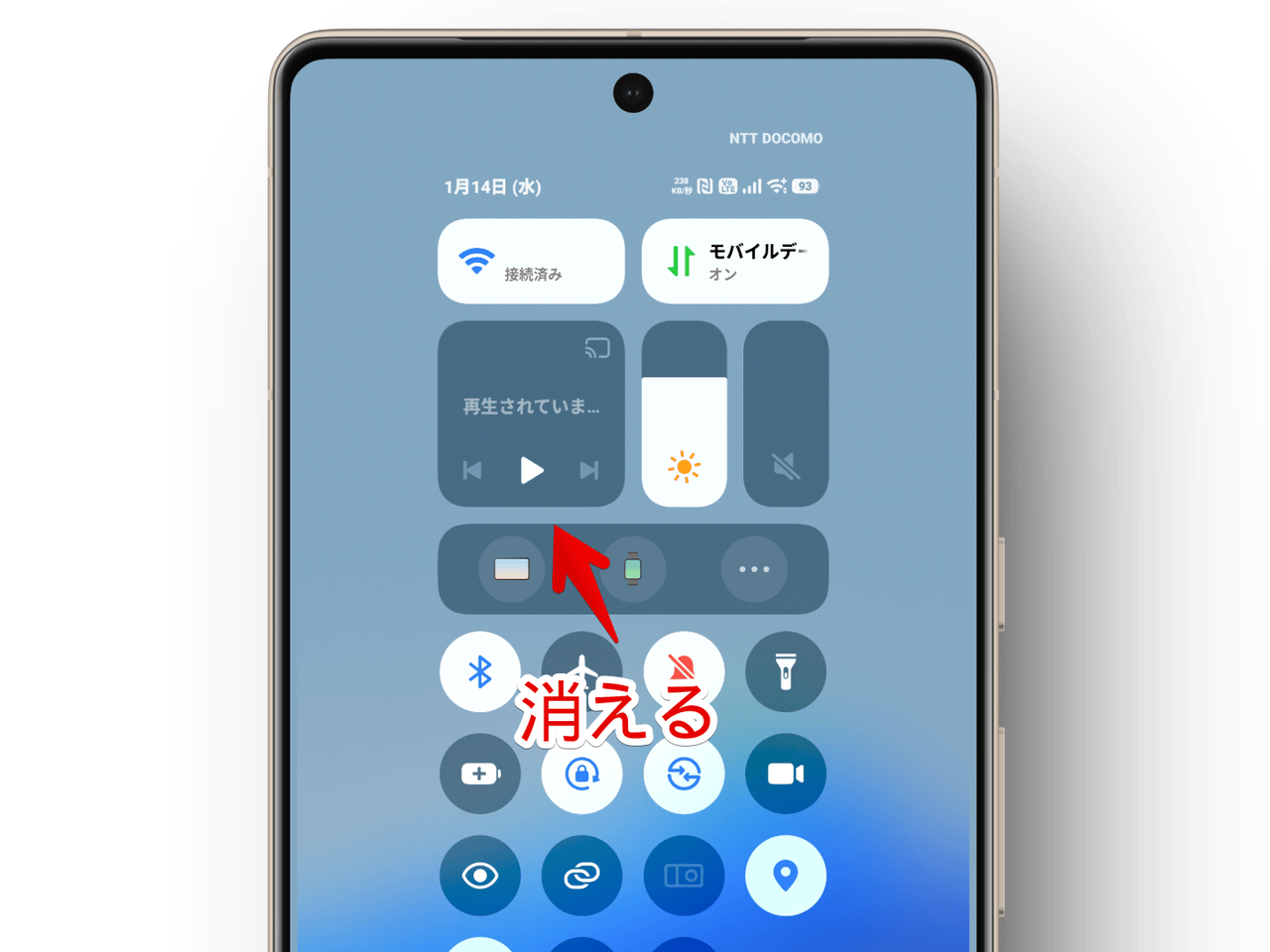
これで表面上タスクキルしたつもりが、実はバックグラウンドでタスクが動いていた…みたいなアプリも確実に終了してくれるので、結果としてメディア情報が表示されなくなります。「再生されていま…」って表示されます。
再度メディアを再生したら表示されます。
コントロールセンターのアイコンを編集する方法
以下記事参照。
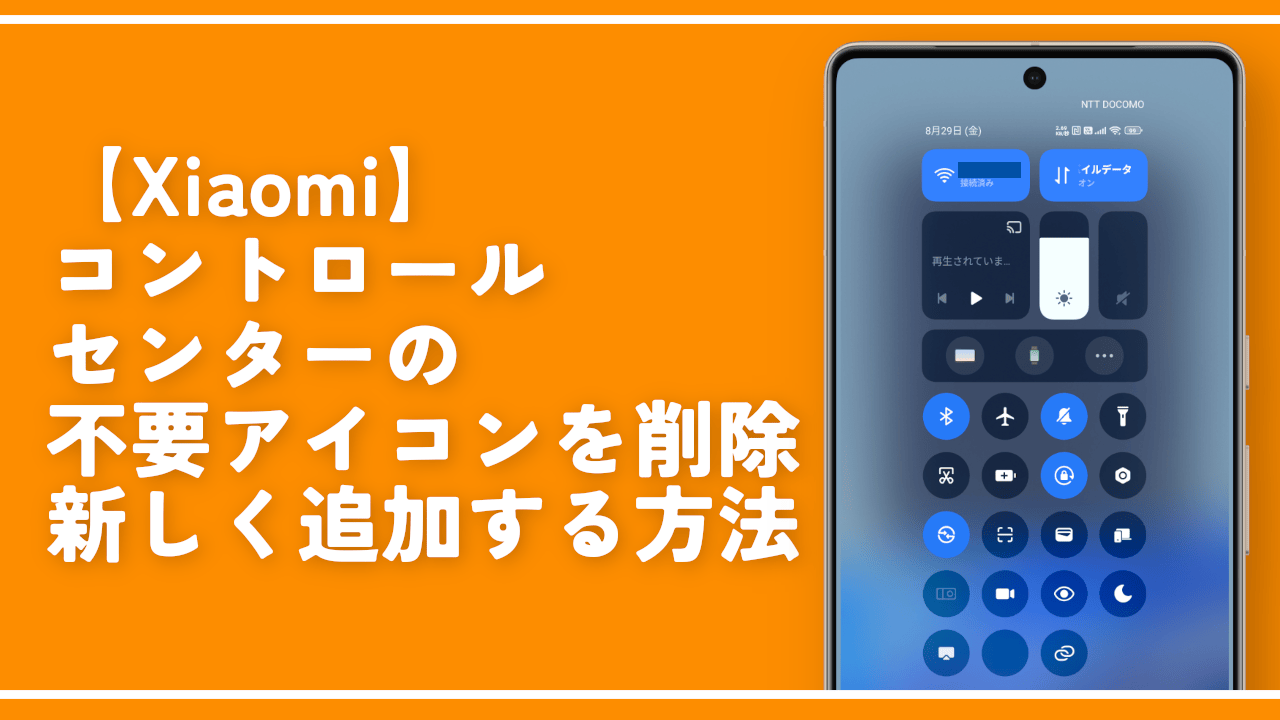
 https://www.naporitansushi.com/xiaomi-edit-control-center-ic...
感想
以上、Xiaomiスマホのコントロールセンター(クイック設定パネル)内にある曲情報を消す方法でした。
セキュリティ→スピードブーストだと、強制的に全アプリのタスクキル実行しちゃうので、人によっては不便かもです。特定のゲームを除外したい場合は、ロック(タスク画面を表示→アプリを長押し→ロックアイコンをタップ)すればいいかと思います。
本記事で利用したアイコン画像:モノクロ パロディ 移動 社会-メディア – ソーシャルメディアとロゴ アイコン