
【Xiaomi】タスクを終了しないようロックする方法

この記事では、Xiaomiスマホで開いたアプリが強制終了しないようタスクロックする方法を書きます。
アプリ切り替え画面を開いて、ロックしたいアプリを長押し→南京錠アイコン( )をタップします。
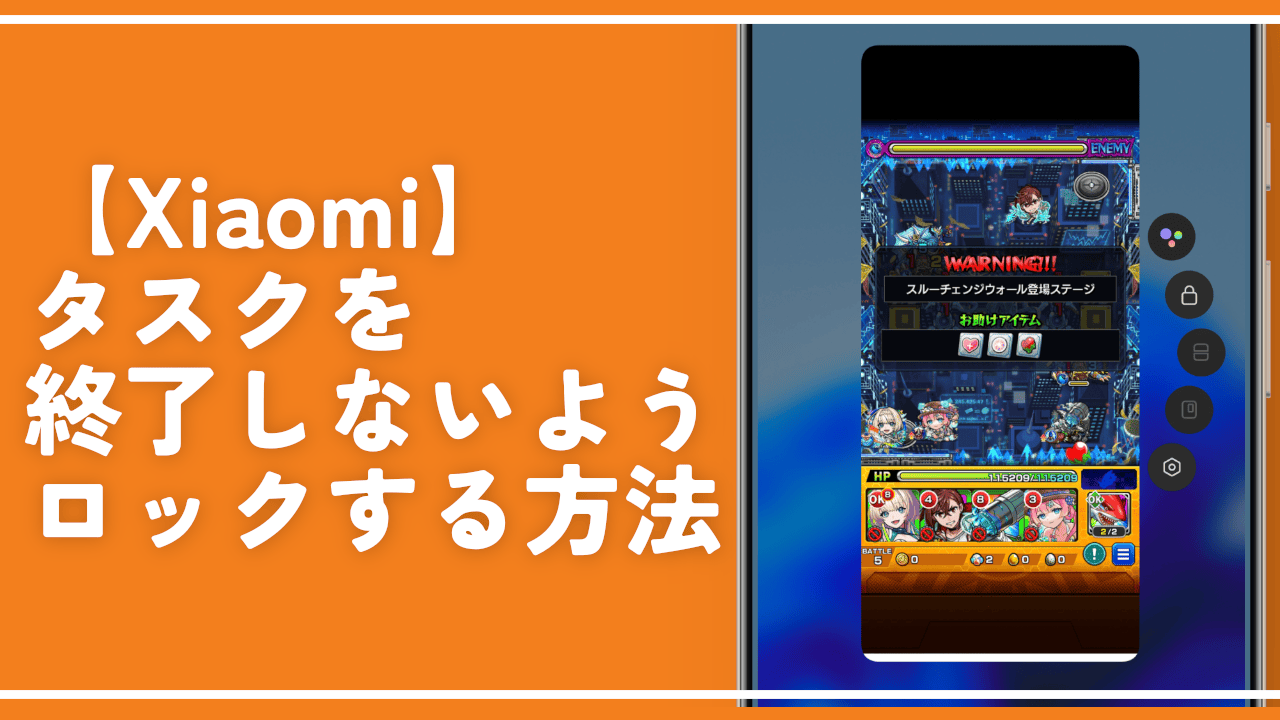
Xiaomiスマホでアプリロックすることで不本意なタスクキルを防げます。
セキュリティ→スピードブーストを実行した時とか、いつの間にかバックグラウンドオフになっていたりとか、画面切り替えの一括終了ボタンを押した時とかそういうのです。
「このゲームしかやってないから、消費電力とか気にせずずっと起動しっぱなしにしてほしい!」、「音楽アプリの意図せぬ終了をやめさせたい!」みたいな時に便利です。
とはいえ終了しちゃう時は終了しちゃいますけどね。外部による意図せぬタスクキルは防げます。
Xiaomiのアプリをロックする手順
タスク長押ししてロックアイコンをタップ
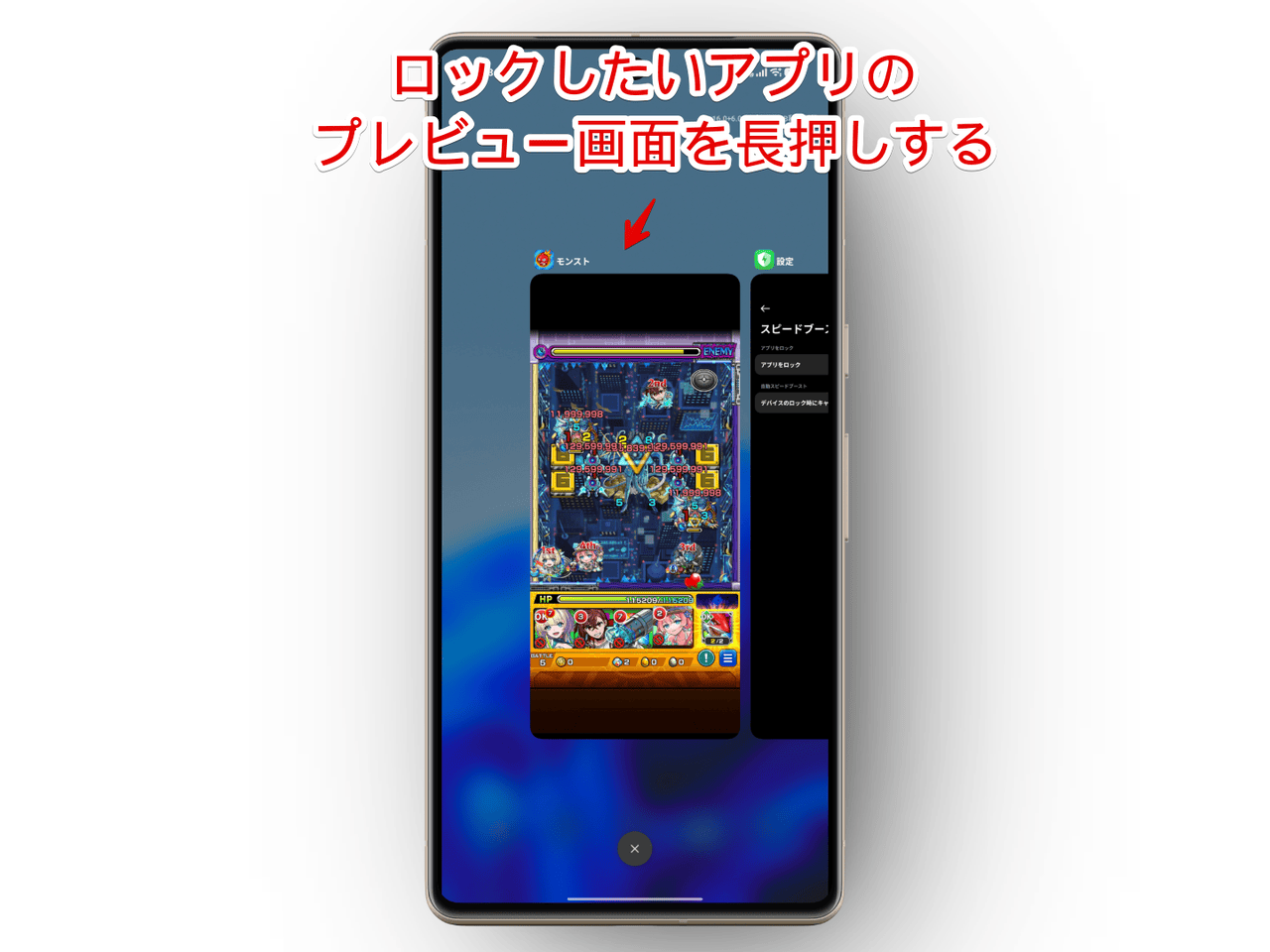
Xiaomiのアプリ切り替え画面(マルチタスクとかタスクスイッチャーとかとも言う気がする。正式名称知らん)を表示させます。システムナビゲーションをジェスチャーにしている場合は、画面下からゆっくり上にスワイプすると表示されます。
ロックしたいアプリのプレビュー画面どこでもいいので、長押しします。
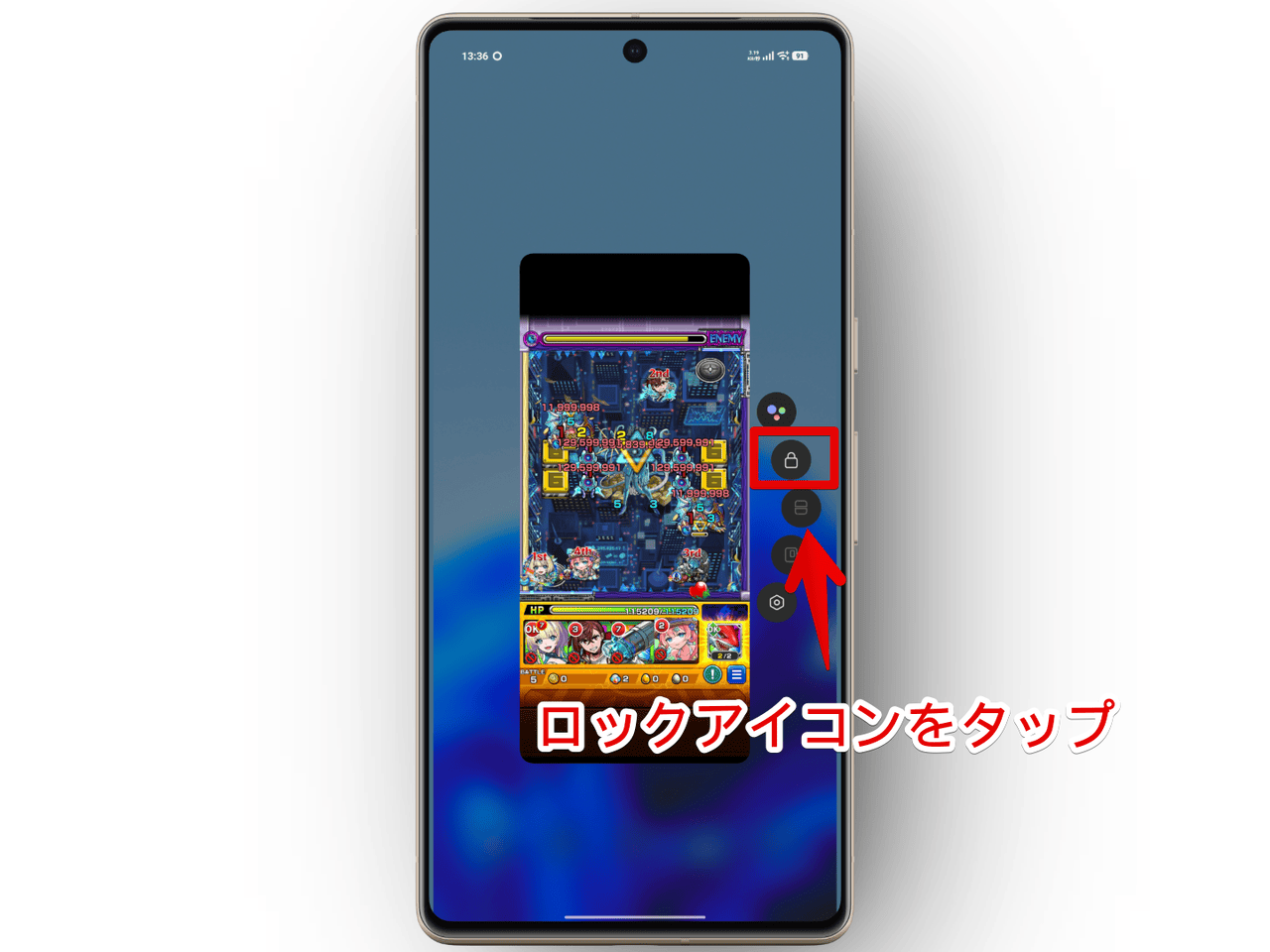
右側にずらっと専用アイコンが表示されます。この中にあるロックアイコン()をタップします。
ロックされたか確認する
アプリがロックされます。目印はアプリ名の右横です。小さくロックアイコンが表示されています。
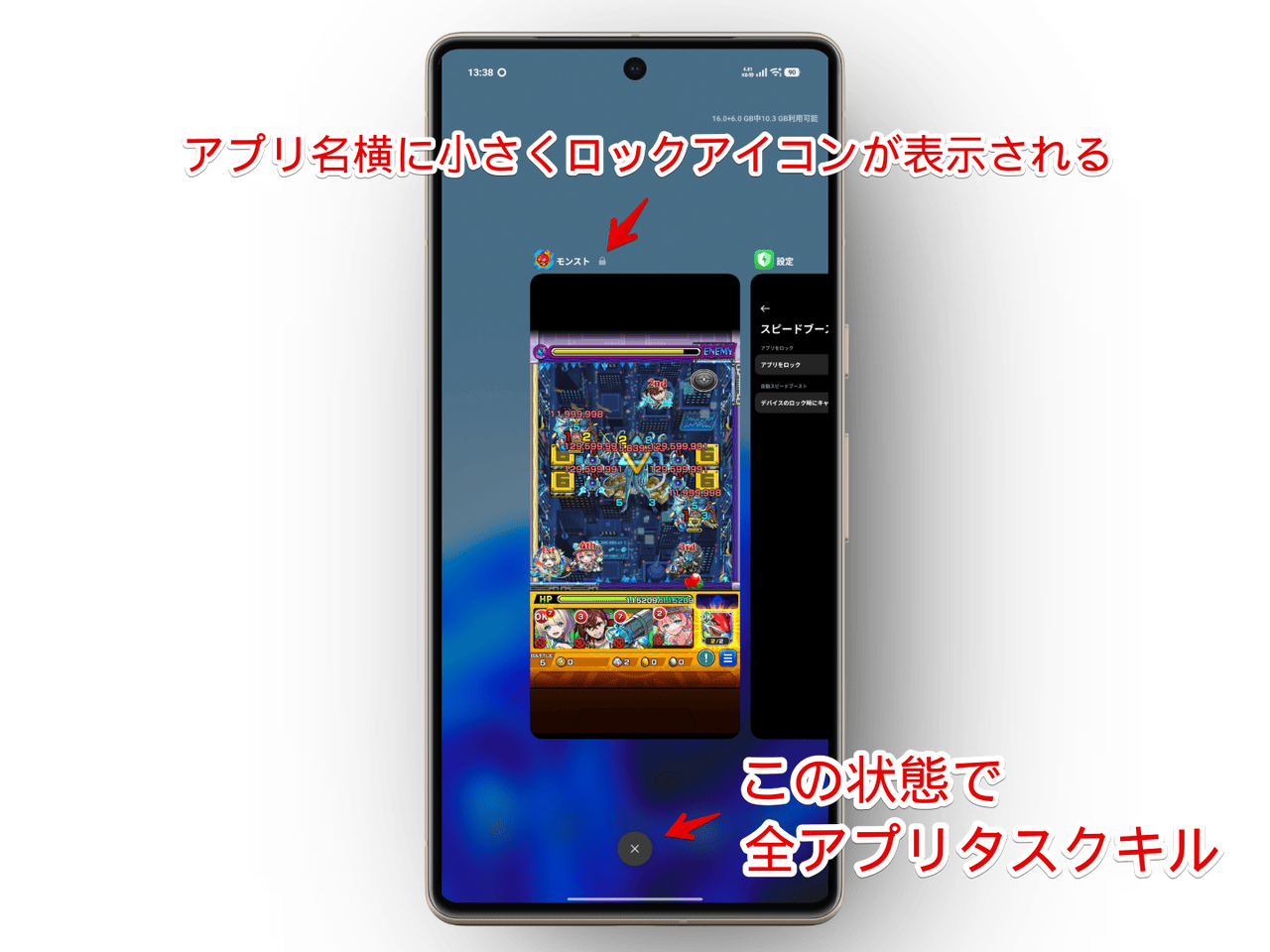
この状態で手動による個別タスクキルではなく、一括タスクキルを実行してみます。手っ取り早いのが切り替え画面の下にある「×」アイコンです。セキュリティアプリ→スピードブーストを実行してもOKです。
タップすると通常全部のアプリがタスクキルされますが、ロックしたアプリのタスクは終了されません。

ゲームの場合、スマホの性能がしょぼいせいでバックグラウンドを維持できずに強制終了していた…とかではない限り、途中から再開できます。
手動でのタスクキルはできます。アプリのプレビュー画面をひょいっとスワイプすると消えます。
ロックアイコンが押せない・押せても固まる時の対処法
何らかの理由で画面切り替え画面からアプリロックできない場合や、現在ロックしているアプリを一覧で確認・編集したい場合に便利な方法です。
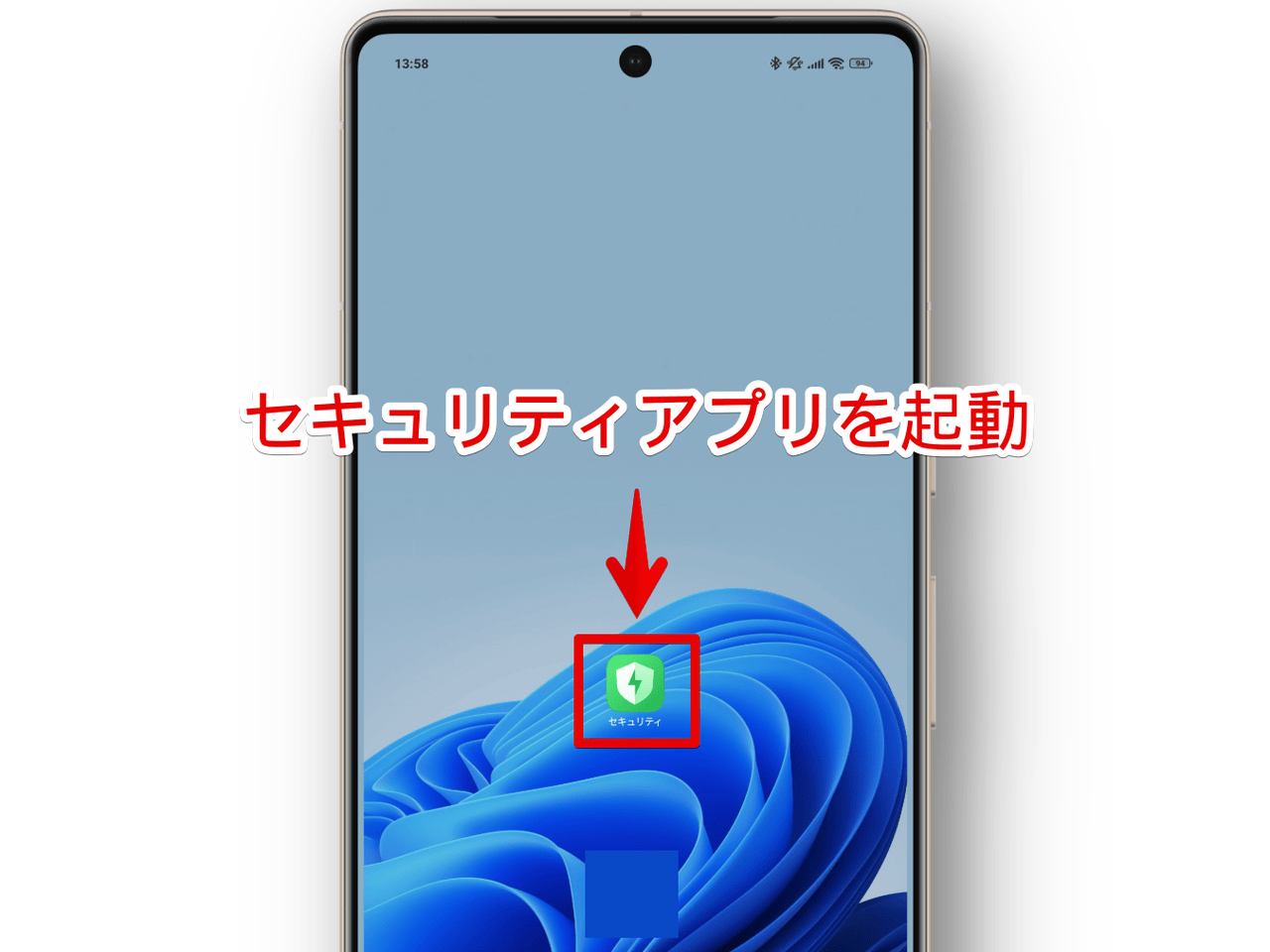
Xiaomiスマホに標準インストールされている「セキュリティ」アプリを起動します。
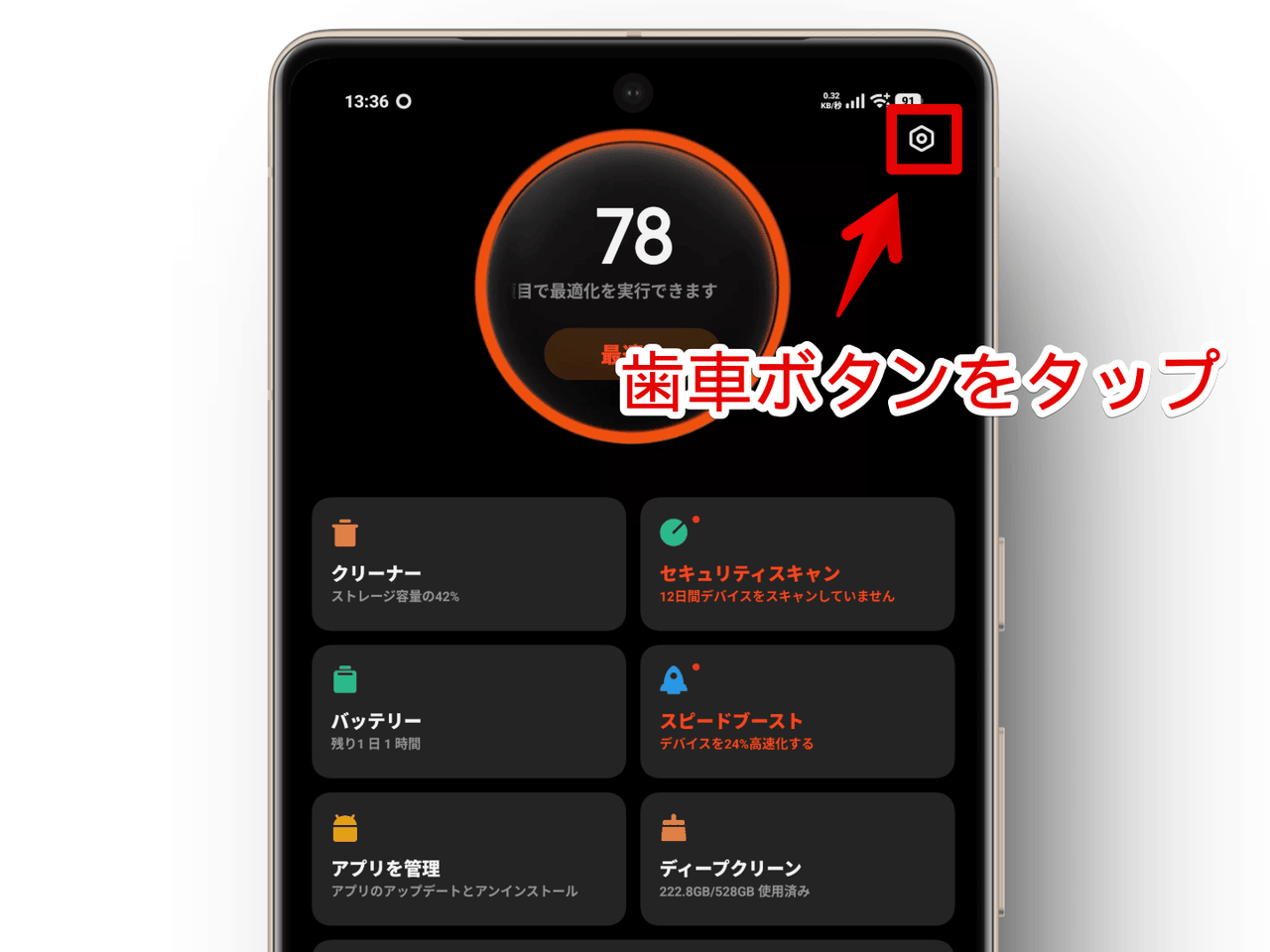
右上の歯車アイコン(六角形アイコン)をタップします。
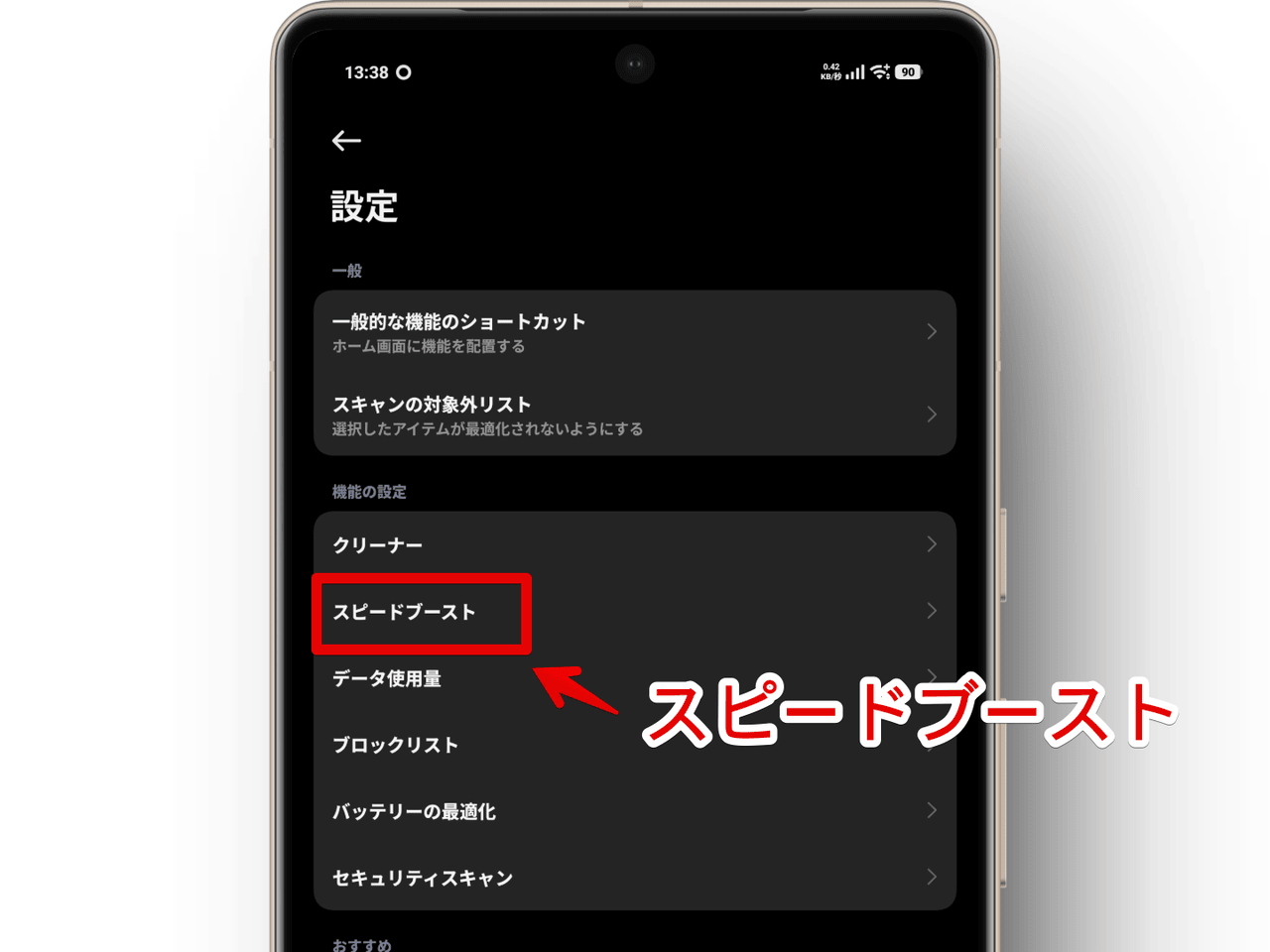
セキュリティアプリ内の設定が表示されます。この中の「スピードブースト」をタップします。
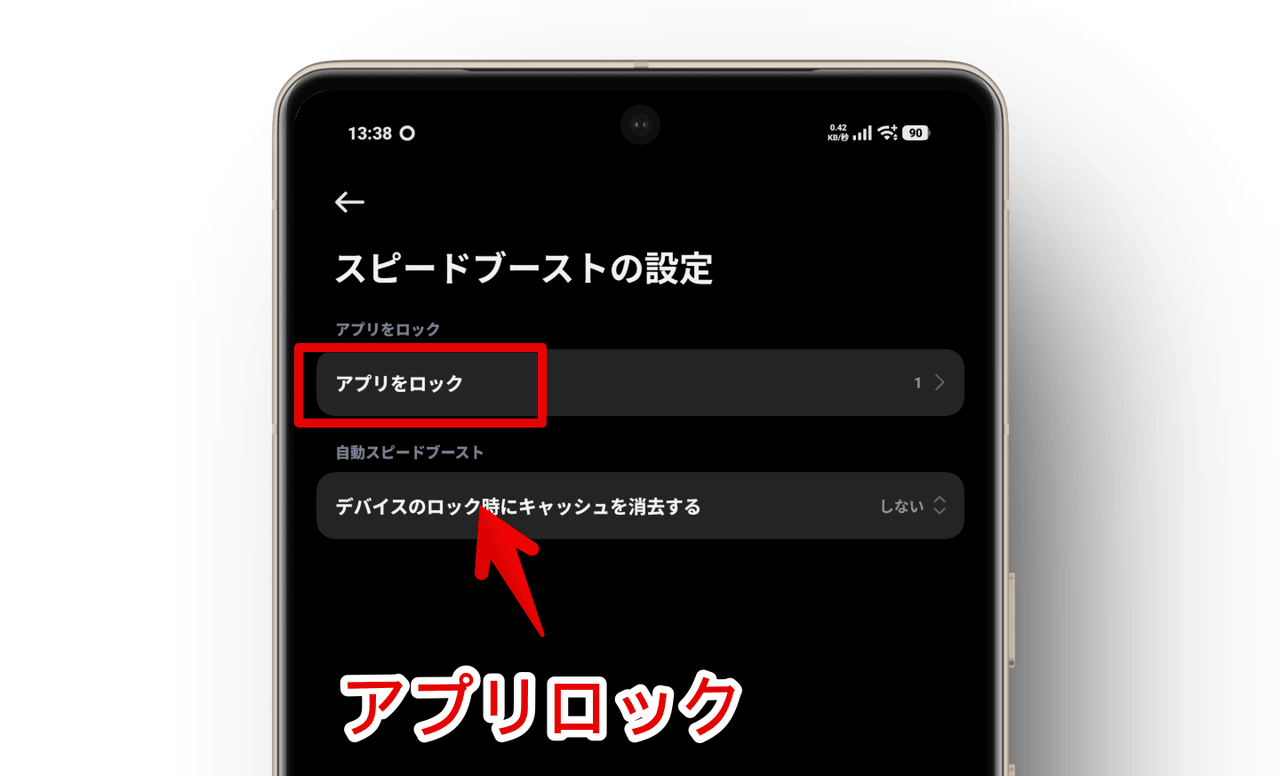
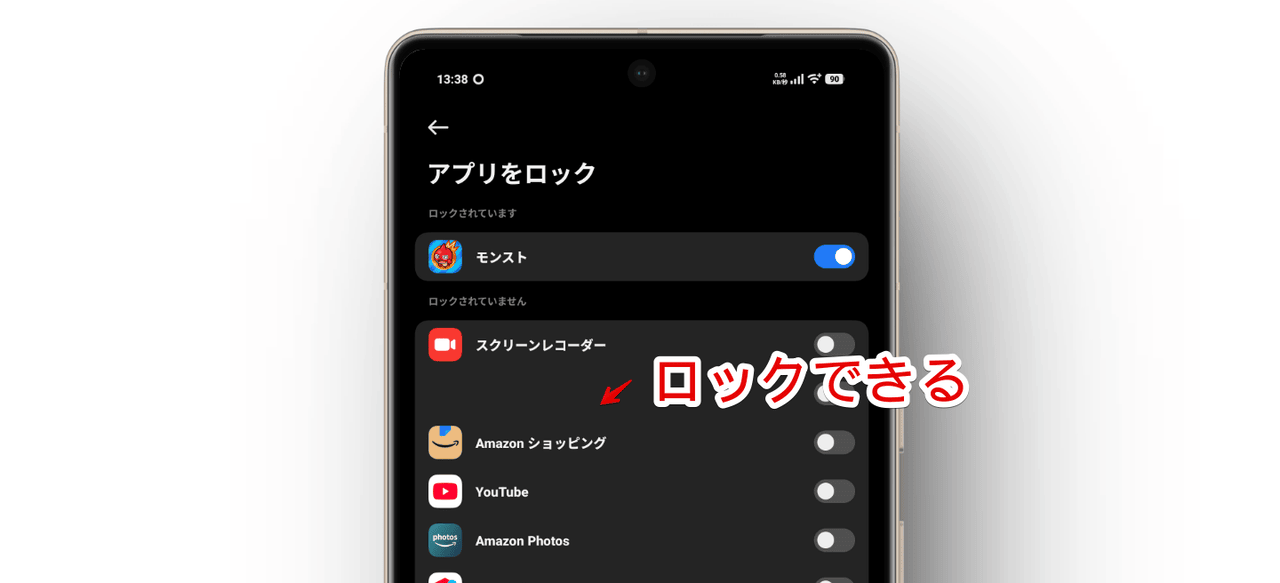
「アプリをロック」をタップします。
「ロックされています」に現在ロックしたアプリが表示されます。その下の「ロックされていません」にロックしていないアプリが表示されます。タップすることでロック状態を切り替えられます。
感想
以上、Xiaomiスマホで開いたアプリが強制終了しないようタスクロックする方法でした。
逆に「なぜかスピードブースト実行してもタスクキルされないアプリがある…」みたいな場合は、うっかりロックしちゃっていないか確認するといいかなと思います。
本記事で利用したアイコン画像:モノクロ パロディ 移動 社会-メディア – ソーシャルメディアとロゴ アイコン