
【Xiaomi】物理ボタンを押さずにアプリごとの音量調節を表示する方法

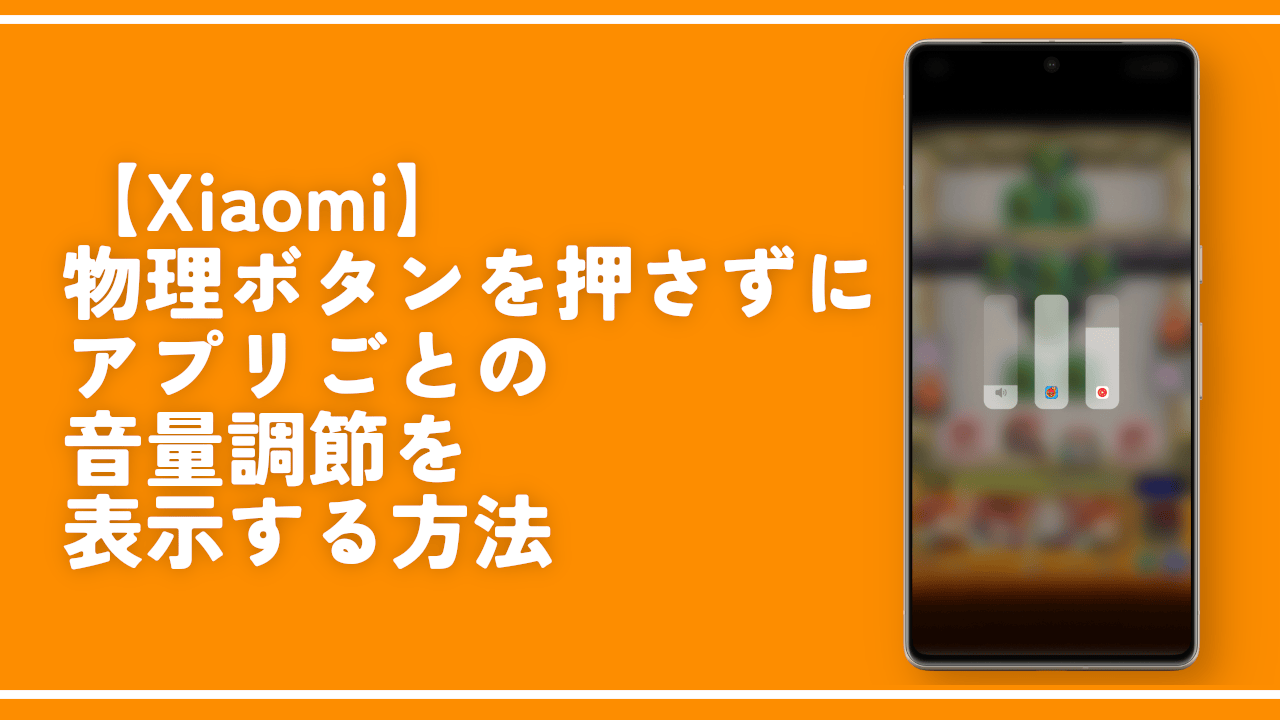
この記事では、XiaomiのAndroidスマホで音量上下の物理ボタンを押さずに好きなタイミングでアプリごとの音量調節スライダー画面を表示させる裏技?小技?豆知識?を書きます。
コントロールセンター(クイック設定)の音量スライダーの長押しです。
僕が2025年3月に買った「Xiaomi 15 Ultra」に搭載されている「HyperOS(旧:MIUI)」には、アプリごとの音量調節機能があります。
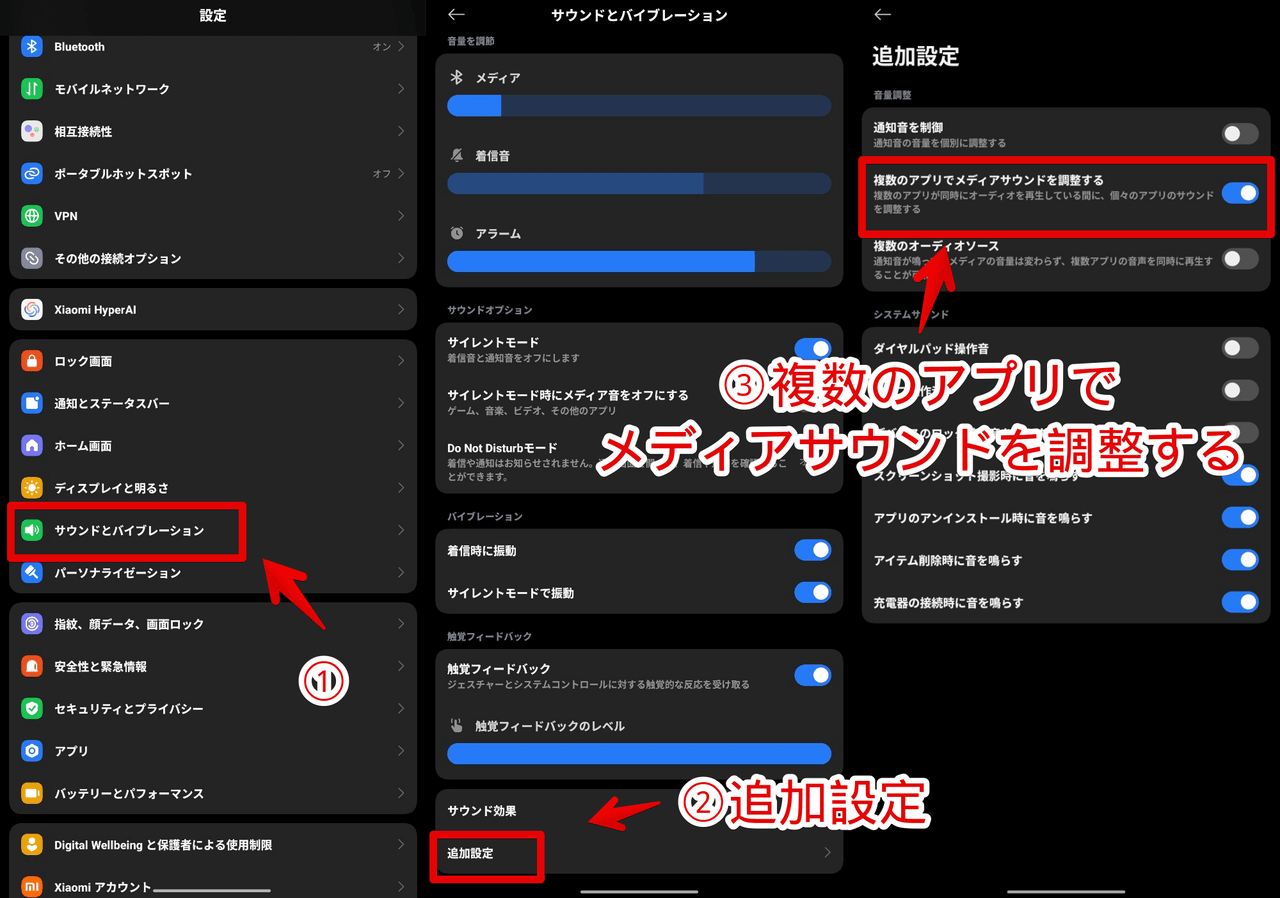
設定→サウンドとバイブレーション→追加設定→「複数のアプリでメディアサウンドを調整する」でオンにできます。
通常、音量上下ボタンを押して左側に表示されるボタン( )からアクセスする必要があります。
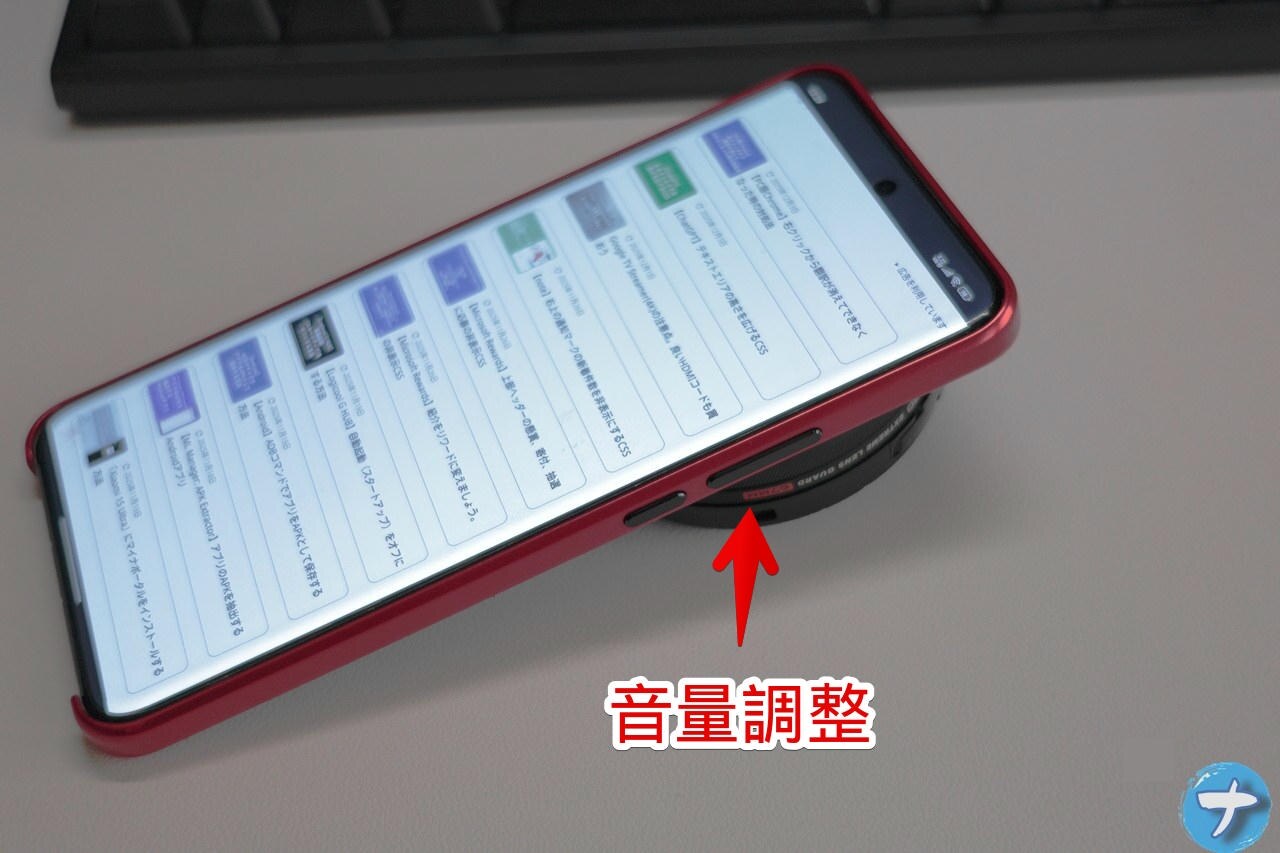
でもこれだと、あの画面を表示するために毎回音量を上げ下げするってことになります。ふつーに不便じゃないですか?
音量を下げるボタンを一回押す(音量が一段階下がる)→画面上の音量ボタン()タップ→アプリごとで音量調整する→音量が一段階下がっているので画面上、あるいは物理の上げるボタンを押して音量を元通りにしてあげる…とめんどくさいです。
微々たるものだと思いますが、毎回物理ボタンを押すことで耐久性の消耗にもつながります。
全体音量を調整することなく、かつ物理ボタンも押さずに、あの個別調整画面を表示できないかなーと自分の端末で調べたらいい感じの方法があったので記事にします。
 https://www.naporitansushi.com/xiaomi-15-ultra-setup-tips-me...
前提
個別音量調整機能をオンにしている前提です。
音量調整せずにアプリ個別音量スライダーを表示する手順
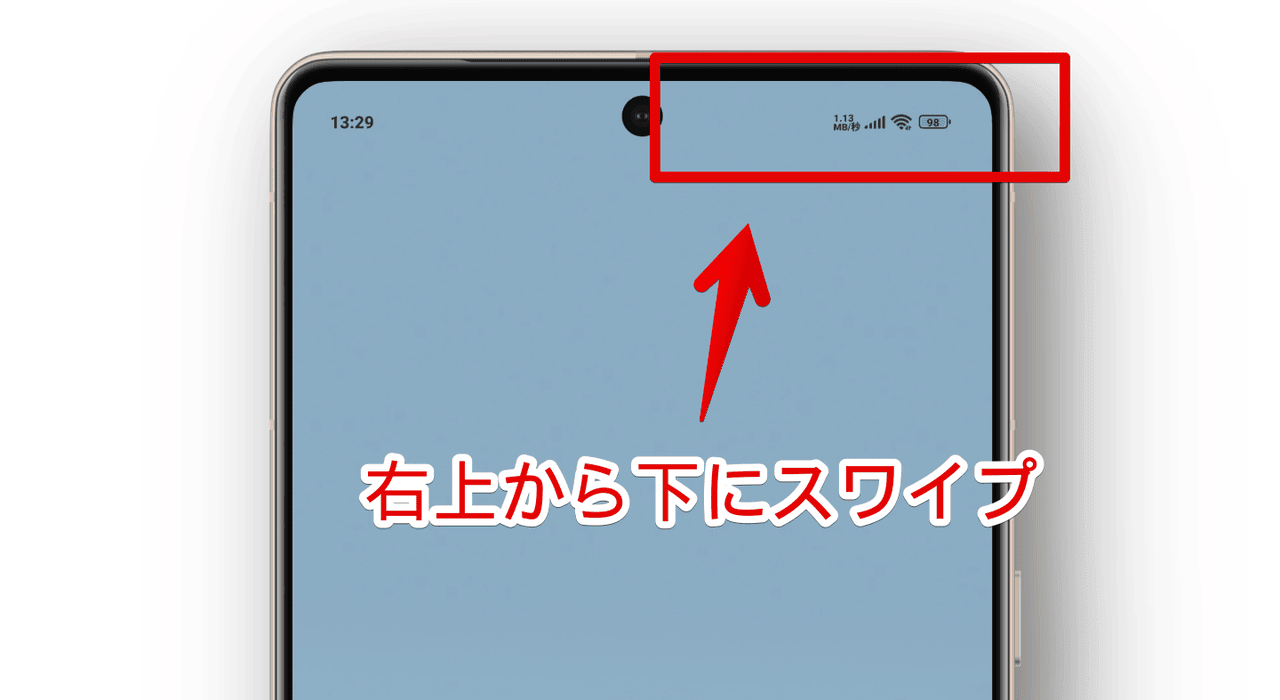
画面右上から下にスワイプしてコントロールセンター(クイック設定)を表示させます。インカメラのレンズより右側ならどこでもいいと思います。
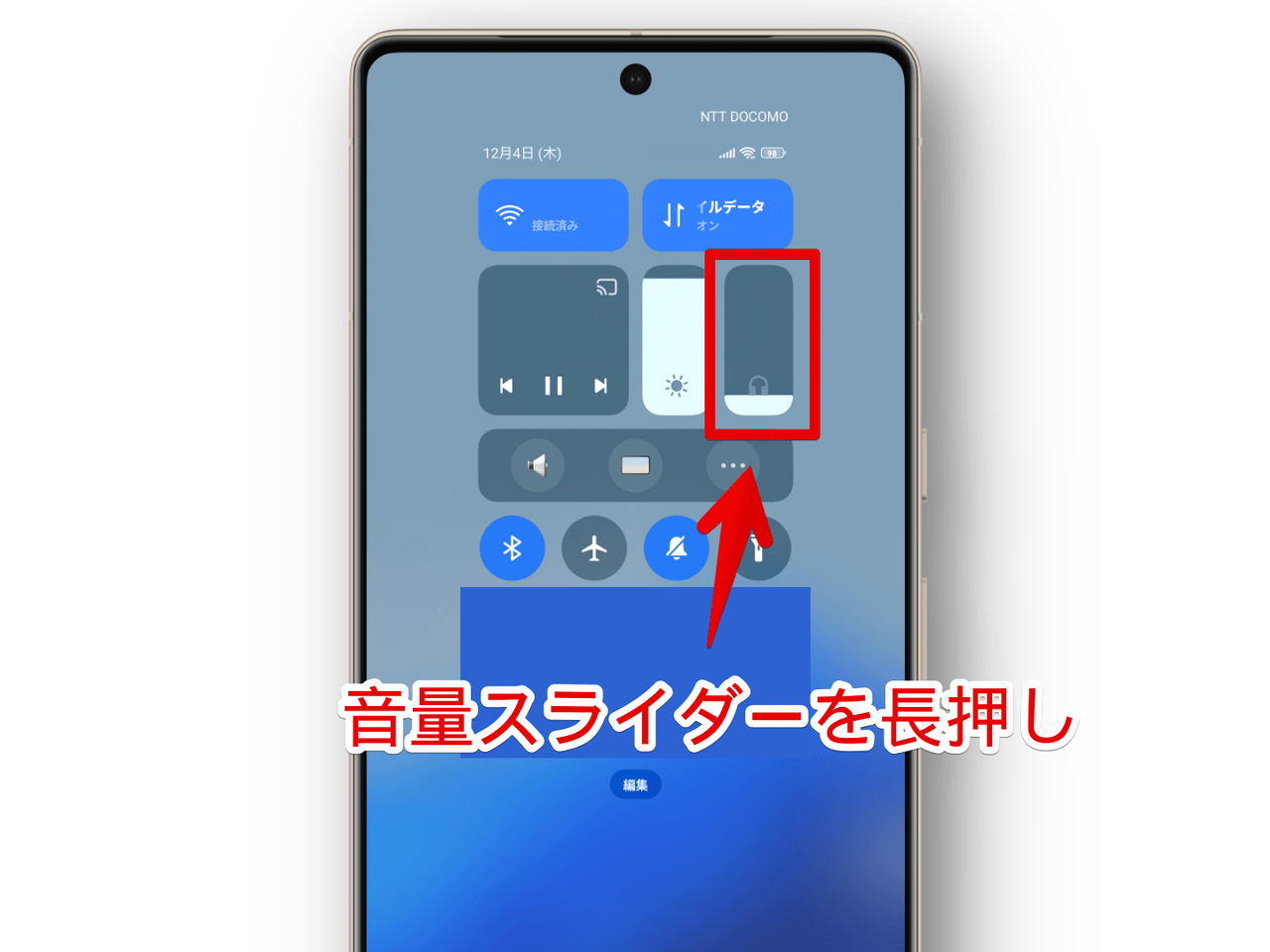
音量調整スライダーパネルを長押しします。ただのタップだと反応しないので長押しです。
専用のポップアップが表示されます。メディア音量を調整するスライダーを長押しします。下記画像だとベルやアラームマークではなく、ヘッドフォンマークのやつです。
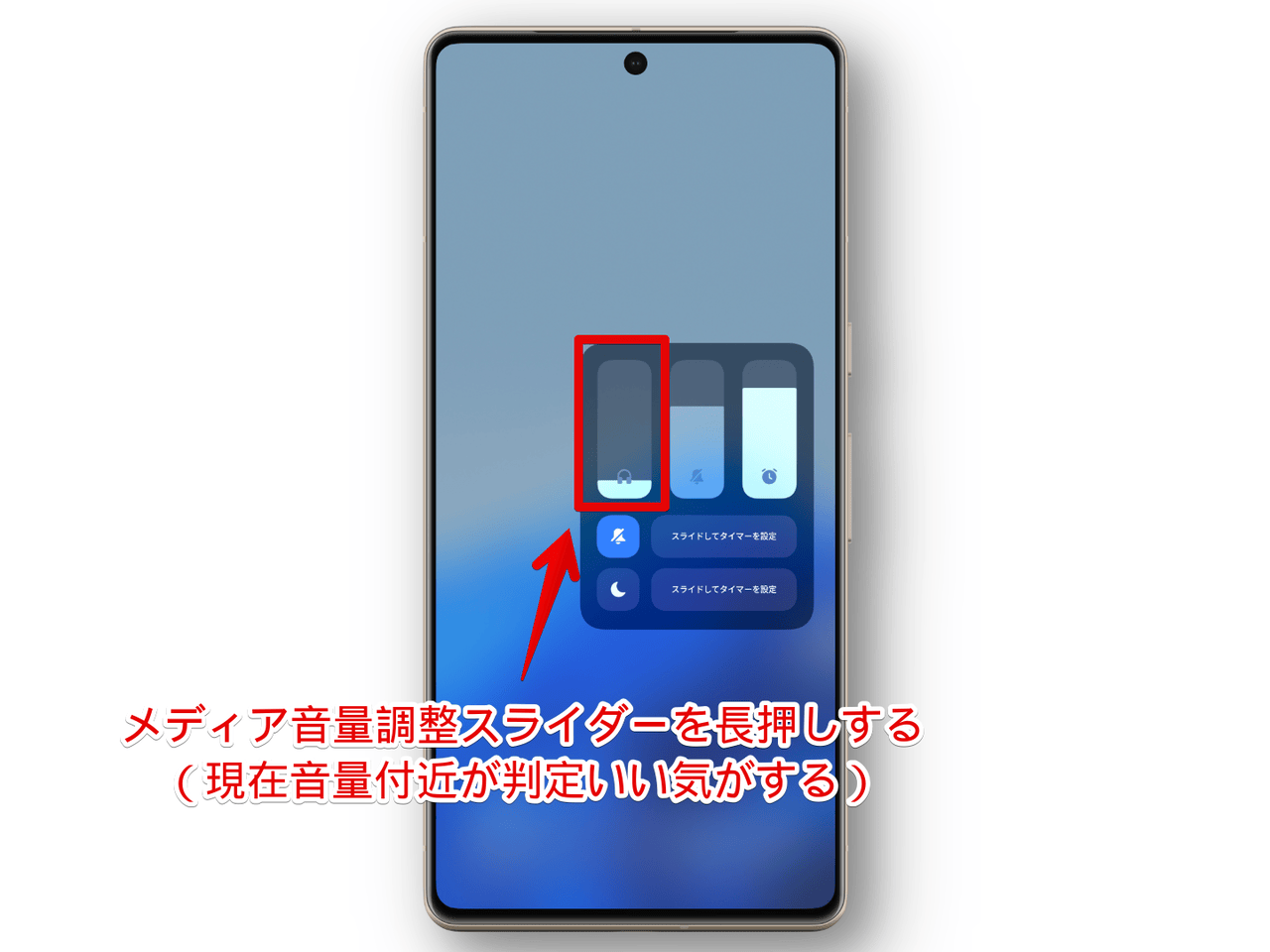
僕の体感、現在でている音量部分のほうが判定いい気がします。上記画像だと今メディア音量は2くらいなので、1か2付近の長押しです。その上にあるでていない余白部分だと反応鈍い気がします。
うまく反応すると、左側に例の音量ボタン()が表示されます。
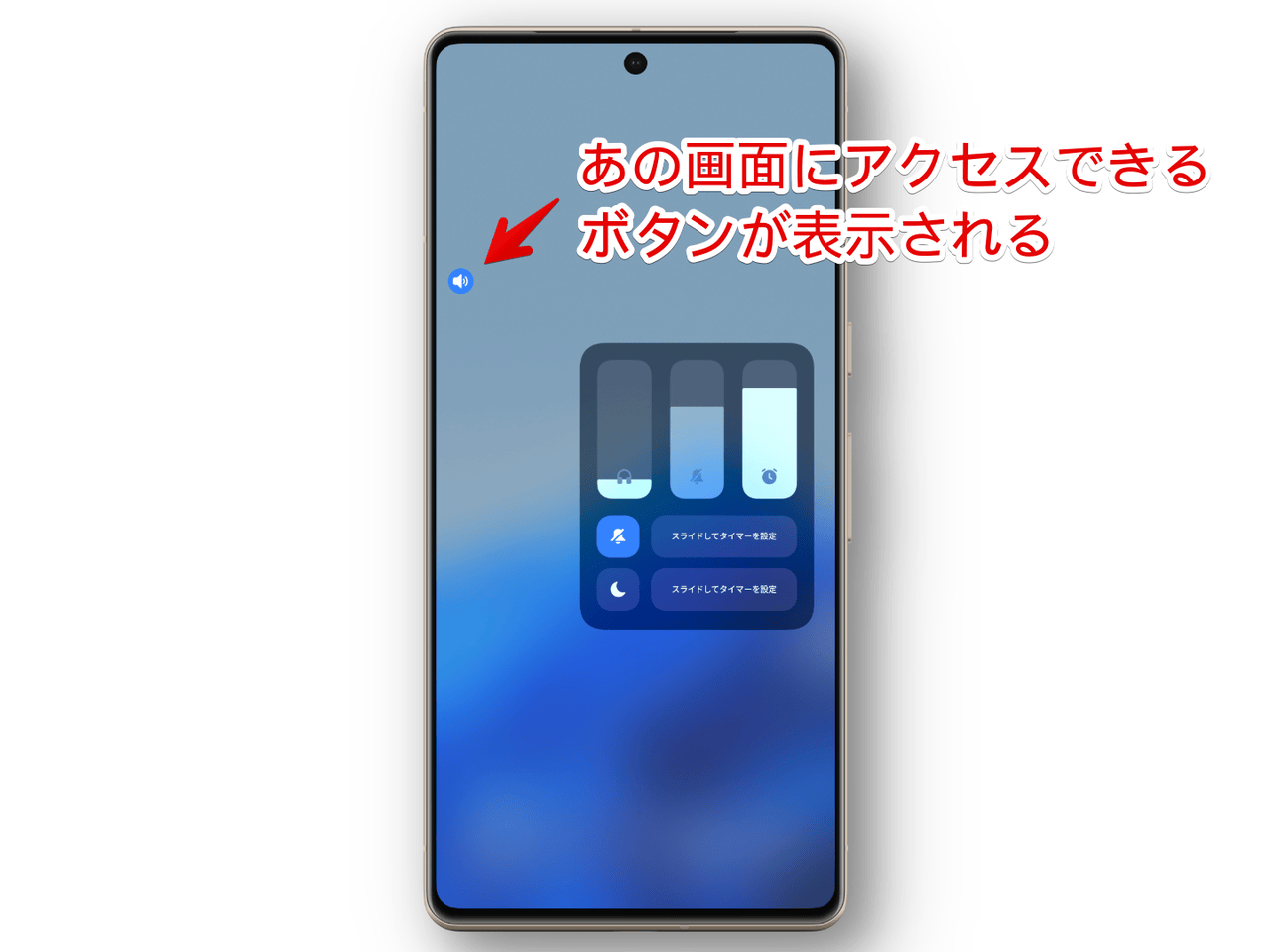
でてこない場合は、微妙にタップ位置を変えて何度か長押ししてみてください。わりと判定がシビアなのか、表示されないこともありますが、位置をちょっと変えたり何度か長押ししているとでてきます。
タップするとアプリごとの個別音量調整スライダーが表示されます。

全体音量は調整していないので、あとで戻す手間が省けます。直接アプリごとの音量を調整できます。
感想
以上、XiaomiのAndroidスマホでアプリごとの個別音量調整スライダーを物理ボタンを押さずに表示させる方法でした。
noteにも書いています。

 https://note.com/naporitansushi/n/n36d8bcfeafe6
本記事で利用したアイコン画像:モノクロ パロディ 移動 社会-メディア – ソーシャルメディアとロゴ アイコン