
【Chrome】タブスクロールを有効にする方法。タブ開きすぎる方に最高

この記事では、Windows版「Google Chrome」ブラウザで、試験運用中の機能ページ(flags設定)からタブスクロール機能を有効にする方法を書きます。
「【2026年1月・3月追記】残念なことにバージョン144以降使えなくなりました。chrome://flags/#scrollable-tabstrip」の「Tab Scrolling」項目を「Enabled」にします。
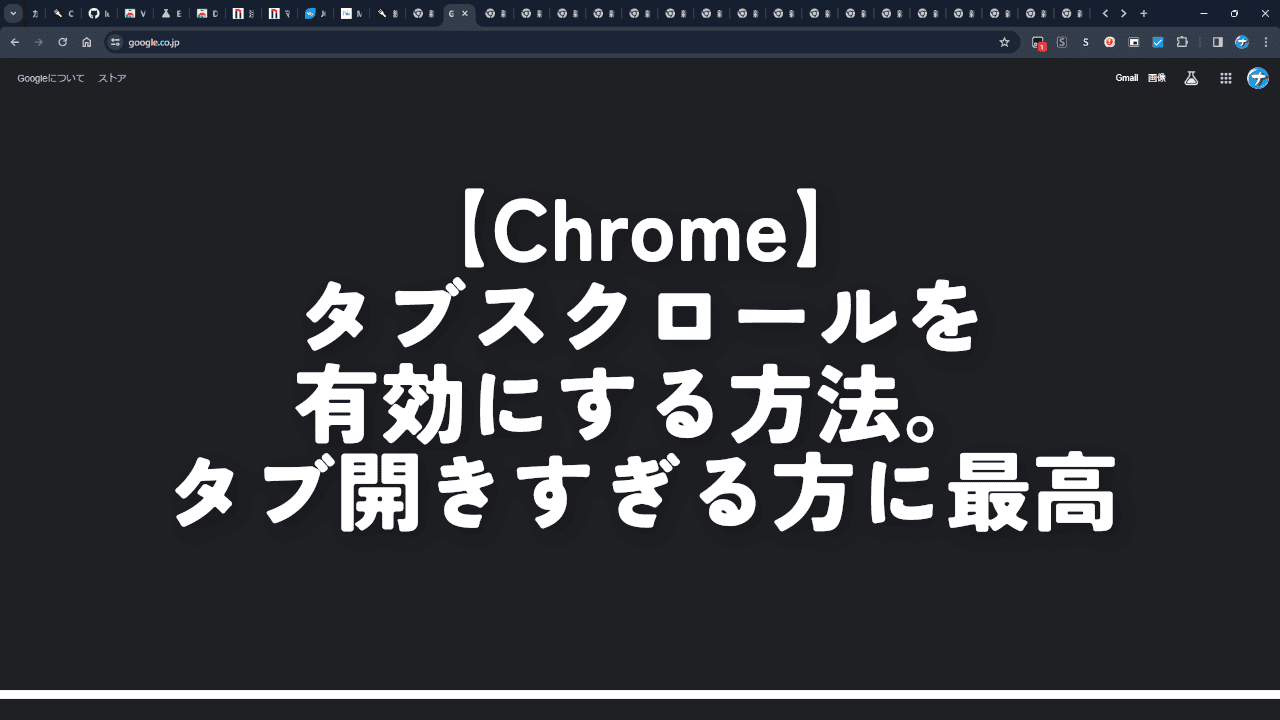
Windows11でChromeブラウザを使っていると、いつの間にかタブを開きすぎて見にくくなりました。タブ名が隠れてアイコンだけになっています。どれがどれだか実際にクリックして開かないと分からない状態です。
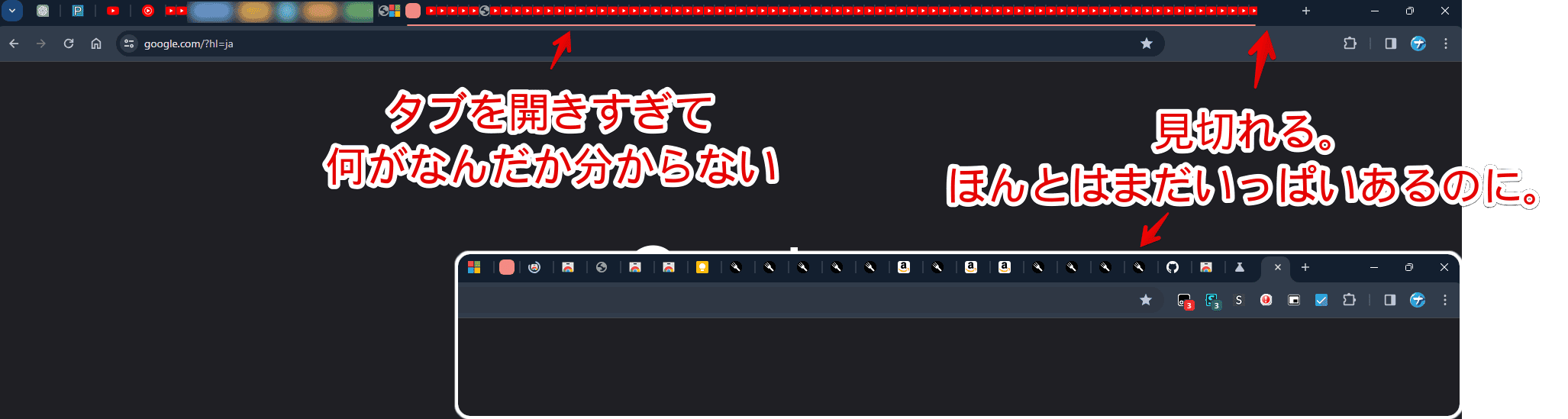
そもそもアイコンすら見切れてしまうタブも出てきました。右端にまだまだタブがあるのにばっさり切られている状態です。
タブバーの左端にある下三角ボタン(⌵)を押すと、タブ一覧のポップアップが表示されますが、情報量が少なく使いにくいと思いました。
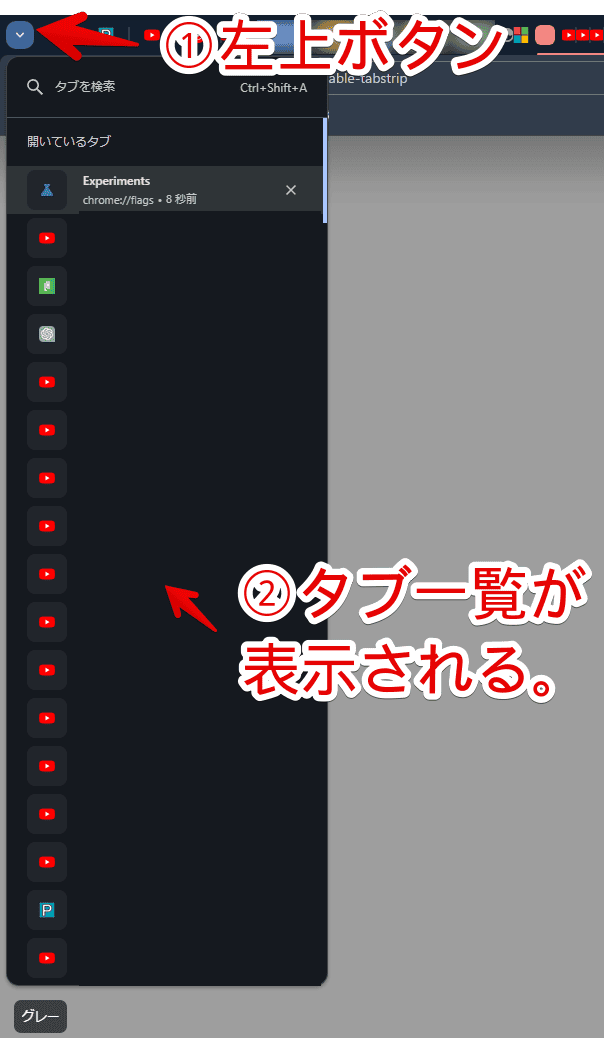
タブ一覧のポップアップで満足いく方はそれでいいと思います。
僕は満足できず、もっといい方法ないかなぁと調べてみると、まだ実験中の機能ですが、タブスクロールというフラグ(機能)がひそかに実装されていることを知りました。
有効にすると上部の水平タブバー内のタブが一定の横幅になり、アイコンやタブ名を確認しやすくなります。
タブの横幅が縮小しなくなる分、1ページに表示されるタブ数は減りますが、その代わりにウェブサイトをスクロールするかのようにタブバーを左右で切り替えられるようになります。
有効にした後に表示される右上の左右の矢印ボタン、あるいはタブバー上でのマウスホイール回転で切り替えられます。タブを開きすぎている方におすすめです。
あくまで試験運用中の機能なので、いつフラグ(機能)が削除されるか分かりません。削除されたら使えなくなります。有効にすることで何かしらの不具合が発生する可能性もあるため、利用は自己責任です。本記事はPCのWindowsでの解説です。
追記
【2026年1月追記】使えなくなった
僕のWindows環境でバージョン144.0.7559.97にアップデートしたところ、タブスクロールが無効になりました。
「chrome://flags/#scrollable-tabstrip」オプションが消えていました。
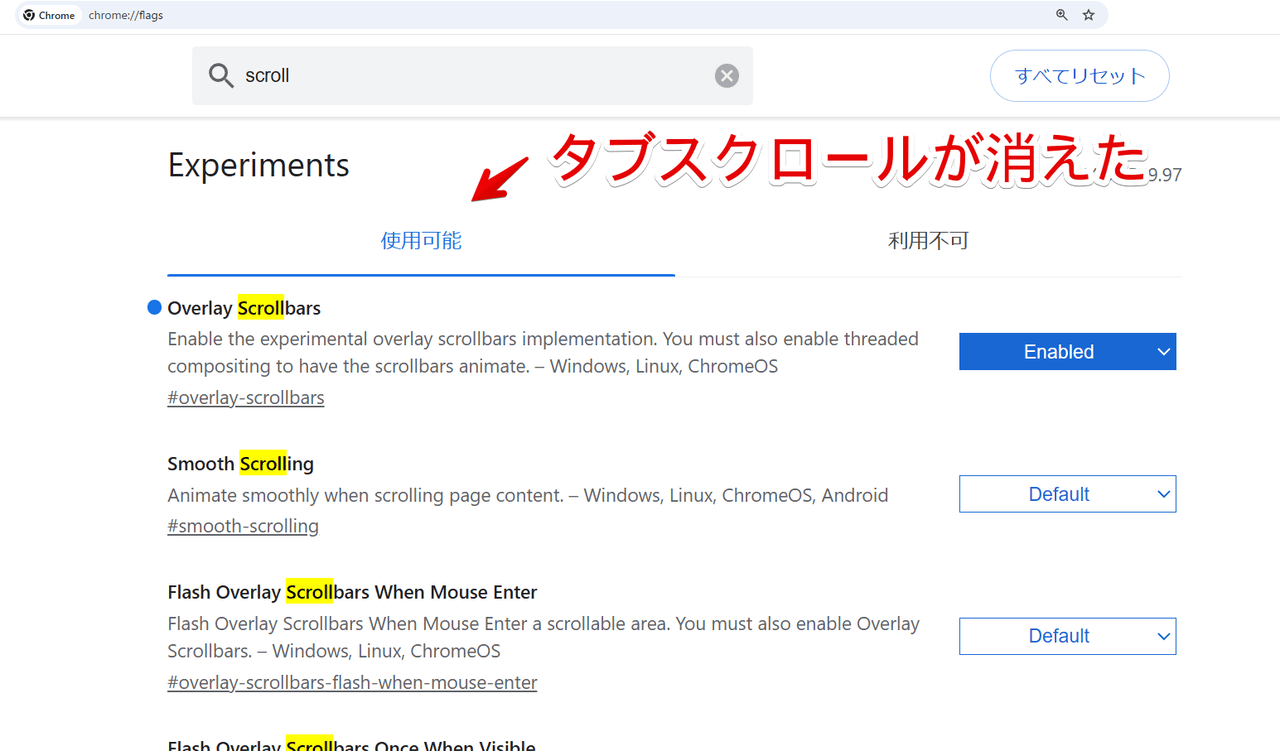
試験運用中の機能ページ(flags設定)から消えただけで、実際内部機能的には生きていることを祈って、ショートカットアイコンのリンク先に以下のパラメータ付与してみましたが、ダメでした。
--enable-features=ScrollableTabStrip現時点では解決策(元通りタブスクロールを有効にする方法)が思いつきません。
以下あたりが現状できることかなと思います。
- Chromeがアップデートで直るのを祈る(待つ)
- 別ブラウザ(タブスクロールできるVivaldiなど)に乗り換える
- Chromeのタブ検索を活用する
右上にあるタブ検索ボタンから一覧を表示してお目当てのタブを探すのが一番現実的かなと思いますが、タブスクロールに慣れていた方(主に僕)にとっては使いにくいと思います。
【2026年3月追記】復活予定あるみたい
Chromiumの開発掲示板を見てみると、どうやら復活予定があるみたいです。遅くても今年の上半期、つまり2026年の1月~6月の間に復活するかもです。
We are preparing to make some more fundamental changes to the tabstrip which will include scrolling, however this flag which has never been enabled on stable was causing issues so we’ve decided to sunset it for now. we do plan to have tabscrolling make a reappearance soon in a different form.
【Gemini翻訳】
Tab strip not scrolling after mandatory chrome update [475853506] – Chromium
私たちは、スクロール機能を含むタブストリップへのより根本的な変更を準備していますが、安定版で一度も有効にされなかったこのフラグが問題を引き起こしていたため、一旦廃止することにしました。近い将来、別の形でタブスクロールを再登場させる予定です。
To clarify the technical context: the previous implementation was an experiment built on legacy infrastructure that was no longer sustainable. To build a robust, high-quality version of tab scrolling that can eventually be stabilized for all users, we had to retire the existing code. Unfortunately, maintaining that legacy path while simultaneously developing the new architecture was not technically feasible due to mounting code conflicts and instability.
Please be assured that this is a temporary state. There is an active, high-priority effort underway to bring back tab scrolling in a more reliable and polished form. While we know there isn’t a perfect substitute in the interim, we wanted to be transparent about the plan and the technical necessity of this change.
【Gemini翻訳】
技術的な文脈を明確にすると、以前の実装はもはや維持不可能なレガシーなインフラ上に構築された実験的なものでした。最終的にすべてのユーザーに対して安定提供できる、堅牢で高品質なバージョンのタブスクロールを構築するために、既存のコードを廃止する必要がありました。残念ながら、コードの競合や不安定さが増大していたため、新しいアーキテクチャの開発と同時にそのレガシーなパスを維持することは、技術的に困難でした。これが一時的な状態であることをご承知おきください。より信頼性が高く洗練された形でタブスクロールを再導入するため、現在優先度の高い取り組みが活発に進められています。当面の間、完璧な代替手段がないことは承知しておりますが、計画の内容とこの変更に関する技術的な必要性について透明性を持ってお伝えしたいと考えました。
Tab strip not scrolling after mandatory chrome update [475853506] – Chromium
We are aware the feature is important for power users. If youve followed the history of scrollable tabs in chromium, we’ve wanted to ship a version of scrollable tabs for more than 4 years, however the implementation that you were using had several issues that prevented us from ever enabling it in stable.
We are currently rearchitecting the tabstrip in a way that will allow us to have a fully featured scrolling implementation which will be ready for use in the first half of this year at least within canary/dev/beta channels, however i cant make a specific commitment until we begin implementation.
We are currently finishing up work on the Vertical Tabstrip which is built with scrolling integrated by default if you want to try that for the time being in canary channels although its not currently ready for heavy use if you are a pinned tab user, that will probably be another couple weeks.
【Gemini翻訳】
パワーユーザーにとってこの機能が重要であることは承知しています。Chromiumにおけるスクロール可能なタブの履歴を追ってきた方ならご存知の通り、私たちは4年以上前からその実装を目指してきました。しかし、皆様が使用されていた実装にはいくつかの問題があり、安定版で有効化することができずにいました。現在、フル機能のスクロール実装を可能にするため、タブストリップの再構築を行っています。これは遅くとも今年の上半期には、少なくともCanary/Dev/Betaチャンネルで利用可能になる予定ですが、実装を開始するまでは具体的な時期を確約することはできません。
また、現在は垂直タブストリップの仕上げ作業を行っており、こちらにはデフォルトでスクロール機能が組み込まれています。現在Canaryチャンネルで試用可能ですが、固定タブを使用されている場合は、常用に耐えうるまであと数週間ほどかかる見込みです。
Tab strip not scrolling after mandatory chrome update [475853506] – Chromium
【2026年3月追記】垂直タブいいかも
以下の実験機能を「EnabIed」にします。
chrome://flags/#vertical-tabs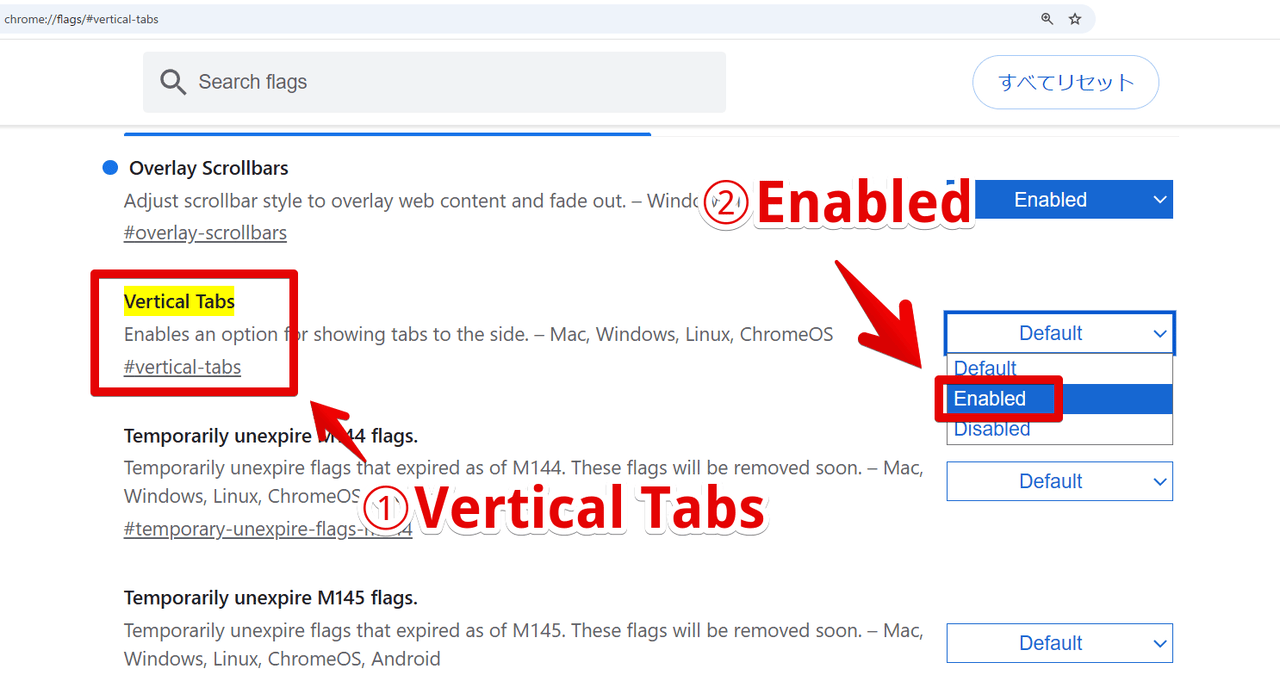
ブラウザを再起動した後、Chromeの設定→「デザイン」ページを開きます。URLだと「chrome://settings/appearance」です。
新しく「タブバーの位置」っていう項目が追加されているので、「上部」から「側面」に変更します。
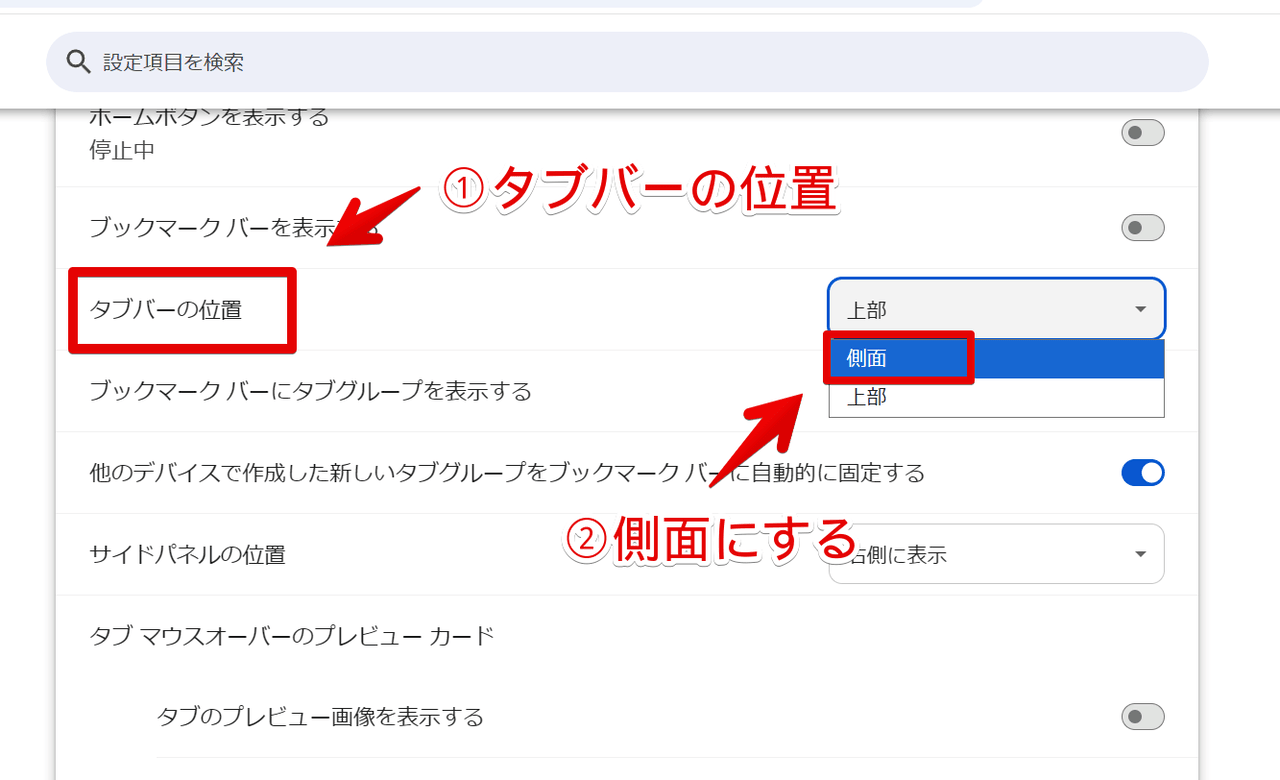
垂直タブ(位置は左固定?)が表示されます。

 http://【chrome】タブスクロールを有効にする方法。タブ開きす...
「Chrome」でタブスクロールを有効にする手順
試験運用中の機能ページを開く
「Chrome」ブラウザを起動して、アドレスバーに「chrome://flags/#scrollable-tabstrip」と入力します。
chrome://flags/#scrollable-tabstrip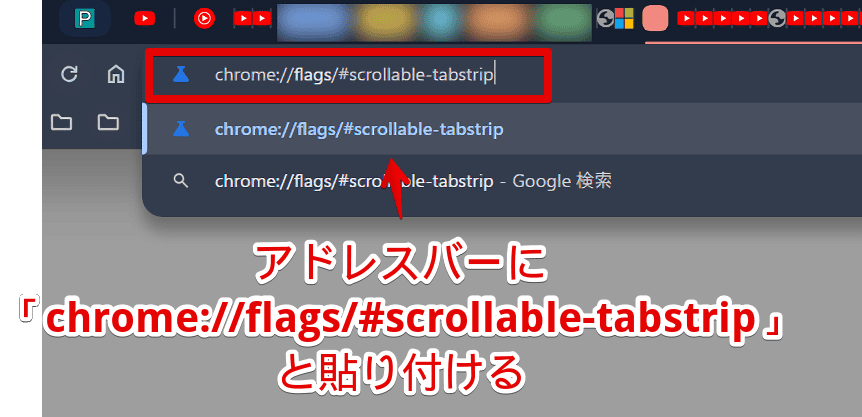
「Tab Scrolling」を有効にする
試験運用中の機能(Experiments)ページが表示されます。黄色背景でハイライトされた「Tab Scrolling」項目があると思います。もし黄色背景でハイライトされていない場合は、フラグが削除された可能性があります。
恐らく「Default」が選択されていると思います。クリックしてドロップダウンリストを開き、「Enabled」、あるいは「Enabled 〇〇」項目を選択します。
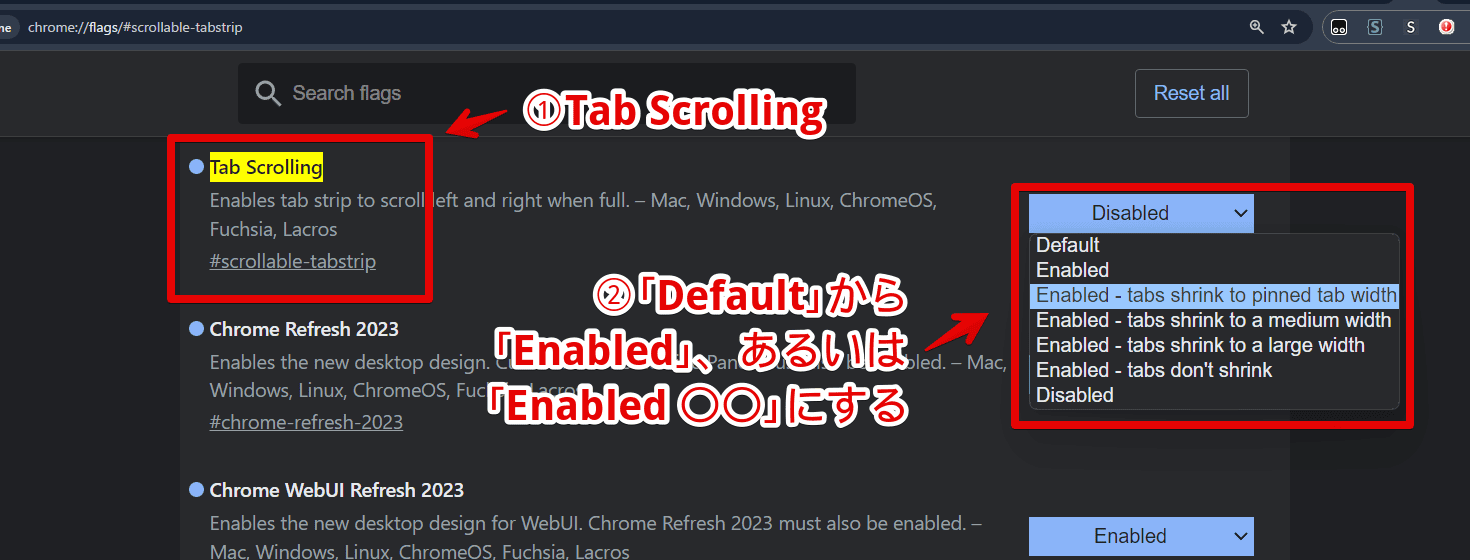
「Enabled」でも、それぞれに若干の違いがあります。好みのものを選択しましょう。僕のおすすめは「Enabled - tabs shrink to a medium width」です。
| 「chrome://flags/#scrollable-tabstrip」のオプション項目 | |
|---|---|
| Default | デフォルト |
| Enabled | 有効(タブを開きすぎた場合に、切り替えられるようになる) |
| Enabled – tabs shrink to pinned tab width | 有効。タブの幅をピン留めされたタブと同じに縮小する |
| Enabled – tabs shrink to a medium width | 有効。タブの幅を中程度に縮小する |
| Enabled – tabs shrink to a large width | 有効。タブの幅を大にする |
| Enabled – tabs don’t shrink | 有効。タブの幅を縮小しない |
| Disabled | 無効 |
それぞれの比較画像を貼っておきます。タブスクロールを有効にした上で、1つあたりのタブの横幅をどのくらいのサイズにするか?という違いです。
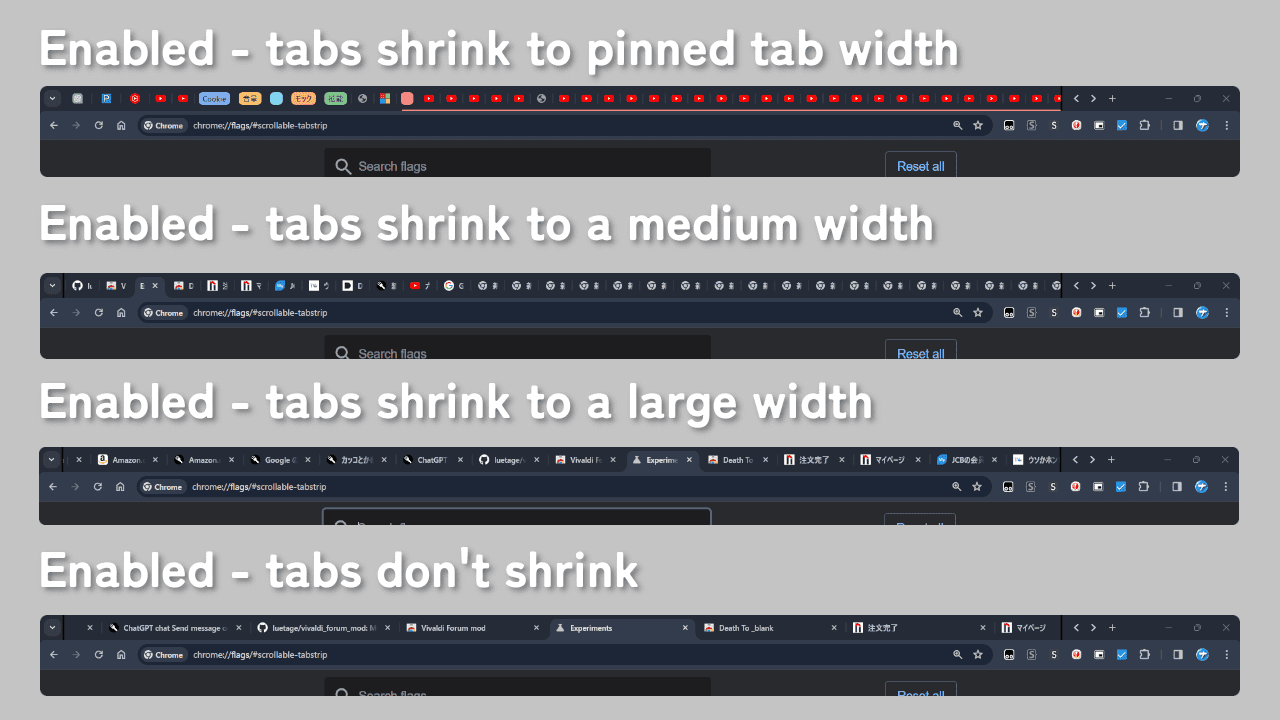
「Enabled」だと、タブをそこまで開いていない時は、通常表示になります。一定数タブを開くと、右端に切り替えられるボタンが表示されます。

設定を変更したら下部に「Relaunch」ボタンが表示されます。
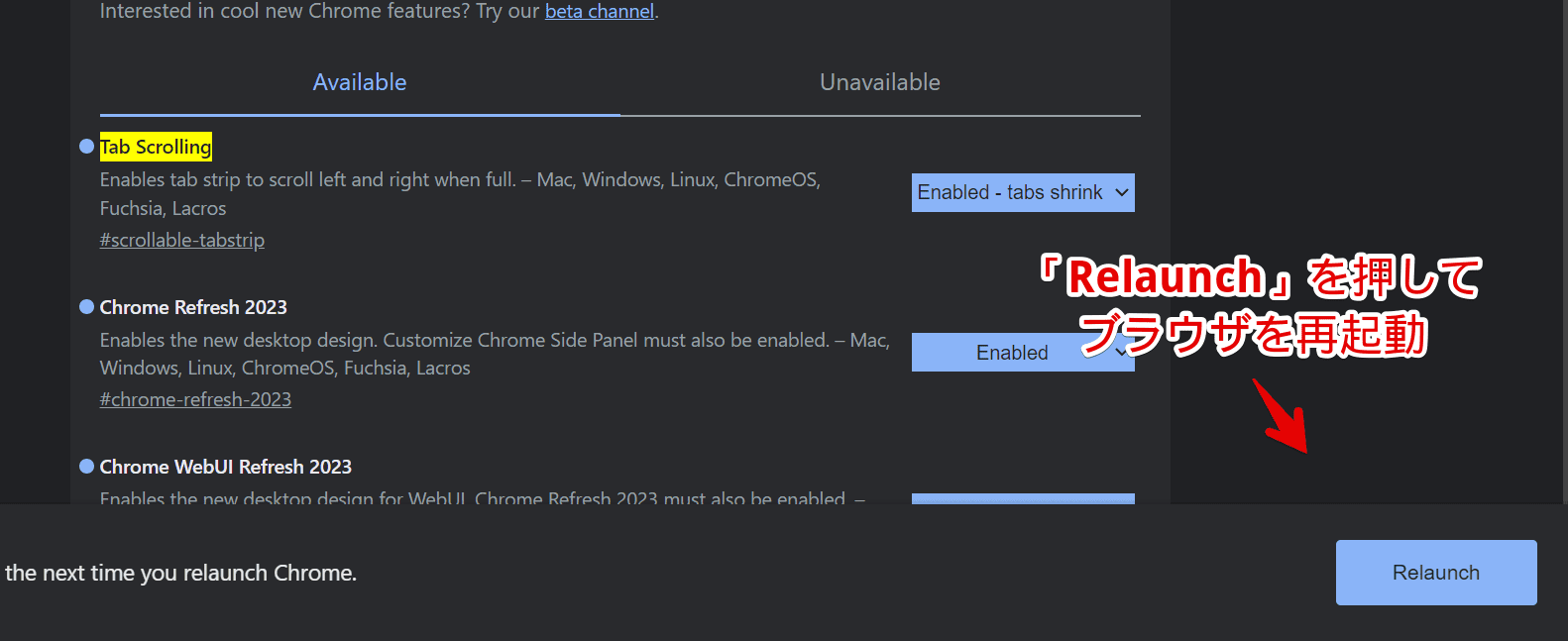
クリックするとブラウザが再起動されて変更が反映されます。もしブラウザ上で作業中のファイル(Office系など)がある場合は、再起動する前に保存しておきます。
ブラウザを再起動して有効になったか確認する
ブラウザを再起動するとタブスクロールが有効になります。一つずつのタブの横幅が固定されます。
「Enabled - tabs shrink to a medium width」にすると中程度の横幅になります。通常のタブサイズと比べるとかなり小さいですが、ピン留めタブよりは広めです。
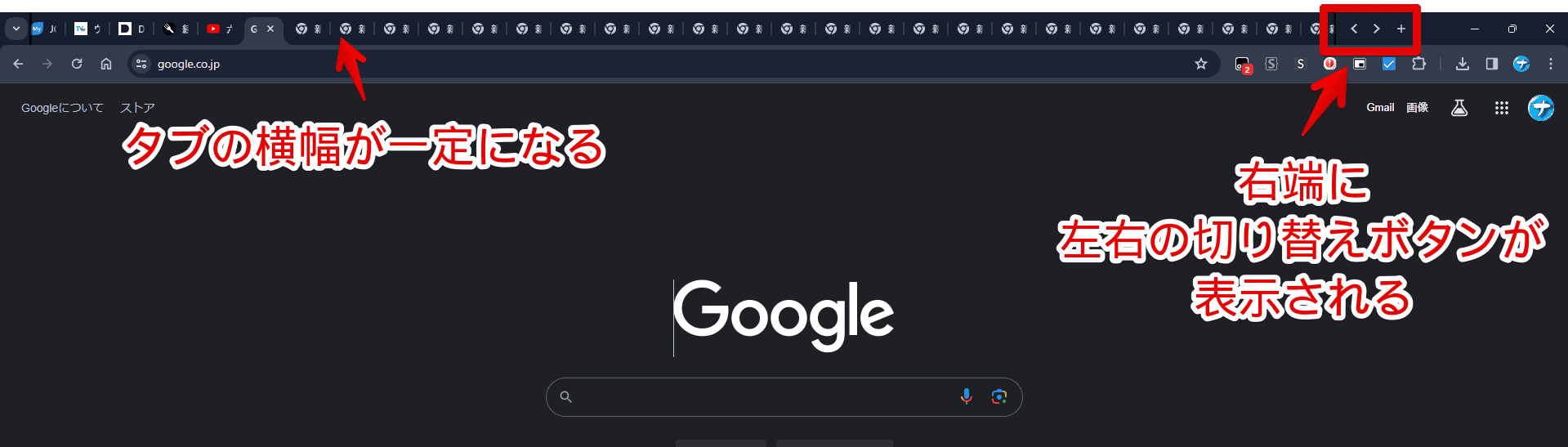
タブバーの右端に左右の切り替えボタン(「<」と「>」)が追加されています。クリックするとタブバーのページを切り替えられます。ボタンはこちらの設定で移動・あるいは非表示にできます。
僕はボタンはあんまり使っておらず、もっぱらホイール回転を利用しています。タブバーの上にマウスカーソルを置いて、ホイール回転します。上回転が左方向、下回転が右方向の切り替えです。
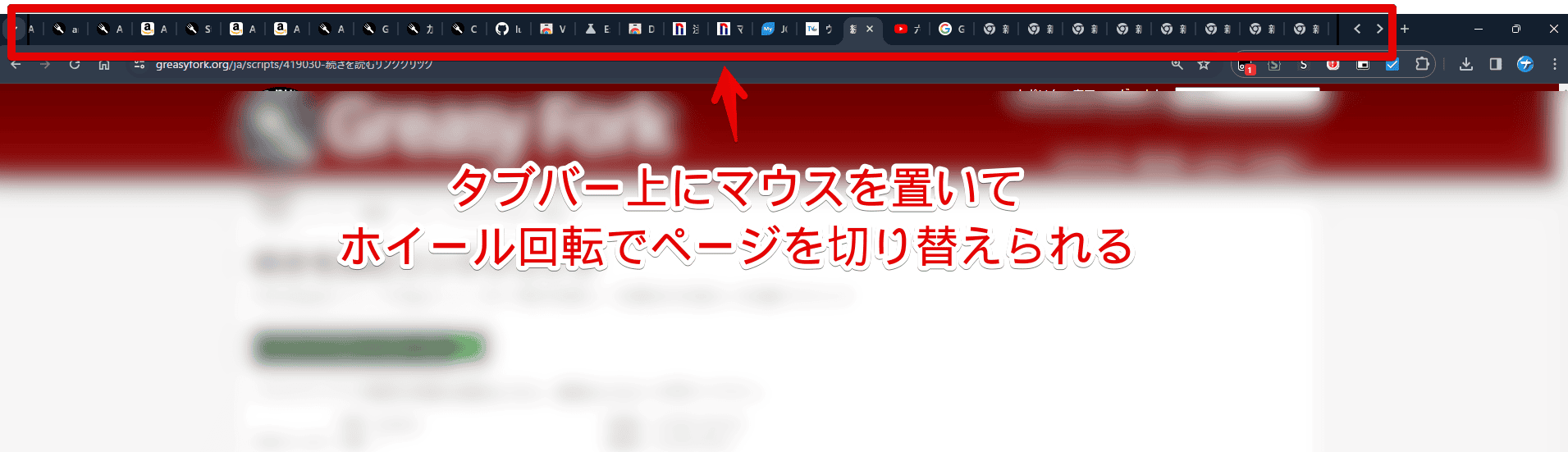
アクティブタブの切り替えではなくタブバーのページ切り替えです。実際の動画を貼っておきます。
1.開きたいタブまでホイール回転、あるいはボタンを押してページを切り替える→2.目的のタブを左クリックでアクティブにする…という流れです。
タブバーの切り替えボタンの表示・移動
「マウスホイール回転で切り替えるからボタンは不要!」、「右端じゃなくて左端に移動したい!」みたいな方のためか、専用の設定が用意されていました。
アドレスバーに「chrome://flags/#tab-scrolling-button-position」と貼り付けて移動します。既に試験運用中の機能ページを開いていた場合は、上部の検索ボックス内に「Tab Scrolling Buttons」と入力するとヒットすると思います。
chrome://flags/#tab-scrolling-button-position「Tab Scrolling Buttons」のドロップダウンリストを開いて好きな項目を選択します。
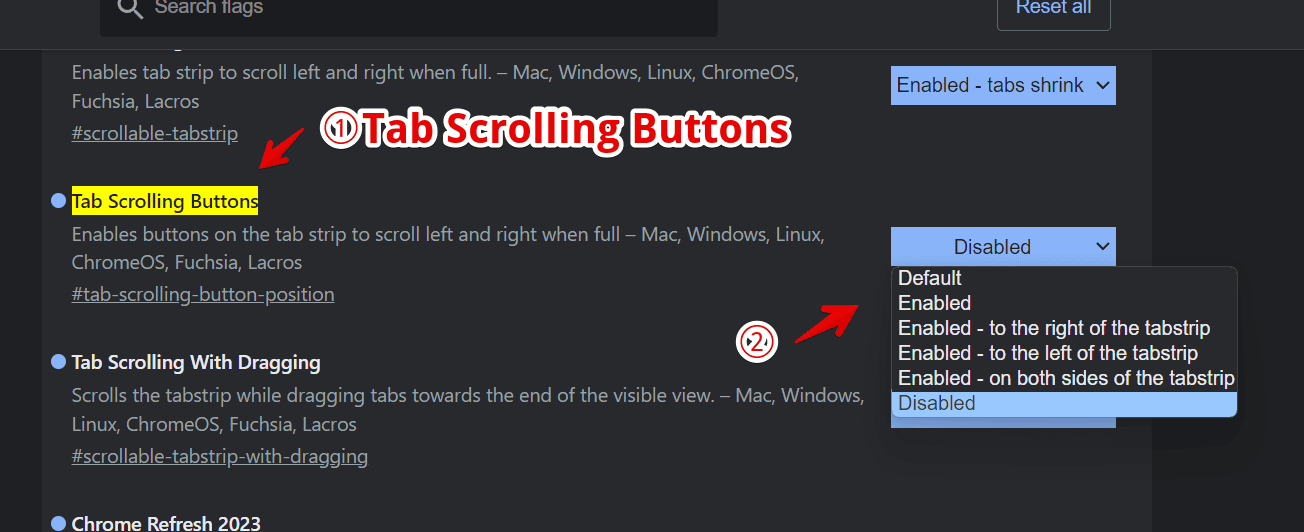
| 「chrome://flags/#tab-scrolling-button-position」の設定項目 | |
|---|---|
| Default | デフォルト |
| Enabled | 有効 |
| Enabled – to the right of the tabstrip | 有効。右側に配置 |
| Enabled – to the left of the tabstrip | 有効。左側に配置 |
| Enabled – on both sides of the tabstrip | 有効。両サイドに配置 |
| Disabled | 無効(ボタンの非表示) |
変更したら「Relaunch」ボタンをクリックしてブラウザを再起動→変更を適用します。
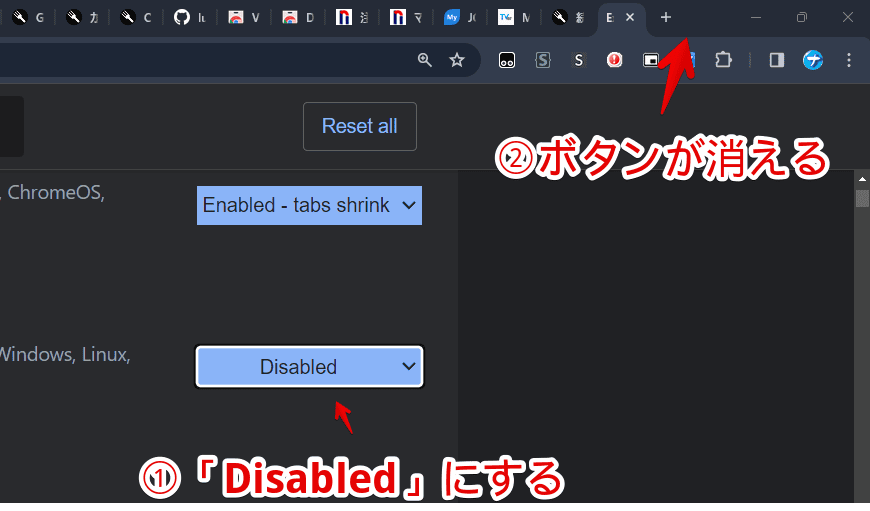
「Disabled」にすると、ボタンが非表示になります。ボタンをクリックしてのページ切り替えができなくなります。タブバー上のマウスホイール回転は機能します。
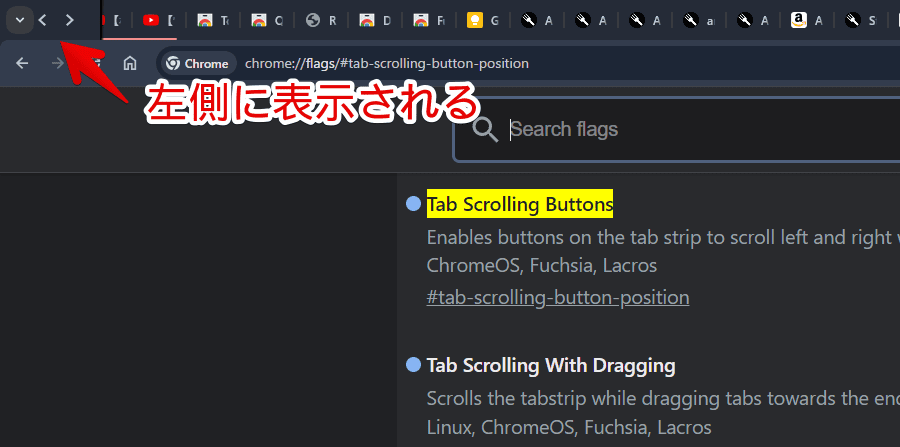
「Enabled - to the left of the tabstrip」にすると左端に表示されます。
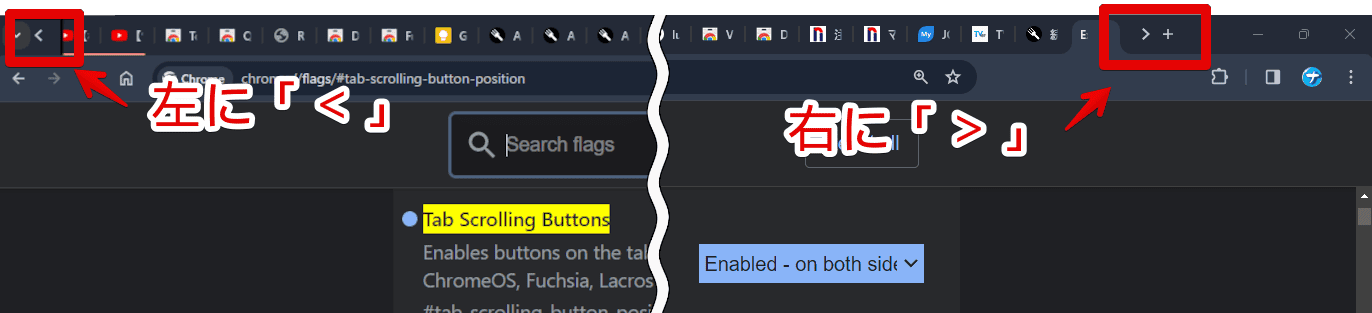
「Enabled - on both sides of the tabstrip」にすると、左端に「<」、タブを挟んで右端に「>」が配置されます。
感想
以上、Windows版「Google Chrome」ブラウザで、タブスクロール機能を有効にする方法でした。
「Enabled - tabs shrink to a large width」や「Enabled - tabs don't shrink」などのタブの横幅を広めにすると、タブ名がしっかり分かるので、どれがどのタブか確認しやすいというメリットがあります。逆にタブを開きすぎている状況で目的のタブに切り替える時、移動が手間というデメリットがあります。スクロール量が大きくなります。
僕は間をとって「Enabled - tabs shrink to a medium width」にしています。アイコンとサイト名の頭文字くらいが見える程度の横幅ですが、このくらいが使いやすいです。
欲を言うと、垂直タブを実装してくれるのが一番です。僕の使っているモニター「ASUS ゲーミングモニター TUF Gaming VG249Q1A-J」は、1920×1080(16:9)で横に長いので、なるべく左右に置いて画面を有効活用したいです。
余談ですが、「Vivaldi」には、標準で似たような機能(横スクロール)が実装されています。そもそもタブを開きすぎても見やすい垂直タブ、タブを整理できるタブスタック機能、タブをホイール回転で切り替えられるタブサイクラーなど、横スクロールだけでない豊富なオプションがあります。