
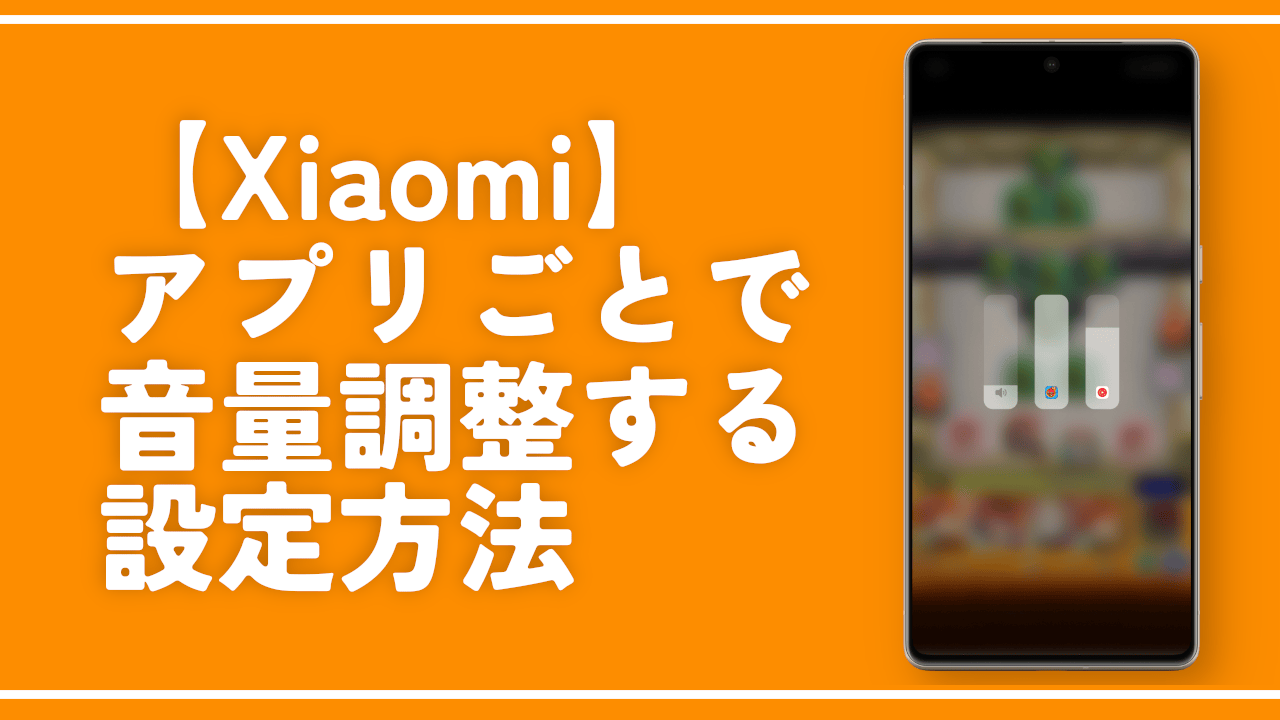
【Xiaomi】アプリごとで音量調整する設定方法

この記事では、XiaomiのAndroidスマホで起動しているアプリごとで音量調整する方法を書きます。
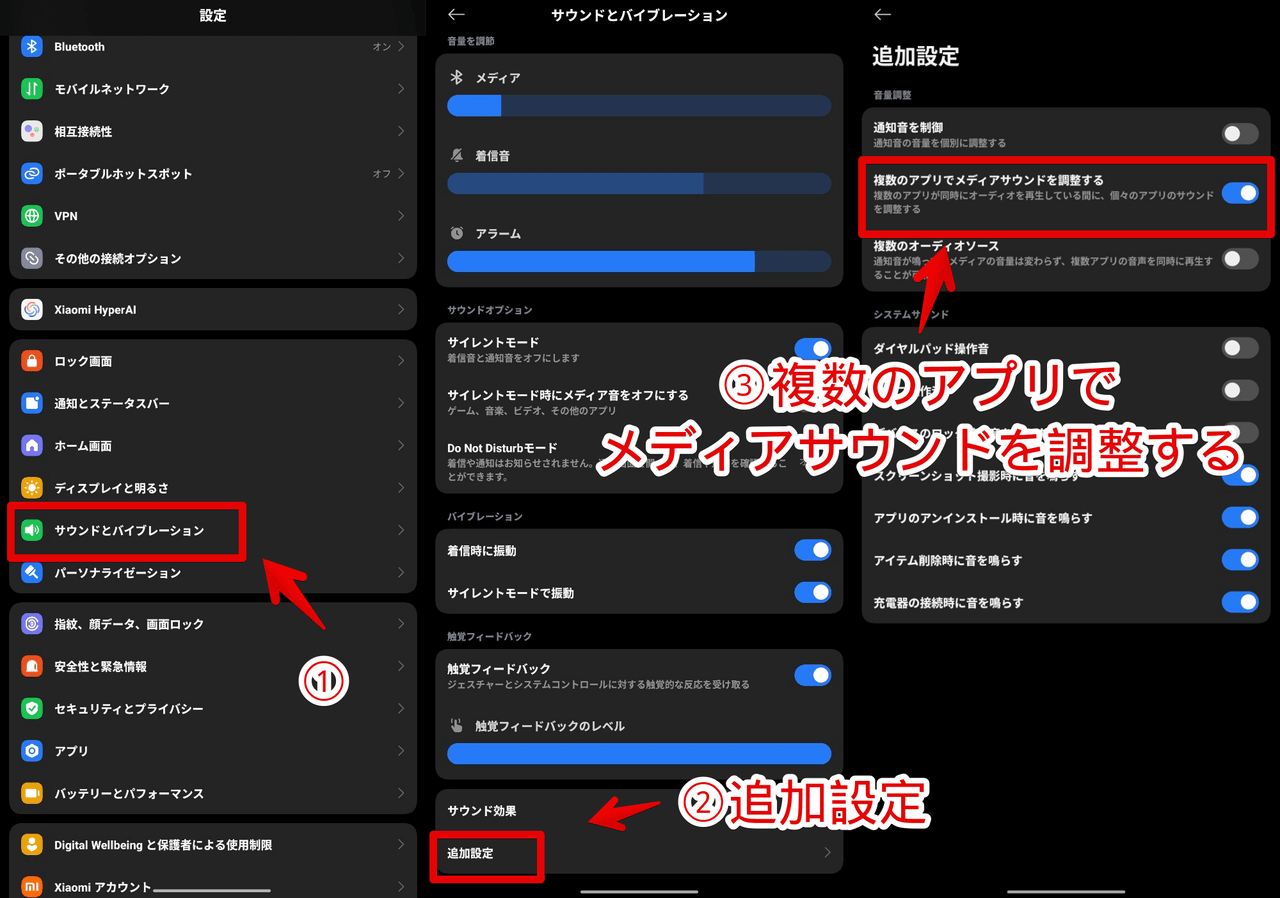
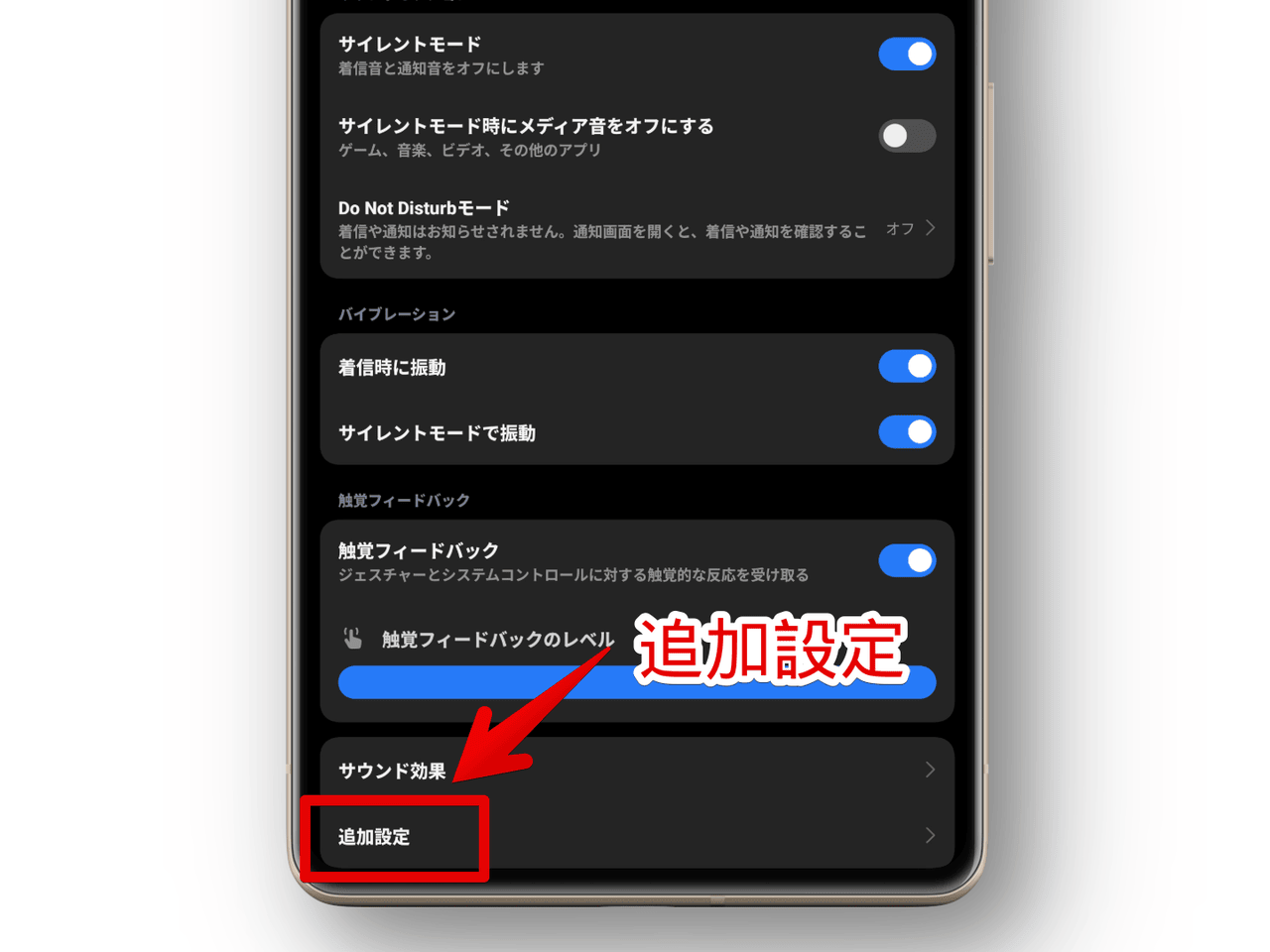
設定→サウンドとバイブレーション→追加設定→「複数のアプリでメディアサウンドを調整する」をオンにします。
以下の手順です。
- 設定アプリを起動
- 「サウンドとバイブレーション」をタップ
- 「追加設定」をタップ
- 「複数のアプリでメディアサウンドを調整する」をタップ
- 音量調整した時、左上に表示される音量ボタンをタップ
- アプリごとで音量調整する
2025年3月に「Xiaomi 15 Ultra」を購入しました。
「HyperOS(旧:MIUI)」にはアプリごとで音量調整できる機能が搭載されていました。以前使っていたGoogle Pixelにはなかったので驚きました(今はあるかもしれない)

 https://www.naporitansushi.com/xiaomi-15-ultra-setup-tips-me...
モンストの音量を0にしながらバックグラウンドでYouTube Music(プレミアム加入してます)を再生する…みたいなことが臨機応変に自由にできます。
一度知ったらもう戻れない…そんな機能だと個人的には思っています。
Xiaomiスマホでアプリごとの音量調整機能をオンにする手順
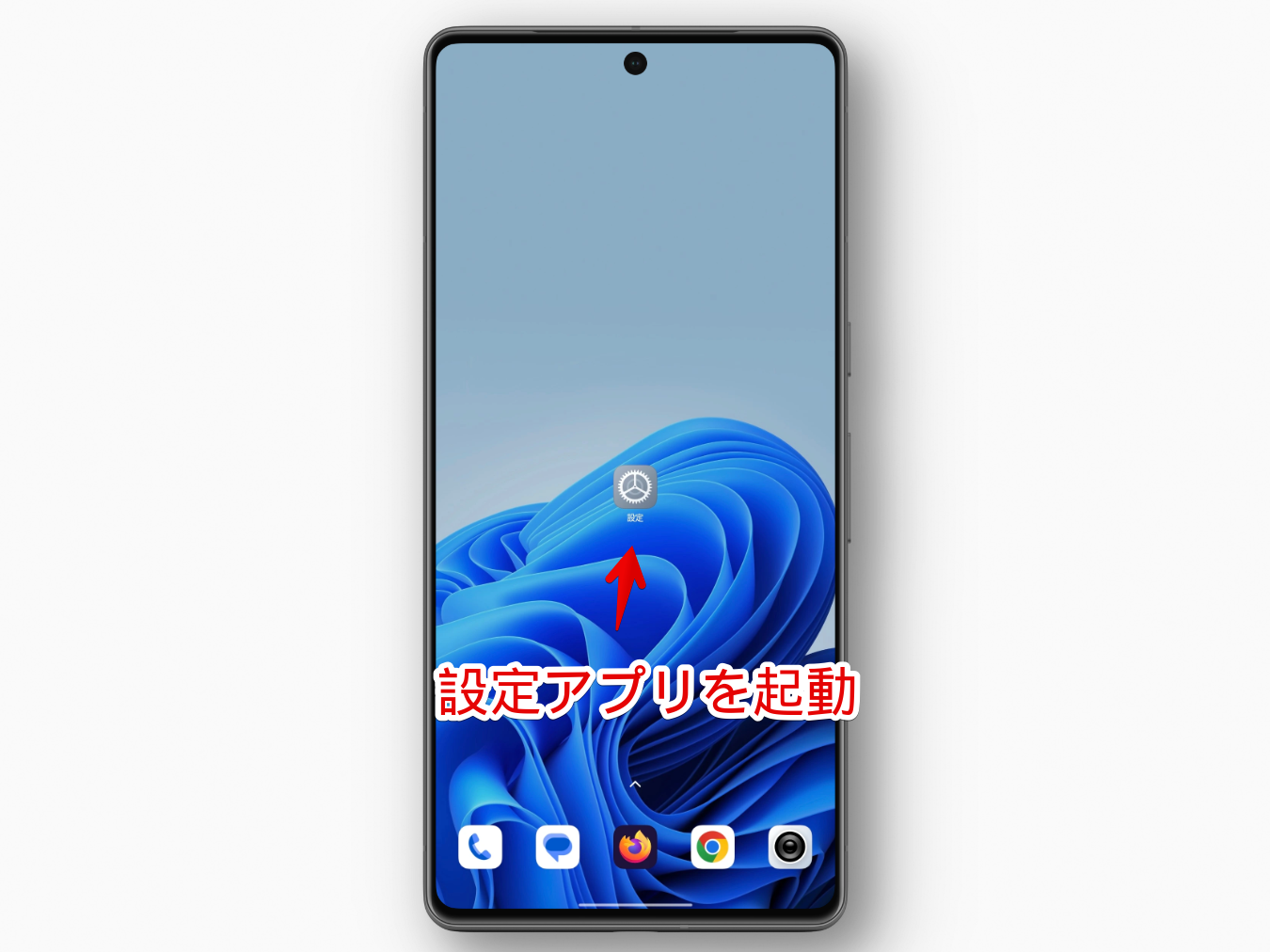
設定アプリを起動します。
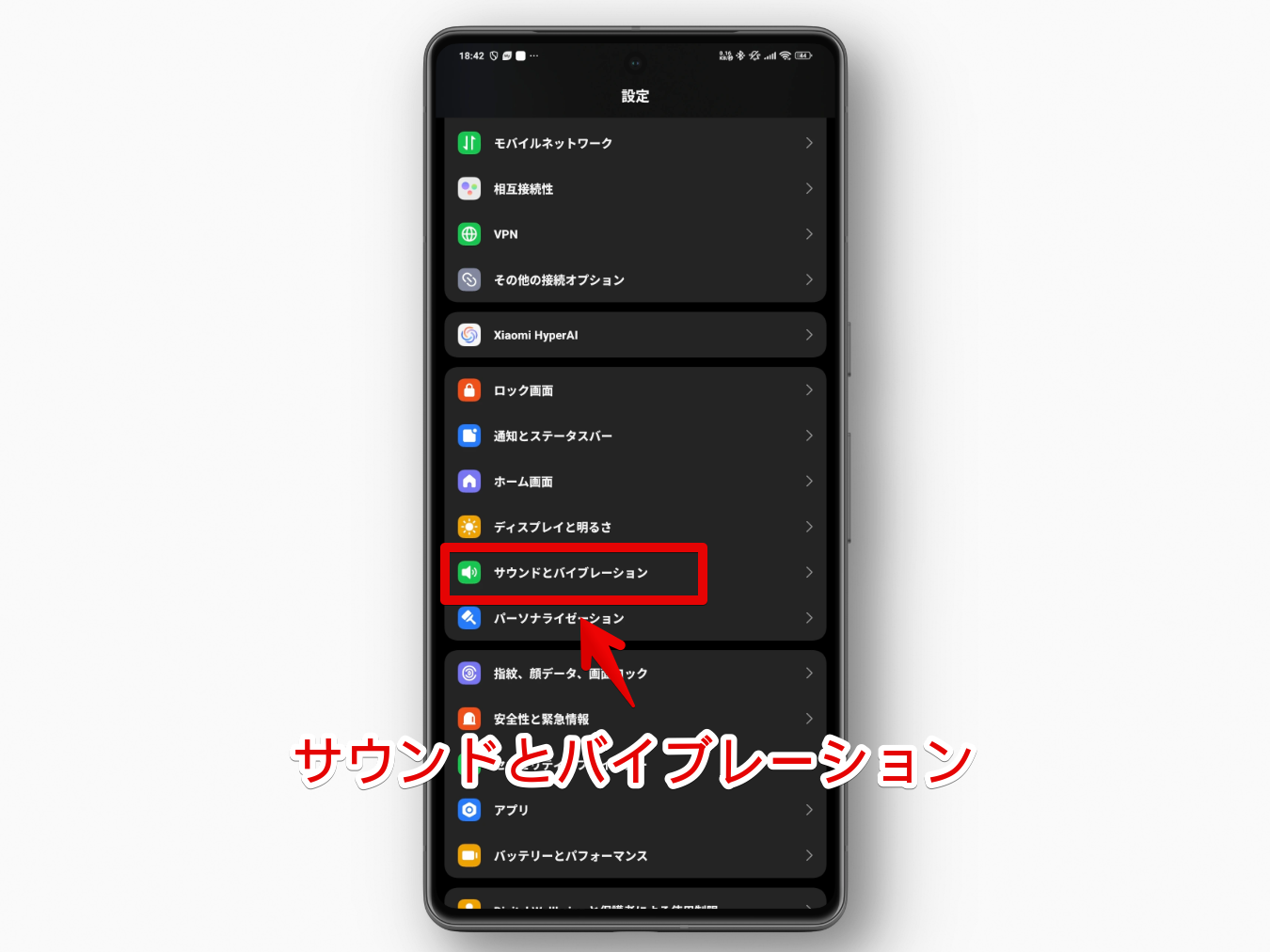
「サウンドとバイブレーション」をタップします。
下のほうにある「追加設定」をタップします。
「複数のアプリでメディアサウンドを調整する」をオンにします。
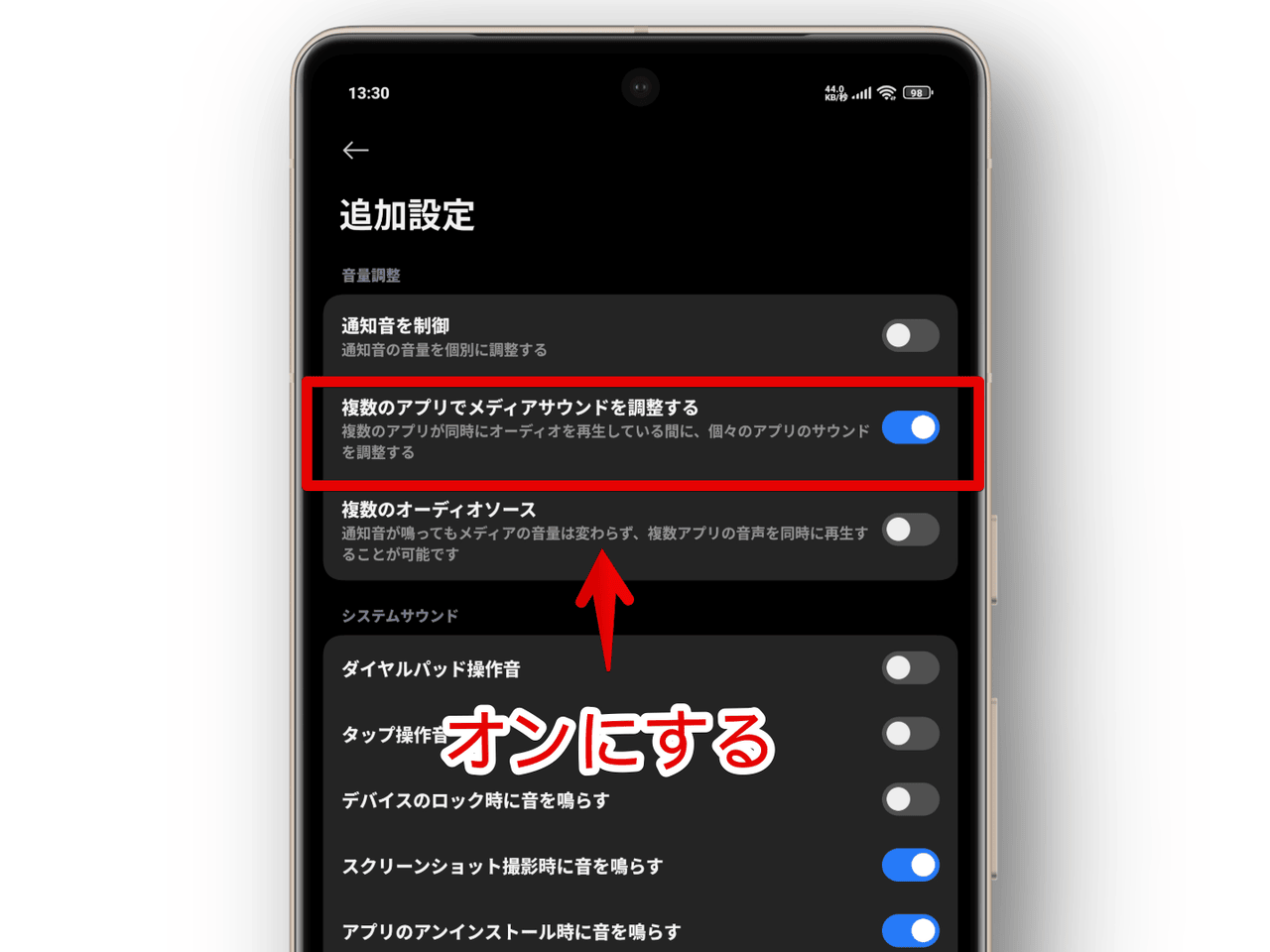
ちなみにその下の「複数のオーディオソース」をオンにすると、同時に複数アプリで音をだせます。通常は片方が再生されるともう片方の再生が自動停止します。
使う手順
上記手順でオンにした後、Xiaomiスマホの音量を調整します。
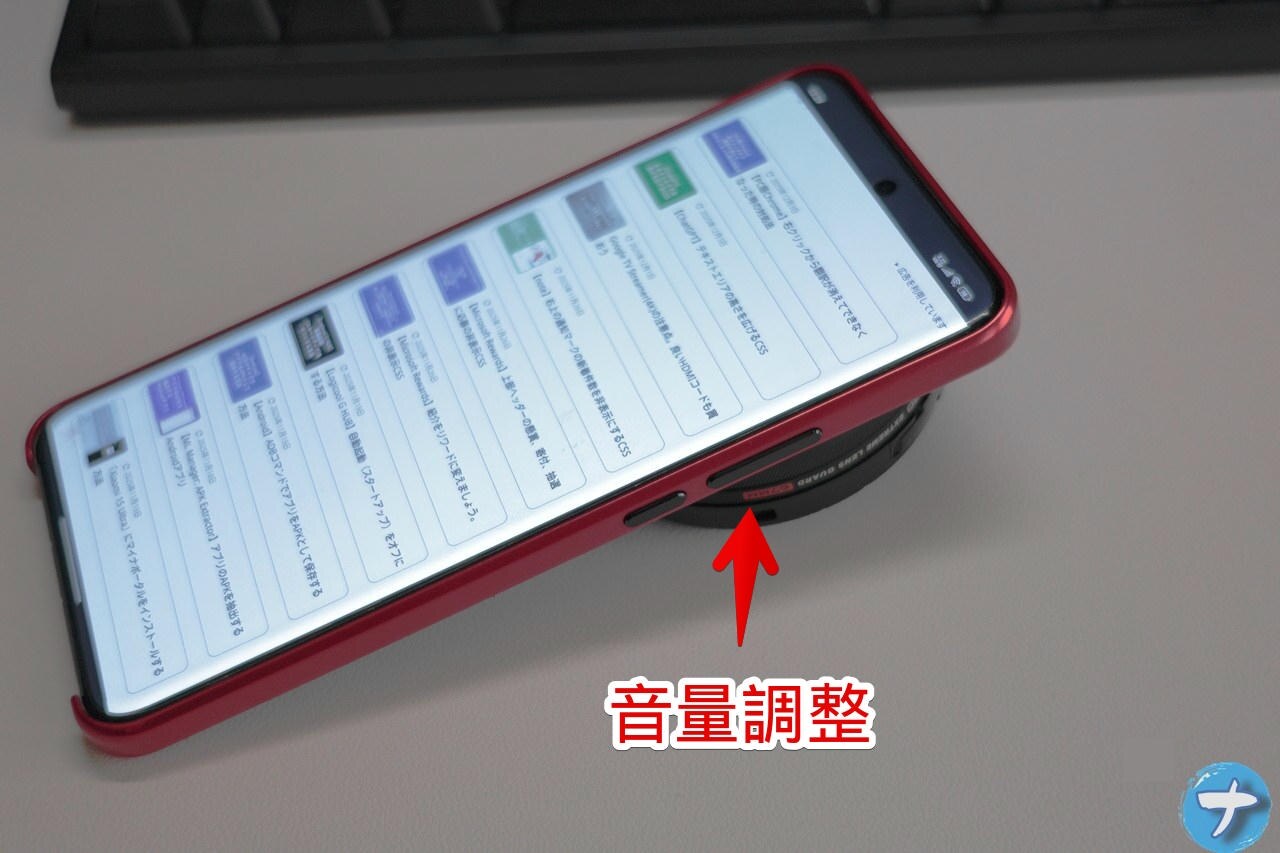
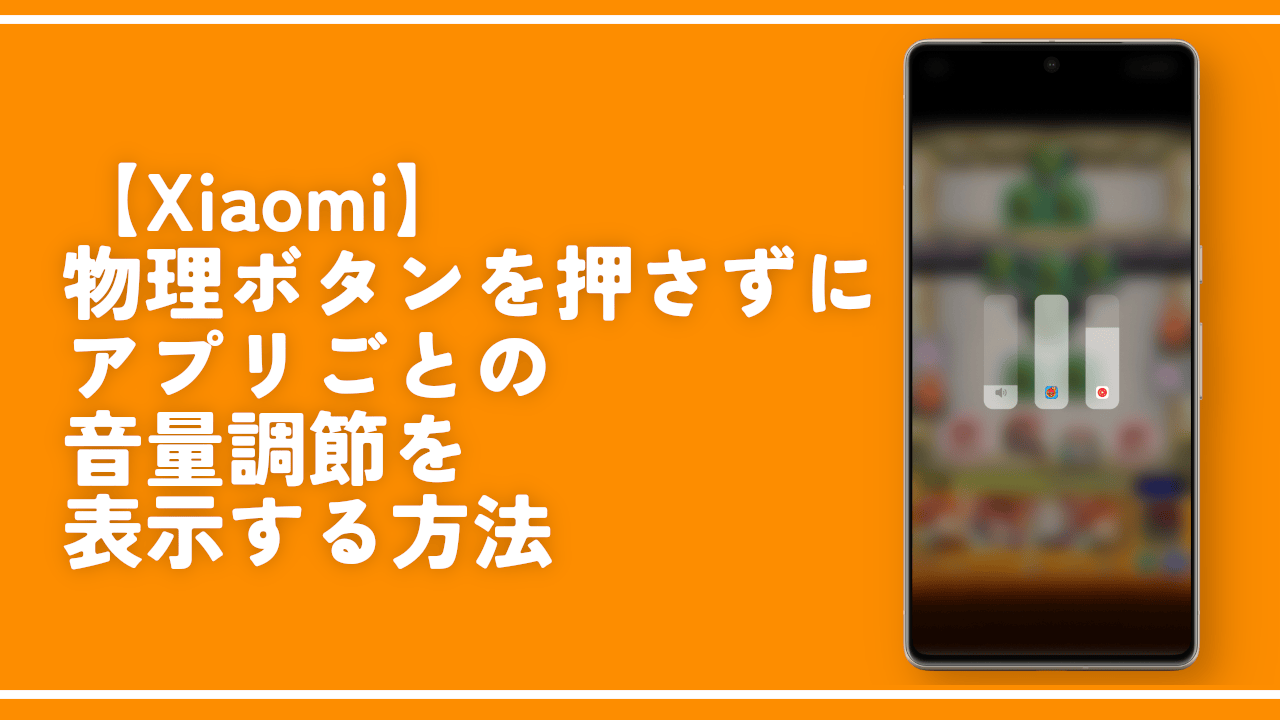
右側に音量調節スライダーが表示されます。よく見ると左側にも音量アイコン(ボタン)が表示されています。これをタップします。

現在メディア再生されているアプリが一覧表示されるので、お好みでスライダーを調整します。
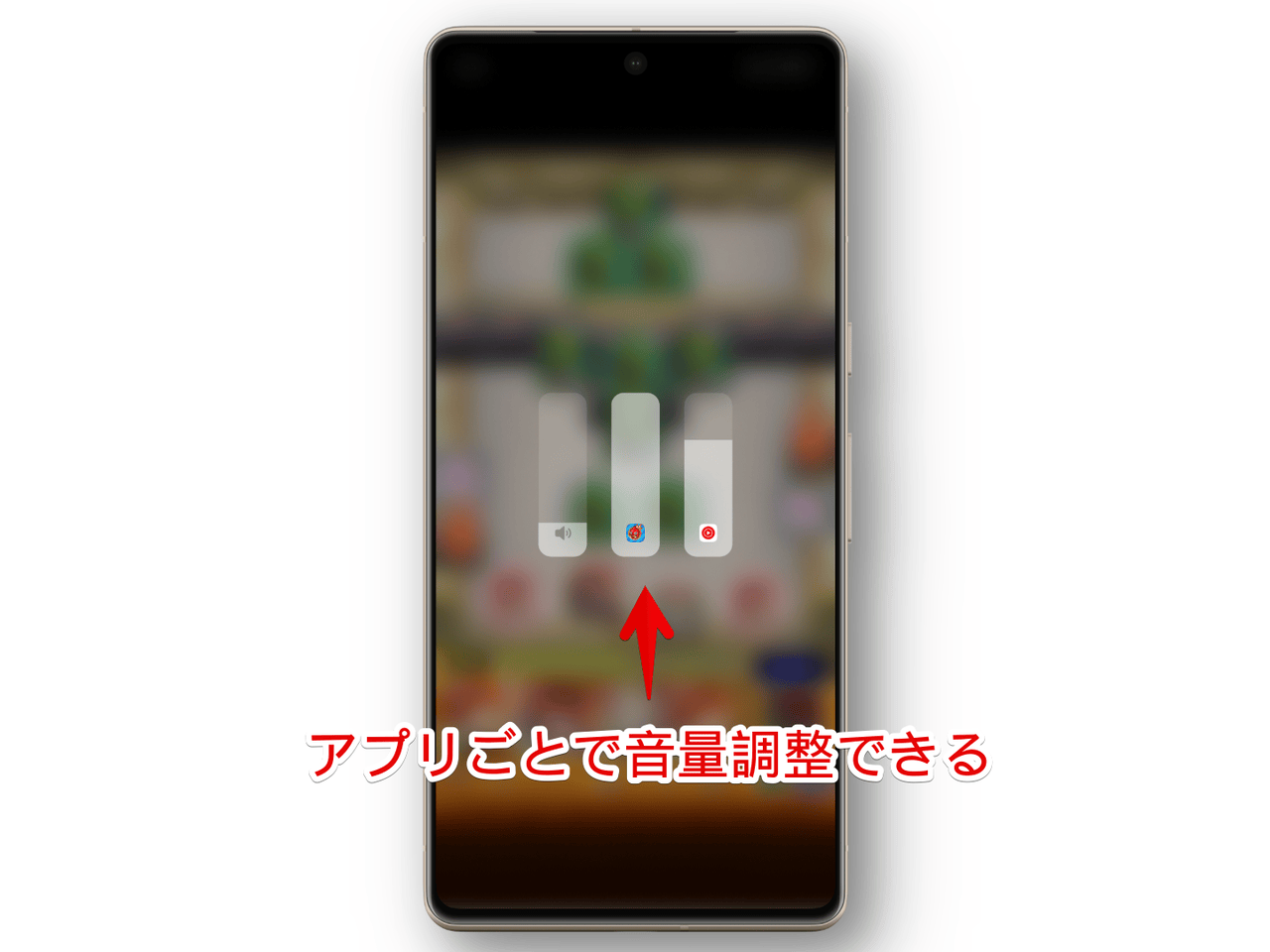
指でタップしつつ上下に動かします。一番下が音量0、上がMAXです。一番左のタイルは全体音量調整です。

感想
以上、XiaomiのAndroidスマホで起動しているアプリごとで音量調整する方法でした。
僕は、認知症ばあばのために昭和の曲を「YouTube Music」でよく再生してあげてます。
この時、「でもモンストもしたい…。そのままだとモンストのゲーム内音声もでちゃってばあばにとって耳障りだろうな…。かといってモンストのゲーム内設定からミュートするのはまた戻すことを考えたらめんどくさい」みたいな状況があります。そんな時に本機能便利です。ゲーム内音量を調整せずともOS側で簡単に調整でき、いつでも戻せます。

本記事で利用したアイコン画像:モノクロ パロディ 移動 社会-メディア – ソーシャルメディアとロゴ アイコン