
【Affinity】編集前と後を分割して比較する方法

この記事では、Windows11の「Affinity by Canva」ソフトで加工前と後の状態を分割して比較する方法について書きます。
「加工しすぎたかな?元画像ってどんなだっけ?」って時の確認に便利です。
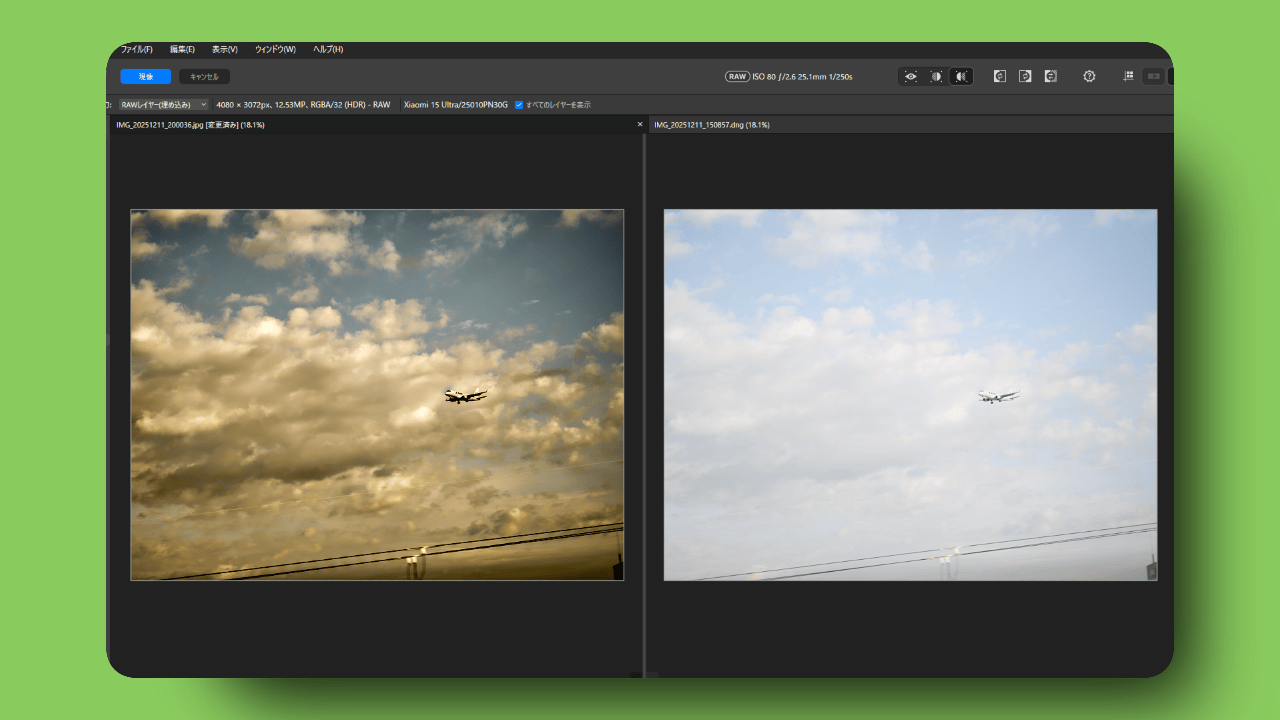
無料の画像編集・現像ソフト「Affinity by Canva」で画像を加工した後、元画像の状態と比較したい時がありました。
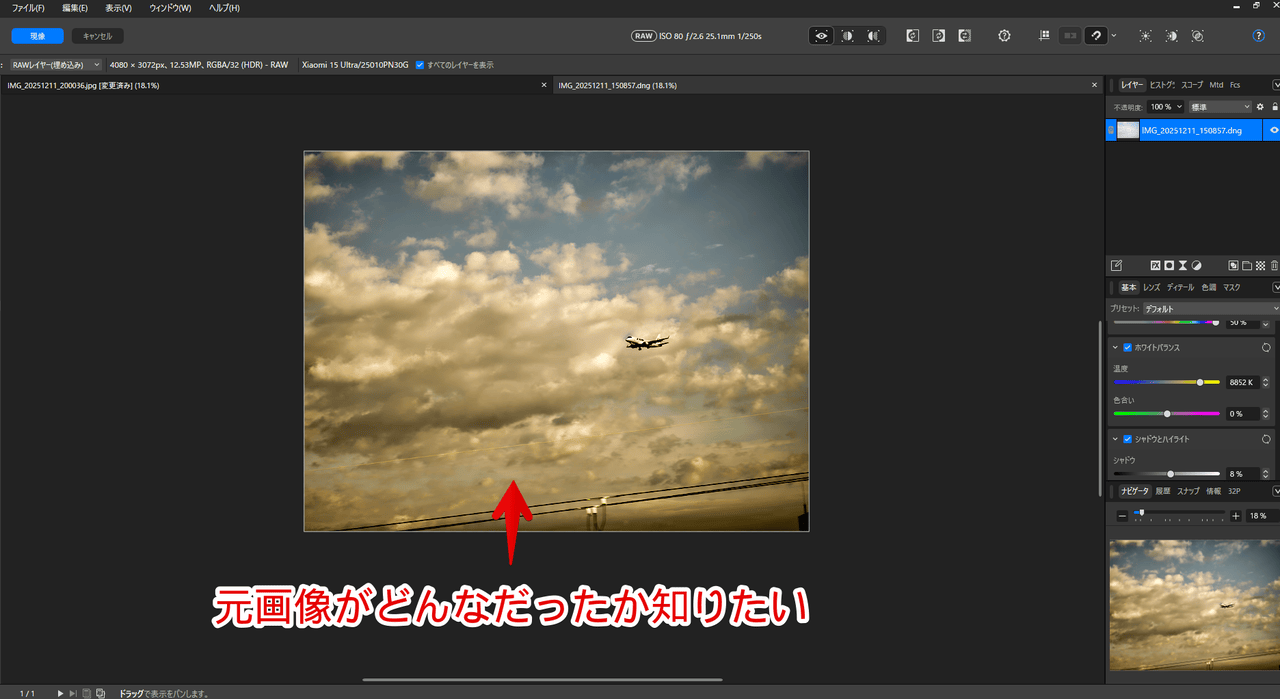
「彩度と色温度を調整したのはいいけど、ちょっと加工しすぎてどんどん理想から離れていってるな…一旦元状態を確認して考え直すか…」みたいな時です。本来ならWindows11のエクスプローラーでその画像をダブルクリックしてフォトアプリで確認します。別にそれでも問題はないです。
僕は完全にAffinity初心者で、主に画像編集ソフトは「GIMP」、現像ソフトはキャノンの「Digital Photo Professional」を使っている程度です。
キヤノンのDPP4には編集前と編集後の状態を一発で確認できる分割機能がありました。
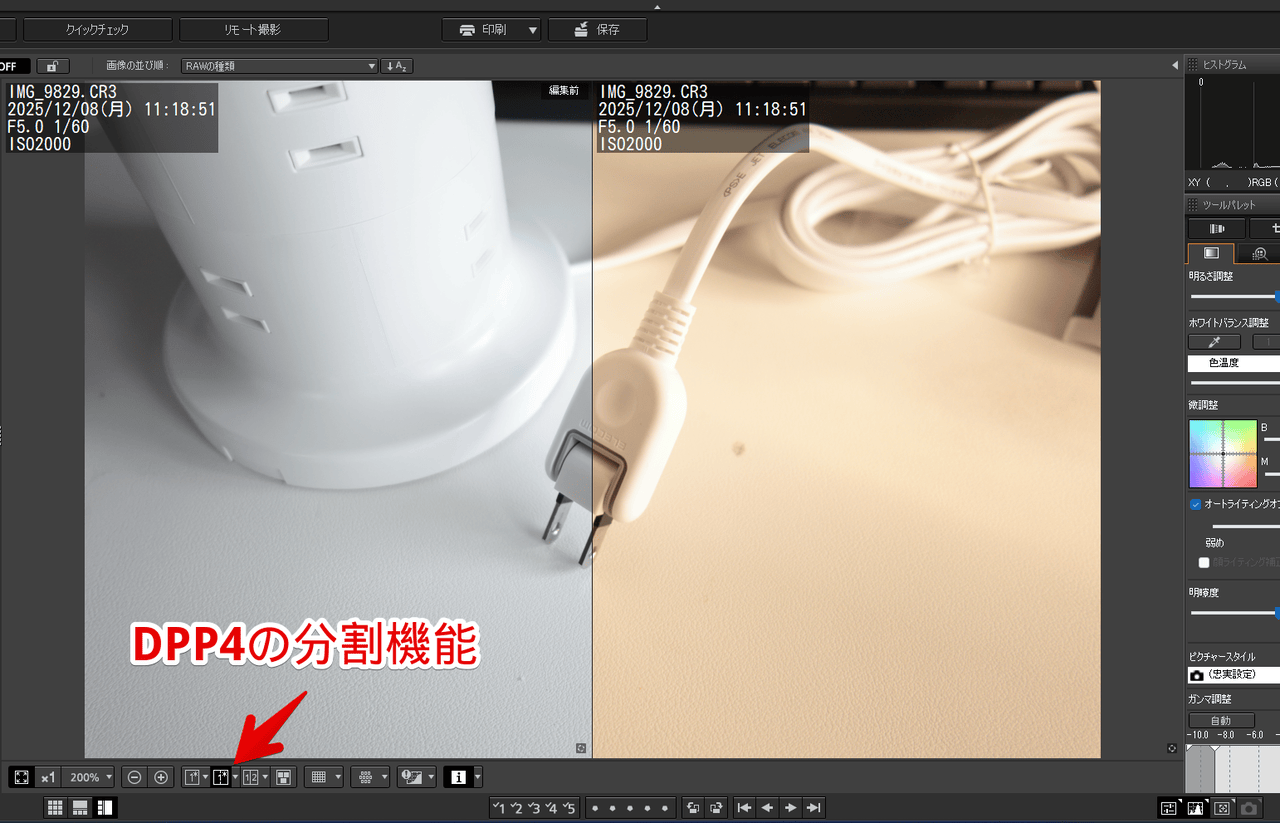
同じような機能がAffinityにないのかなーと「X(旧Twitter)」で質問したところ、丁寧に教えてもらったので忘れないよう記事にします。
Affinityで編集前と後の状態を比較する手順
分割表示
画像を追加して編集(加工)します。
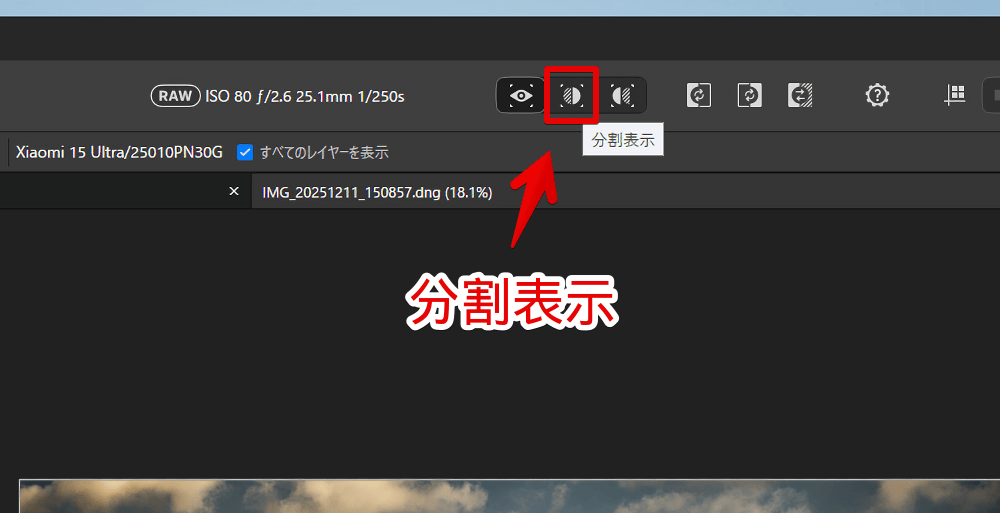
「元画像と比較したいなー」って思った時、上部にある「 」アイコンをクリックします。アイコンにマウスを乗せるとツールチップで「分割表示」と表示されます。
画面中央に縦線が引かれて、右に編集前、左に編集後の画像が表示されます。
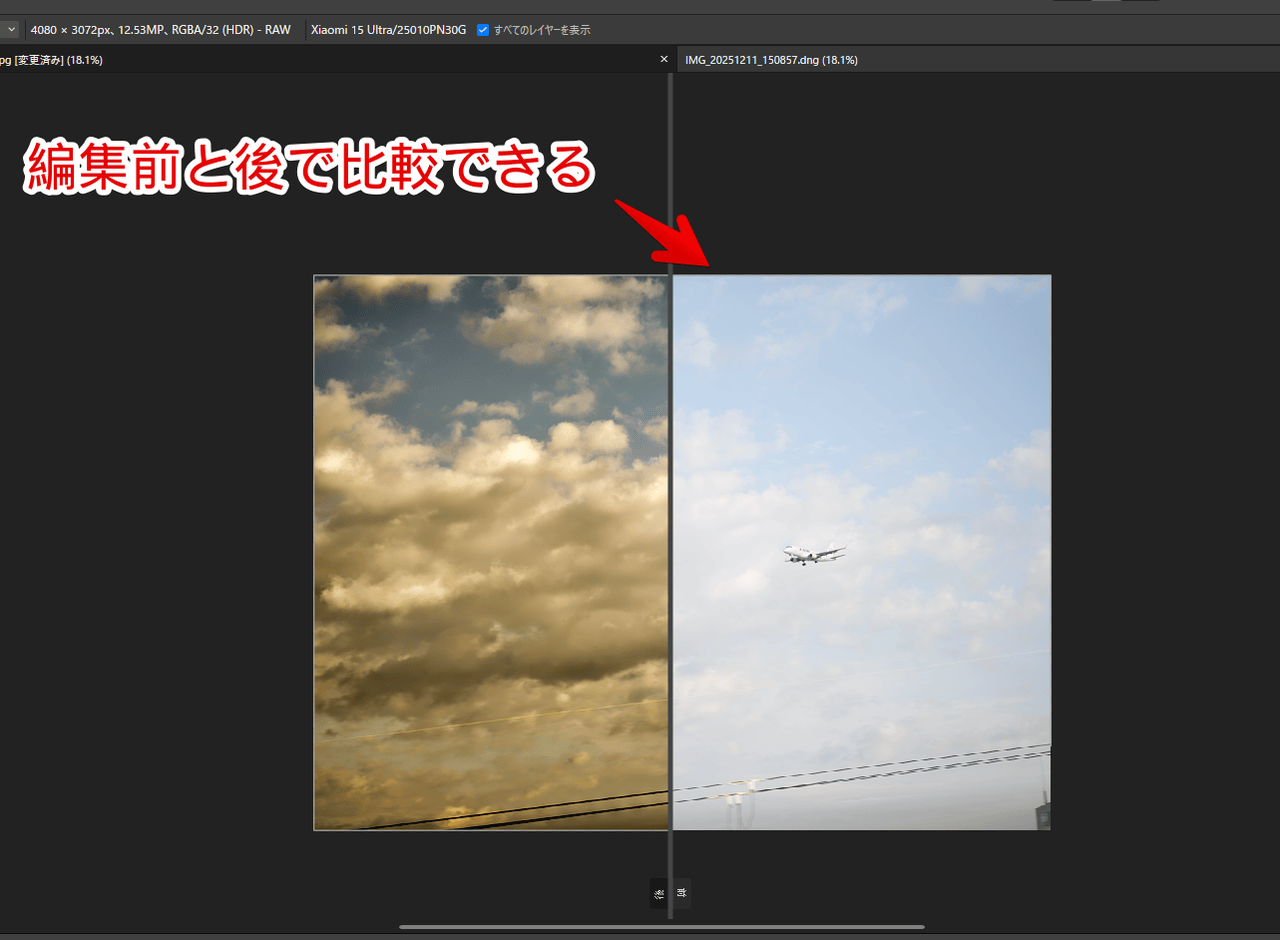
あくまでソフトの見た目上の変化なだけで実際保存した画像が分割されているわけではないです。エクセルの線みたいなイメージです。実際印刷した時にうつるわけではないです。
中央の縦線をマウスで掴んで左右に動かすことで分割比率を調整できます。「元の状態からこういう編集をしたんだな」と見比べられます。
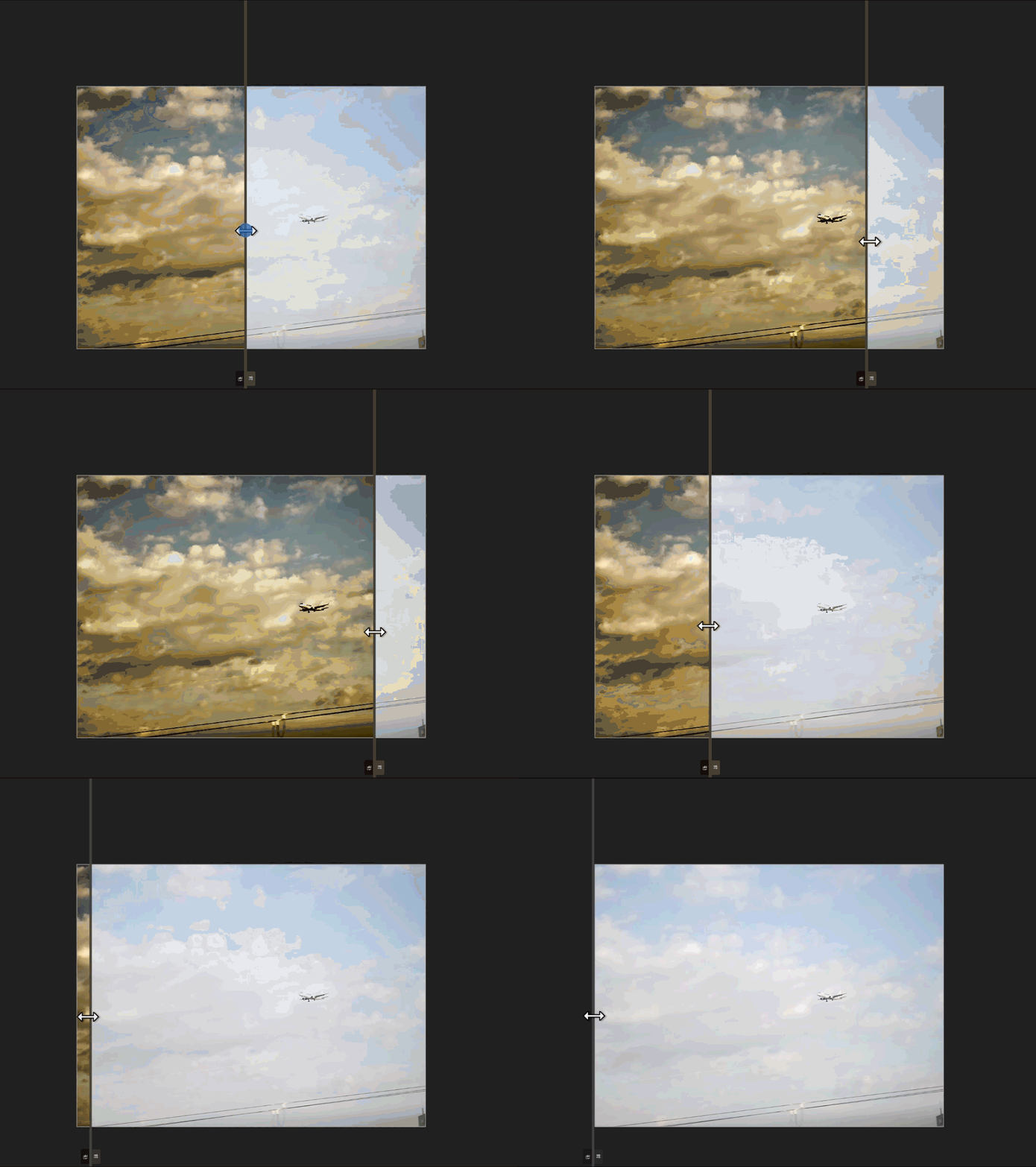
そのまま編集してもいいですが、もし「よし!確認終わり!通常画面に戻したい!」って時は、左側にあるシングルビュー( )ボタンをクリックします。
ミラー表示
分割表示()の右にあるミラー表示( )ボタンを押すと、分割ではなく並べて表示になります。
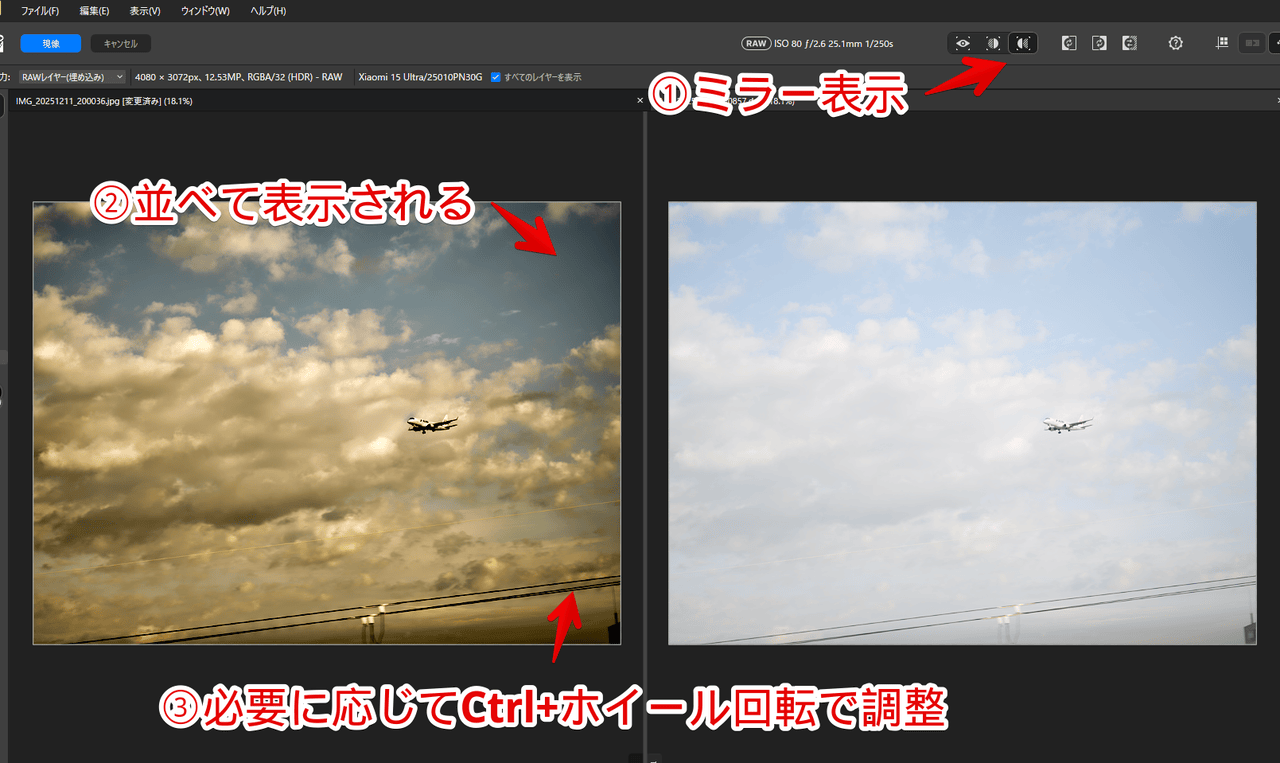
分割表示だとどうしても全部が表示されないです。「画像の半分は編集前か編集後のせいで、もう片方の部分はどうやって確認するの?いちいちマウスでその都度、縦線調整するの?」って思った方は、こちらのほうがいいかもしれません。
もしかしたら最初は拡大率の影響で綺麗に並んでいないかもしれません。その場合、Ctrlを押しながらマウスホイールで上下回転するとうまい具合に調整できると思います。
両方全部表示させた場合、その分画像の大きさは小さくなりますが、全体を比較できます。
どちらのモードにも良さがあるので、状況に応じて使い分けるといいかなと思います。
履歴パネルで確認
「こういう方法もあるよー」っていう紹介です。ただ、この方法は「分割して比較したい」という意図から少しずれているので個人的には上記方法がおすすめです。
画像を追加して加工します。
元画像を確認したいと思った時、右側サイドバーの下らへんにある「履歴」パネルをクリックします。これまでその画像に対しておこなった編集が一覧で表示されます。
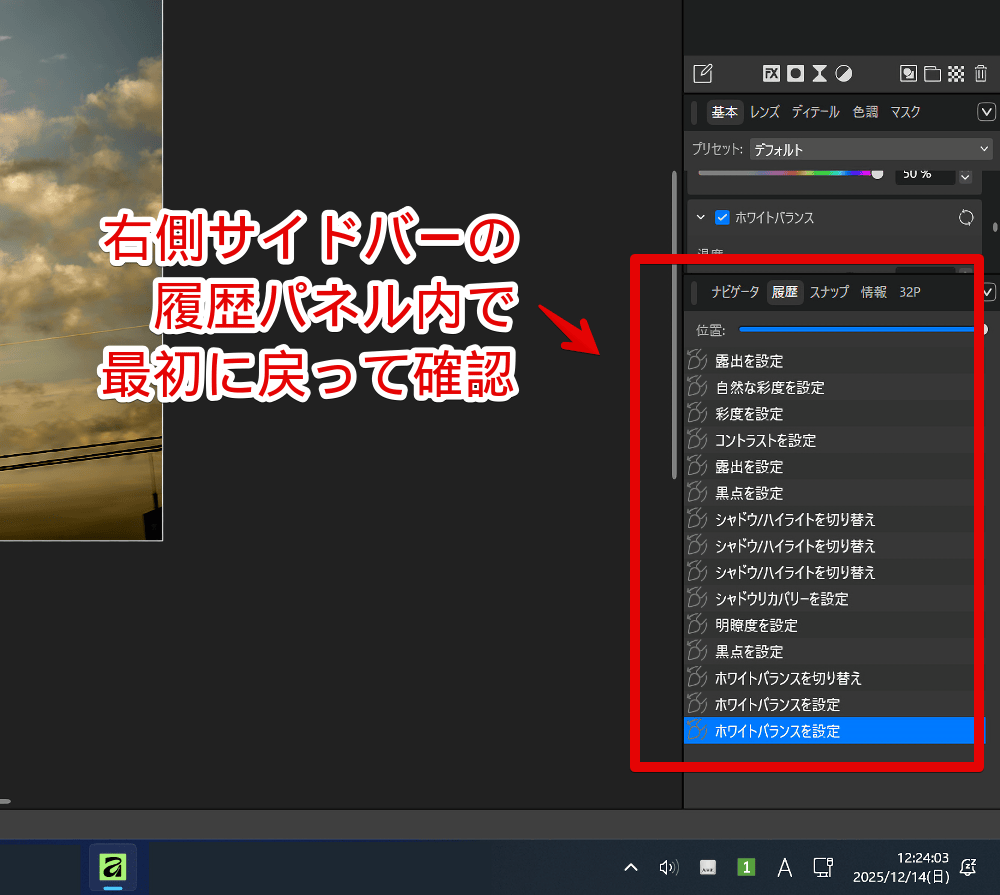
この中で一番最初の編集項目(上記だと「露出を設定」)をクリックします。するとその時点の画像に戻してくれます。これで元画像をチェックできます。
ただし、この方法はあくまで「現在の編集から特定の時点の状態に戻す」というのが本来の意図なので、「今の状態と一番最初の状態を比較する」という今回の趣旨から微妙にずれています。
もちろん存在している機能をどう使うかは人それぞれ自由なので、履歴パネルで確認しても何ら問題ないです。
個人的には以下のような理由から元画像を比較したい時には使っていません。履歴を確認・何個か戻したい時には使っています。
- 大量の編集を加えている場合、履歴パネル内で上にスクロールする必要があり、一番最初の編集地点を探すのが手間
- 最初に戻した後、再びスクロールして今の状態に戻さないといけない
- 一時的な比較ではなく、状態を戻しているのでうっかり保存した場合、その時の編集状態になってしまう。そういうもろもろの本来分割表示やミラー表示では発生しないミスが発生する可能性がある
感想
以上、Windows11の「Affinity by Canva」ソフトで加工前と後の状態を分割して比較する方法でした。
新しいソフトを使う時ってどうしても最初は戸惑ってしまいます。
どこにどのボタンがあるのか、各部の名称はなんていうのか、どういう機能があって、どういう機能ができないのか…全てがさっぱりです。これから勉強していきたいです。