
【DaVinci Resolve】ノードがグレーアウトしている時の対処法。Ctrl+Dじゃね?

この記事では、Windows11の「DaVinci Resolve」で、カラーページのノードがグレーアウトしてせっかくのカラー調整やエフェクトが適用されなくなった時の対処法を書きます。
いくつかの原因があると思いますが、僕と同じ現象の場合、グレーアウトしたノードを選択してCtrl+Dで直ると思います。
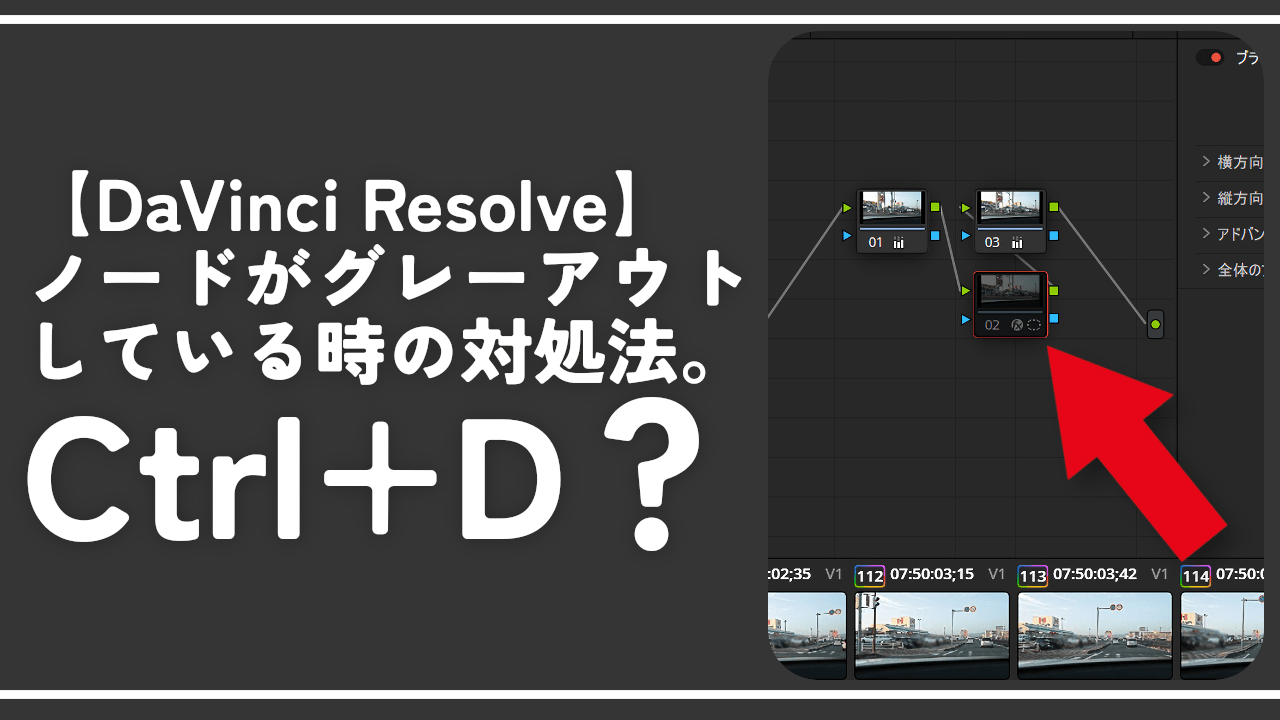
Windows11にインストールした動画編集ソフト「DaVinci Resolve」のカラーページでノードを追加して、色味調整やブラー(ぼかし)エフェクトを追加していたら、ある時一部ノードが暗くなっていることに気づきました。
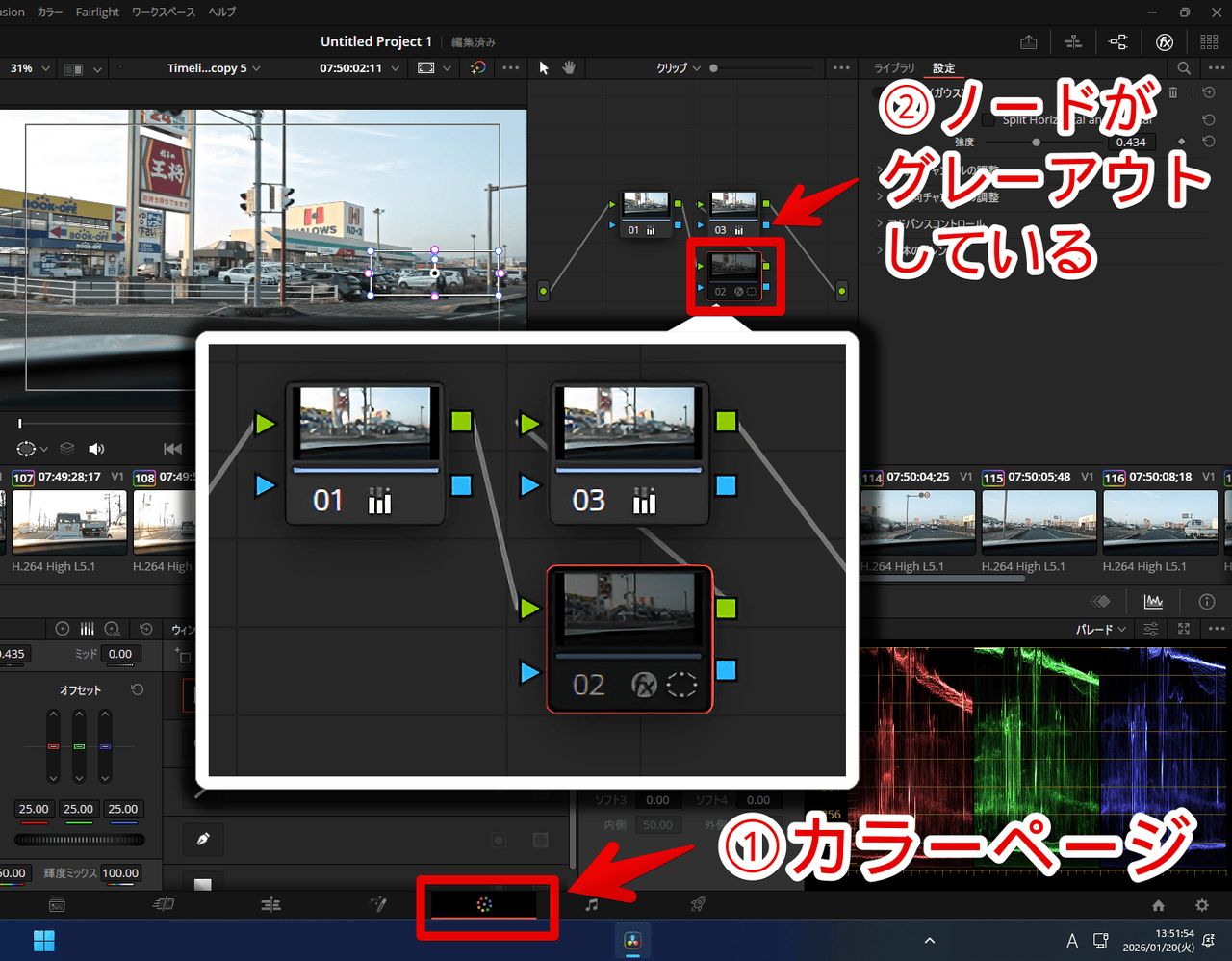
そのノードに適用したはずの調整が一切反映されなくなってしまいました。
動画初心者のため、ノードの使い方も今いち分かっておらずあれこれクリックしてみましたが、何も変わりませんでした。直前にやったであろう操作を思い返してみると、無事に解決したので忘れないよう記事にします。
【対処法】ノードを選択してCtrl+D、あるいはAlt+D
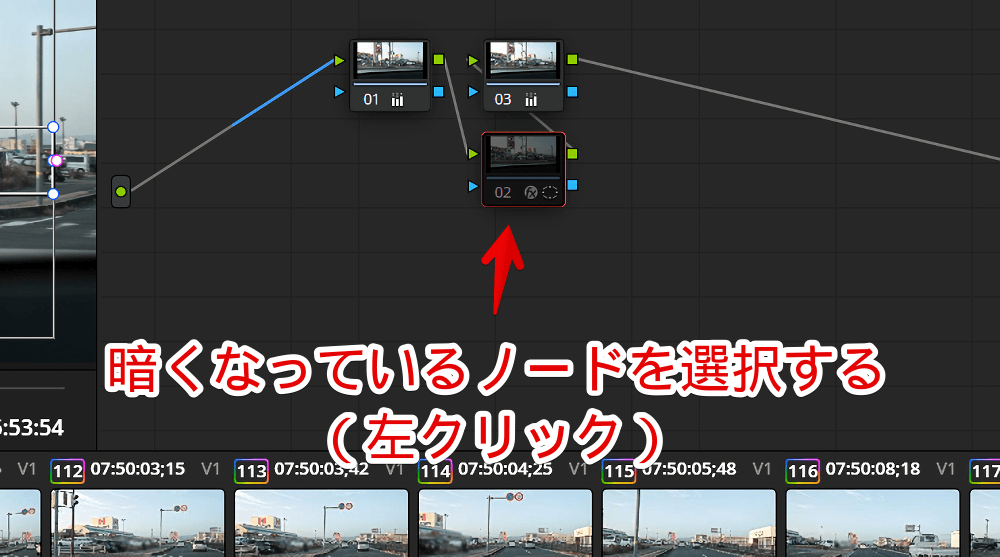
ノードを選択する
もし僕の環境で発生しているグレーアウト(ノードが暗くなっている状態)と皆さんの環境で起きている現象が全く同じで、かつ皆さんがショートカットキーを変更していない場合、以下の手順で元に戻せるはずです。
まずグレーアウトしたノードを左クリックで選択します。赤線で囲まれるはずです。
Ctrl+Dで個別に有効・無効切り替え
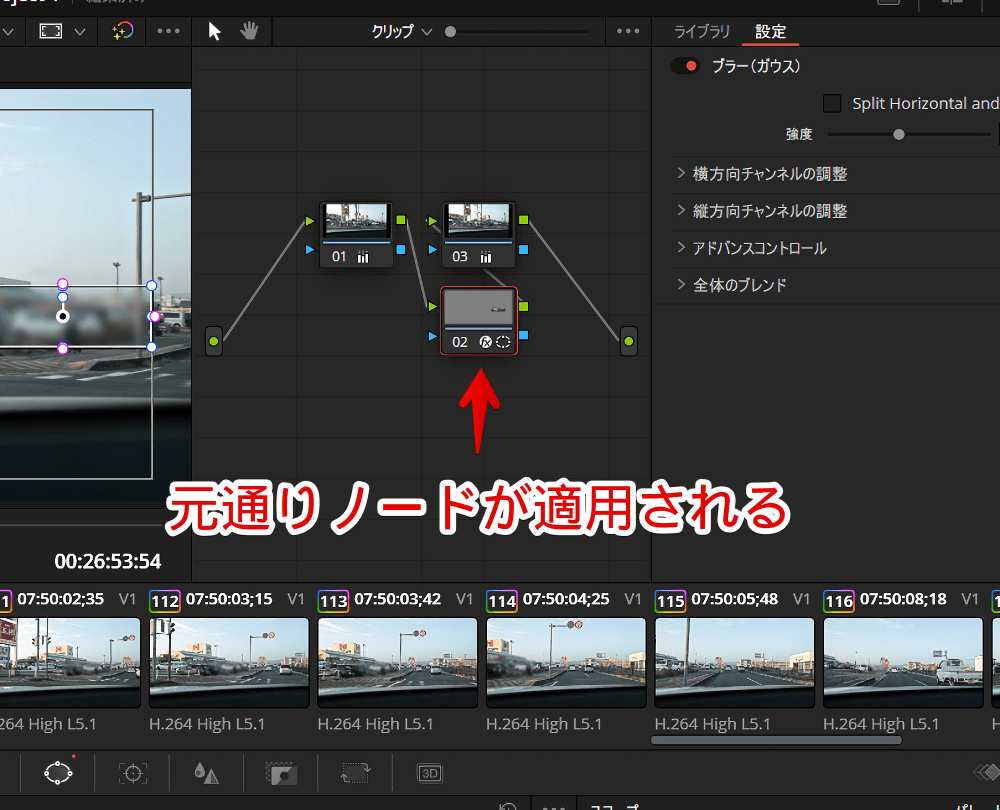
この状態で、キーボードのCtrl+Dを押します。
これで元通りノードが復活して、カラー調整やエフェクトが復活します。(うっかり焦ってエフェクトリセットしていない限り)
もしこれで直らない場合は、僕の環境で起きているノードのグレーアウトとは別の現象が起きている可能性があります。その場合知りません。
デフォルトではCtrl+Dに「選択したノードを有効化/無効化」が割り当てられています。
グレーアウトしてしまった原因は恐らくですが、自分が知らないうちにCtrl+Dを押しちゃってます。なのでもう一回押してあげることで元通りってわけです。
Alt+Dで一括有効・無効切り替え
もし、作成したノード全てがグレーアウトしている場合、Ctrl+Dで個別に有効にしていってもいいですが、もっと楽な方法があります。
Alt+Dです。
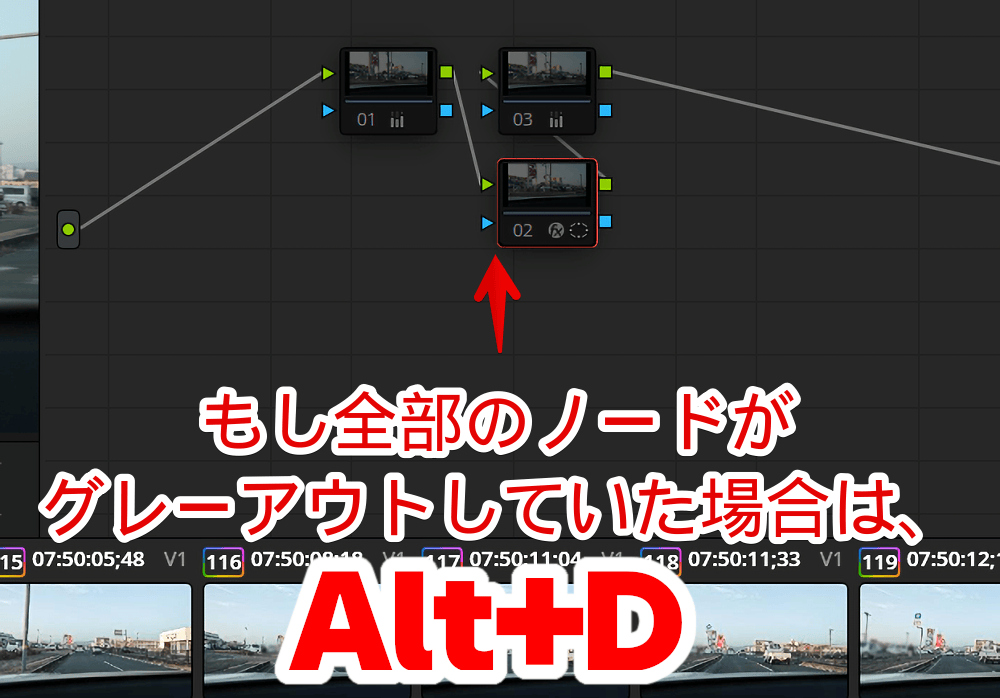
デフォルトではAlt+Dに「すべてのノードを有効化/無効化」が割り当てられています。
メニューからも切り替えられる
僕的にはショートカットキーのほうが楽ですが、マウスでポチポチクリックすることでも切り替えられます。
ヘッダー(一番上のメニュー部分)内にある「カラー」→「ノード」→「選択したノードを有効化/無効化」、「すべてのノードを有効化/無効化」です。
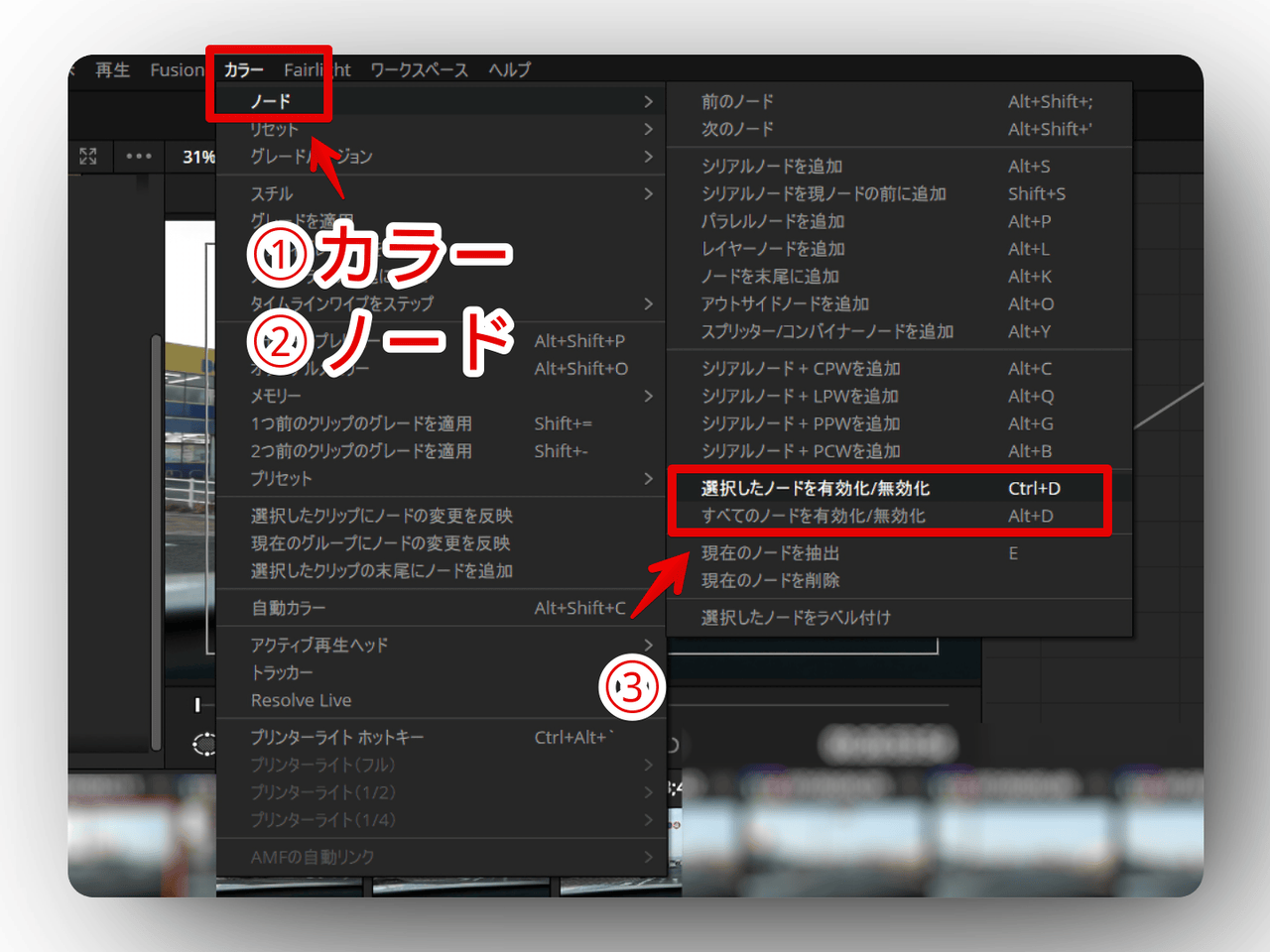
何となくもっと楽にワンクリックで切り替えられる方法ありそうな気がするんですが、初心者の僕は見つけられませんでした。
まぁショートカットキーさえ知っていればなんてことないかなと思います。
感想
以上、Windows11の「DaVinci Resolve」で、カラーページのノードがグレーアウトした時の戻し方でした。
「DaVinci Resolve」、便利でこれ以外の動画編集ソフトはもう触りたくないレベルなんですが、いかんせん初心者にはハードルが高い。何の機能がどこにあるのか、使ったら何が変わるのか、さっぱりです。まぁ一つずつ地道に覚えていきたいです。