
【Windows11】エクスプローラーのPC(デバイスとドライブ)を開く方法

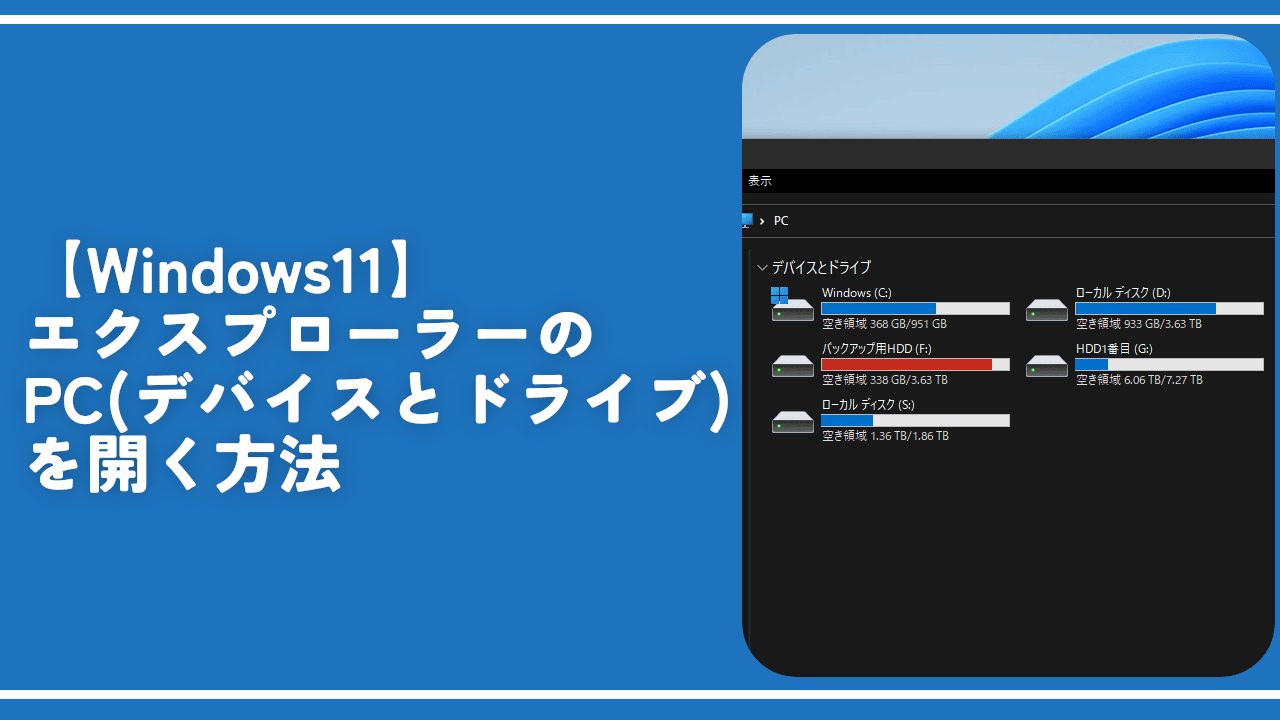
この記事では、Windows11のエクスプローラーでPC(デバイスとドライブ)ページを開く方法を紹介します。
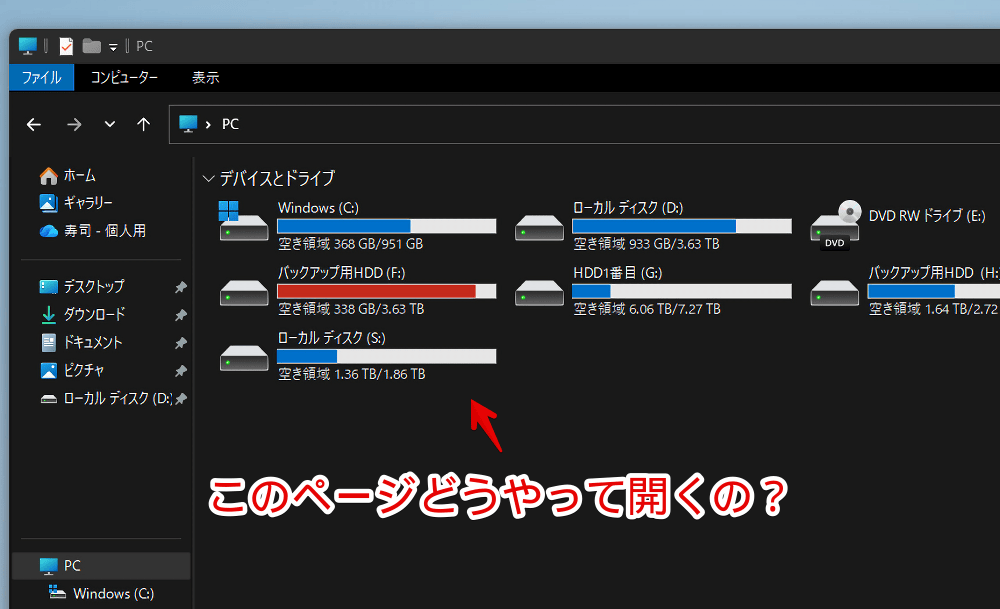
PC解説ブログを見ていると、「エクスプローラーのPCページを開いてドライブを~~」みたいな説明に出くわすことがあります。
初心者の僕は「いや、さらっと書いているけどPCページはどうやって開くんだよ」って思ったことがあります。
今でこそ開く方法をいくつか学んだので記事にしておきます。
エクスプローラーのPCページを開く手順
ナビゲーションウィンドウから開く
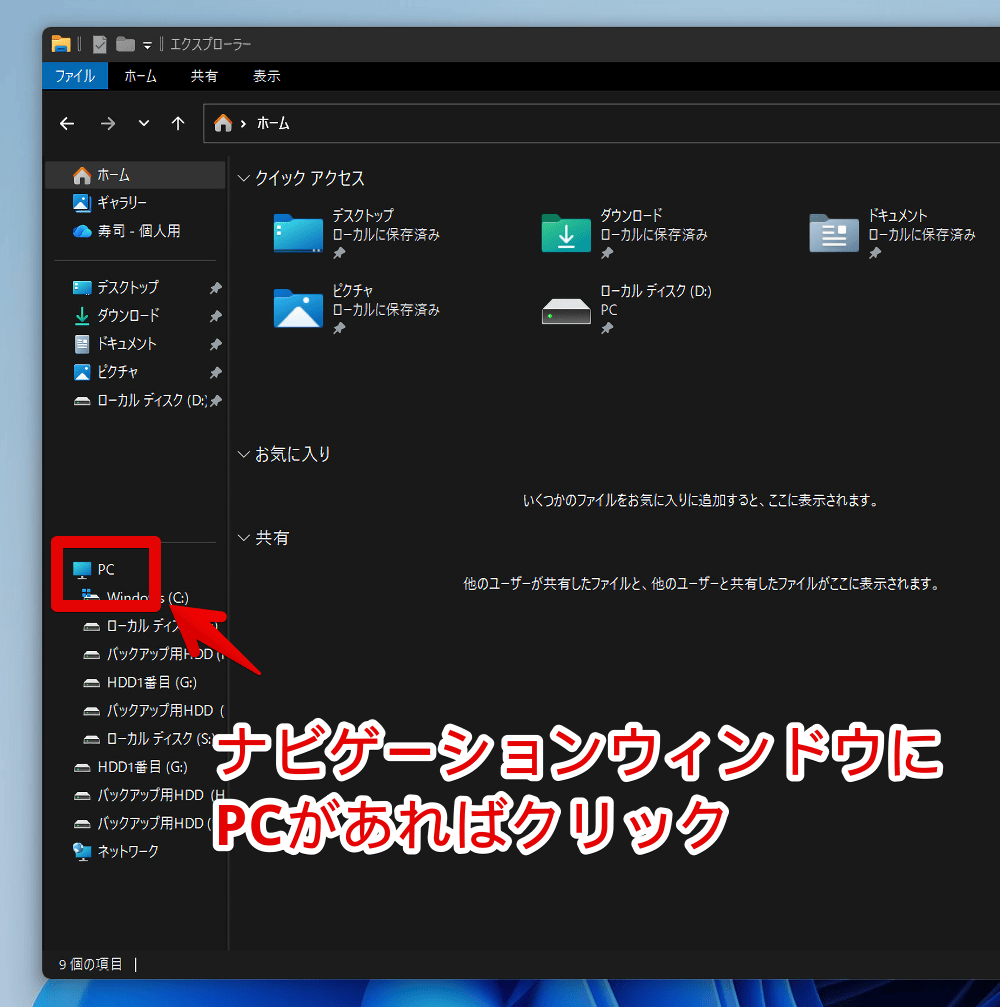
エクスプローラーを開いた時、ナビゲーションウィンドウが表示されていて、かつその中に「PC」って文字があればクリックします。
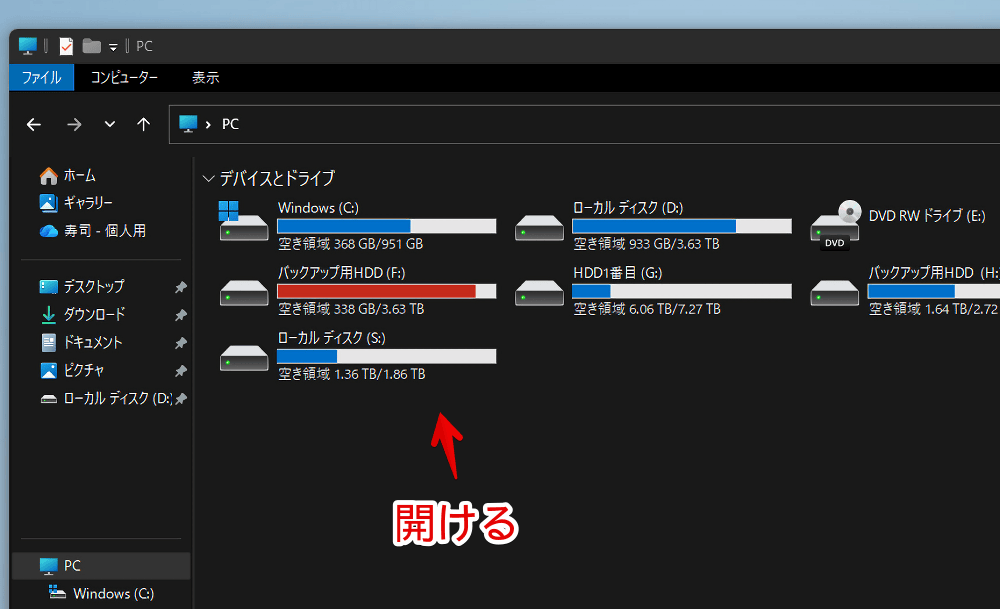
いわゆるPCページ(デバイスとドライブなどが表示されている)を開けます。
アドレスバーの展開アイコンから開く
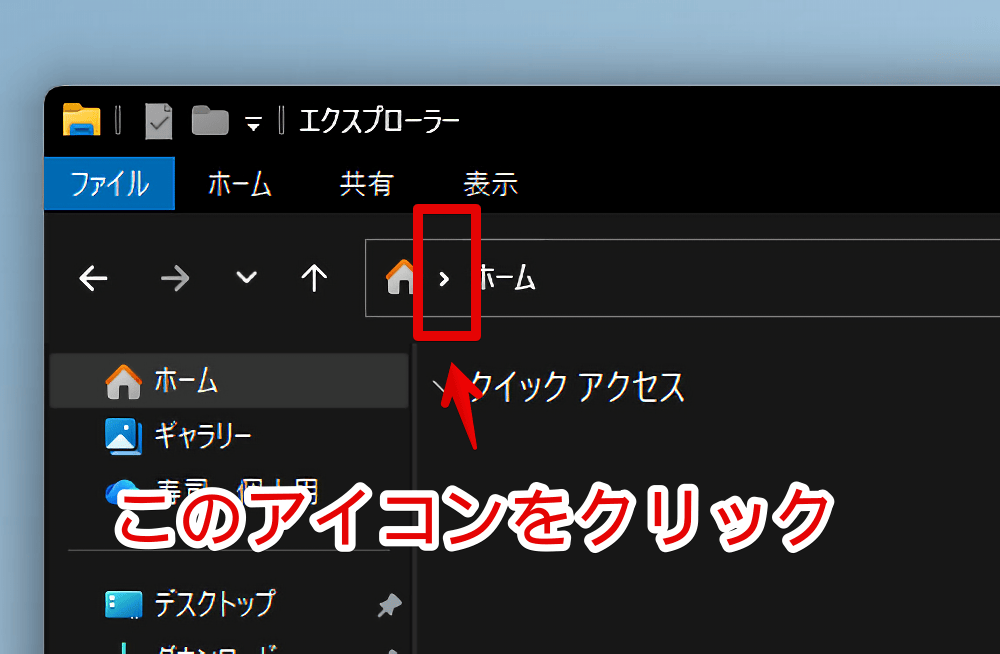
エクスプローラーを開いて、上部のアドレスバー(正式名称は知らない)の「>」アイコンをクリックします。
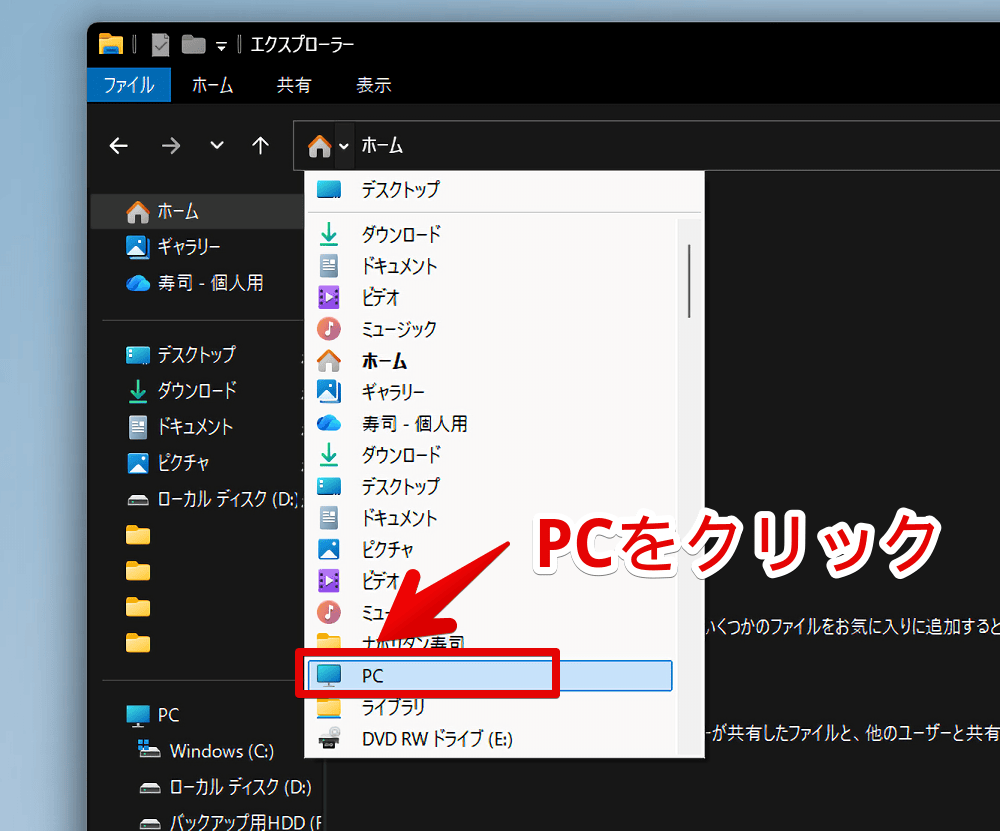
Windowsの主要な特殊フォルダー(場所)が表示されます。この中に「PC」があればクリックします。
「shell:mycomputerfolder」で開く
エクスプローラーを開いて、上部のアドレスバーに以下を貼り付けてEnterで実行します。
shell:mycomputerfolder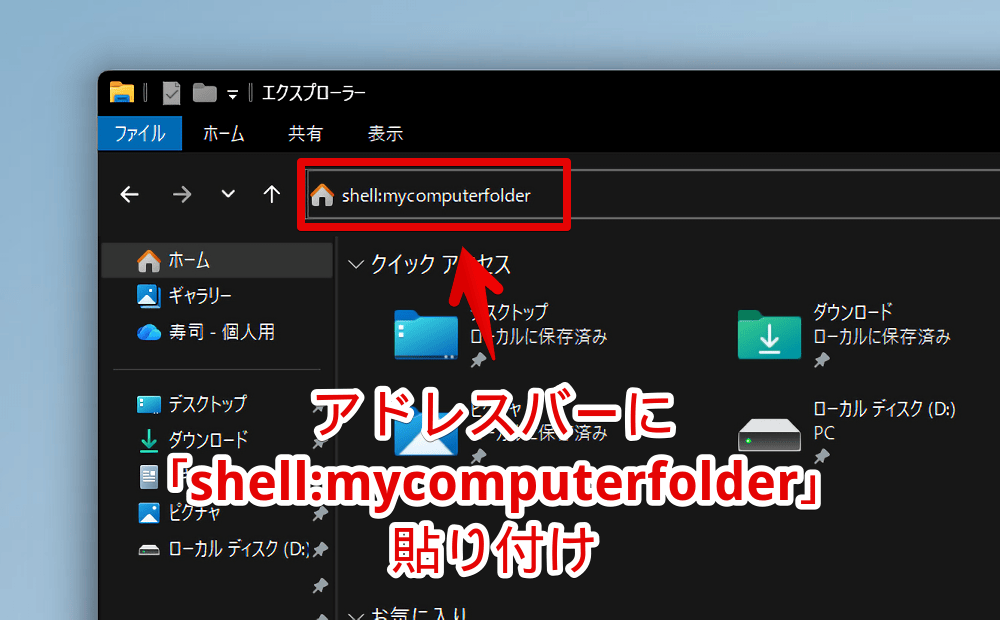
「explorer shell:mycomputerfolder」で開く
Windows+Rを押して「ファイル名を指定して実行」ウィンドウを開いて、以下を貼り付けて「OK」で実行します。
explorer shell:mycomputerfolder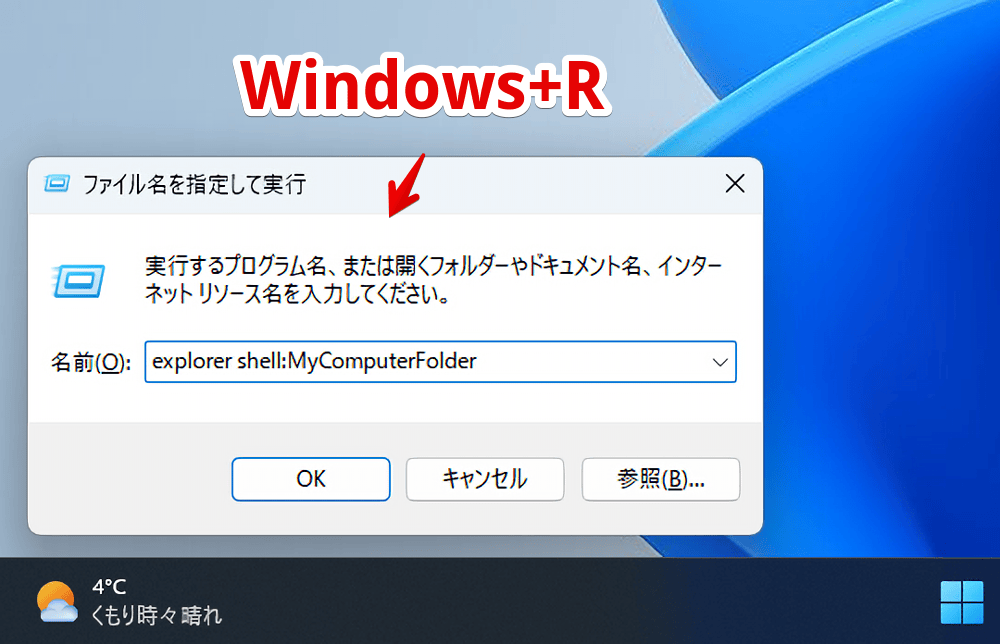
やっていることはエクスプローラー上でコマンドを入力する方法と同じです。エクスプローラーから直接開くか、ファイル名を指定して実行ウィンドウから開くかの違いです。
いちお注意点として、ネット上のコマンドには悪意あるコードが含まれている可能性もあるので、むやみやたらの実行は推奨しません。危険です。
【「私はロボットではありません」偽画面に注意!】
— 警察庁 (@NPA_KOHO) October 1, 2025
ウイルスに感染させるサイバー攻撃手口「ClickFix (クリックフィックス )」にご注意を!
詳しくはこちらhttps://t.co/qFt7yKmBv4
#ClickFix #CAPTCHA #ショートカットキー #マルウェア pic.twitter.com/TKxCqpBHYH
何でもAIに頼るのもよくないですが、こういうコマンドは一旦AI(ChatGPTとか)に貼り付けて、「これを実行しろって指示があったんですけど安全ですか?」みたいに聞くのも一つの手です。(もちろんそれだけで最終判断するのも危険)
デスクトップにアイコン設置
初回作業が必要ですが、デスクトップにショートカットアイコンとして表示させると今後起動が楽になります。
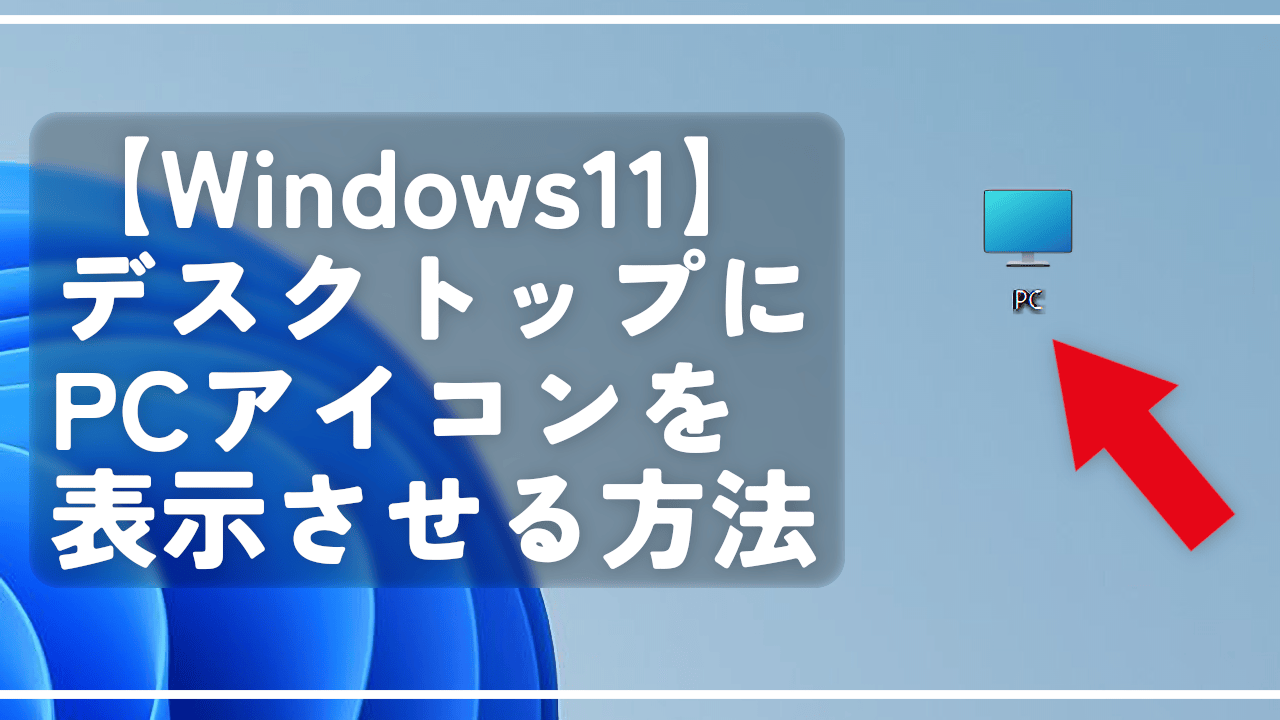
 https://www.naporitansushi.com/windows11-my-computer/
感想
以上、Windows11のエクスプローラーでPC(デバイスとドライブ)ページを開く方法でした。
僕はエクスプローラーを開いた時の初回ページである「ホーム」は全く使っていないので、初回表示ページを「PC」に変更しています。
そういえば、ブログはじめたての時、まさに問い合わせで「お前PCページを開いてって書いてるけどどうやって開いたんや?意味不明なこと書くな」みたいなのがきました。100人中100人が分かる文章をただの個人ブロガーが書くって相当難しいですよね。(それを言い訳になまけているわけではなく)