
【PowerToys】バージョンを下げる方法(Windows11)

この記事では、Windows11にインストールした「PowerToys」のバージョンを下げる方法を書きます。
最新版で不具合があった場合の一時しのぎの技として便利です。
ざっくり以下の手順です。下にスクロールしたら画像付きで解説しています。
- 【任意】PowerToysの設定をバックアップする
- PowerToysを一度アンインストールする
- GitHubから下げたいバージョンの実行ファイルをダウンロードする
- インストールする
- 自動更新をオフにする
本ソフトに限らず、基本的によく分からず何となくダウングレード(バージョンを下げること)するのは推奨しません。リスク(セキュリティ・脆弱性)を分かっている人向けです。
自己責任って理解した上で、どうしても最新版だと不具合があって困るから修正されるバージョンがリリースされるまでの一時しのぎで以前のバージョンにしたい…って方、参考にしてみてください。
PowerToysをダウングレードする手順
バージョンを確認する
別にやらなくてもいいですが、理解度を高めるために見ておくといいかなと思います。
「PowerToys」の設定を開いて、左側サイドバーの「全般」をクリックします。「バージョンと更新プログラム」に現在自分が使っているバージョンが記載されています。
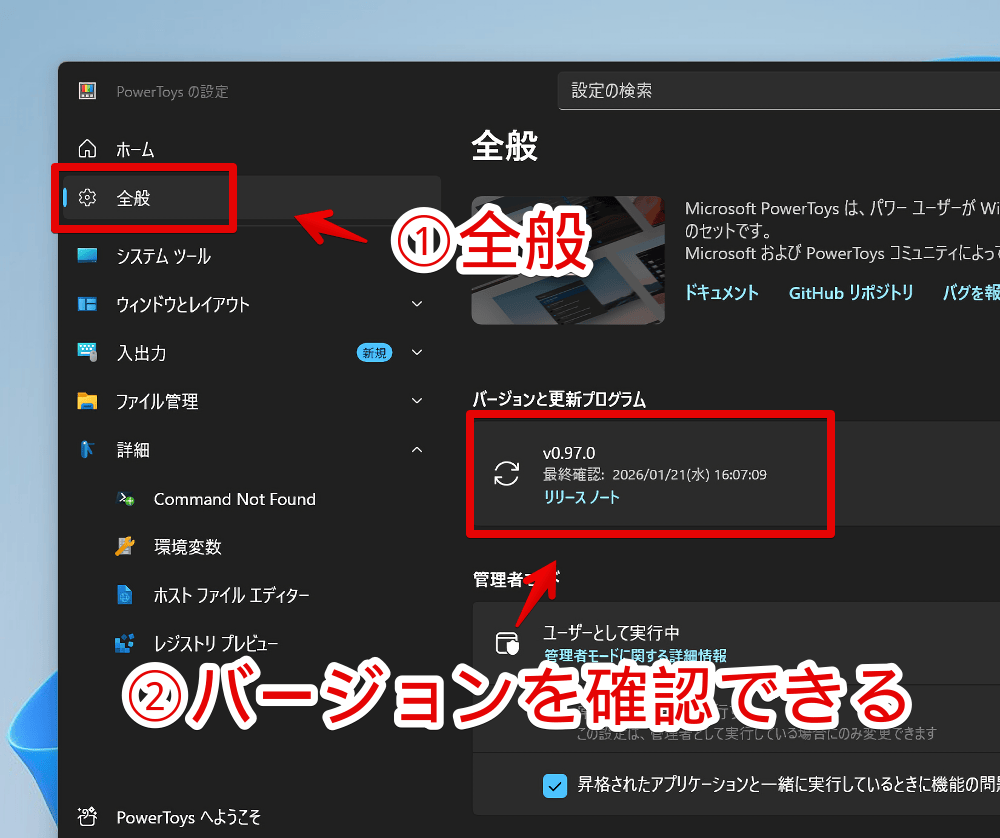
本記事執筆時点の最新版がバージョンv0.97.0で、「PowerRename」機能において末尾($)の正規表現が使えない不具合があったので、その一つ前のバージョン(v0.96.1)に下げてみます。
 https://www.naporitansushi.com/powertoys-check-current-versi...
設定をバックアップする(任意)
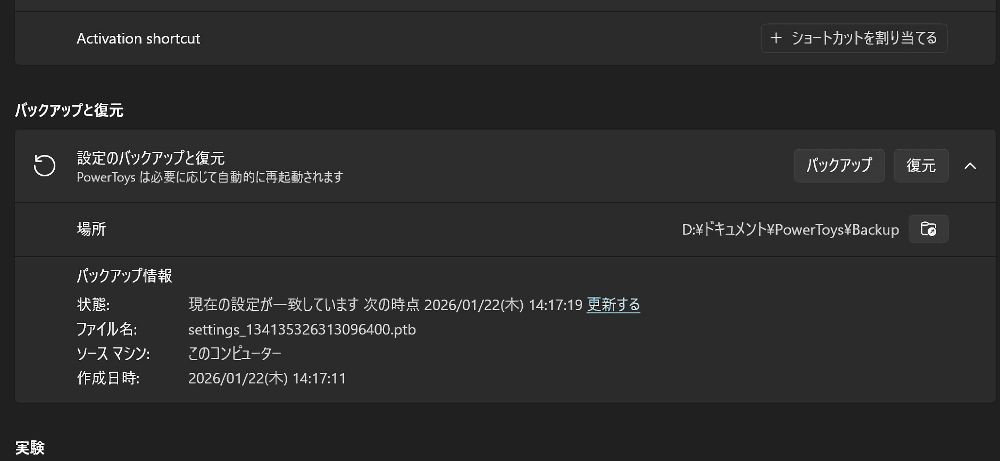
「全般」→「バックアップと復元」で設定をバックアップしておくといいかもです。
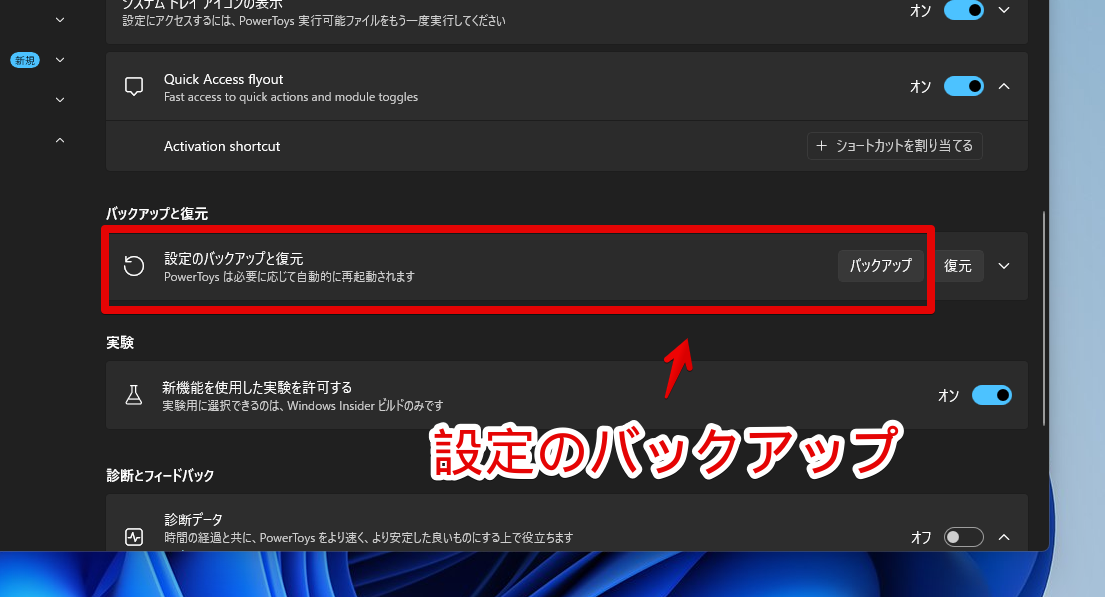
「設定のバックアップと復元」って部分をクリックすると、どこに保存されたかパス(場所)が表示されます。
既存のPowerToysをアンインストールする
既にインストールしている最新版の「PowerToys」を一度アンインストールする必要があります。
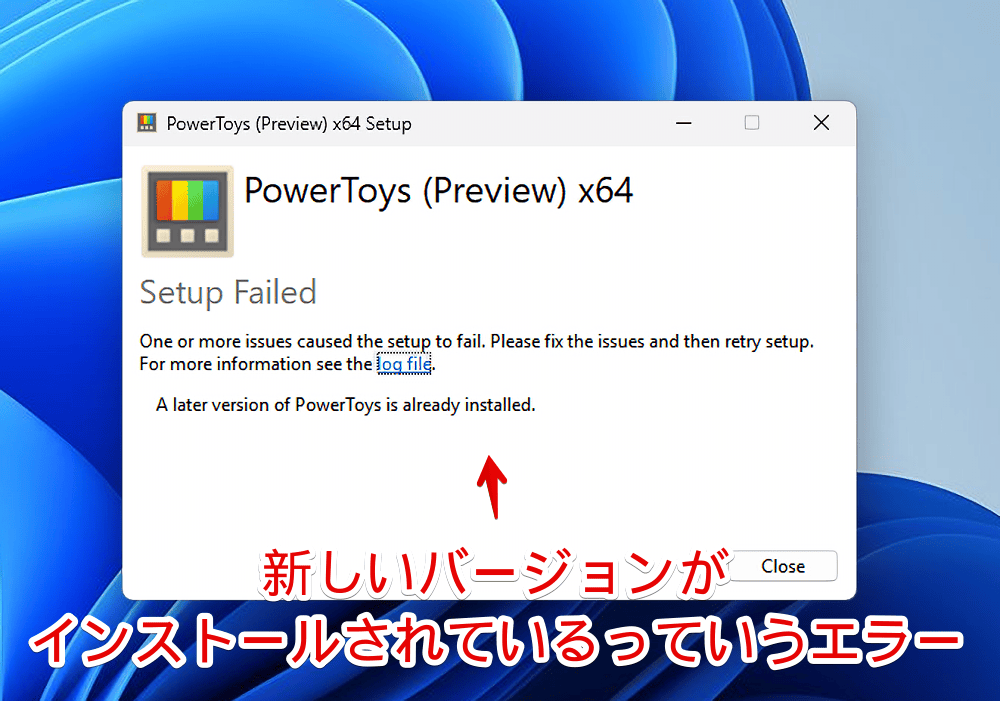
インストールしたまま無理やり過去のバージョンをインストールしようとすると、「A later version of PowerToys is already installed.」エラーがでます。
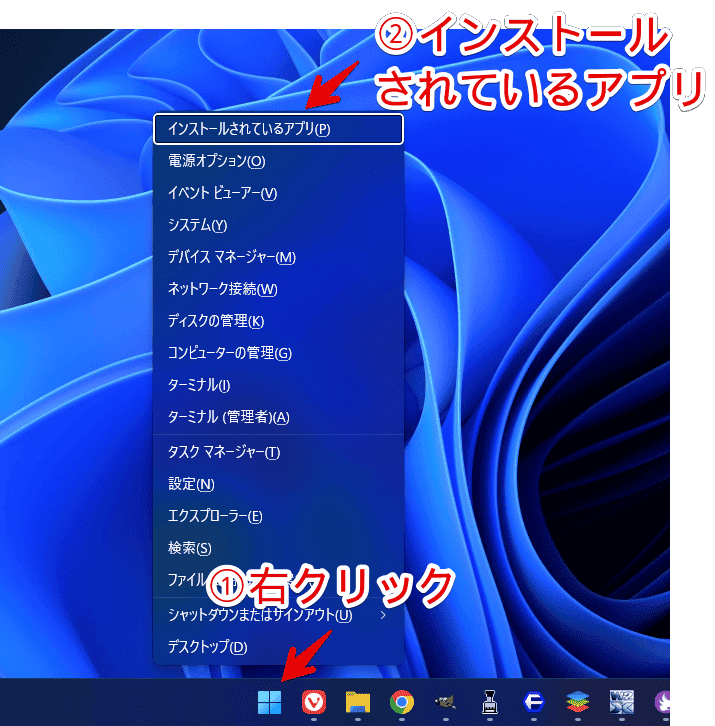
スタートボタンを右クリック→「インストールされているアプリ」をクリックします。
参考:【Windows11】「インストールされているアプリ」を素早く開く方法 | ナポリタン寿司のPC日記
「PowerToys」を探して、三点ボタン(…)→「アンインストール」をクリックします。
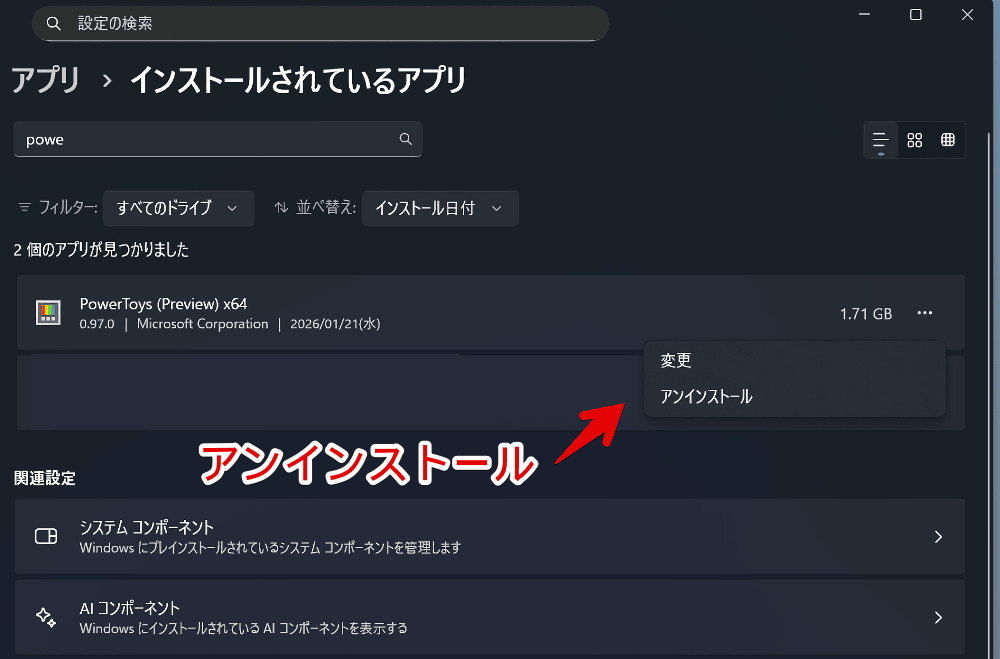
もし、「Revo Uninstaller」などの削除専用ソフトをインストールしているならそちら経由でも問題ないです。
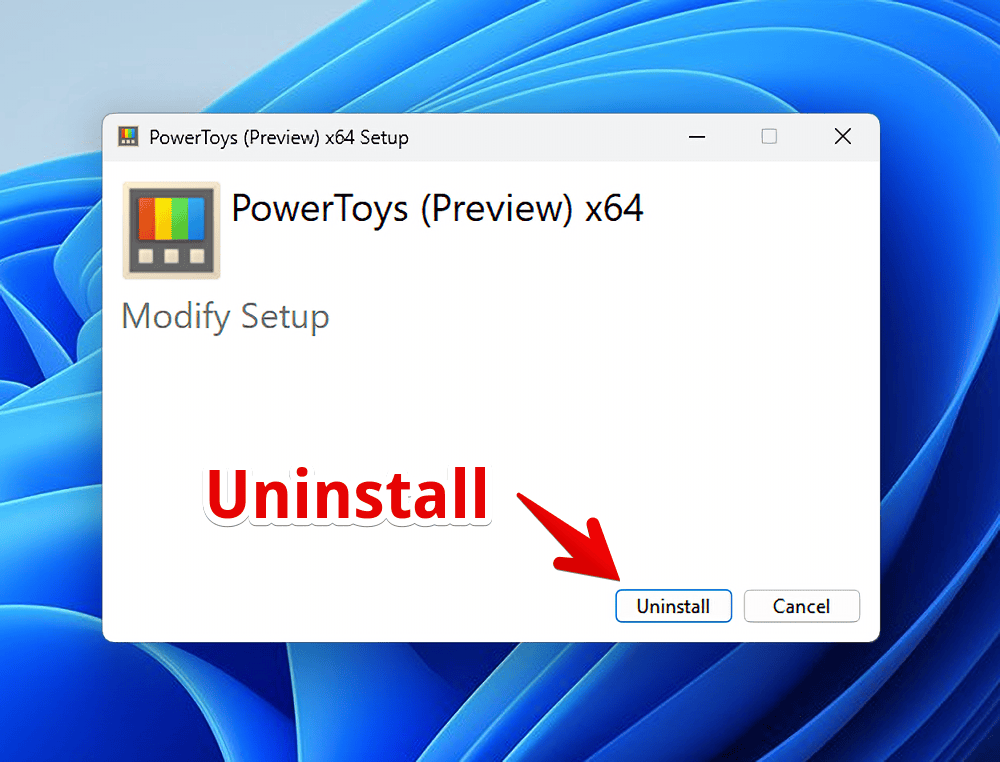
アンインストーラーが起動するので、「Uninstall」をクリックします。
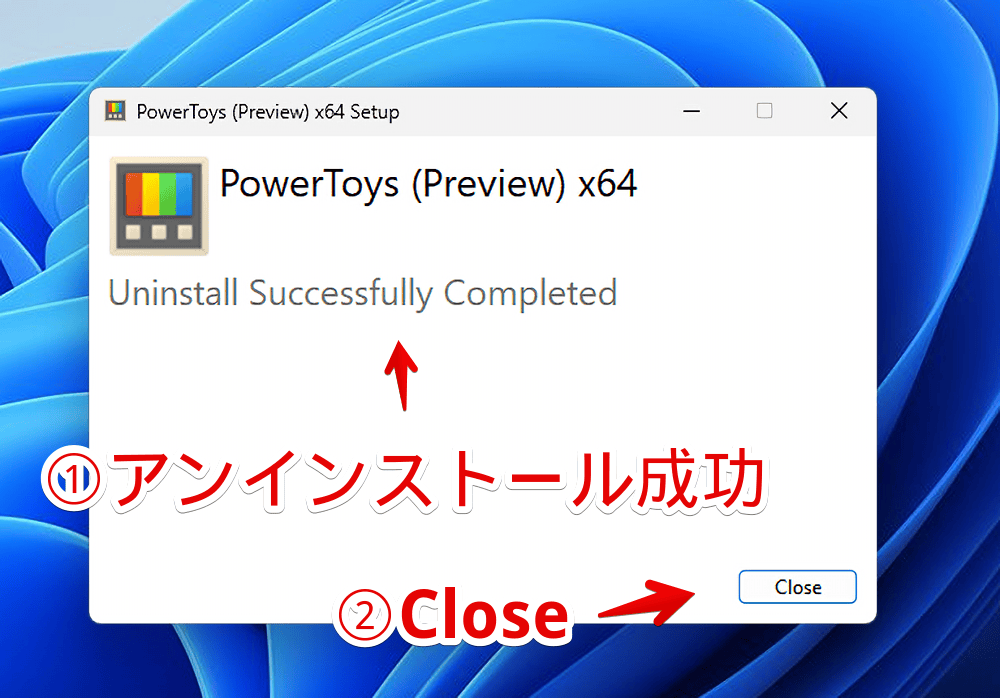
成功したら「Close」をクリックします。
GitHubからダウンロードする
「PowerToys」のGitHubから過去バージョンのインストーラーをダウンロードします。
以下サイトにアクセスします。

 https://github.com/microsoft/PowerToys/releases
下げたいバージョンを探して、その下にある「Assets」をクリックして展開します。中にいくつか実行ファイルがあるので、自分のPCにあったものを選択します。
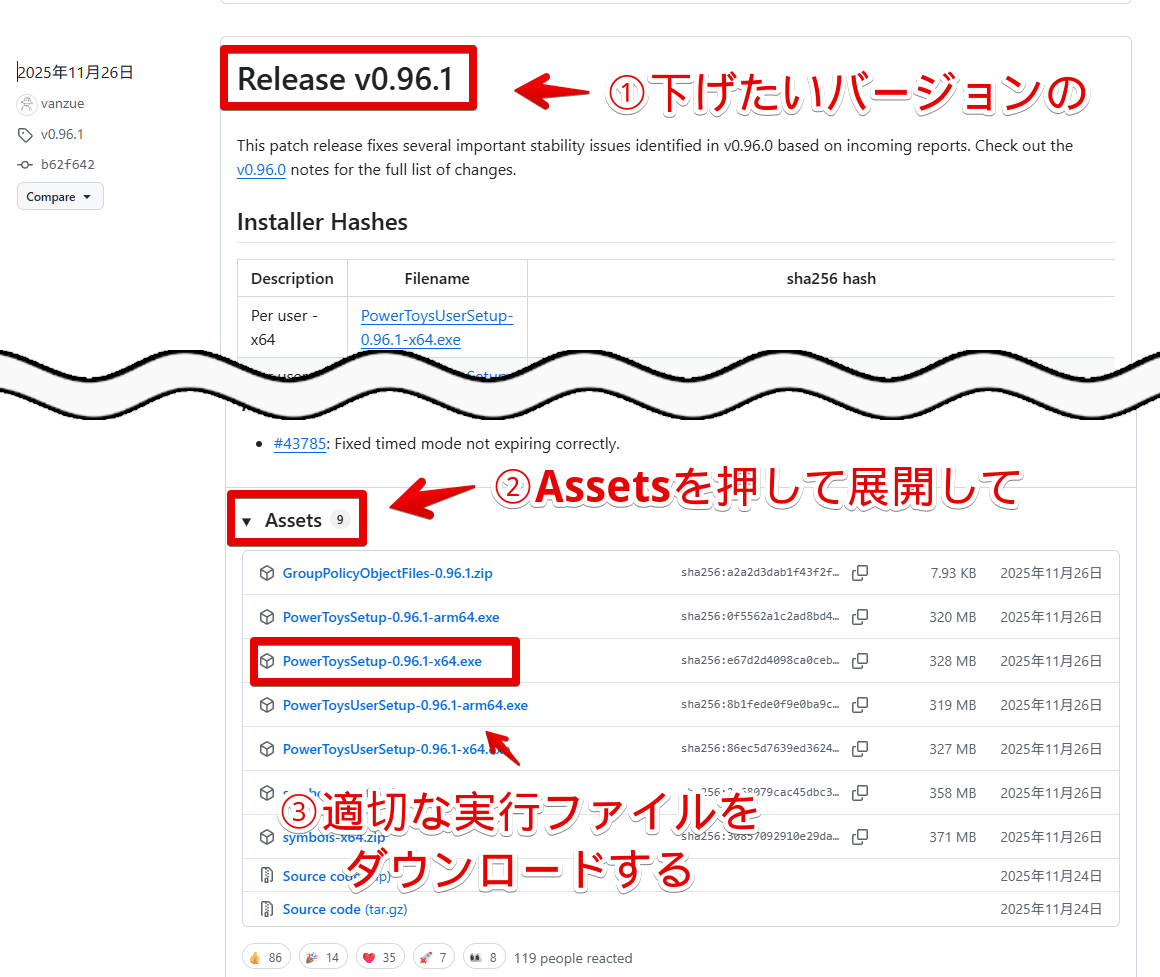
ほとんどの人が「PowerToysSetup-〇〇-x64.exe」、あるいは「PowerToysUserSetup-〇〇-x64.exe」でいいかと思います。無印SetupはPC全体へのインストール、UserSetupはそのユーザー(アカウント)のみにインストールします。
ざっくり違いを書いておきます。素人なので間違っているかも。
| PowerToysの種類 | 違い |
|---|---|
| GroupPolicyObjectFiles-〇〇.zip | 素人には無関係 |
| PowerToysSetup-〇〇-arm64.exe | ARM製のCPU、PC全体のインストール |
| PowerToysSetup-〇〇-x64.exe | Intel・AMD製のCPU、PC全体のインストール |
| PowerToysUserSetup-〇〇-arm64.exe | ARM製のCPU、ユーザー単位のインストール |
| PowerToysUserSetup-〇〇-x64.exe | Intel・AMD製のCPU、ユーザー単位のインストール |
| symbols-arm64.zip | 素人には無関係 |
| symbols-x64.zip | |
| Source code(zip) | |
| Source code(tar.gz) |
例えば、僕はWindows11(64bit版)でインテル(Intel)製のCPUなのでダウンロードするのは「PowerToysSetup-〇〇-x64.exe」になります。
そのユーザーのみへのインストール(PowerToysUserSetup-〇〇-x64.exe)でもいいんですが、僕は複数アカウントでログインしておらず、仮に今後サブアカウントを作成したところで、そっちにもインストールされてて問題ないと判断したのでPC全体へのインストールにしています。
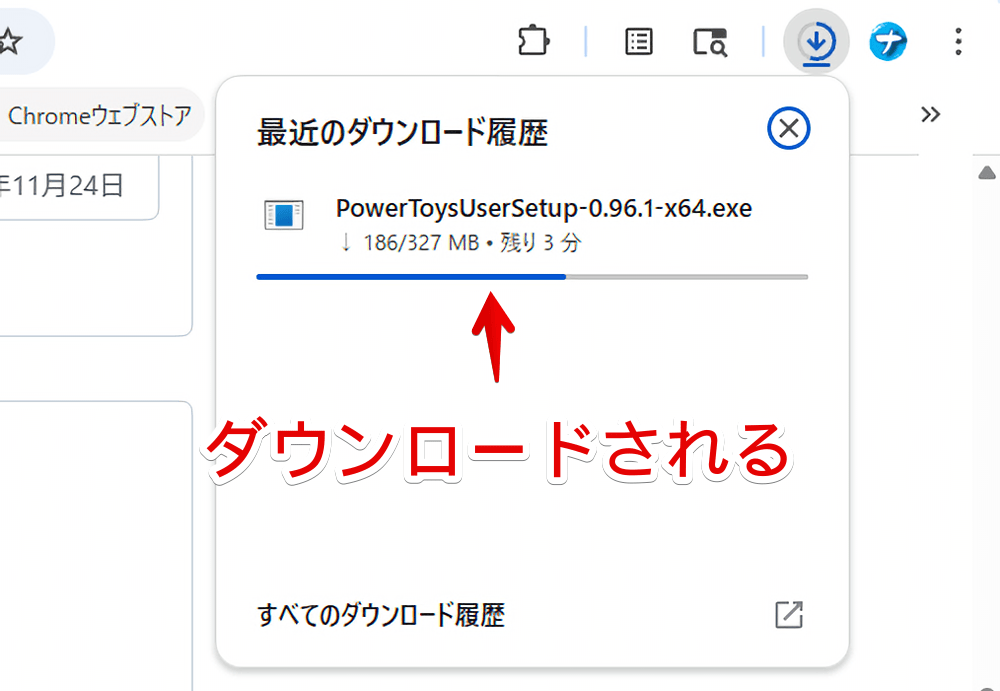
クリックするとダウンロードが開始されます。(以下はテストでUserSetupにしています)
インストールする
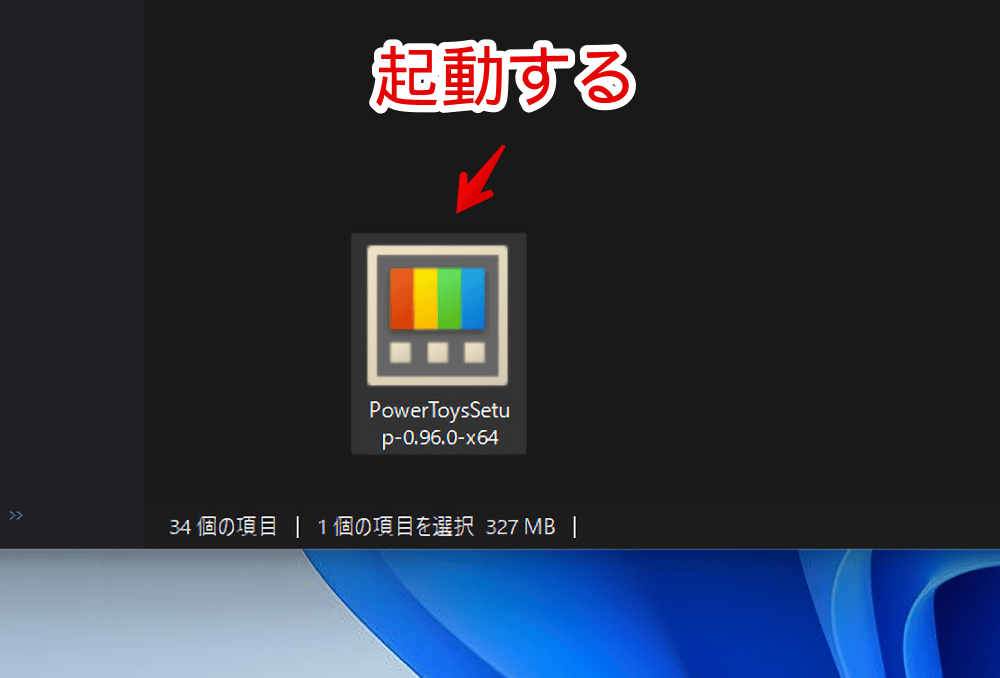
ダウンロードしたセットアップファイルを起動します。
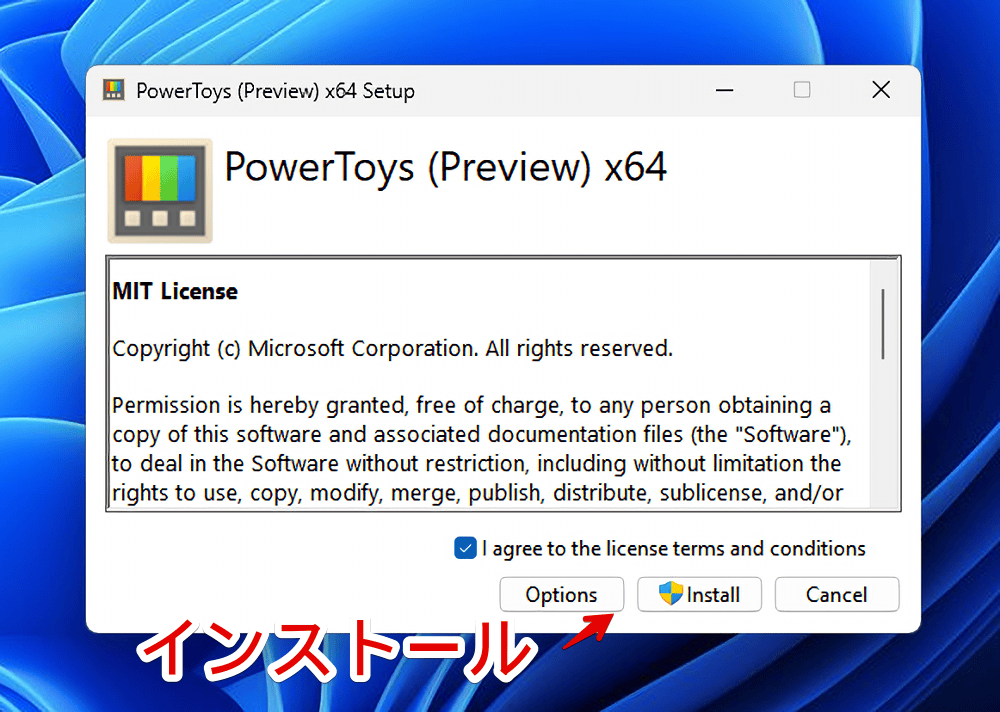
指示に従ってインストールします。
バージョンが下がっているか確認
インストールしたら、「ようこそ」とかのウィンドウがでるので一通り終わらせます。(×で閉じて設定を開く)
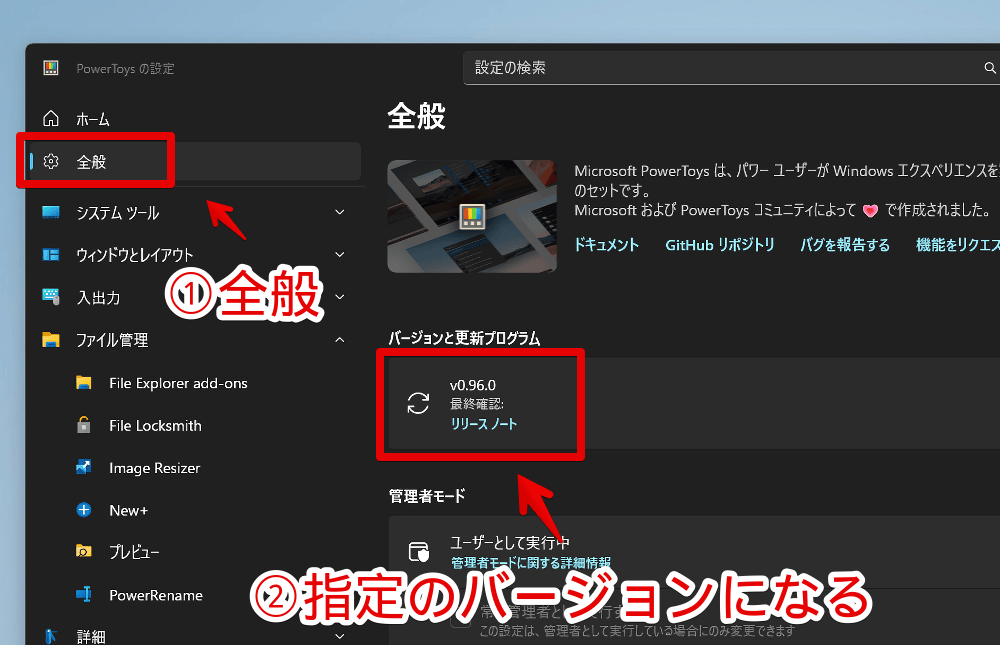
左側サイドバーの「全般」→「バージョンと更新プログラム」で指定のバージョンにダウングレードできていたらOKです。
自動更新をオフにする
このままだとPC再起動などの時に自動アップデートされてしまいます。
「バージョンと更新プログラム」をクリックして、「更新プログラムを自動的にダウンロードしてインストールする」のチェックを外します。
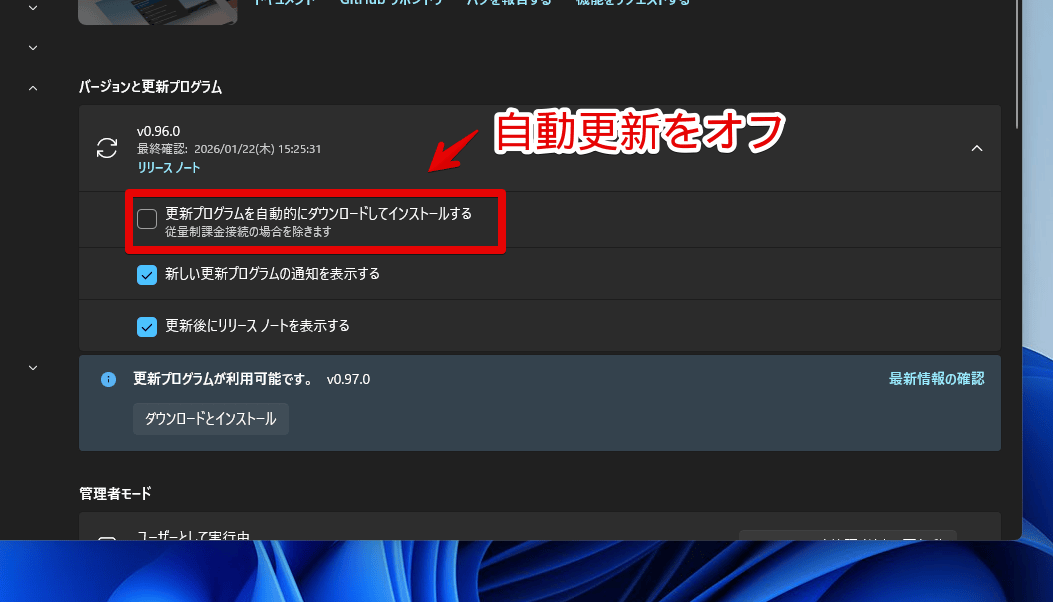
通知とかも不要な方は切っておきます。
感想
以上、Windows11にインストールした「PowerToys」のバージョンを下げる方法でした。
冒頭にも書きましたが、あくまで最新版に不具合があるから一時的に下げる目的で利用するのがいいかと思います。
自動更新をオフにしてもちゃんとリリース情報は追っかけて、修正版がリリースされていたらそちらにアップデートするのがいいかと思います。
万が一、過去バージョンのPowerToysを使っていることによって被害(ハッキングなど様々)が起きた時に「なんで最新版にしてなかったの」っていう自己責任になります。