
【WordPress】複数ブロックを選択→まとめて削除する方法

この記事では、WordPressのブロックエディターで複数ブロックをまとめて選択してまとめてポイッ(削除)する方法を書きます。
左側サイドバーのリストビューを使います。
「WordPress」のブロックエディターを使っていると、「このブロックたちまとめていらんな…全部消したいな」って思うことがあります。
よく他サイト様が紹介されているのが、記事編集画面の削除したいブロックたちをそのままドラッグ&ドロップで範囲選択する方法です。
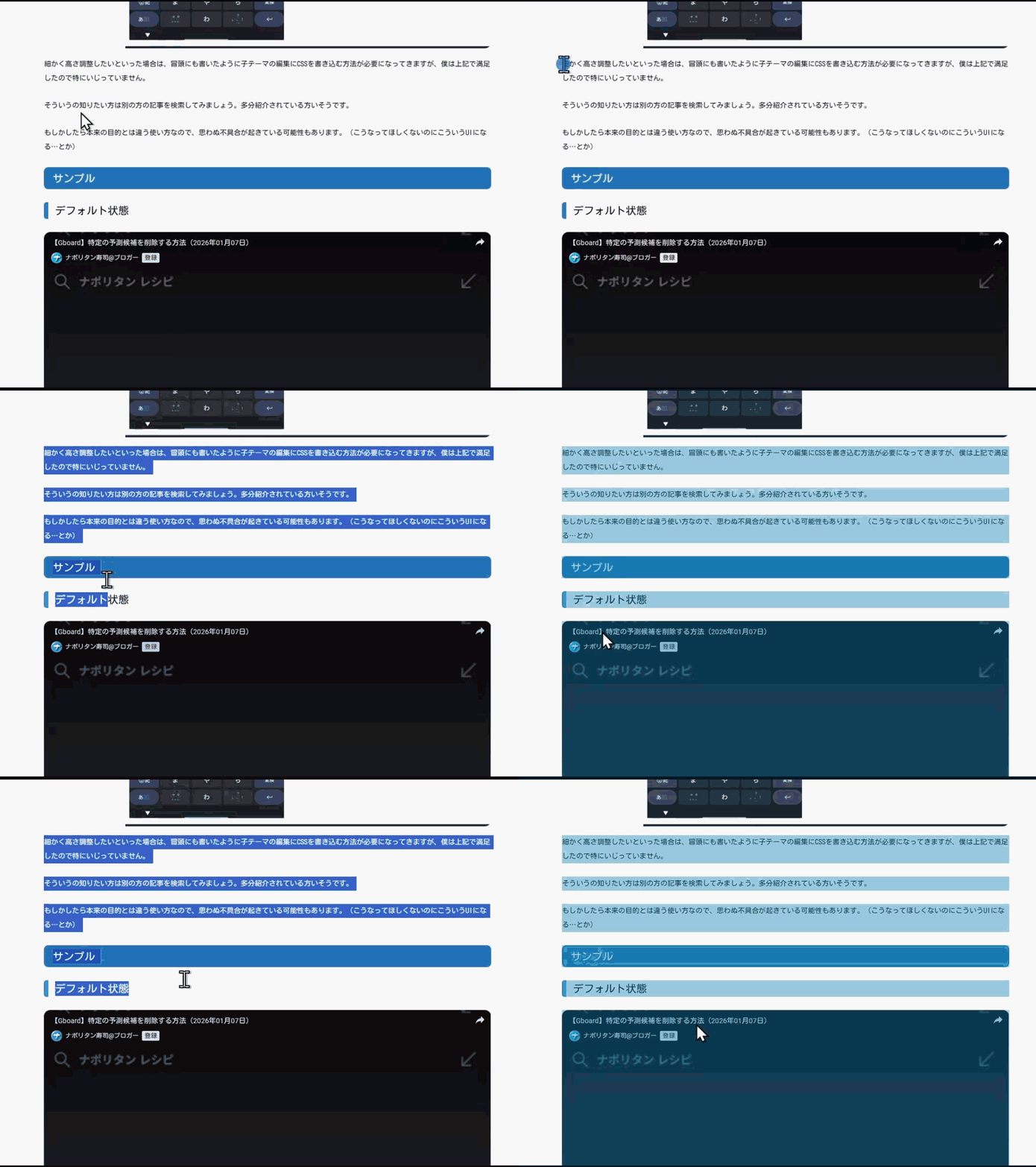
あるいは始点(始まりの部分)をクリックして、終点(削除したい終わりの部分)をShiftを押しながらクリックすることでもその間にある全ブロックを複数選択できます。
上記方法で選択した後、ツールバー内にある三点ボタン(⋮)→「削除」をクリックするか、キーボードのDeleteやShift+Alt+Zを押すことで削除できます。
上記方法でも全く問題ないんですが、僕の環境(使っているブラウザ?)だと見出しやコードブロック、画像に動画…と色んな種類のブロックが間にある場合、うまく範囲選択できないことがあります。
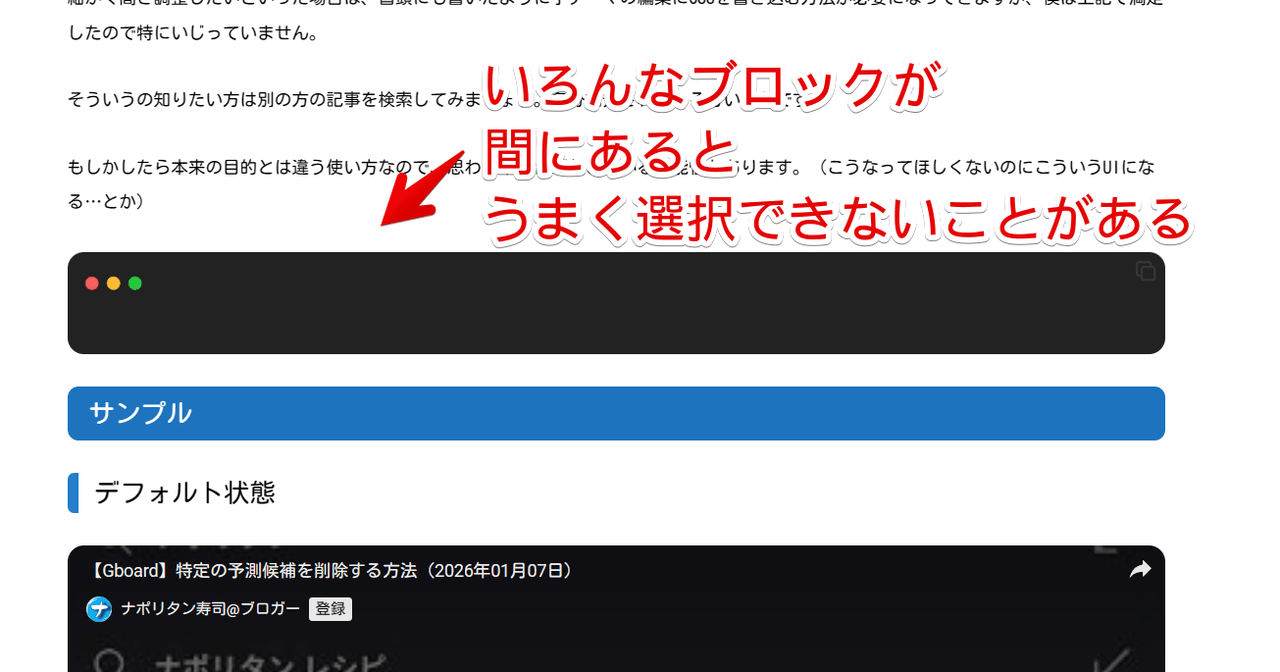
範囲選択はできるけど、思ったとこまで選択できず手前で終わってしまう…とか、逆に記事全体が選択されてしまう…とか。選択できたとしてもなぜか削除のショートカットキーを押しても削除してくれないとか。
色んなブロックが混ざっている時でも確実に消したいと思い、調べたらこれが一番楽だなって方法があったので記事にします。
リストビューを活用してまとめてブロック削除
WordPressのブロックエディターで記事編集画面を開きます。
ツールバー(上部にあるのか、マウスカーソル付近にあるかは人それぞれな気がする)内にある「ドキュメント概観」ボタンをクリックします。横線が三つ並んでいるやつです。
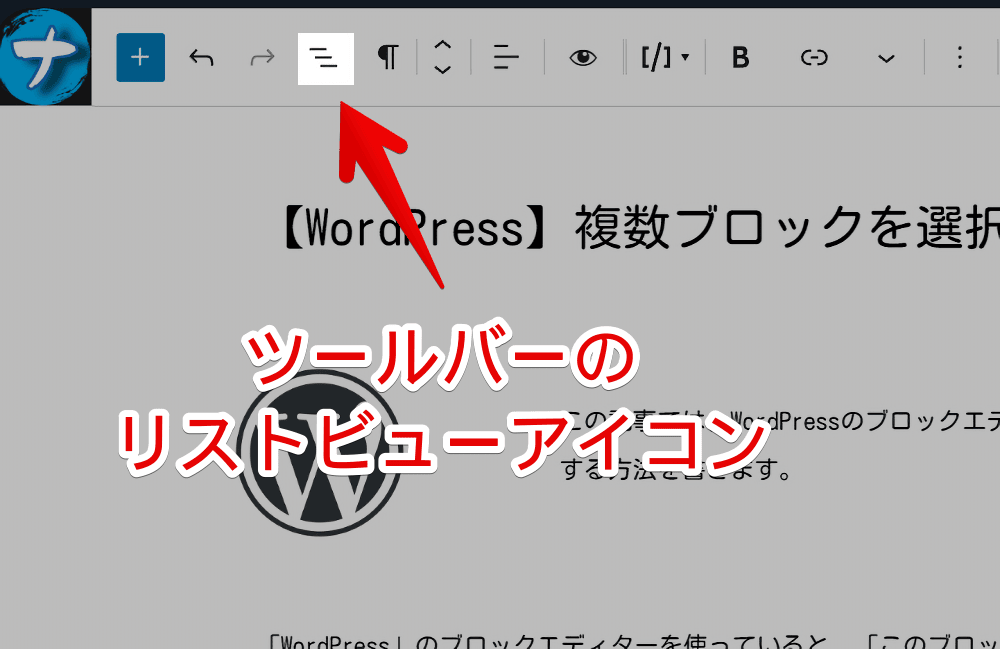
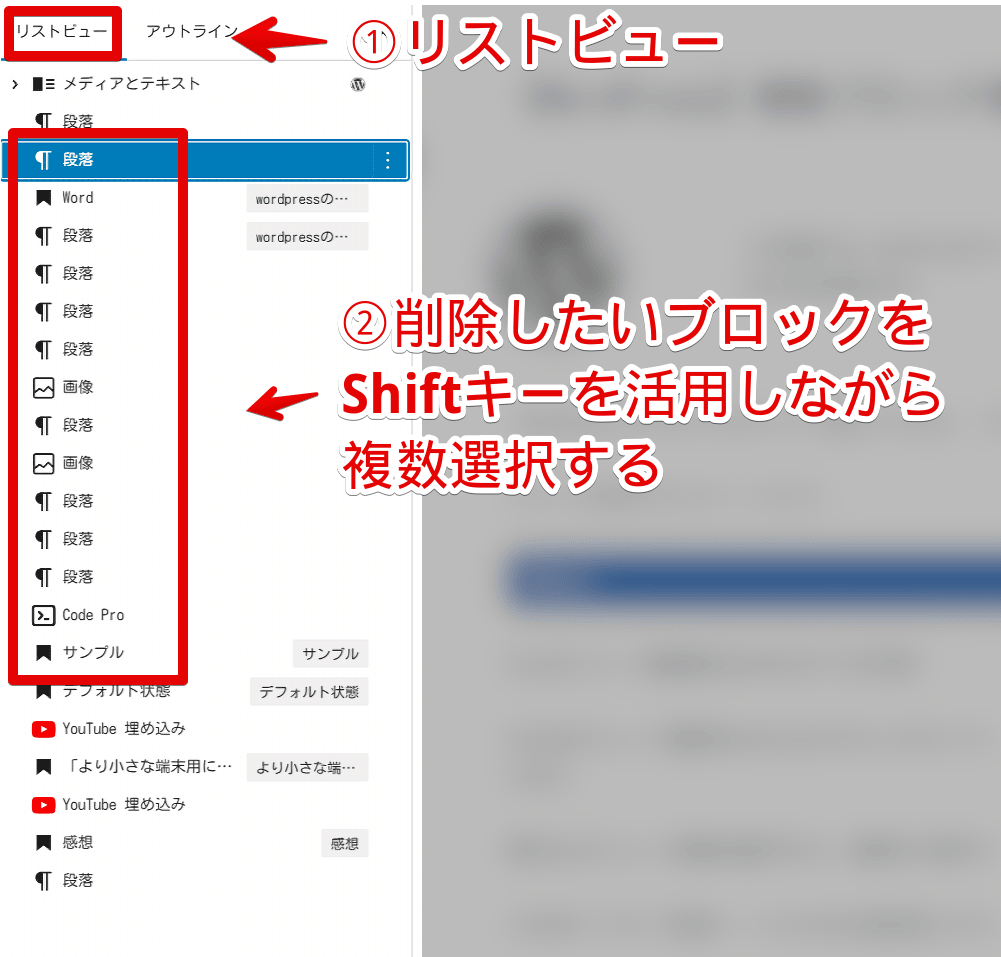
左側サイドバーが出現します。この中の「リストビュー」をクリックします。といってもデフォで開かれていると思います。
現在自分が追加したブロックが全部表示されます。見出しだけ表示する目次と違って全ブロック表示されます。この中から削除したいブロックの一つ目を選択→削除したい終わりのブロックをキーボードのShiftを押しながら選択します。
リストビュー内でブロックが複数選択されます。この状態でDeleteを押します。
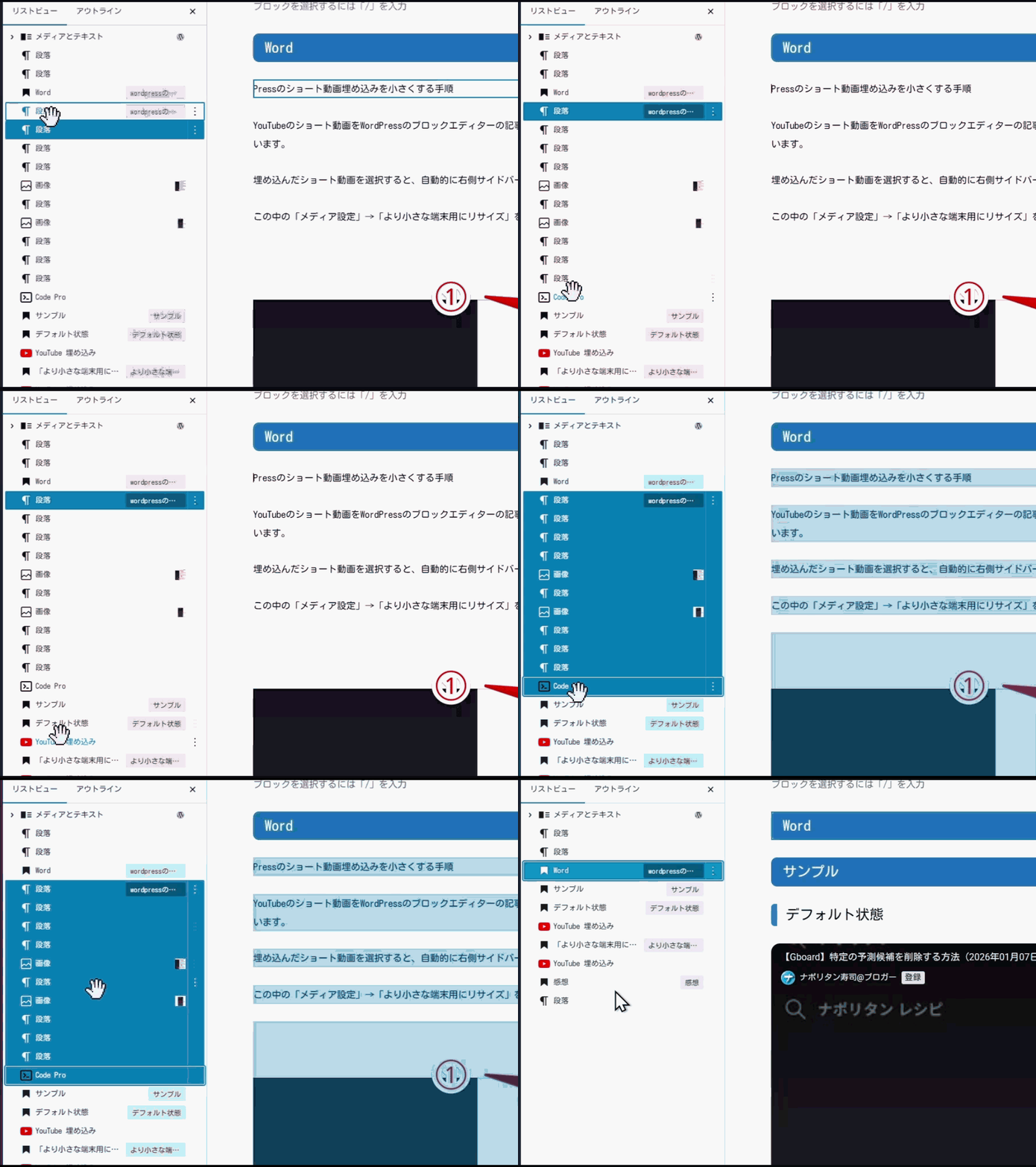
間にどんな種類のブロックがあろうが、確実にごっそり消してくれます。
当然、保存してページリロードとかしちゃたら復元できないので注意です。もしミスった場合、何回かはCtrl+Zやツールバーの戻るボタンで戻せます。
感想
以上、WordPressのブロックエディターで複数ブロックをまとめて選択してまとめてポイッ(削除)する方法でした。
リストビューはブロックの選択や移動に特化しているので、そういう作業をしたいときにはうってつけだと思います。
ブロックの移動にも超便利です。通常、記事の一番上にある段落ブロックを記事末尾に移動させたいとき、わざわざ選択して下までドラッグ&ドロップする必要があります。(切り取りを活用する場合もありますが)
パソコン画面に表示される量には限界があるので、ずっとマウスでブロックを掴んだまま配置したい場所が現れるまで、下に持っていく必要があり、うっかりミスが発生しやすいです。変な場所に配置してしまった、途中で選択が解除されてまた一番上に戻ってやり直し…とか。
そういうときはリストビューで記事全体を表示してドラッグ&ドロップしたら安全だし、楽だし、確実かなって思います。
メインのエディター画面と見た目が違うので、リストビューの見方に慣れる必要がありますけどね。
書いた文章は基本全部「段落」って表示されてるので、「いや、俺が削除したいブロックはどこからどこまでなんだよ」っていう確認作業が必要です。