【WordPress】リストビューの見出しを目立たせるCSS

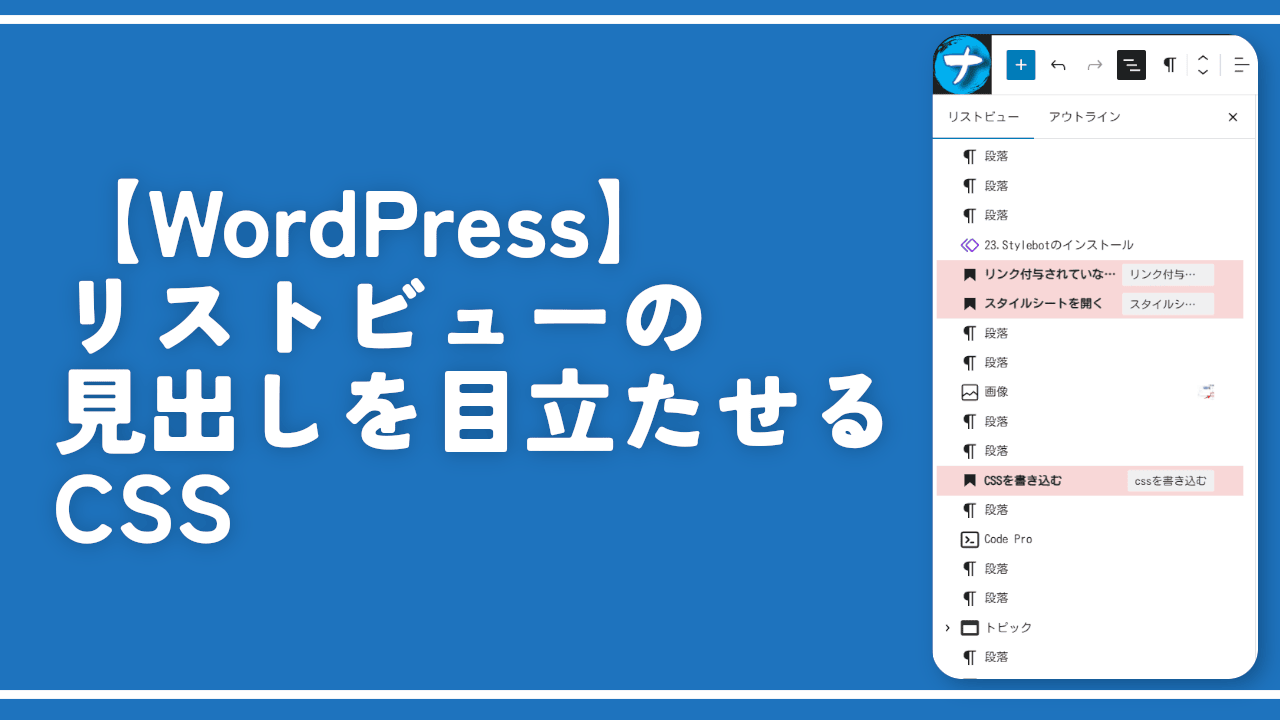
PCサイト版「WordPress」のブロックエディターでリストビュー(ドキュメント概観)を開くと、記事の全ブロックが表示されます。pタグ(段落)、見出し、画像、ブログカードなど全部です。
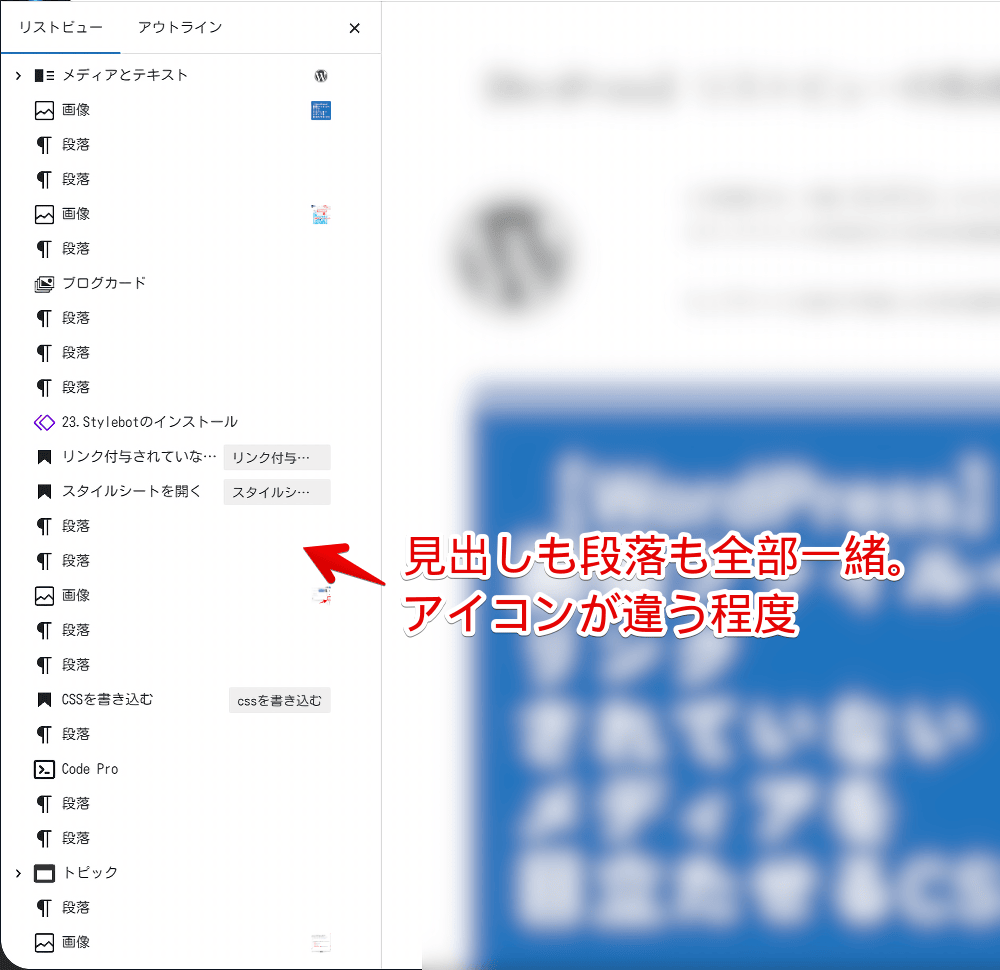
個人的には、この中の見出し(h2、h3など)はもう少し他ブロックより目立ってほしいと思いました。当然実際の編集画面では目立っているんですが、リストビュー内ではアイコンが違う程度です。
複数選択して削除とか移動とかする時に目印となるものがなくてちょっと困ります。
 https://www.naporitansushi.com/wordpress-select-multiple-blo...
そこで、編集画面上だけに反映させるCSSを使って、リストビュー内の見出しを太字&背景色付与してみます。
拡張機能を導入できるPCブラウザ専用です。スマホやタブレットではできません。あくまで自身の見た目上だけで、実際の記事ページや他人には一切影響しません。
前提
「Stylebot」や「Stylus」などのCSSを適用できる拡張機能を既に導入している前提です。
WordPressのリストビュー内の見出しを装飾するCSS
スタイルシートを開く
「WordPress」にログインして、適当に記事編集画面ページを開きます。
開けたらインストールした「Stylebot」拡張機能アイコンを左クリック→「Stylebotを開く」をクリックします。
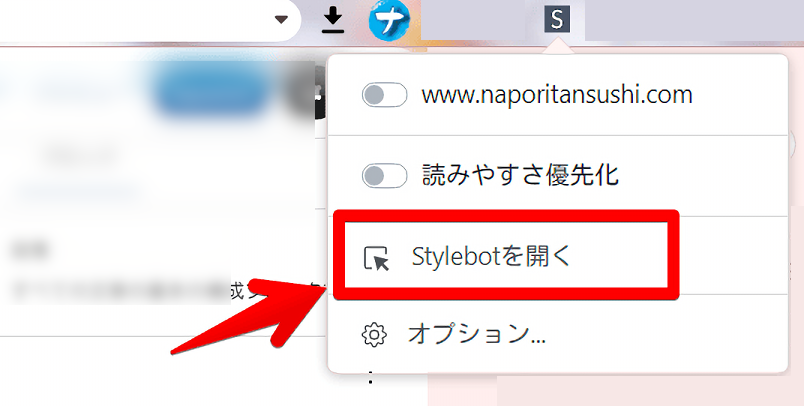
右側に白紙のサイドバーが表示されます。
もし初めて「Stylebot」を起動した場合は「ベーシック」という画面が表示されます。下部にある「コード」をクリックすると白紙のスタイルシート画面を開けます。
CSSを書き込む
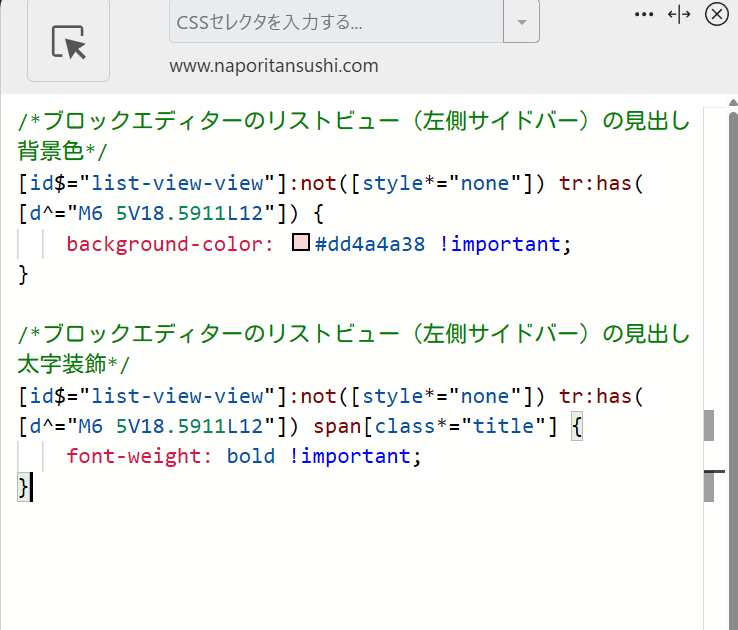
以下のコードを書き込みます。
/*ブロックエディターのリストビュー(左側サイドバー)の見出し背景色*/
[id$="list-view-view"]:not([style*="none"]) tr:has([d^="M6 5V18.5911L12"]) {
    background-color: #dd4a4a38 !important;
}

/*ブロックエディターのリストビュー(左側サイドバー)の見出し太字装飾*/
[id$="list-view-view"]:not([style*="none"]) tr:has([d^="M6 5V18.5911L12"]) span[class*="title"] {
    font-weight: bold !important;
}「background-color」が背景色です。「font-weight: bold」が太字です。
もし「背景色はいらない!太字だけでいい!」って場合は、背景色のCSSは書かないようにします。逆に太字はいらない場合、逆のことをします。
本記事のCSSは僕が適当に作成したコードです。皆さんの環境によっては使えなかったり、サイト側の仕様変更でいつの間にか使えなくなる可能性もあります。
もし書き込んでも反映されない場合、問い合わせより教えていただければ幸いです。初心者の僕ができる範囲で修正したいと思います。
下記画像のようになればOKです。右上の「×」でスタイルシートを閉じます。
再度拡張機能ボタンを押して自身のサイトがオンになっていることを確認します。僕の場合は「www.naporitansushi.com」です。オンになっている間は有効になっているということです。
反映されたか確認
ブロックエディターの記事編集画面を開きます。ツールバー内のドキュメント概観アイコン(三本線のやつ)をクリックして、リストビューを開きます。
CSS適用後は見出し行がうっすらピンクになり、太字になります。
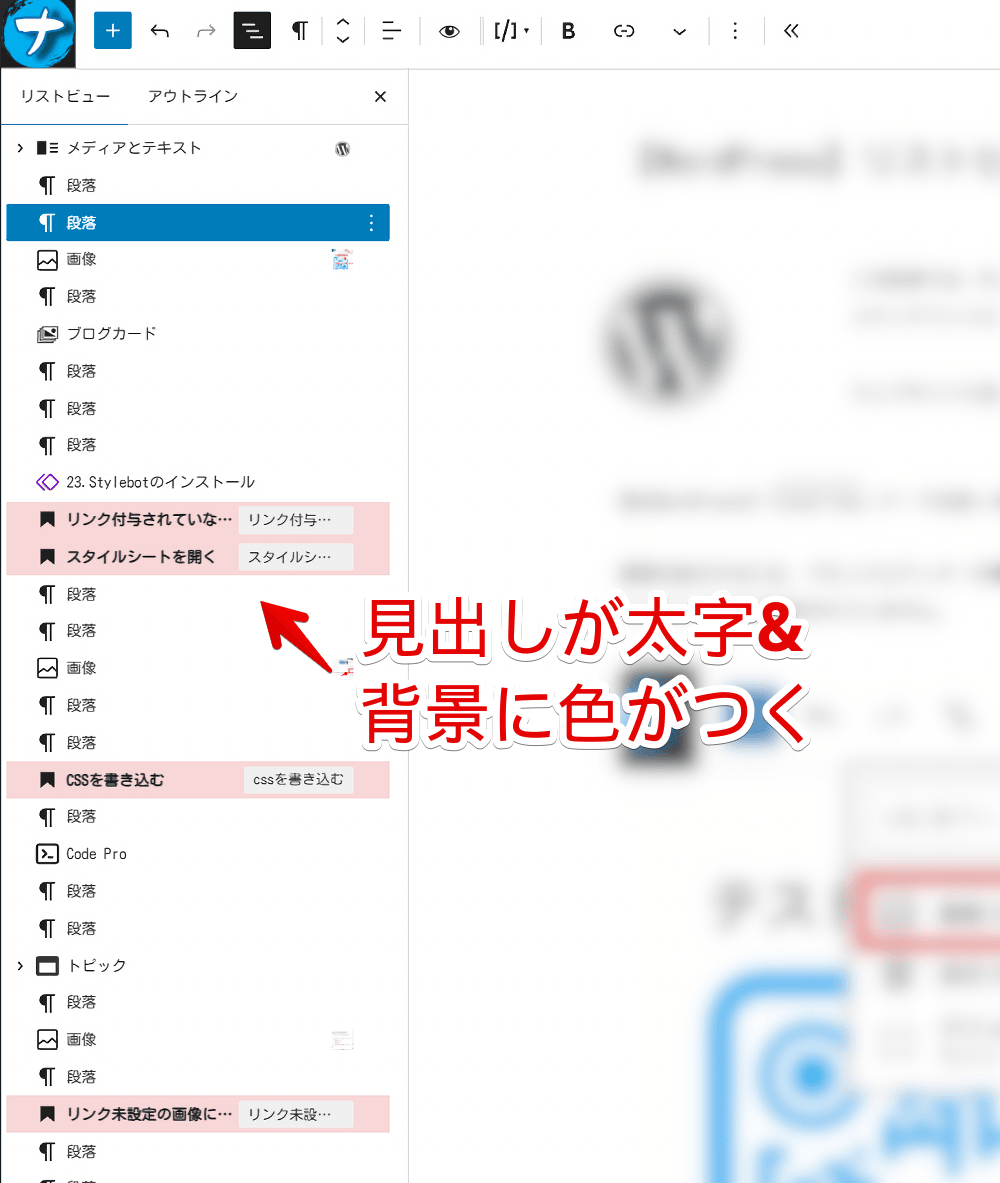
もしピンクが気に食わない方は、「background-color」のHTMLカラーコードを好きな色に変更してください。
参考:HTMLカラーコードやRGBを調べられるツール・サイト一覧 | ナポリタン寿司のPC日記
ドラッグ&ドロップして並び替える時や選択している時は選択状態の色(青っぽい色)になります。
あくまで編集画面のリストビュー内だけの反映なので、実際自分の記事の見出しがこういう色になるわけではありません。
本当は見出しは見出しでも、H2かH3とかで細かく装飾分けたかったんですが、僕の実力だと無理でした。
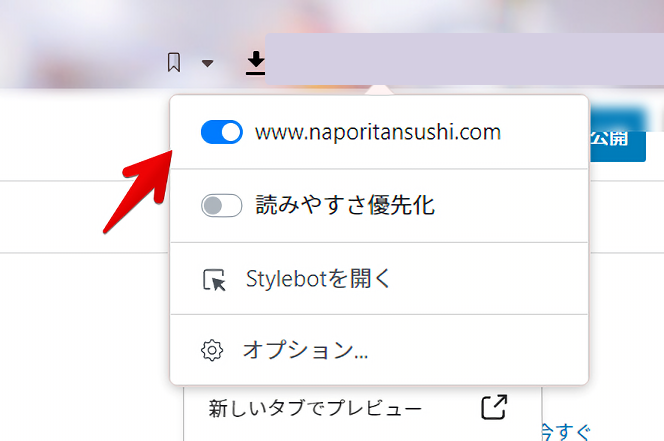
一時的に無効化したい場合は、「Stylebot」拡張機能アイコンを左クリック→「自身のサイトURL」をオフにします。完全に使わなくなった場合は書き込んだコードを削除します。
感想
以上、PC版「WordPress」のリストビュー内にある見出しの背景色変更&太字化するCSSでした。
WordPressの記事編集画面に対して使うCSS記事は他にも色々書いています。気になったら見てみてください。