
【GEEKOM Air12 2026】約5万のお手頃ミニPC!薄くてコンパクト

この記事では、「GEEKOM Air12 2026
 」ミニPCを使ってみた感想・レビューを書きます。
薄くてコンパクト、金属製インナーフレームで耐久性ありそう、CPUは「Intel Pentium Gold 7505」、価格は5万以下といった特徴があるミニPCです。
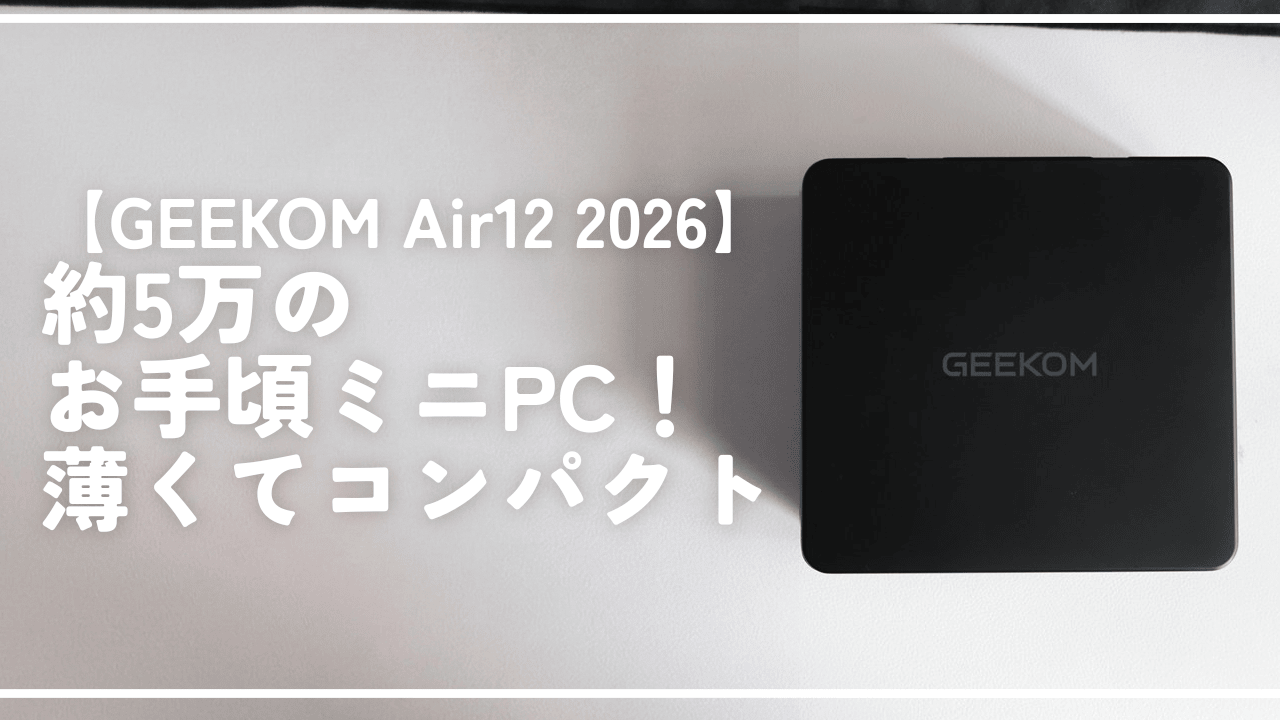
GEEKOM(2003年に設立。台湾に本部。ミニPCをメイン販売している企業)から、2026年4月に新しく発売された「GEEKOM Air12 2026」を提供していただきました。
以下の特徴があるミニPCです。僕がいいね!と思った順で書いています。
- GEEKOMの中でも薄い・軽い・コンパクトな部類
- 価格は約5万円(セールやクーポン活用でさらに少しだけ安くできる)
- 低価格なのにプラスチック筐体ではなく金属製インナーフレームでがっちり頑丈。耐久性ありそう
- USB 3.2 Gen 2 Type-Aが三つ、データ専用のUSB Type-C(20Gbps)が一つ、映像出力可能なUSB Type-C(DP 1.4 Alt Mode対応)が一つ
- HDMI、Mini DP、USB Type-Cの最大三台まで同時モニター出力可能
- デザインもシンプルでかっこいい(色はメタルブラックって感じ。黒に近いグレー)
- CPUはIntel Pentium Gold 7505、メモリは8GB、SSDは256GBと正直スペックは低め。だけど実際使ってみたら思った以上に不満はなかった。日常作業(YouTubeやアマプラ視聴、ブラウジング、エクスプローラーでファイル整理など)はストレスなくできた
GEEKOMの中でも上位を争う低価格な点が特徴的なミニPCです。
当然価格相応のスペックにはなりますが、がっちりした耐久性高そうな筐体、親切にUSB Type-Cポート2つもついている点、コンパクトで持ち運びも楽、日常作業だけならまぁさほど支障はないスペック…と、実際使ってみて分かった嬉しいアピールポイントもいくつかありました。
GEEKOMは用途に応じたミニPCを色々販売しています。気になる方はおすすめミニPCページ  をチェックです。
本記事は依頼されたものです。商品を提供してもらっています。ただし、提供してもらっただけで書き方などに指定はありません。ありのままの僕です。


リリース元:GEEKOM  (X、YouTube、Instagram)
発売月:2026年4月
買える場所
他のGEEKOM製品同様、Amazon、あるいは公式サイト
 から購入できます。
どちらも基本一緒ですが、Amazonで買う場合、販売元を要チェックです。正規販売店以外の購入はおすすめしません。新品でGEEKOM製品を買う場合は、恐らく公式が最安値なのでそれ以外の怪しい割高の出品者から買わないように気を付けましょう。
なお、今回提供していただいたのは「GEEKOM Air12 2026」の中でも一番低いランクの製品です。実際買う場合、Amazonにせよ公式サイトにせよメモリとSSDをどうするか選択できます。
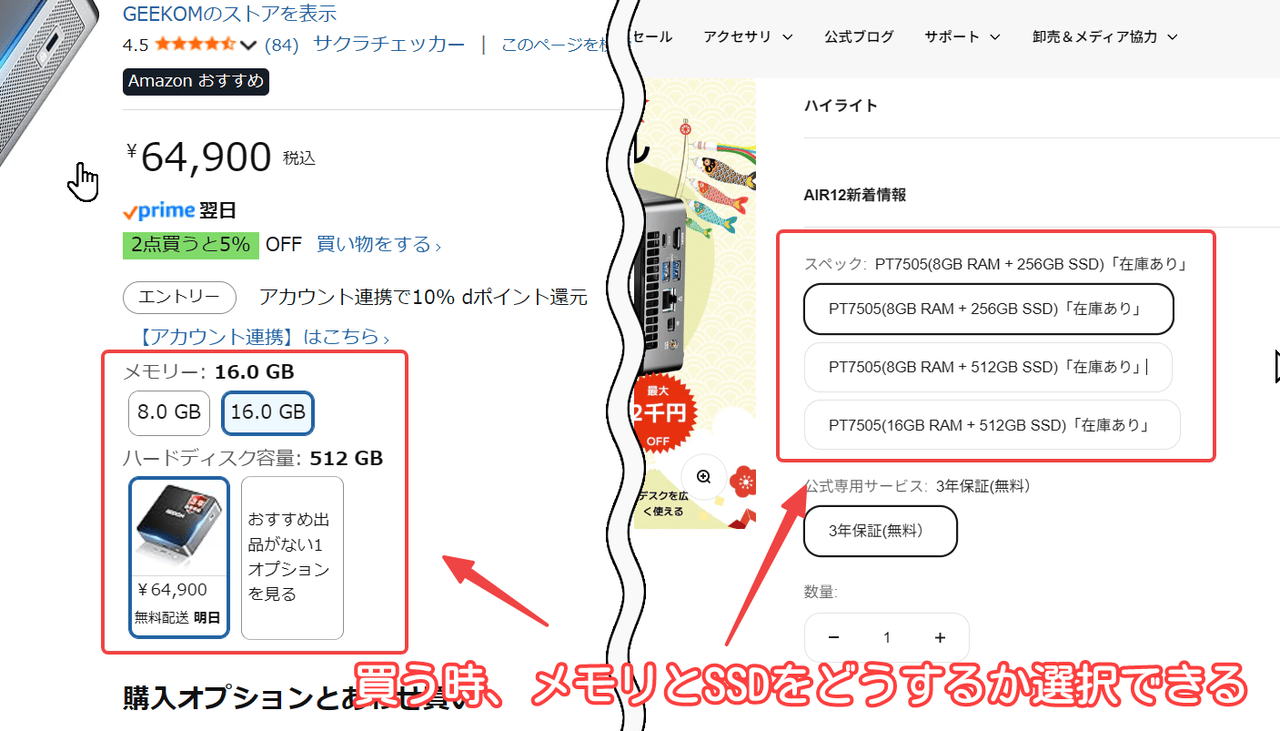
個人的には将来性や快適性を考えた時、最低でもメモリは16GB欲しいタイプです。当然その分値段は高くなりますけどね。もし増設知識がある方はメモリやSSDだけ別の場所で安く買って増設するってのもありかと思います。
GEEKOM Air12 2026使ってみた
箱しっかりしてる。内容物一覧
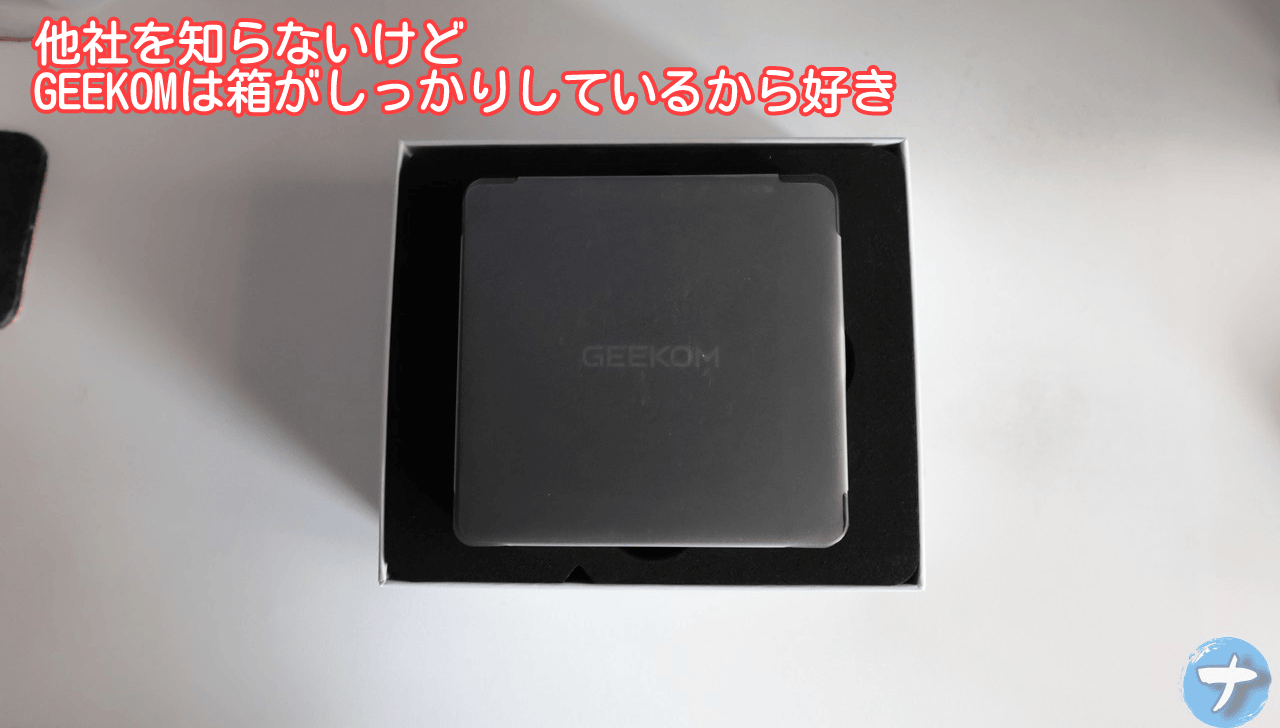
これまで手にしたGEEKOM製品同様、しっかりした箱に梱包されていました。
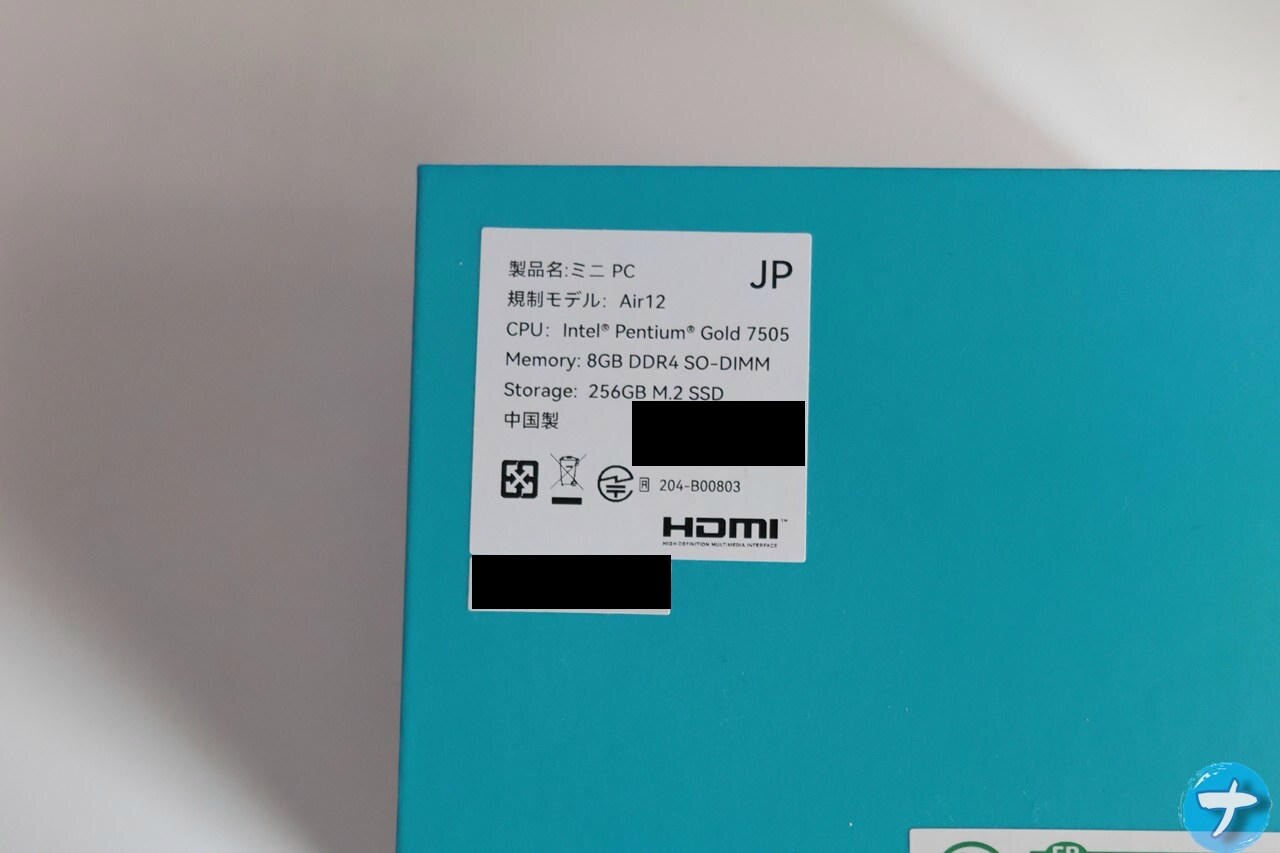
裏面に簡易的にスペックが記載されたシールが貼られています。
ぴったりの梱包材でPCがしっかりフィットしています。
全ての内容物は以下です。
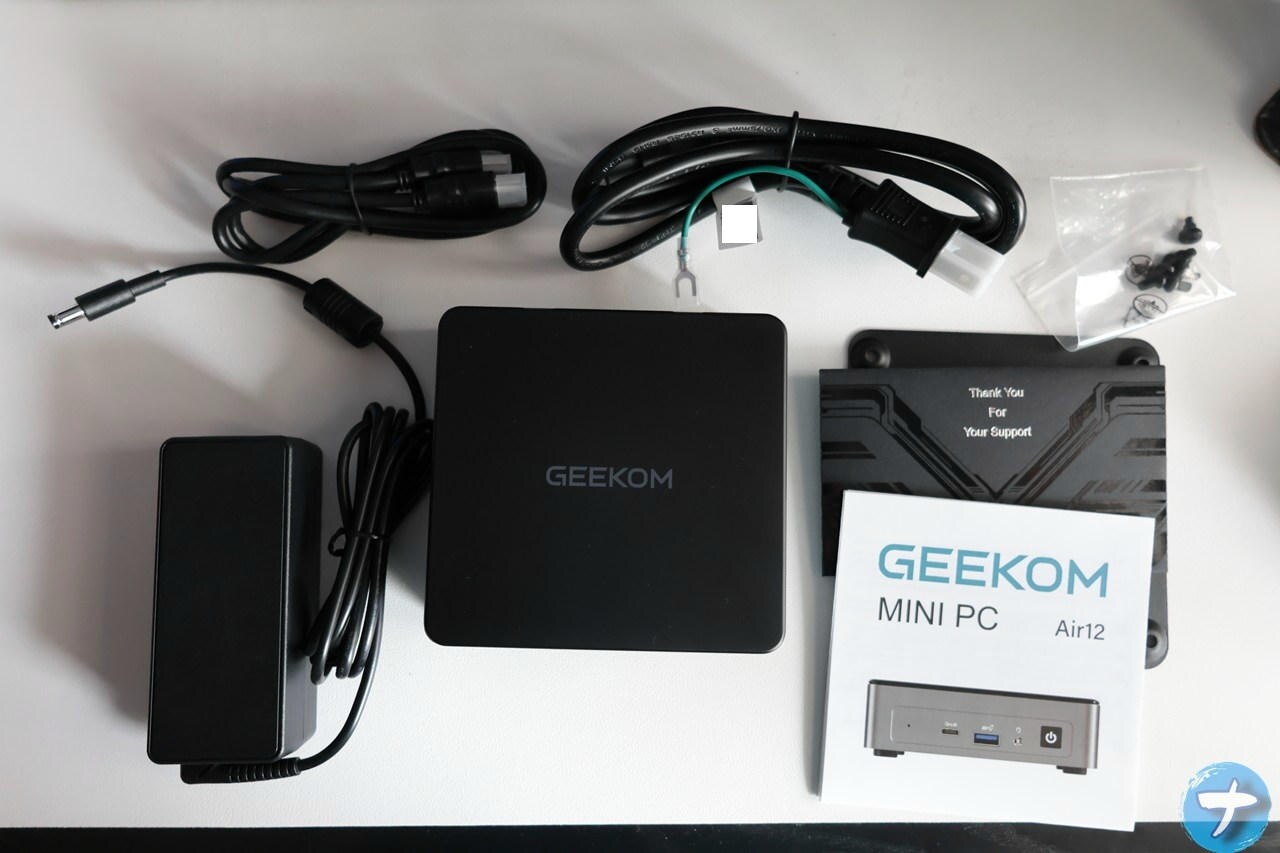
- GEEKOM Air12 2026本体
- 説明書
- メッセージカード(買ってくれて感謝!っていうやつ)
- VESA対応モニターなどに取り付けるためのマウントとネジ(使わない人は使わない部品)
- HDMIコード
- 電源アダプターコード2本(1本に合体させる)
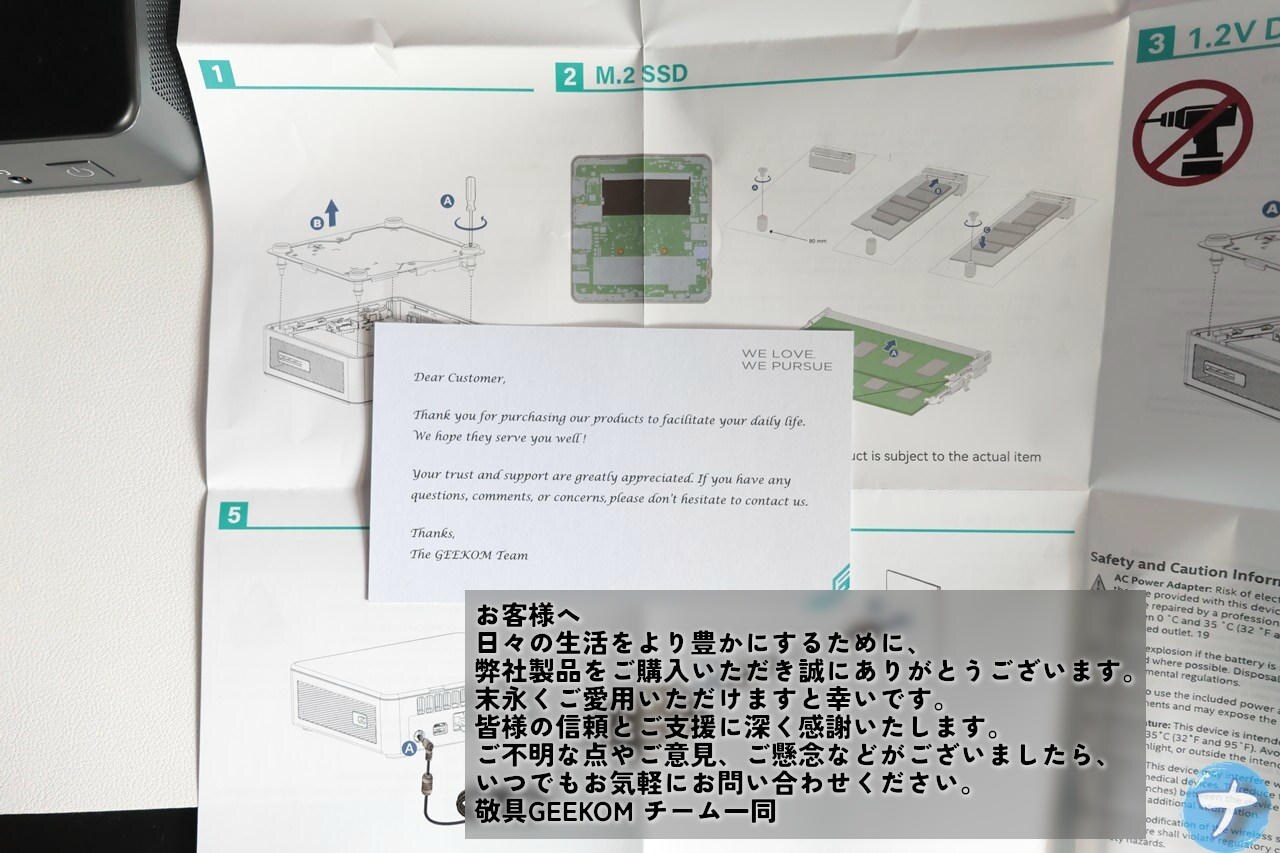
サンキューカード
買ってくれてありがとう!というメッセージカードが入っています。人によってはどうでもいいでしょうが、僕はこうして記事に書くくらい好きです。翻訳した文章貼っておきます。
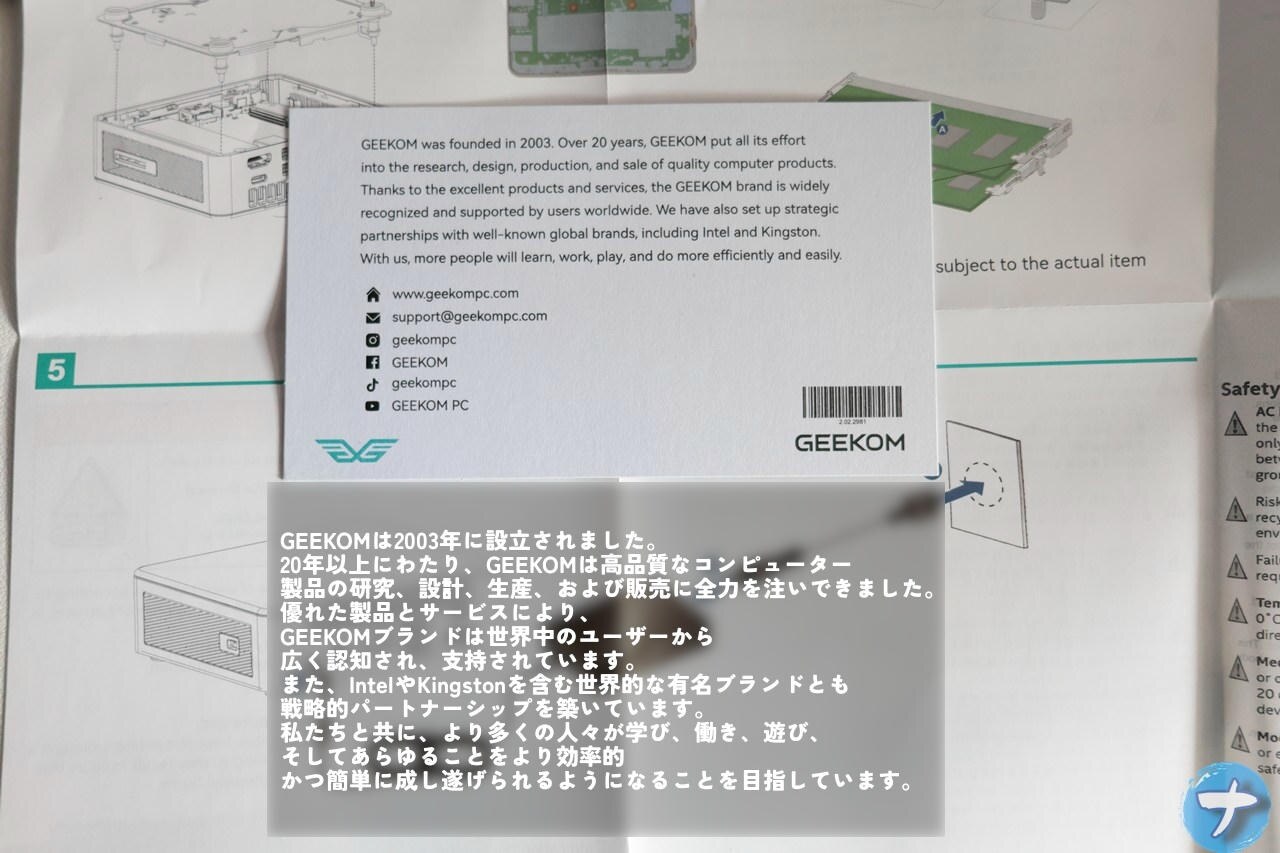
裏面です。
3ピンじゃなくて2ピン
これまで提供していただいたGEEKOM製品は電源コードのプラグ(突起)が3ピンでしたが、前回提供していただいたGEEKOM A5 Pro 2026と今回のGEEKOM Air12 2026は2ピンでした。
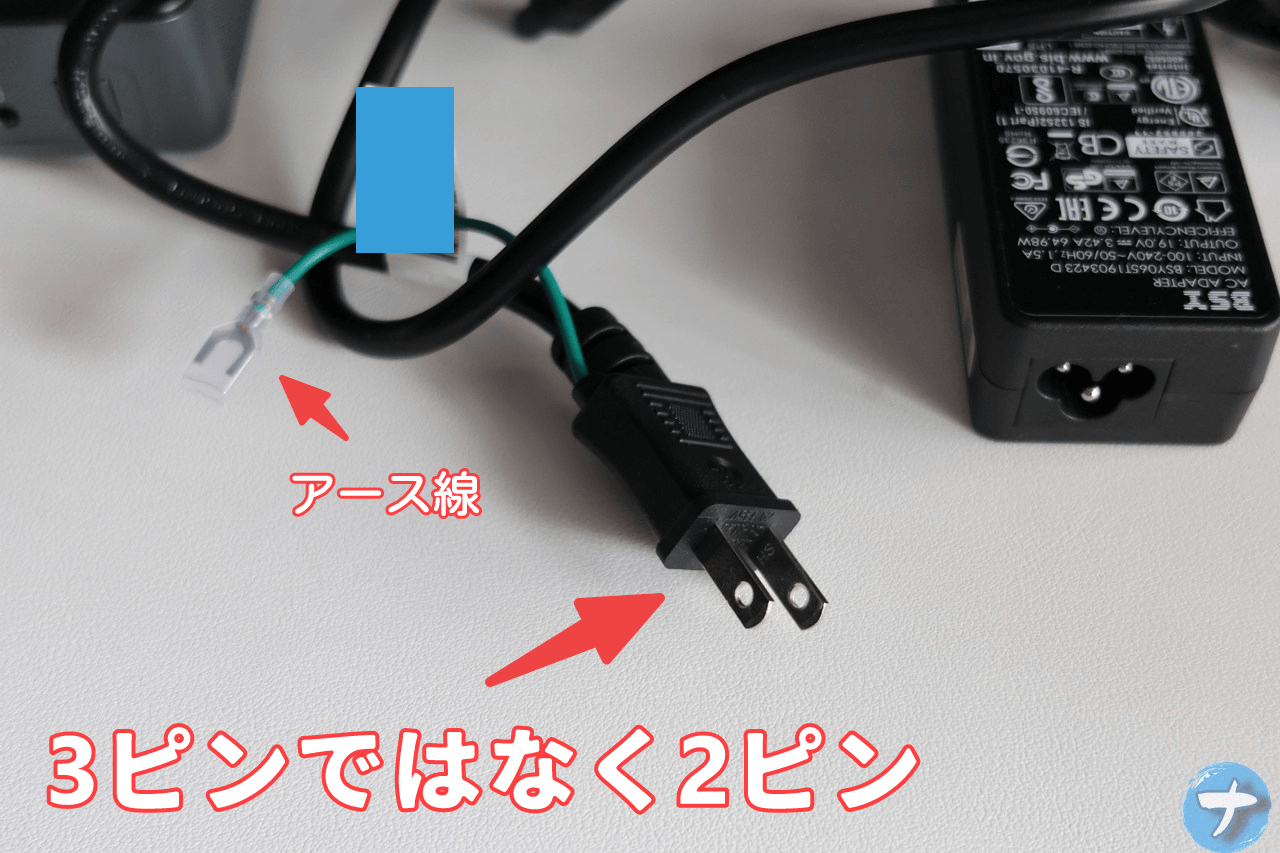
もしかしたら特定のGEEKOM製品以降、日本向け製品は2ピンになったのかもしれません。
日本でよく見るタイプです。3ピンだとどうしても家庭で使える場所が限られて、変換アダプターを別途買うなど対応が必要でした。僕の家も3ピン形状のコンセントがないので変換アダプターを買っていました。
今回のはそういうの不要でそのままコンセントに挿せます。その代わり、アース線が伸びているのでそれの対応は必要です。やらなくても問題なく動作しますが、いざという時の保険として対策しておくと安全です。
天面。マットな感じがいいね
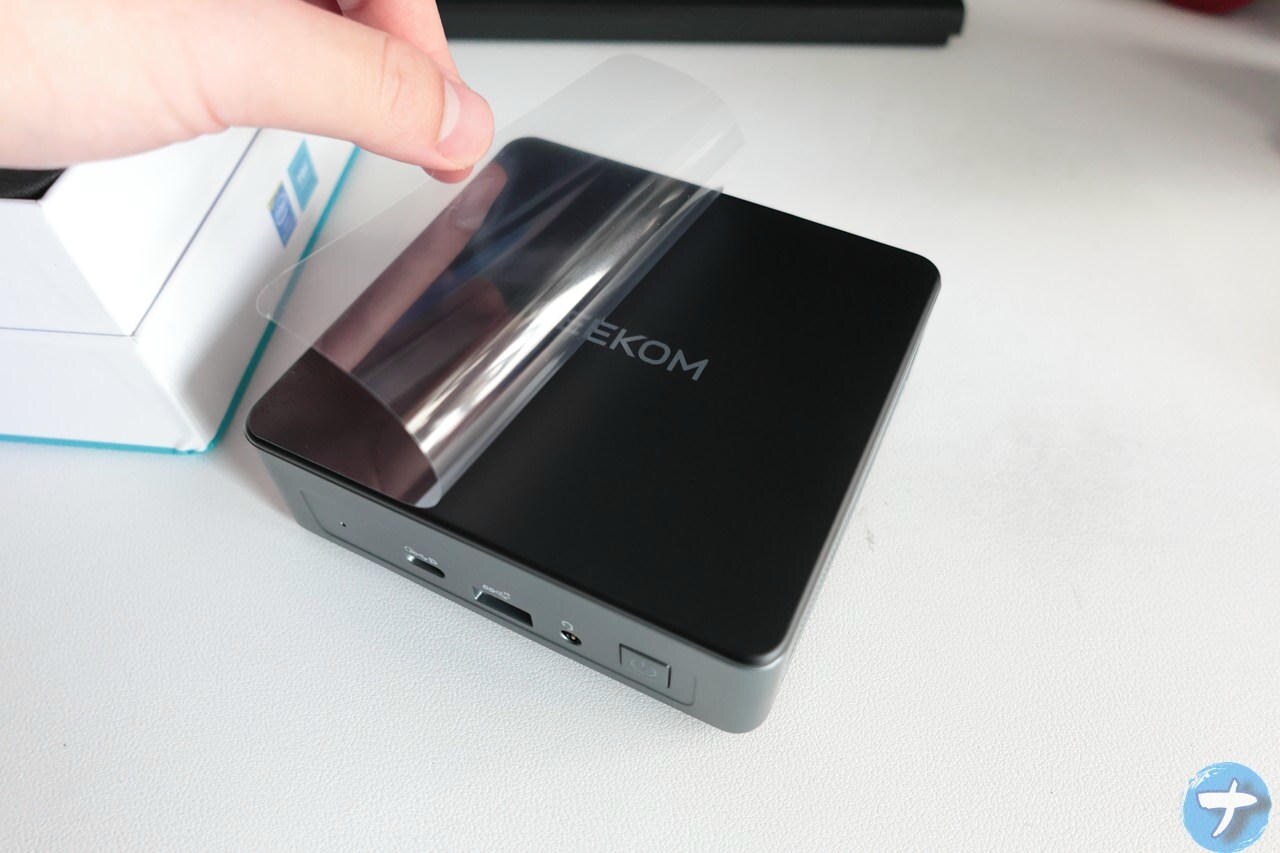
天面(上面・トップパネル)は触り心地が気持ちいいマットブラックっぽい色です。中央にGEEKOMロゴがあります。
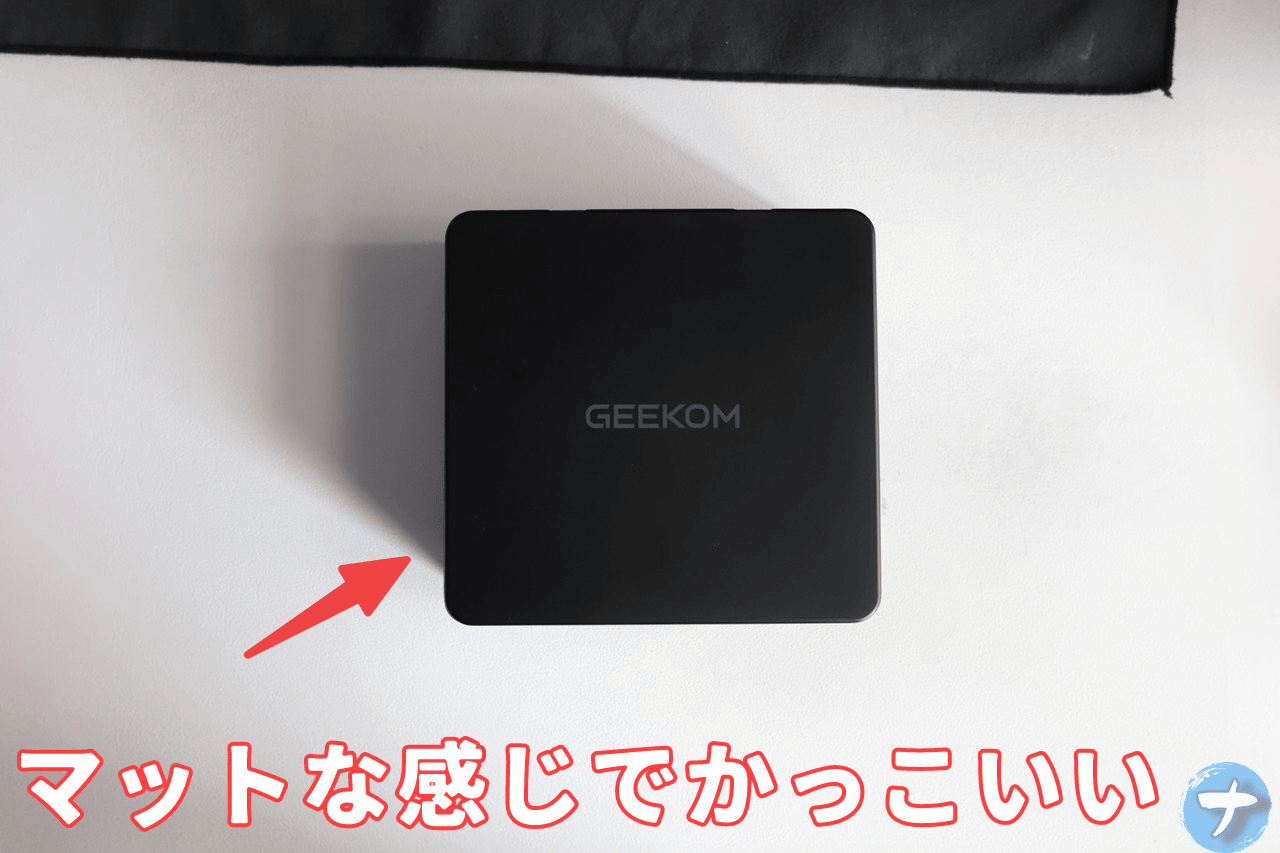
最初は保護シールが貼ってあるので剥がします。
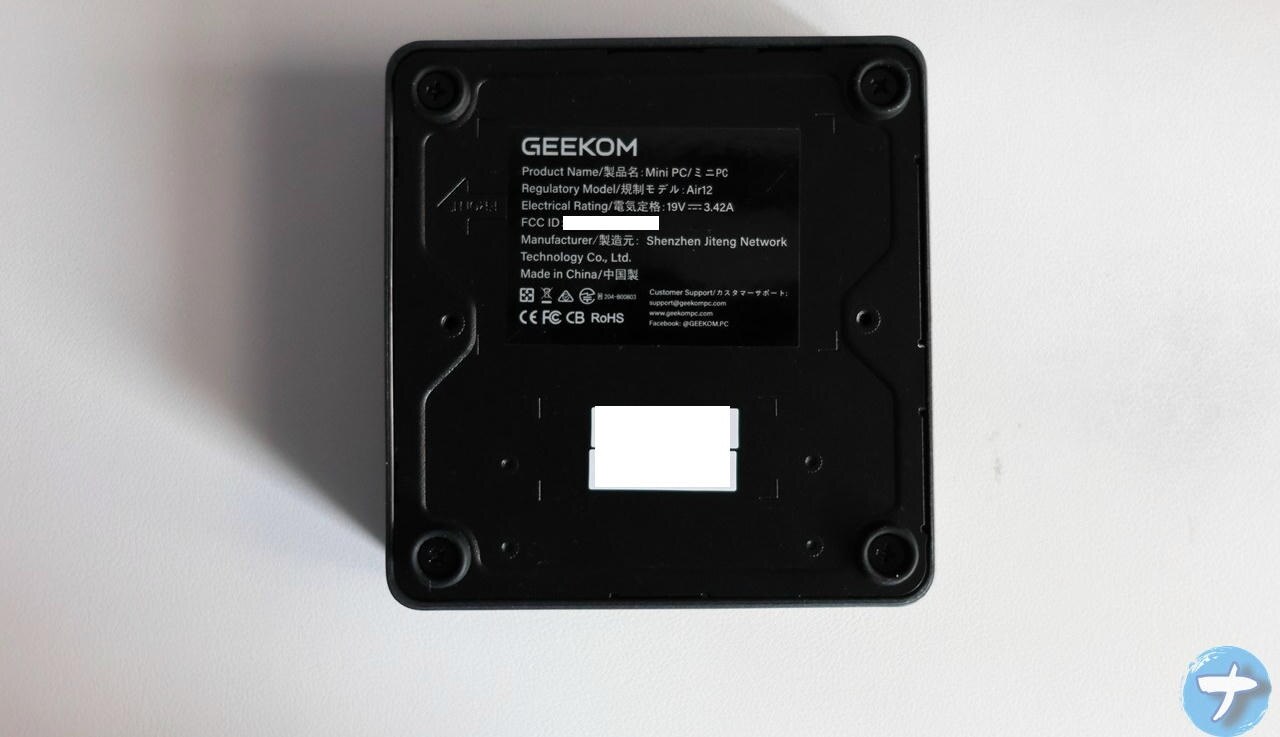
底面
製品のシリアルナンバーが記載されています。
前面。USB Type-Cがあるのいいね
PCの前面は以下構成になっています。
- Type-C(USB 3.2 Gen2x2で最大20Gbps。データ通信専用)
- Type-A(USB 3.2 Gen 2で最大10Gbps)
- イヤホンジャック
- 電源ボタン
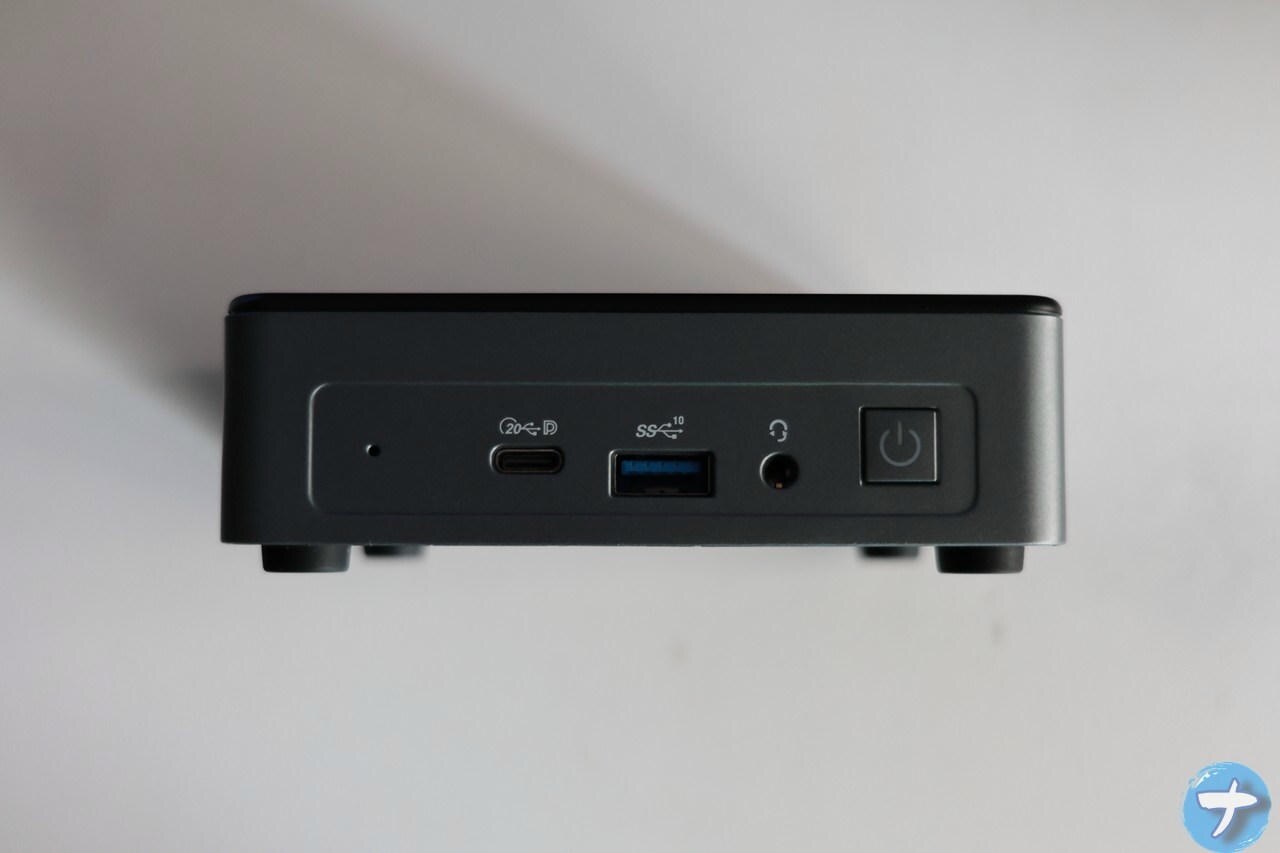
上部がマットブラックっぽい感じだったのに対して、側面はメタルブラックっぽい色です。上と周りで色が違う構成です。
個人的には前面に最大20Gbps対応のUSB Type-Cポートがあるのが好印象でした。ちゃんと対応したケーブルと機器を使えば、隣にあるUSB Type-Aポート(最大10Gbps)よりも約2倍早くデータ転送できます。
本製品より値段が高いGEEKOMでも前面はUSB Type-Aのみって場合があるので、そう思うとすごいなと思います。
使いどころとしてぱっと思いつくのが、外付けSSDやポータブルSSDでしょうか。「UGREEN M.2 SSD 外付けケース 【USB4 40Gbps】」などのケースと対応SSDを使うことで高速データ転送が可能です。
他デバイスとのやりとりなら「UGREEN USB4 USB-C&USB-C 40Gbps」や「CIO シリコンケーブル 240W 20Gbps
」などの20Gbps以上対応のコードを使った上で、デバイス側も対応していると理論値を出せます。
まぁこういう転送系って一つクリアしていても他がダメならそっちに速度引っ張られてしまうので、中々PC側の理論値を出すのは難しいと思いますけどね。
背面
背面(リアパネル)のポート構成は以下です。
- 電源コードを挿す穴
- Mini DisplayPort
- 有線LAN(RJ45)ポート
- USB 3.2 Gen 2 Type-Aが2つ(最大10Gbps)
- USB 3.2 Gen2x2 Type-Cが1つ(最大20Gbps)
- HDMI
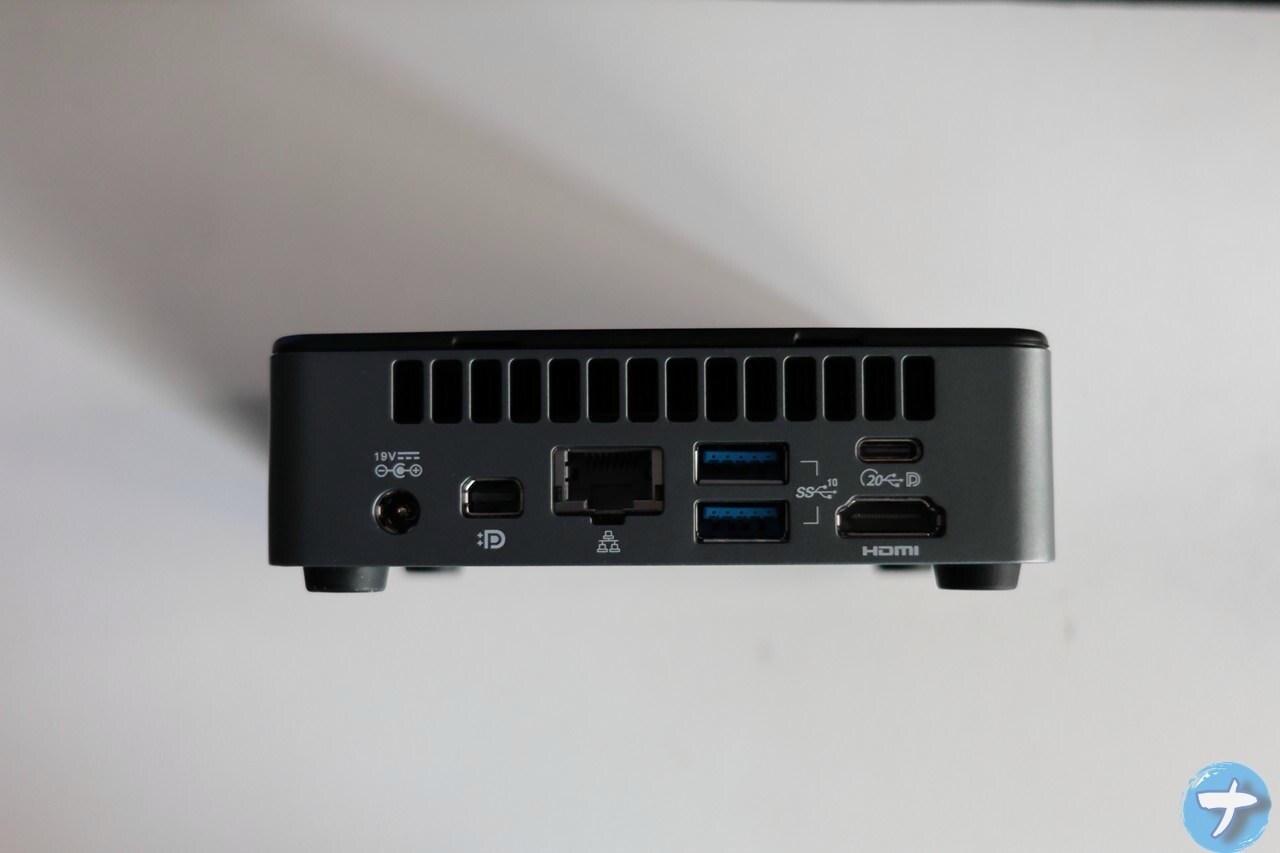
USB Type-Aはどちらも青色、通常のUSB 2.0よりも高速なタイプです。
僕は初めて見るMini DisplayPortポートがありました。画面出力できるようです。対応しているモニターがないとダメでしょうけど。
背面にあるUSB Type-Cは、前面のデータ通信専用と違ってDisplayPort1.4 Alt Mode対応なので画面出力もできます。
USB Type-CとHDMIを両方試したところ、正常にデュアルディスプレイ(二画面同時出力)できました。僕の環境だと用意できなかったので未検証ですが、Mini DisplayPortを加えることで最大三画面出力できます。
一点注意点ですが、USB Type-CはUSB4(一般的には最大40Gbps)やThunderboltではなく、USB 3.2なのでコード一本での画面出力は少し厳しいです。
実際僕の環境で試してみたところ、画面出力は問題なくできましたが、作業中に接続していたワイヤレスマウス(Bluetooth)の接続が途切れ途切れになるなど、別部分で不具合と思われる現象が発生しました。
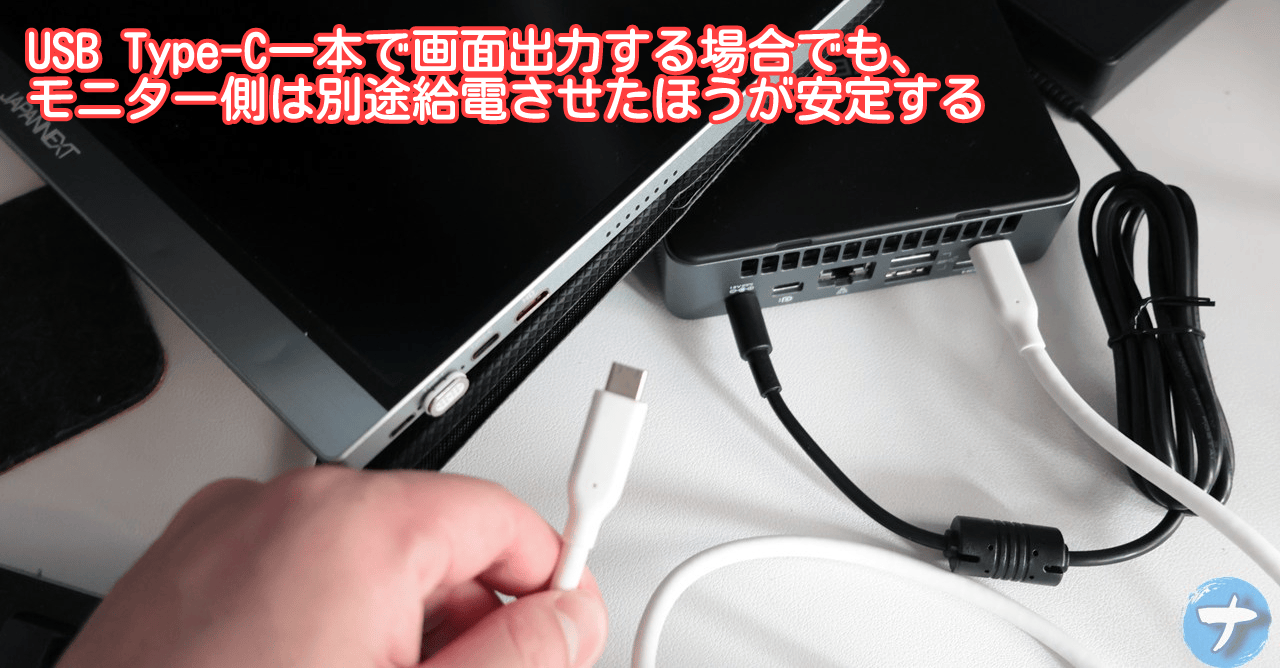
ただ単に接続が途切れるだけならUSBの高速通信によるノイズの可能性がありますが、そうじゃなくてWindows11の設定やクイック設定からそもそもBluetoothの項目が消えたりついたりを繰り返すので、恐らく無理にモニター側で給電しようとして他の部分の電源供給が不安定になったのかなと思います。
以前提供していただいた「GEEKOM A5 Pro 2026」も同様でした。
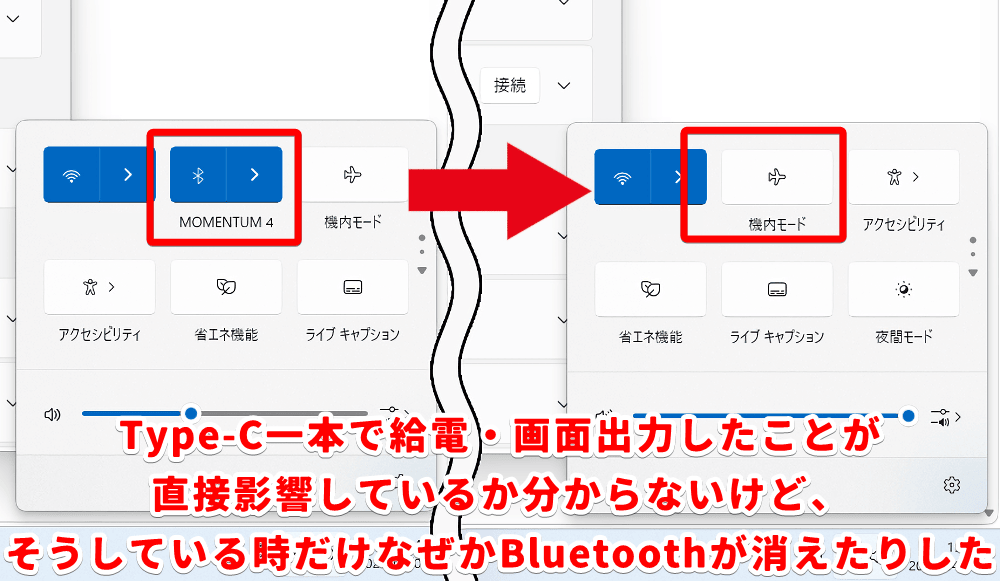
なので、USB Type-Cを使って画面出力する場合でも、モニター側は別途電源供給させたほうが安定すると思います。まぁ据え置きモニターなら基本給電していると思うのであんまり気にすることではないと思いますが。
左側面。SDカードスロットが便利
左側面にSDカードスロットが搭載されています。
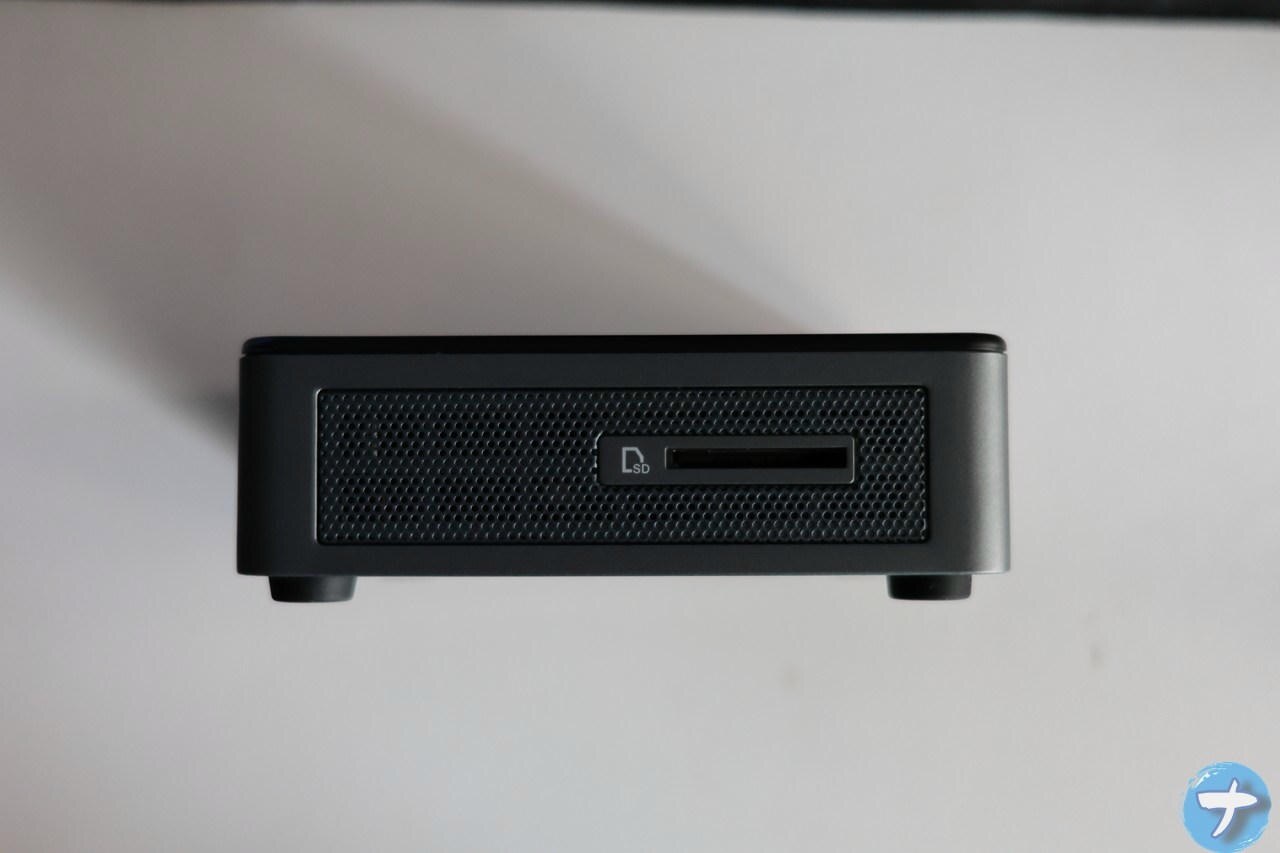
個人的には結構嬉しいポイントです。
SDカード自体使わない方も今の時代結構いそうで、そういう方にとってはどうでもいい部分だと思いますが、一方でカメラなどを扱う方にとっては便利かなと思います。わざわざSDカードリーダー経由せずに直接PCに挿し込めます。
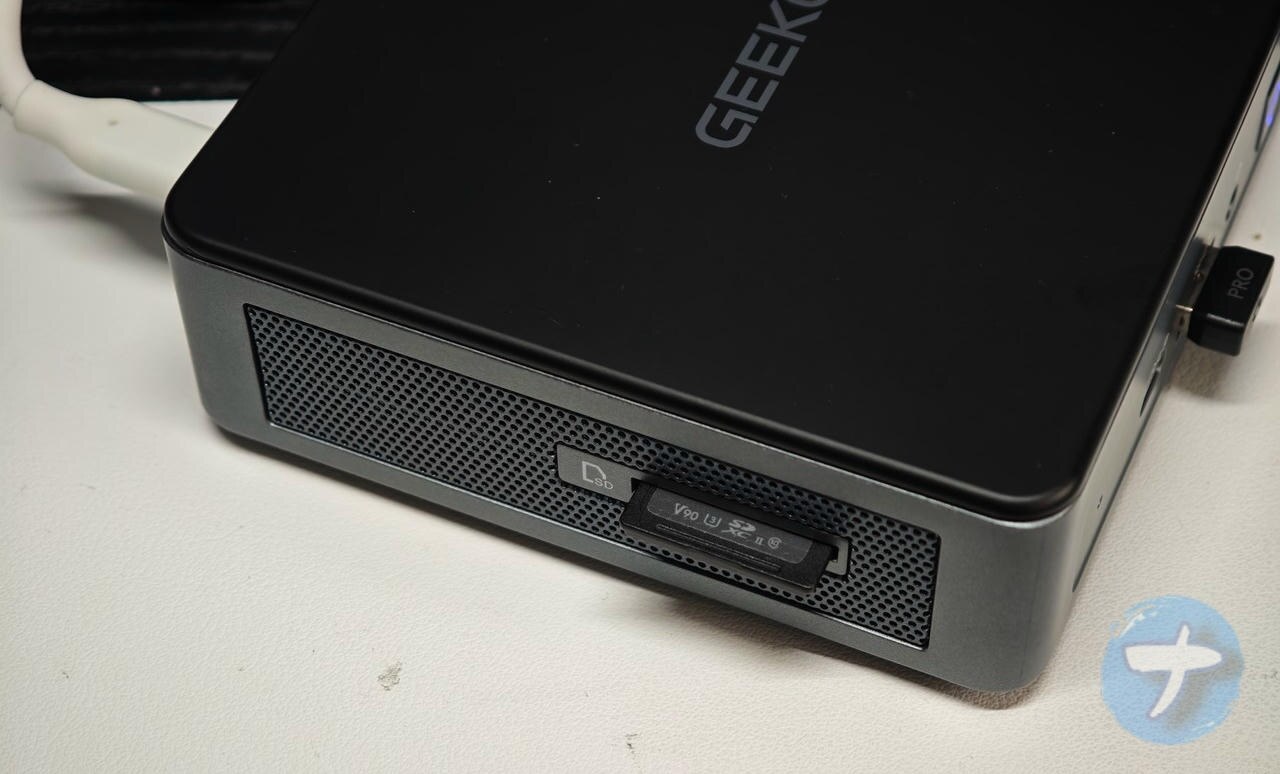
間に挟む機器が増えれば増えるほど、「SDカードリーダー側の性能に引っ張られて思った転送速度がでない…」みたいなトラブルや検証の手間も発生するので、やっぱり一本直通ルートでできるのは嬉しいです。
試しに僕が持っている中だと一番スペックがいい「Nextorage SDXCメモリーカード 128GB UHS-II V90(NX-F2PRO128G/INE)」で速度検証してみました。
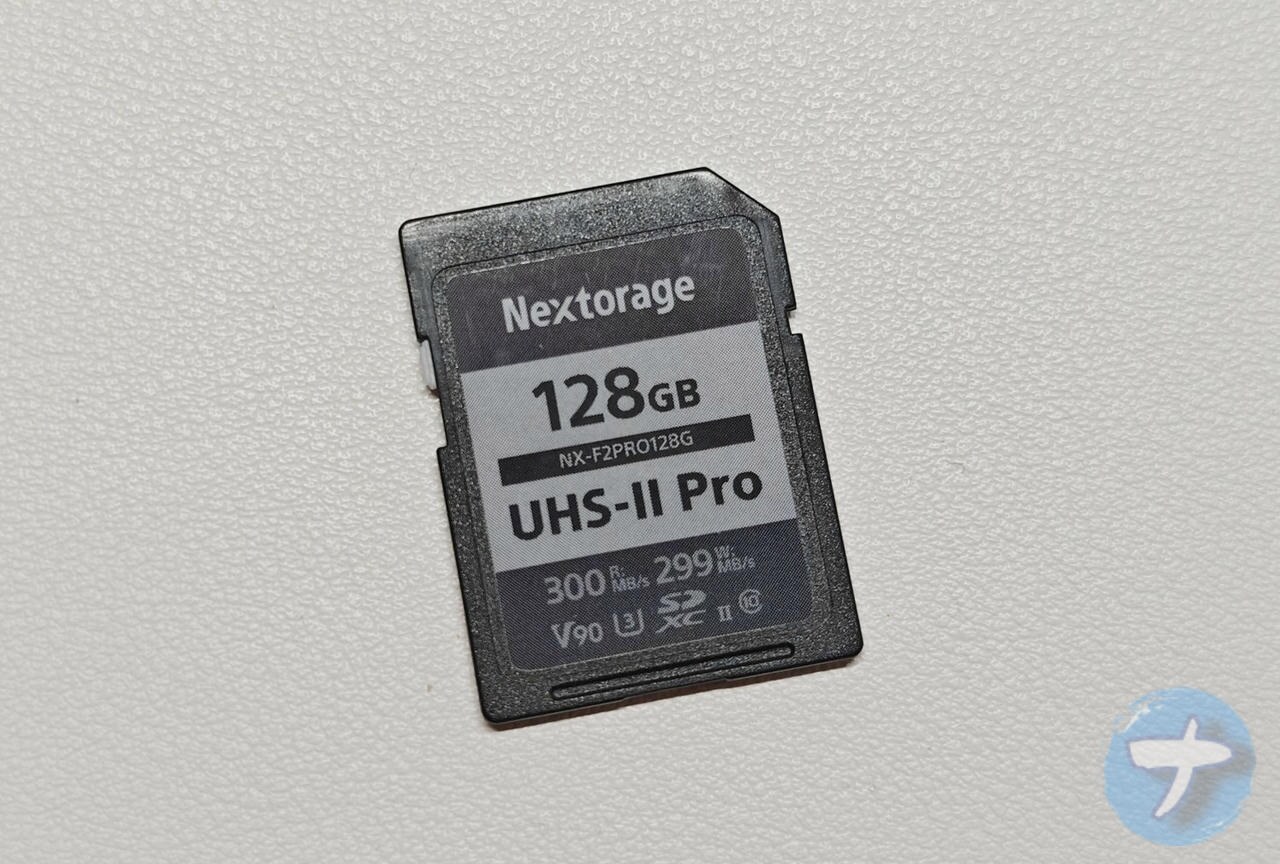
「CrystalDiskMark」ソフトを利用させていただきました。以下画像結果になりました。
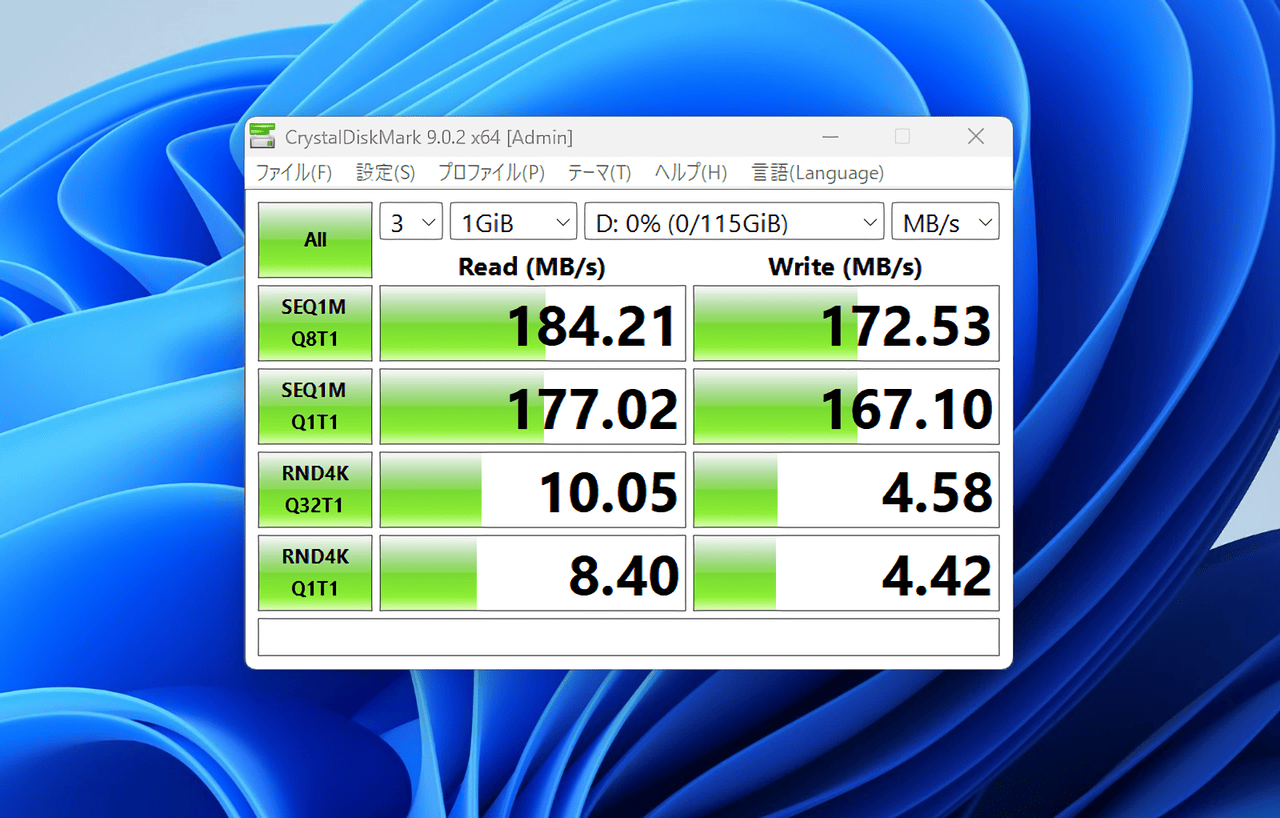
さすがに僕のSDカード側のMAX速度である300MB/sには遠いですが、それでも2000MB/s近くでているのであれば問題ない速度だと思います。
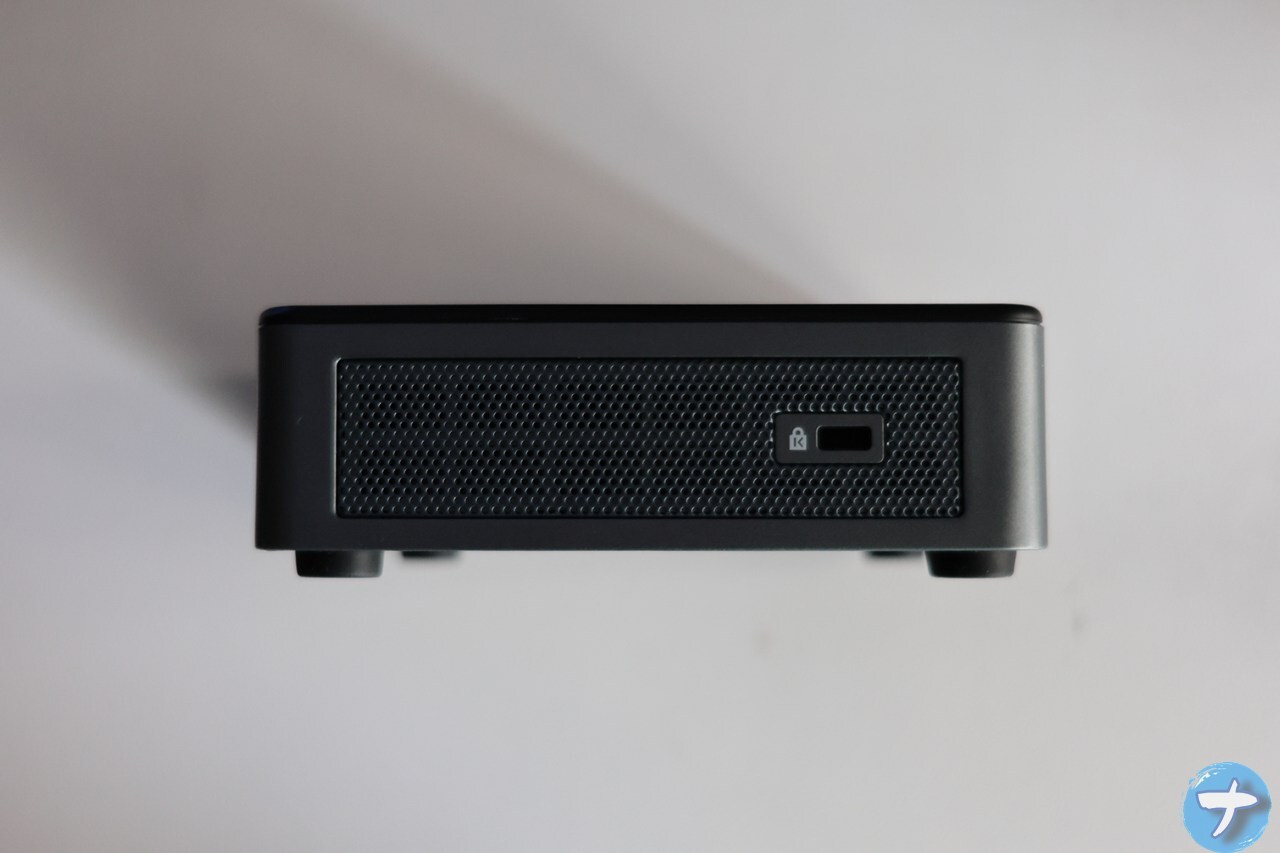
右側面。ケンジントンロック
右側面にはケンジントンロック(セキュリティスロット)があります。盗難対策に用意されている穴です。専用の金具を挿し込んでワイヤーで柱などに固定することで安易に持ち出せないようにできます。
薄くて軽くてコンパクトで良き
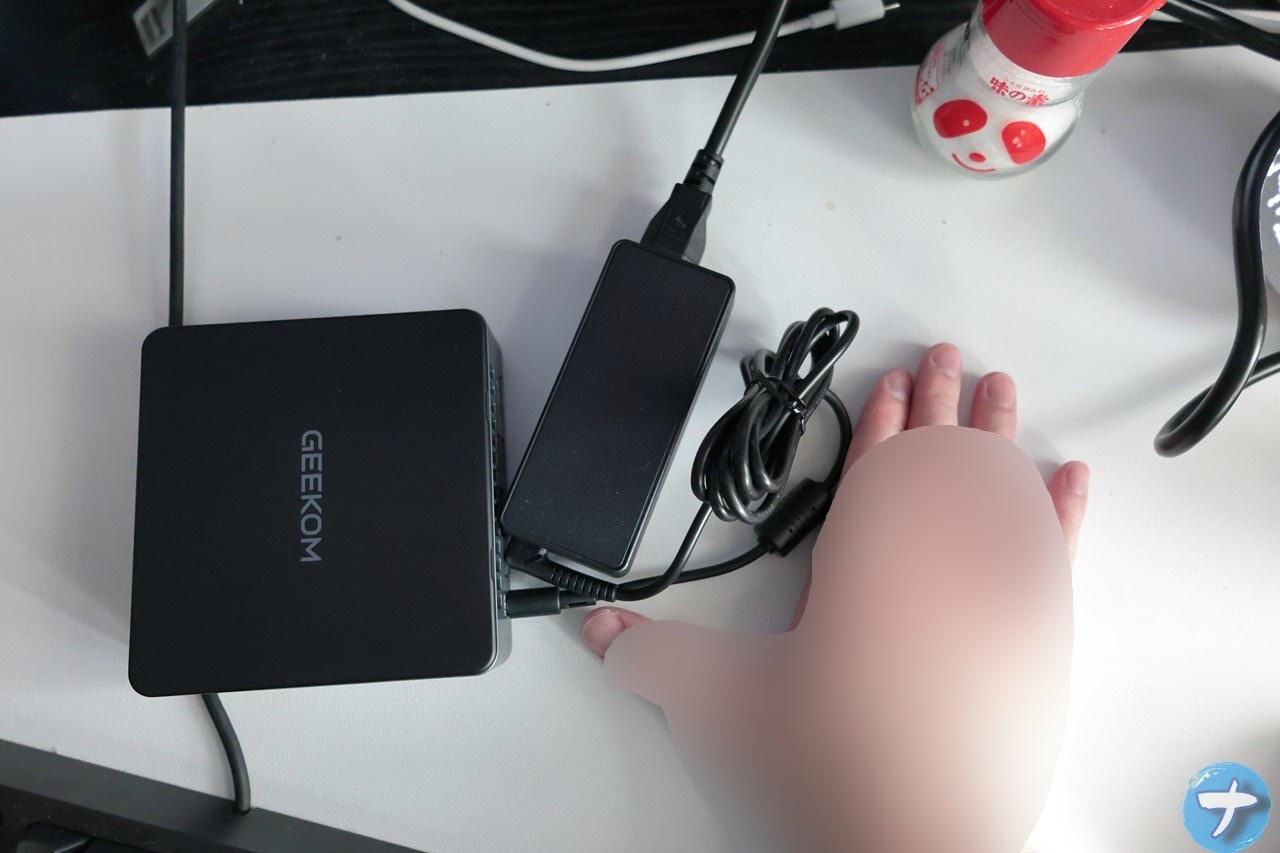
個人的にGEEKOM Air12 2026の一番気に入った点かもしれません。薄くて軽くてコンパクトです。(当然主観なので人によって感じ方違うと思いますが)
何となくの大きさイメージしやすいよう手と味の素を並べた写真を貼っておきます。ミニPCが小さい分、ACアダプターが大きく感じます。
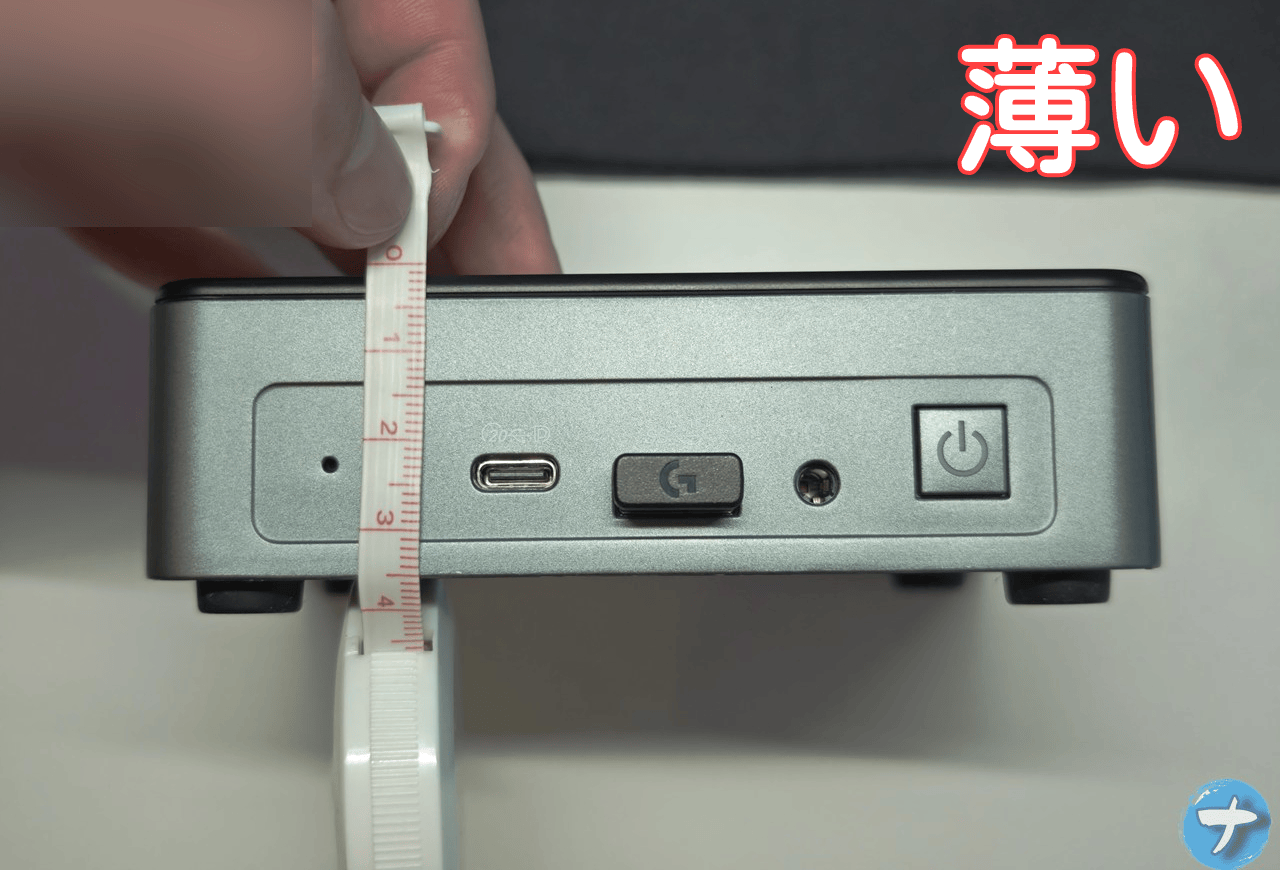
高さ(厚み)は約3.4cmです。数字だけだとイメージしにくいかもしれませんが、実際手にしてみると「薄いなぁ」って実感します。これでスペックの差はあれどデスクトップパソコンたちと同じようにWindows11が動くんだからほんとPC初心者の僕は驚きです。
公式サイトのスペック情報によると、横幅が11.7cm、奥行きが11.2cmとのことです。実際僕のほうで計測したところそうでした。ぱっと見はほぼ正方形ですが、実際は横のほうがわずかに長いです。
重さをはかってみました。約460gでした。恥ずかしいので写真貼りたくないんですが、レビューなので貼ります。
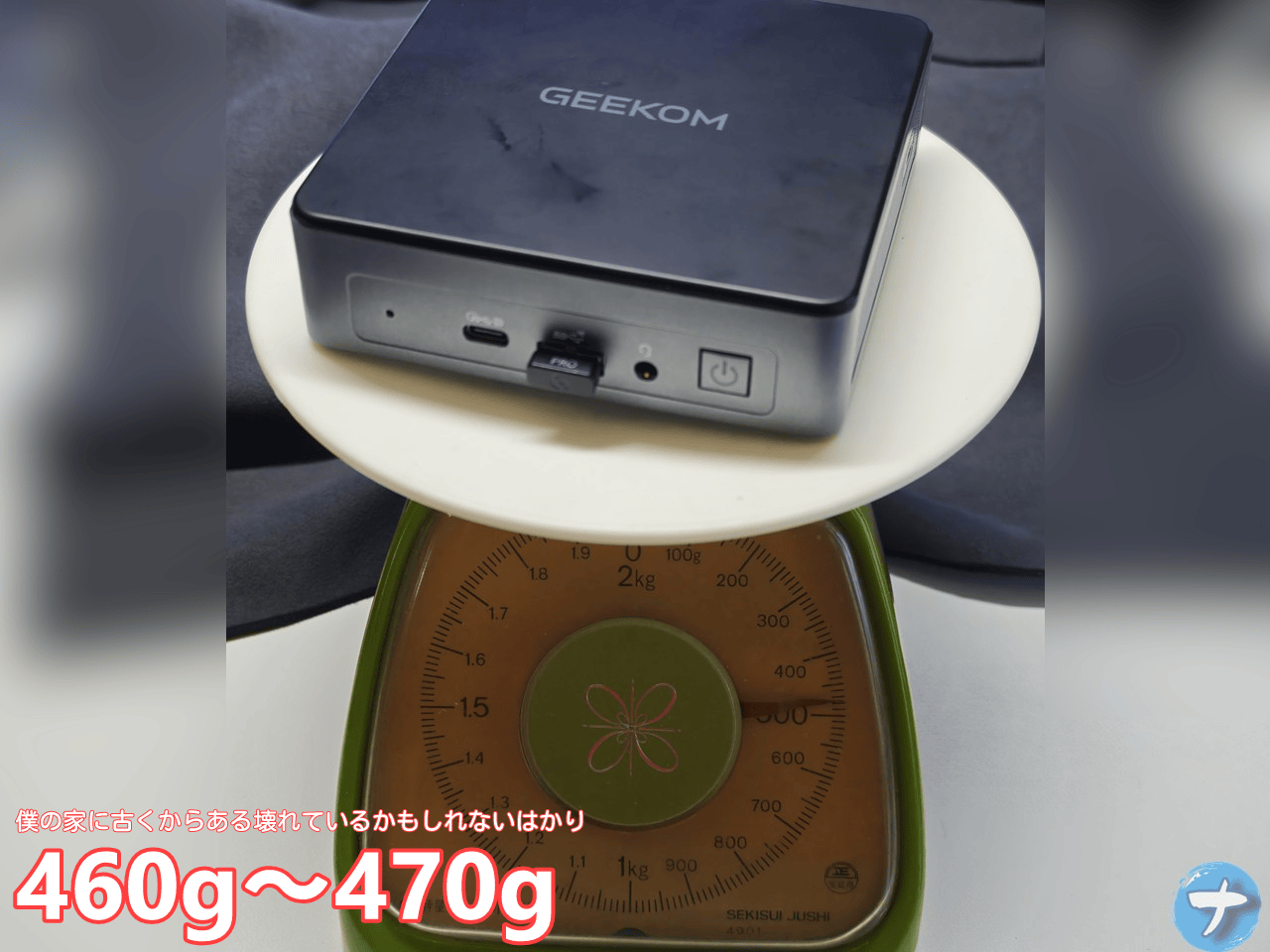
もういつから我が家にあるのか分からない古のはかりです。母によると恐らく50年以上はあるらしいです。なので嘘の結果かもしれませんが、大体460gちょいです。USBレシーバーを取り外すの忘れたのでその分重たくなっているはずです。
電源のつけ方
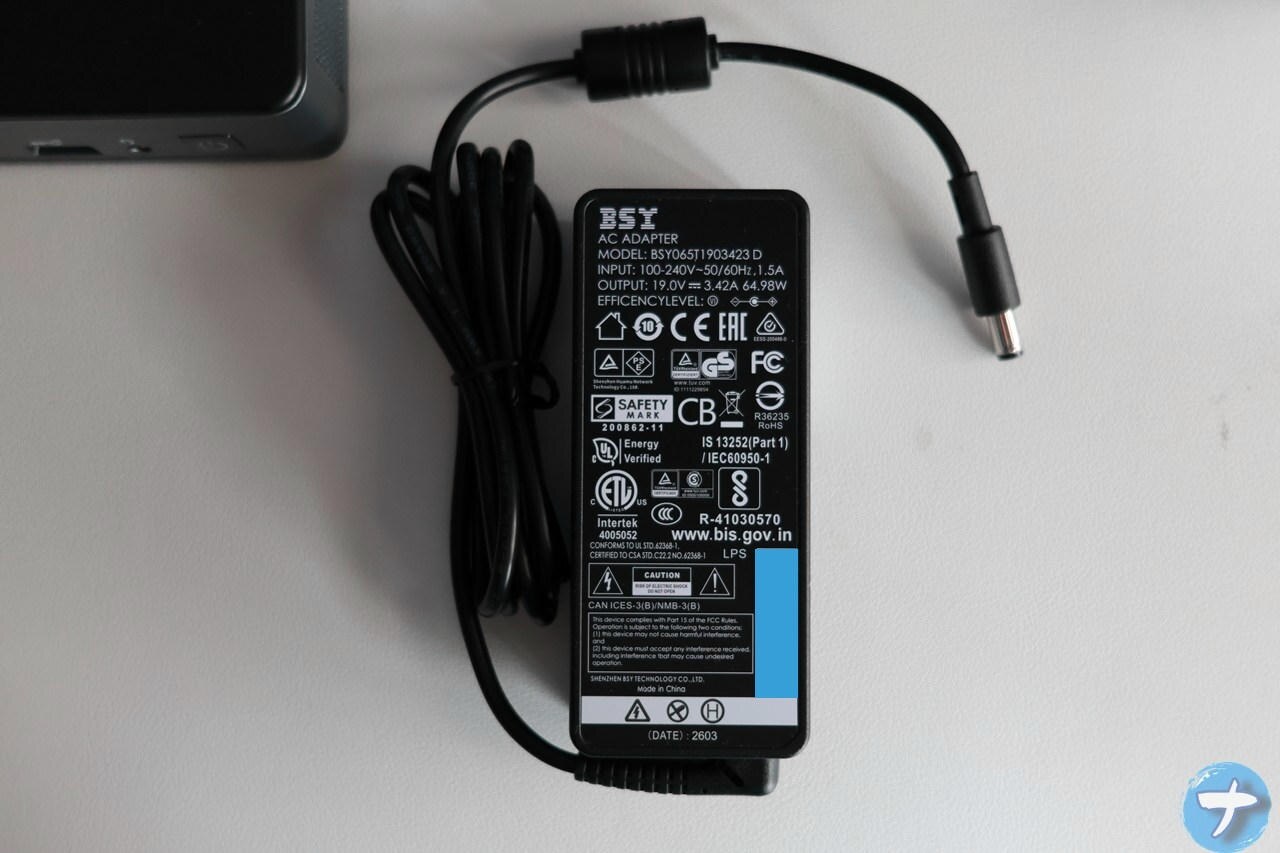
ACアダプターの裏面貼っておきます。一部シリアルナンバーっぽいのあったので塗りつぶしています。
電源コードの先端をACアダプターの穴に挿し込みます。
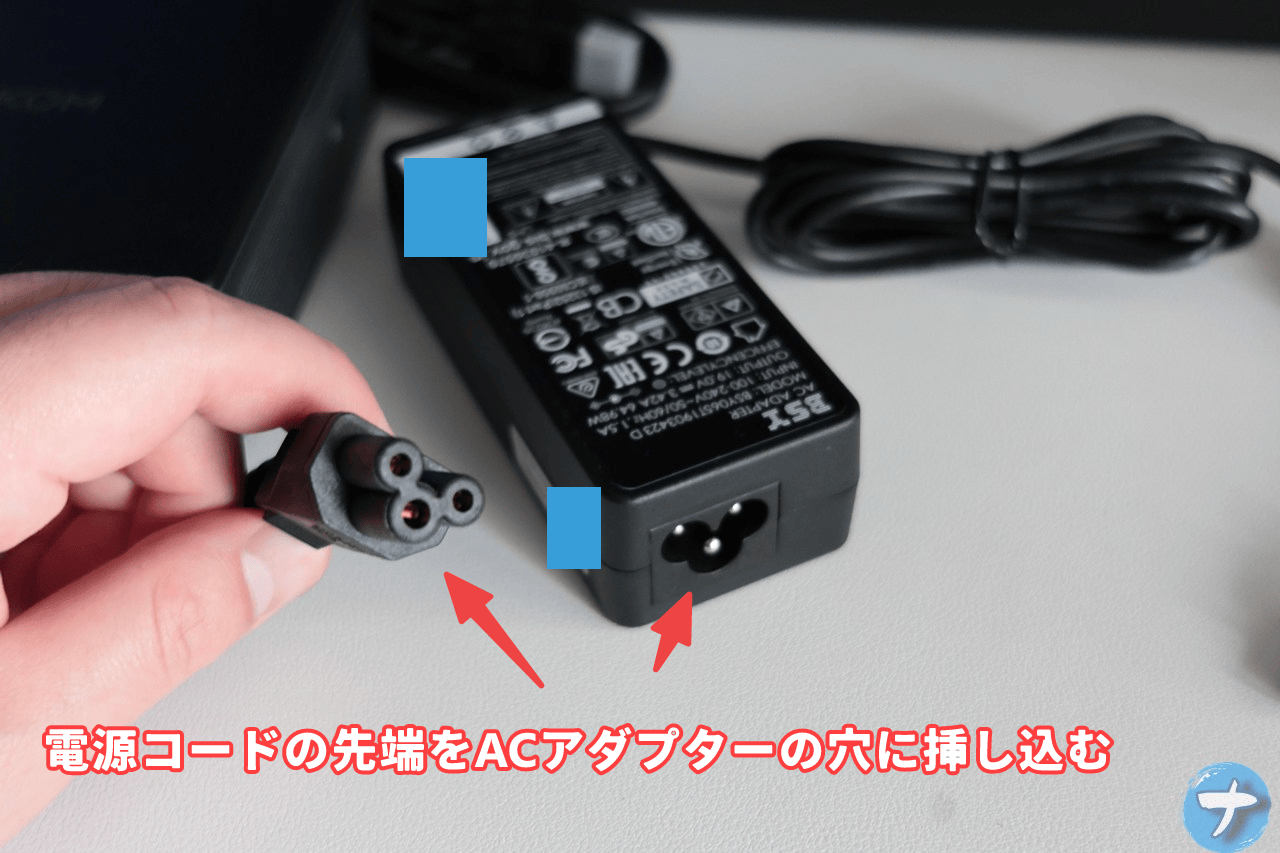
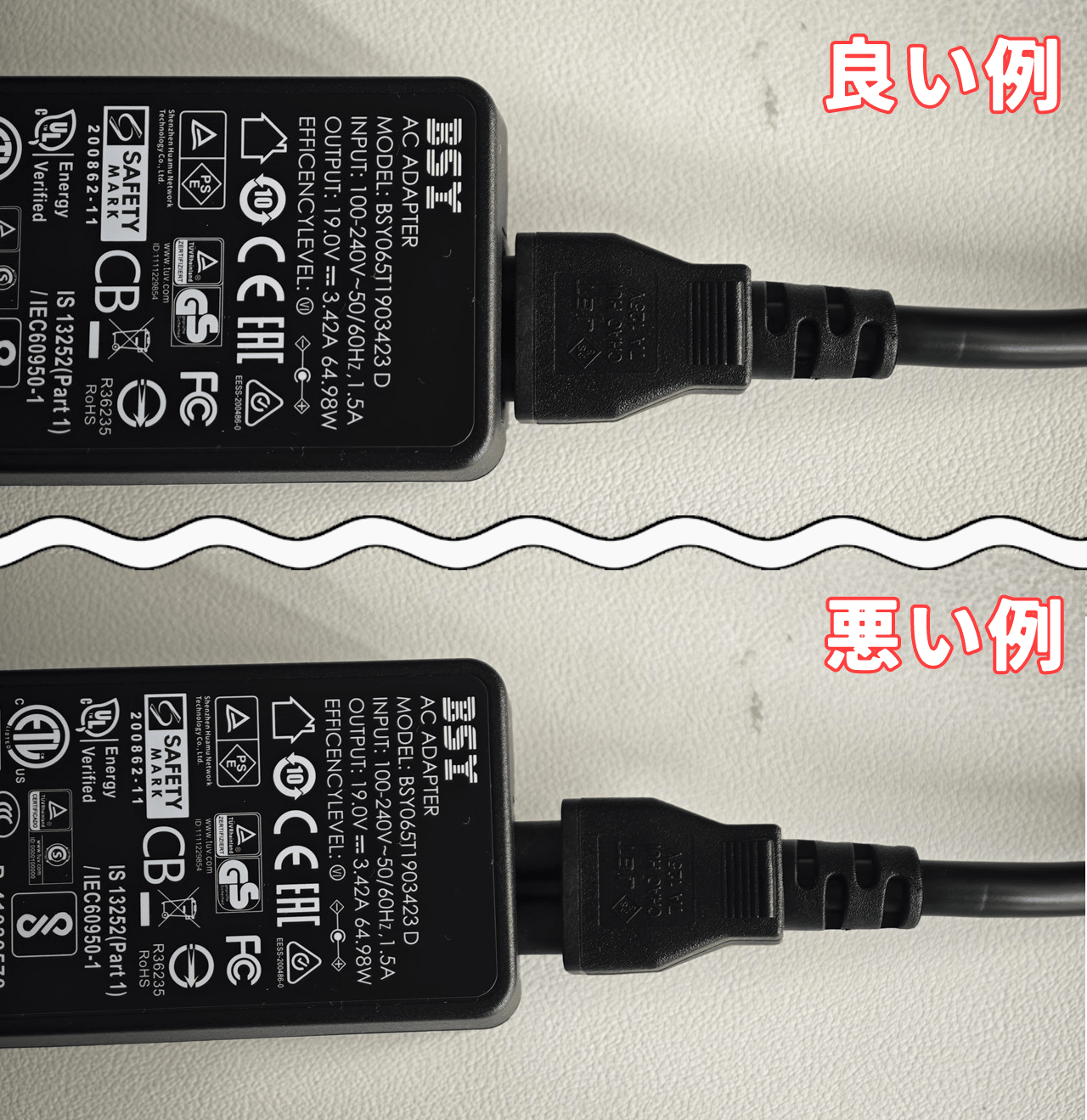
一点ポイントですが、ACアダプターにはしっかり奥まで挿し込みましょう。挿し込みが甘いとふとした衝撃で強制シャットダウンする可能性があります。
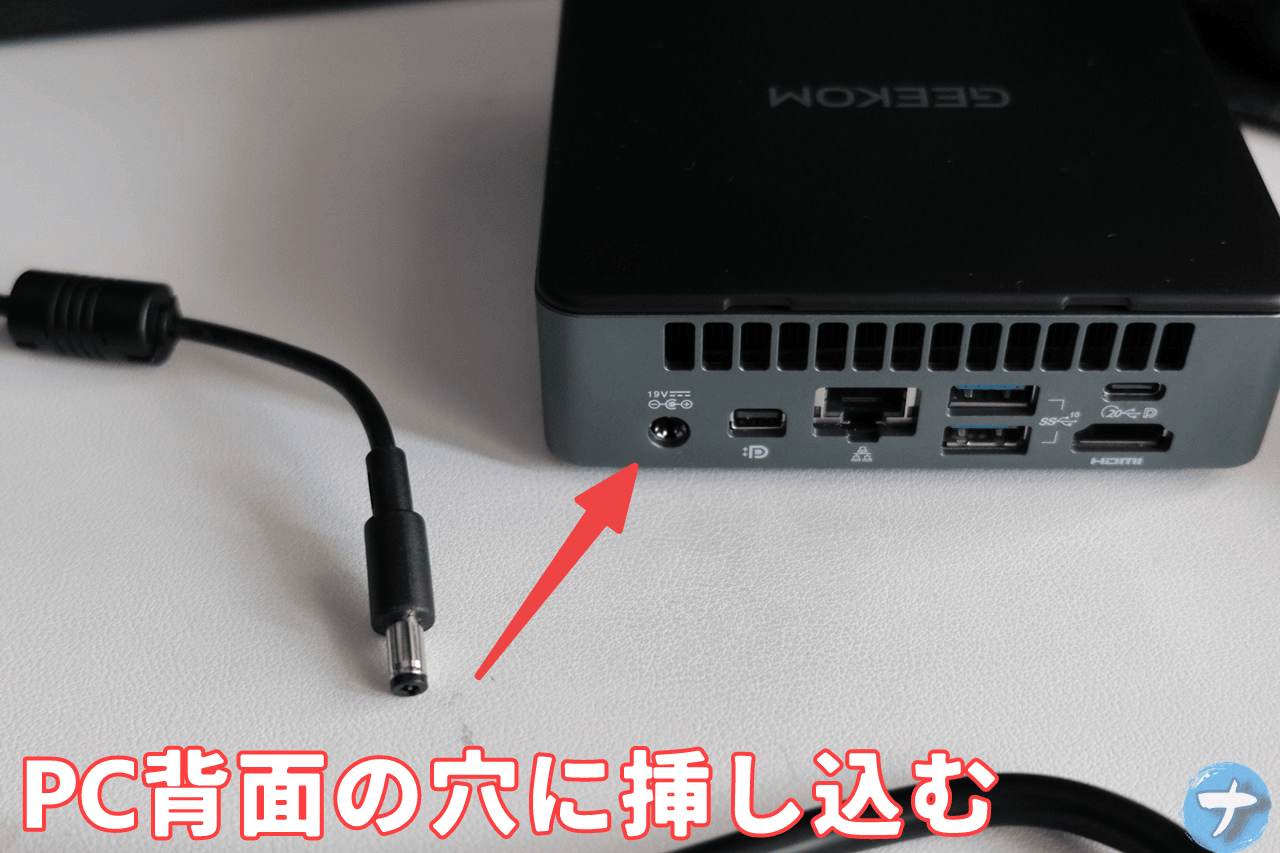
ACアダプターから伸びているDCプラグを本体背面にある穴に挿しこみます。
電源コードのプラグをコンセント(タコ足じゃなくてちゃんと壁のコンセントに直挿し推奨)に挿しこみます。
HDMIやUSB Type-C、Mini DisplayPortを使ってモニターと接続できたらいざ電源をつけます。
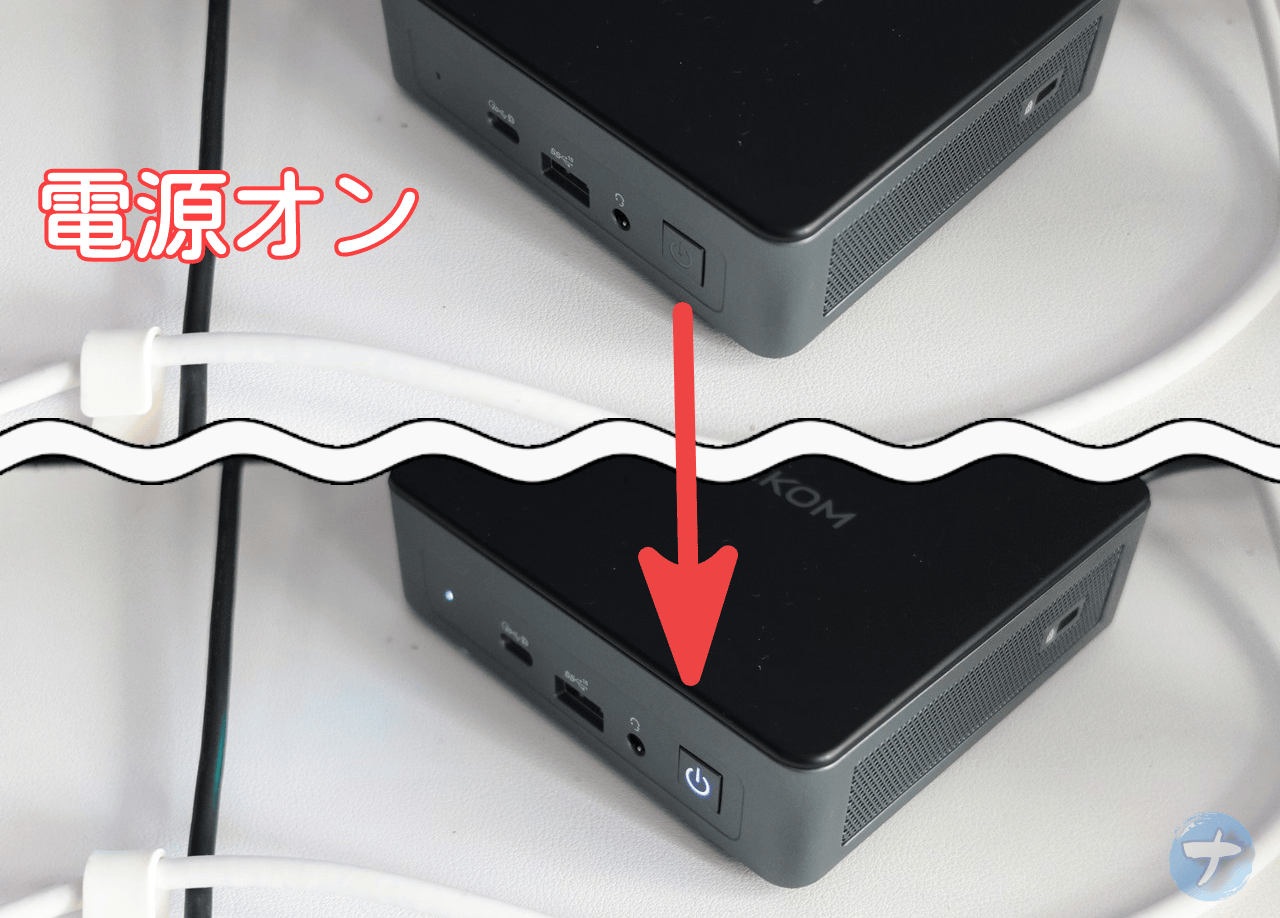
電源ボタンは前面にあります。押すと電源マークが光ります。左端にアクセスランプがあるので動作しているかどうか一目で確認できます。
Windows11なので操作感問題なし
電源をつけるとWindows11の初期セットアップが表示されます。パチモンOSではなく、ちゃんとしたWindows11です。かつ通常のHomeではなくProです。
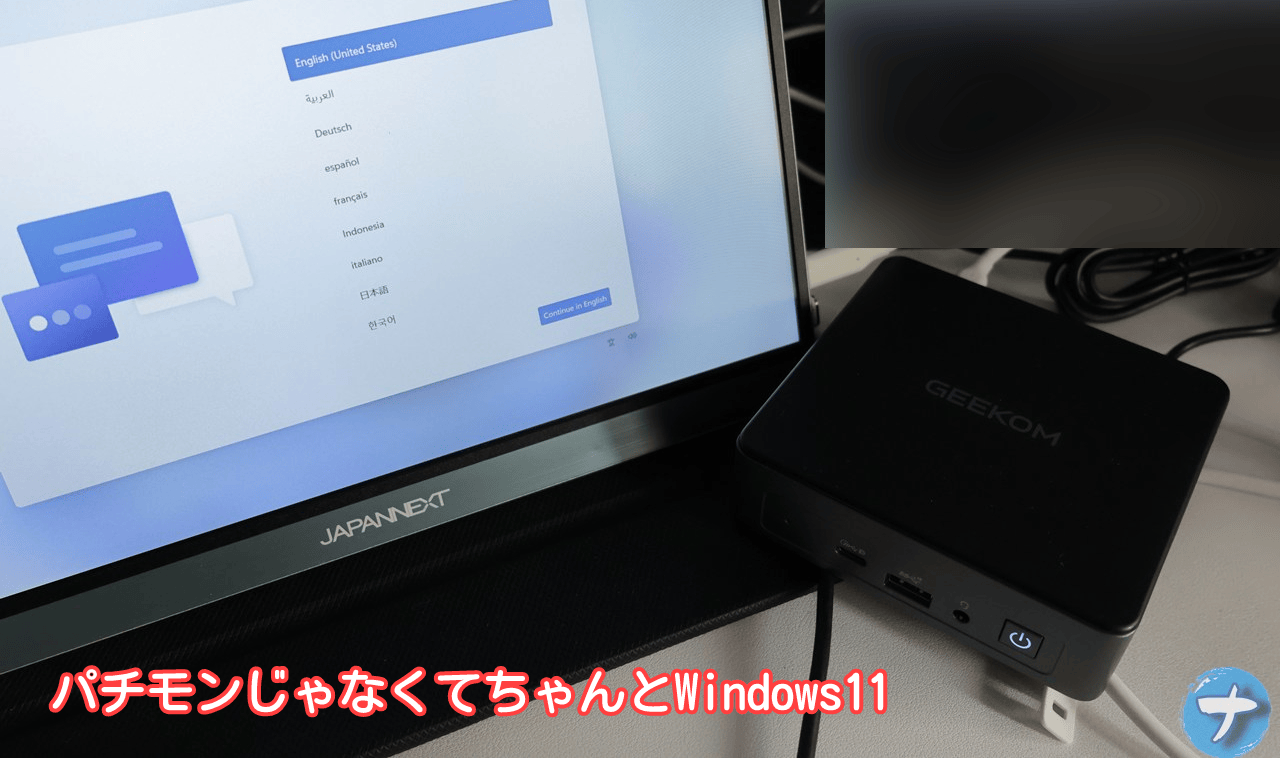
本製品に限らず、これまで提供していただいたGEEKOM製品全てに共通しています。
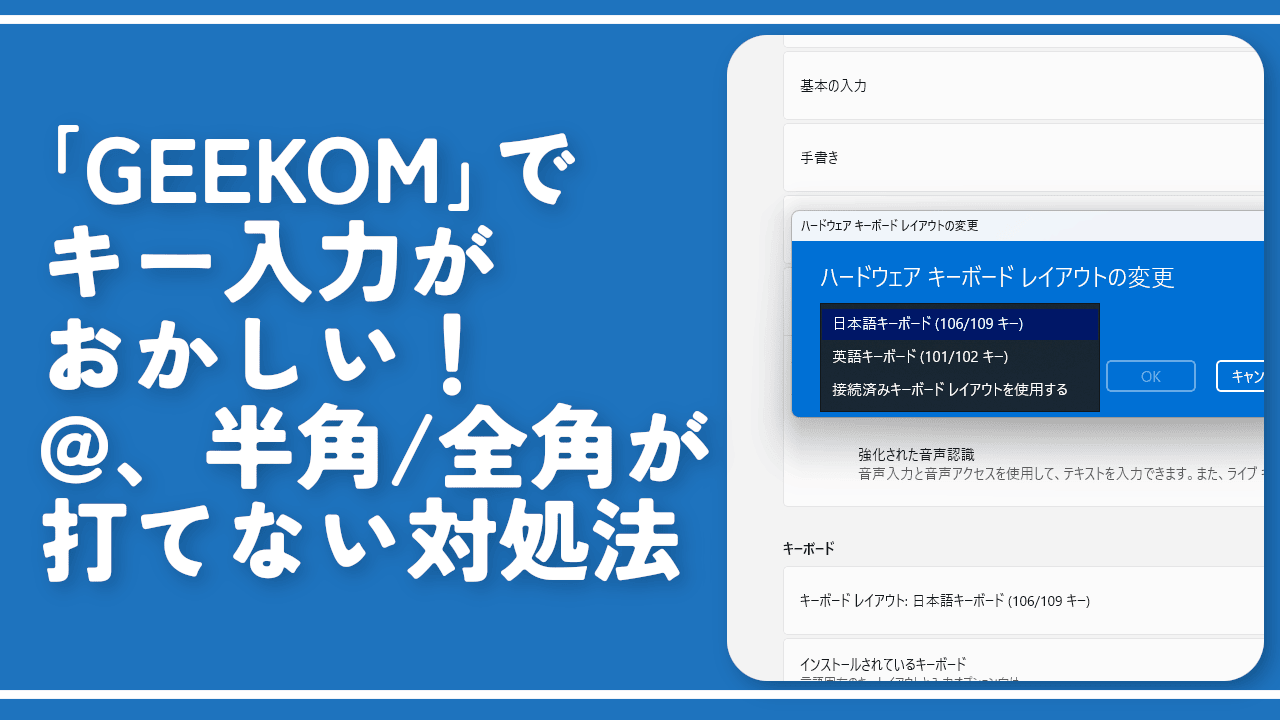
日本で買ったキーボードを接続しても初期では必ず英語配列になっています。そのため初期セットアップ時のMicrosoftログインでつまづく可能性があります。メールアドレスの@を入力しようとしても別の文字が入力されると思います。
詳しくは以下記事を参考にしてみてください。個人的にGEEKOM製品に共通している唯一の弱点だと思っています。これ以外は他のパソコンと変わらないので問題ないです。
 https://www.naporitansushi.com/geekom-japanese-keyboard-layo...
本製品に限った話ではないですが、最近のWindows11はわりとセットアップに時間がかかる印象です。20分くらいはかかった気がします。
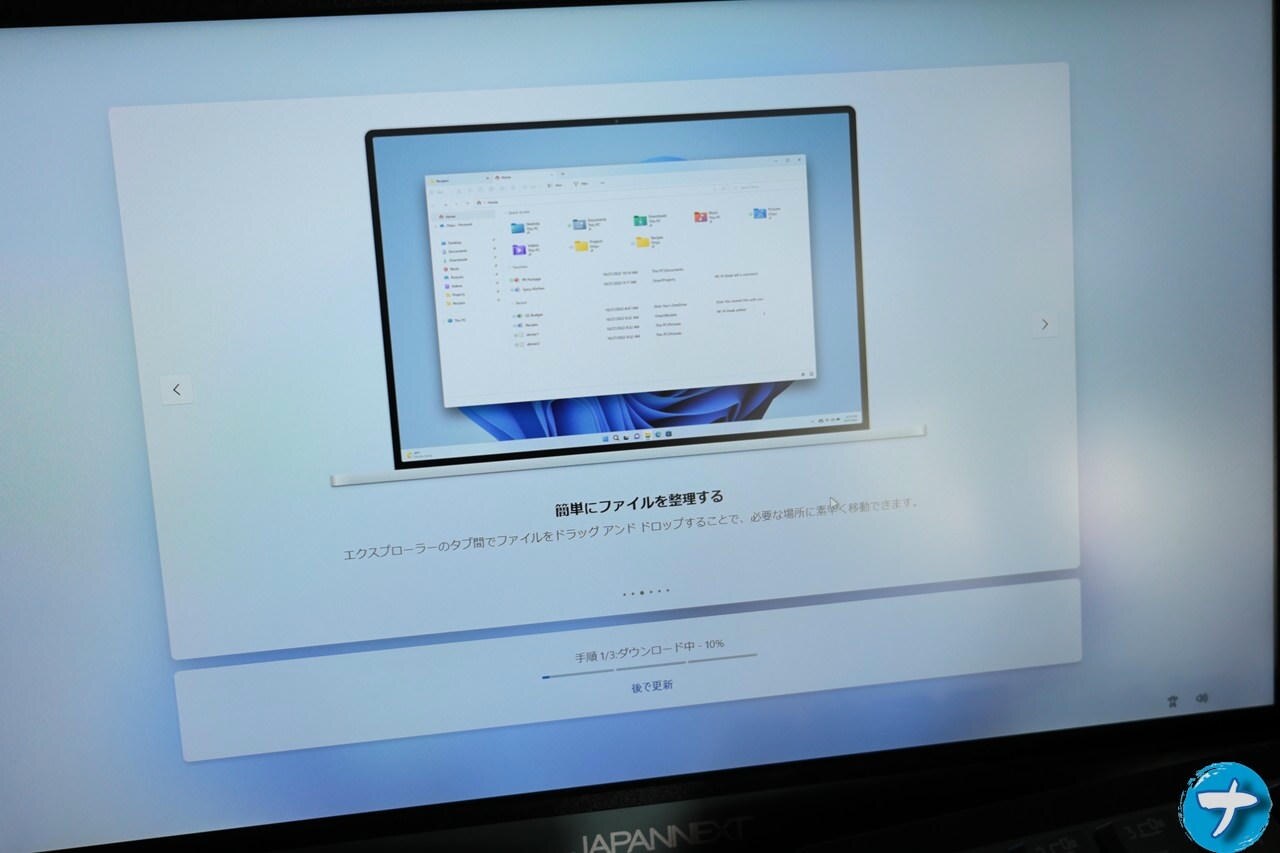
下記画像は既にあれこれ弄った後なので余計なアプリがインストールされていますが、実際は最小限の構成です。GEEKOM独自のおすすめアプリがたっぷりプリインストールされていて初期から汚染されている…なんてことはないです。綺麗な状態です。
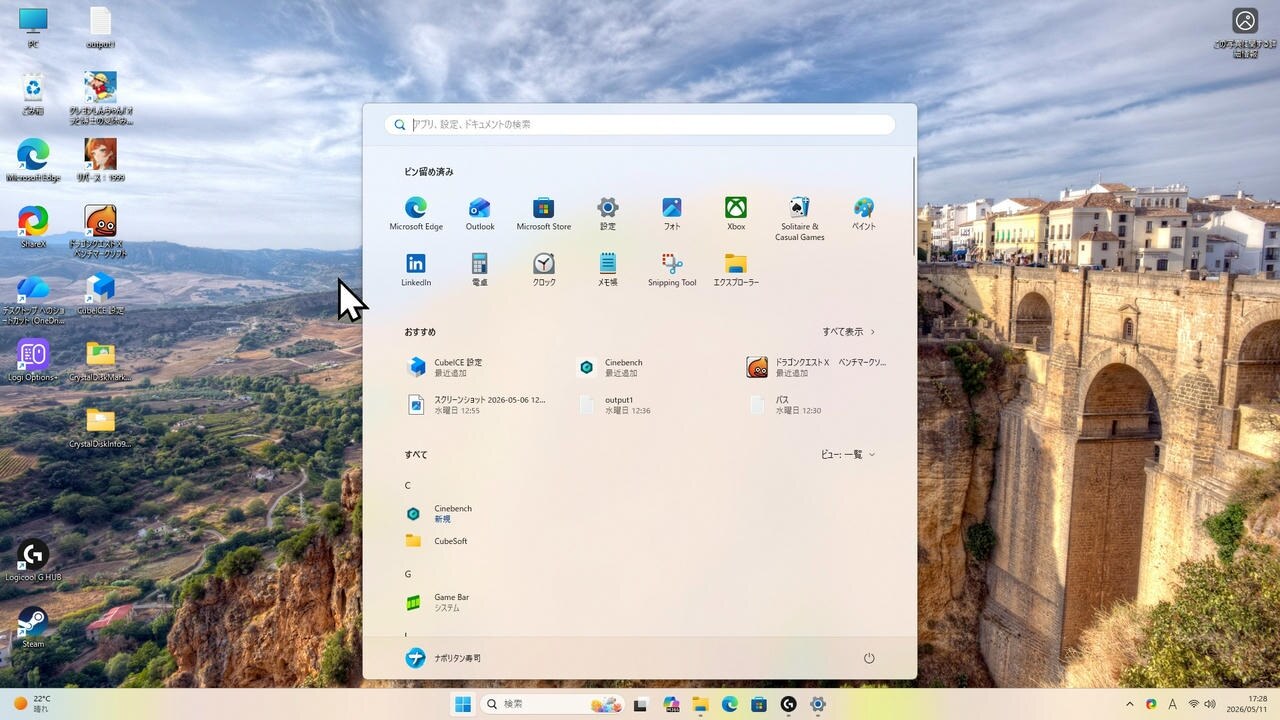
逆に言えば、ほぼ何もない状態なので自分の好きなアプリやソフトを別途インストールしないといけません。
なお、MicrosoftのOffice製品はインストールされていません。契約されていないので無料で使えません。
もしWordやExcelを使いたい場合は別途インストールしてライセンス契約するか、僕みたいに代替の無料Officeアプリを使う必要があります。僕は「OnlyOffice」を使っています。個人的におすすめです。僕みたいなたまに使う程度のライトユーザーであれば十分かと思います。
設定→システム→バージョン情報を開いてみました。ちゃんと「Windows11 Pro」でした。Proじゃないとできないことができます。
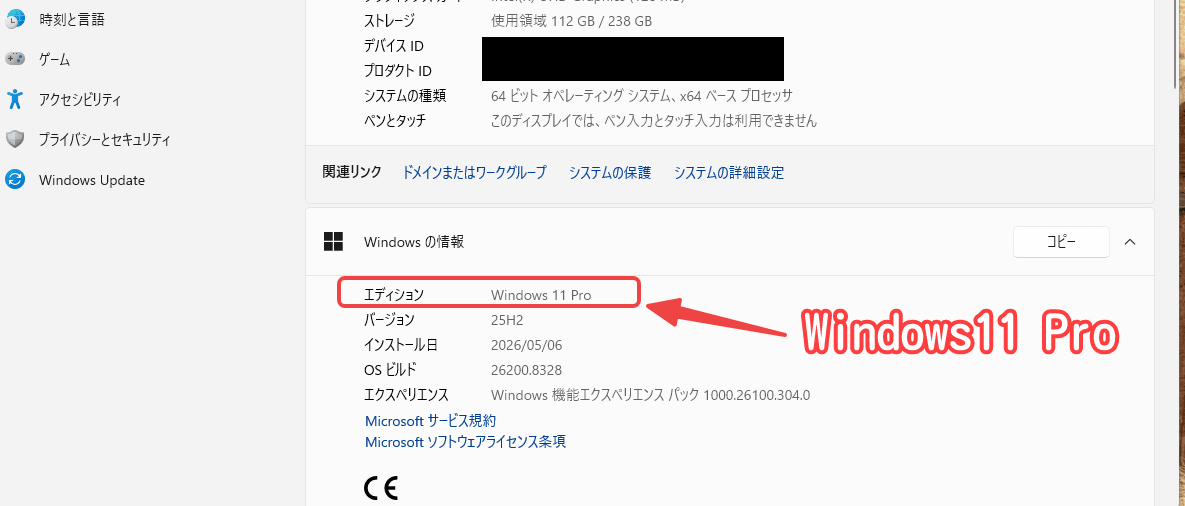
あくまで初期がWindows11なだけで、知識ある方はLinuxなどの導入もできるみたいです。僕は初心者なのでWindowsです。
Wi-Fi、Bluetooth内蔵
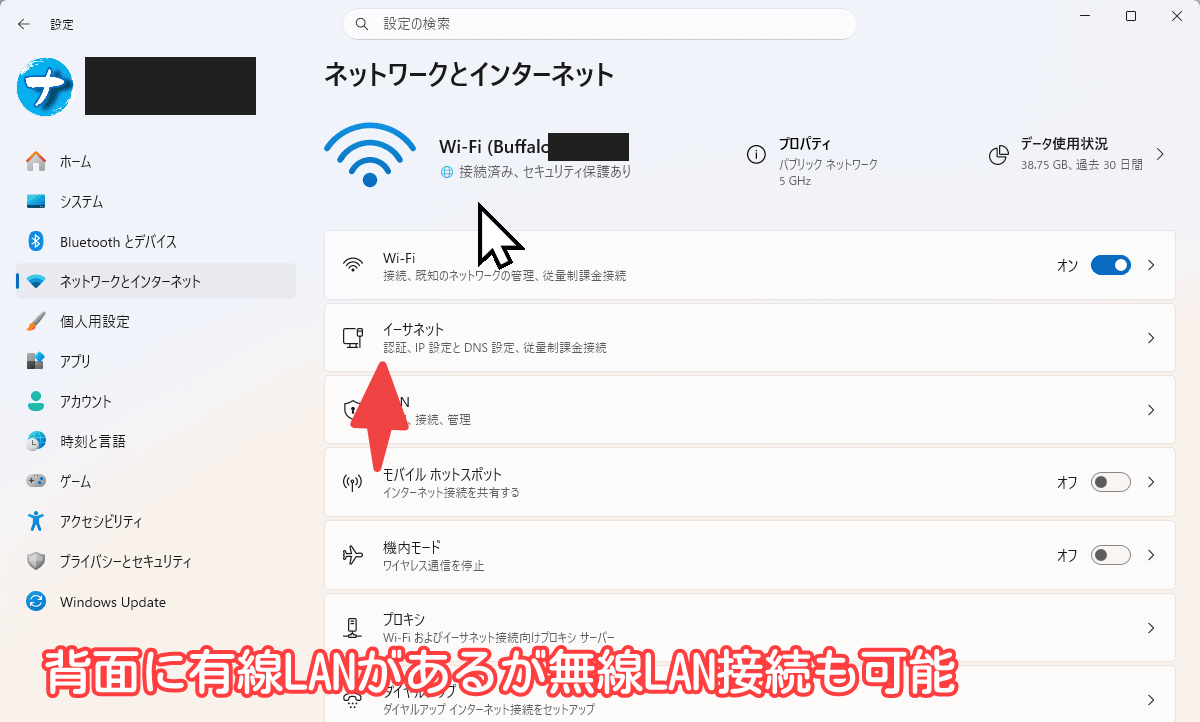
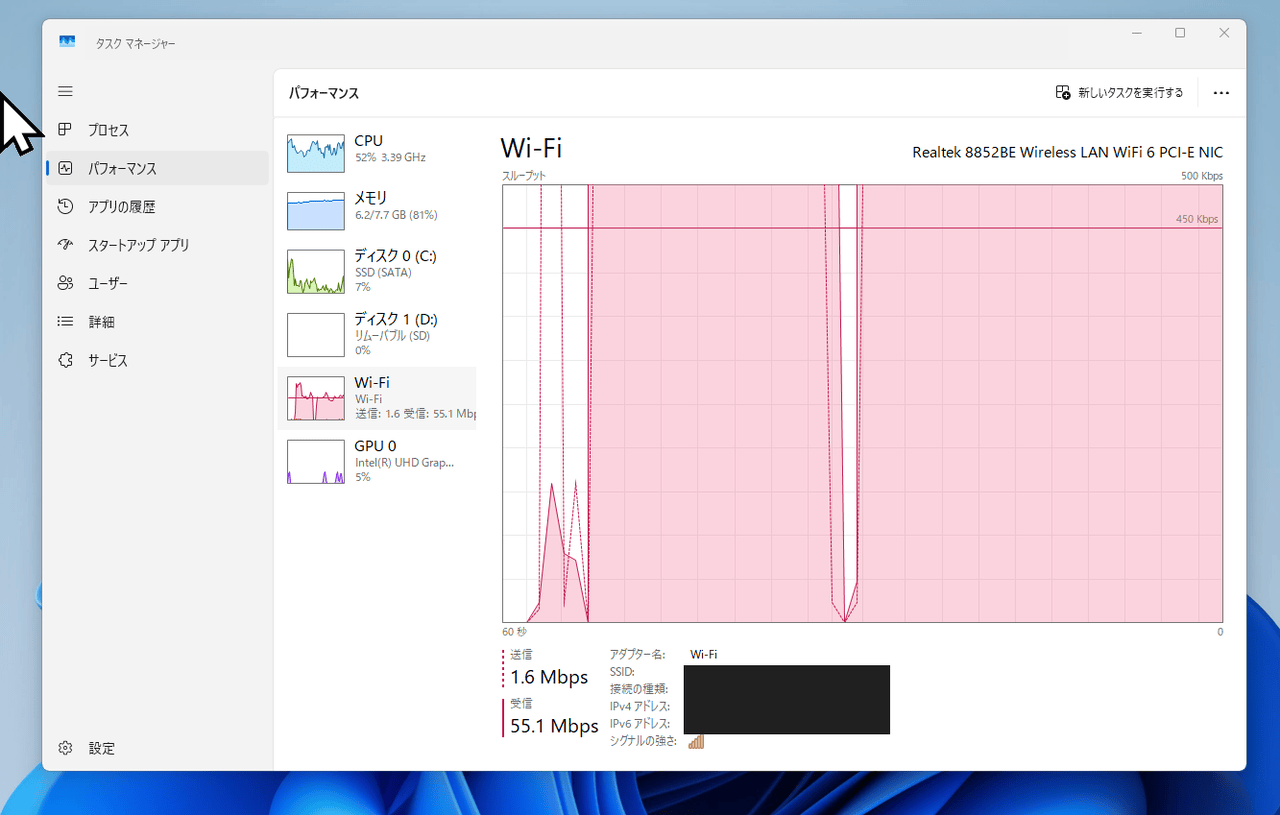
背面に有線LAN接続するためのポートがありますが、無線LANも内蔵しているため、初期セットアップからWi-Fi接続できます。いちいちUSB型の子機買う必要がないです。
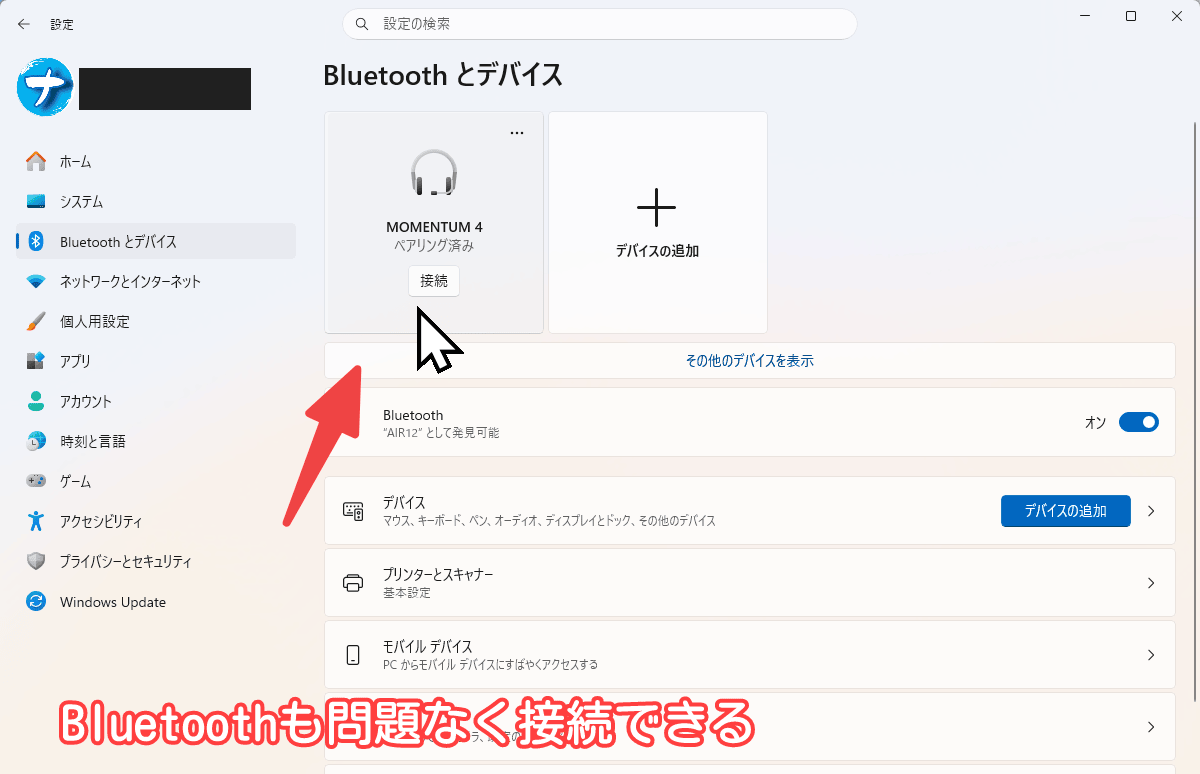
同じくBluetoothも搭載しています。ワイヤレスマウス、ワイヤレスヘッドフォン、コントローラーなど接続できます。
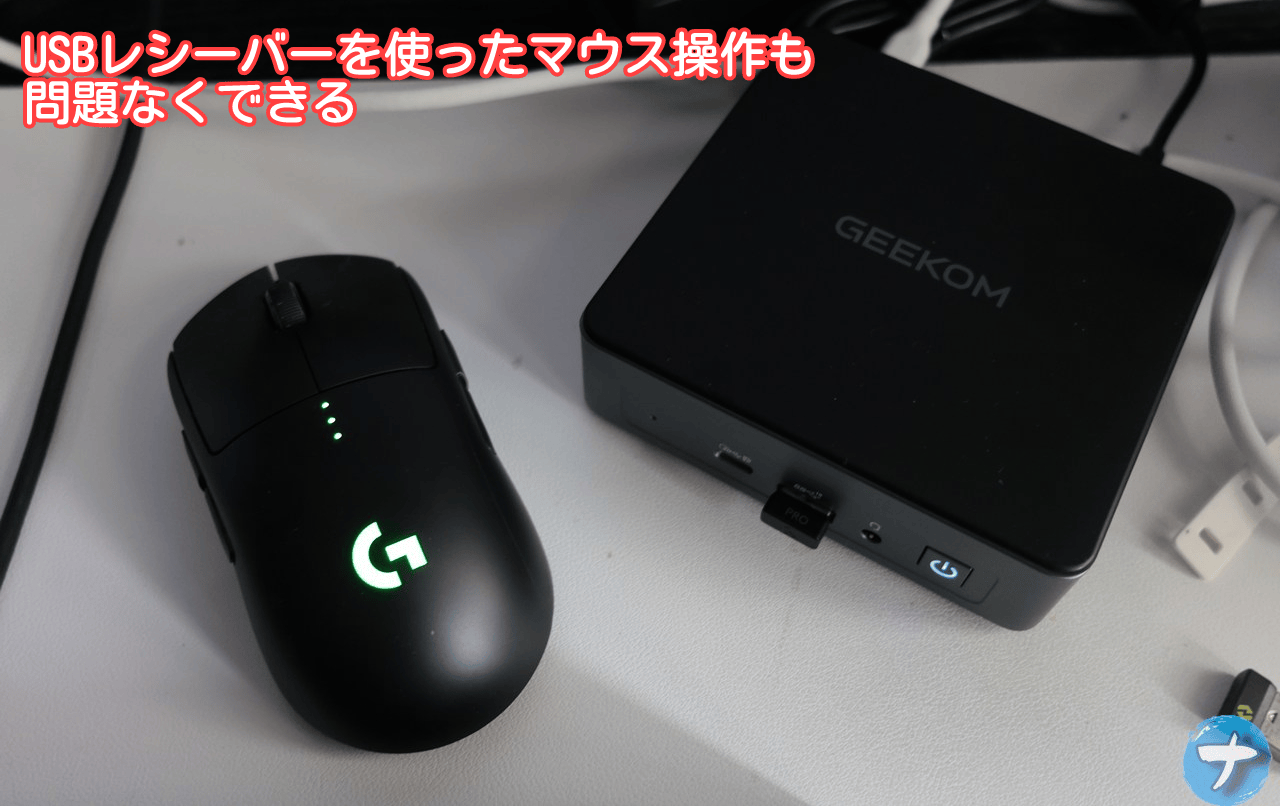
USBレシーバーを使ったワイヤレスマウス操作ももちろん可能です。
スペック
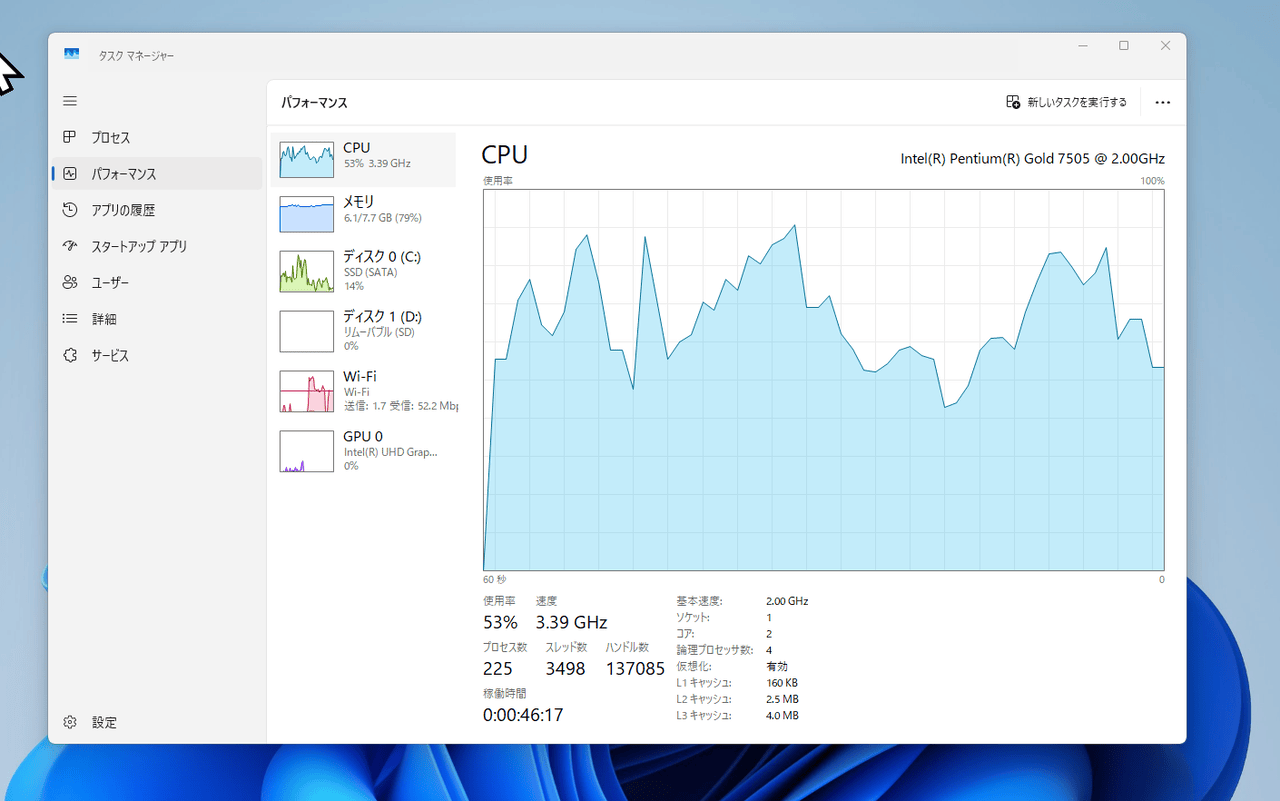
タスクマネージャーやフリーソフトのスクリーンショットを貼りつつ紹介します。
CPU、GPU
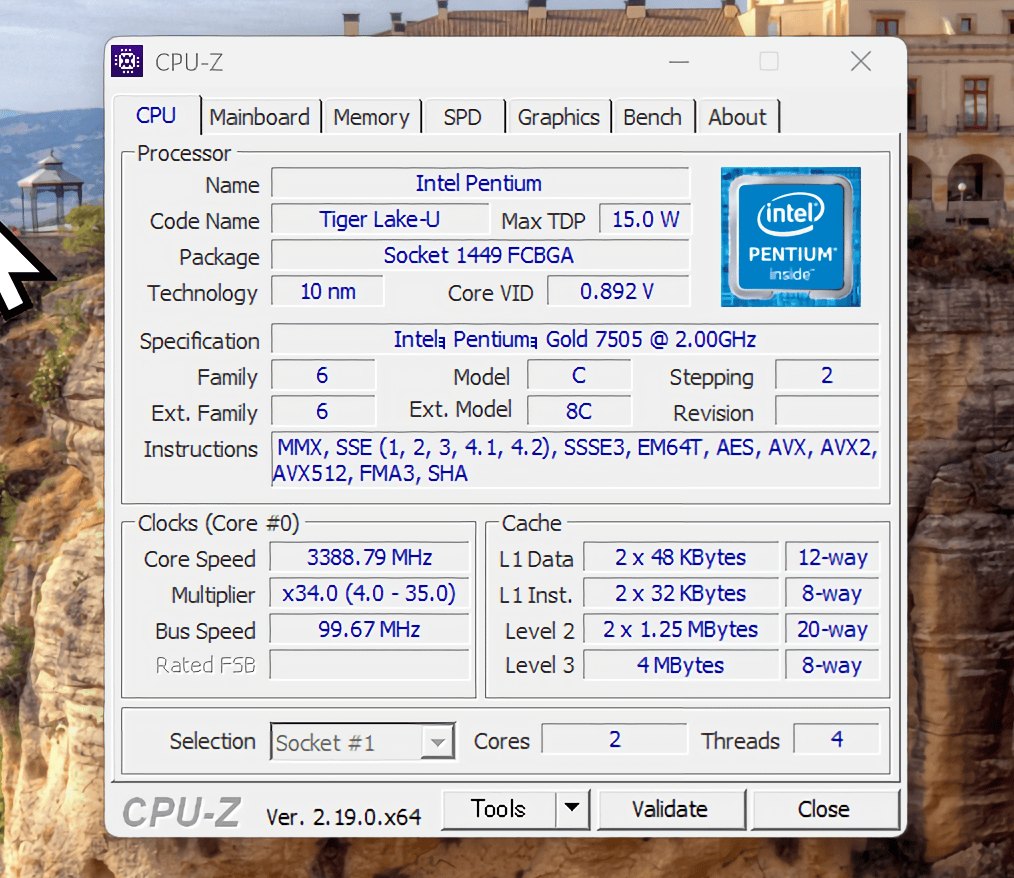
CPUは「Intel Pentium Gold 7505」です。
「CPU-Z」のスクリーンショットを貼っておきます。
率直に書くと、今の時代だとお世辞にもスペック的に優れているとは言えないCPUです。何事にも一長一短があるように、本製品の場合価格・お手ごろさが売りだと思うのでそういう意味(面)では優れているかもしれません。
ただ一点良い意味で裏切られたのが、僕が思っていた何倍もしっかりストレスなく操作できた点です。
正直もっとカクカクなのかなと思っていましたが、ちゃんとWindowsキーを押したときにはスパッとスタートメニューが開いてくれて、エクスプローラーをクリックしたらエクスプローラーが瞬時に開いてくれました。そういう何気ない日常操作が日常的にできるかどうかはPCにおいて非常に重要だと思います。それができないならストレスのオンパレードですからね。
ゲームや複数ソフトを開いた同時作業には向いていません。
下記画像のように結構沢山バックグラウンドで開いて作業している時は反応が若干鈍くなるシーンがありました。エクスプローラーでファイルをダブルクリックしてもすぐに開いてくれず、「ん?おかしいな」で連打したら数秒後に2つ開かれるみたいな。
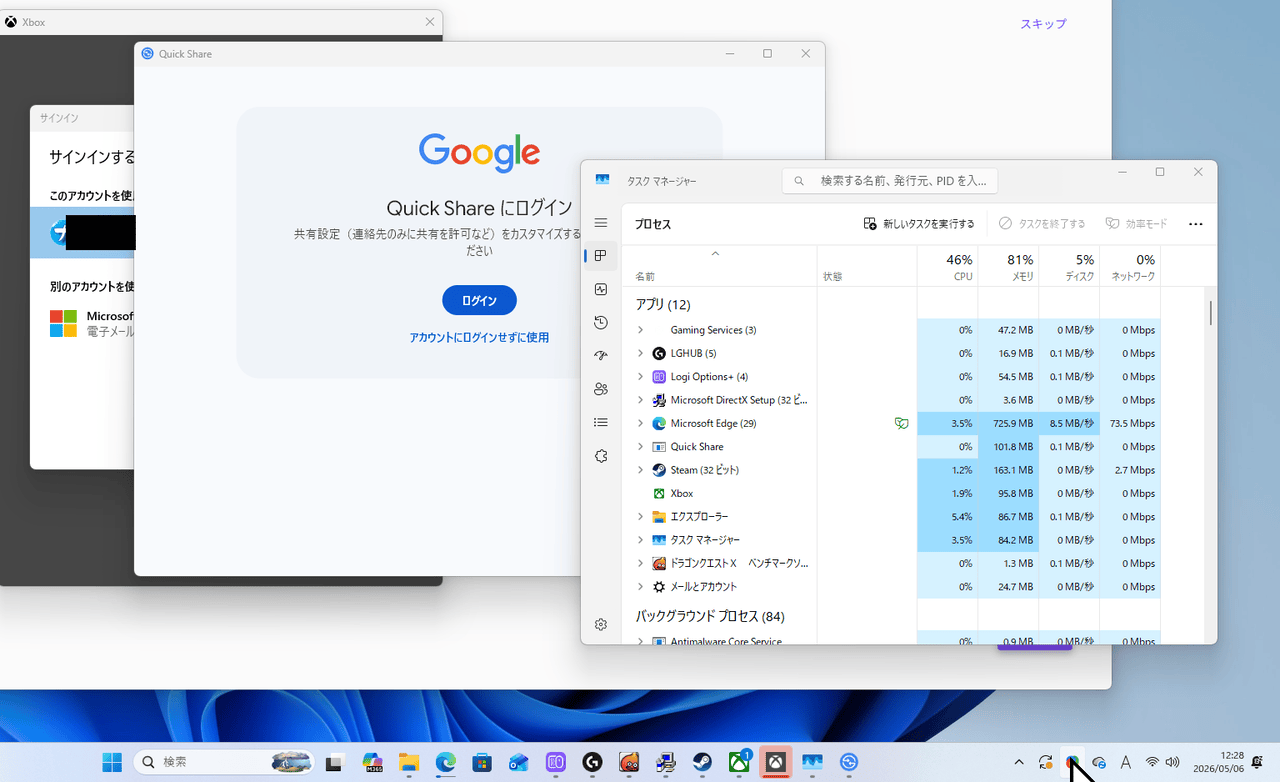
といっても完全に無理なレベルではなく、待てばちゃんと反応します。
少なくとも僕の実家にあるデスクトップパソコンと比べるとめっちゃサクサクです。僕の家のやつなんか起動だけで数分かかりますからね。クリックしても数分反応しないし、どんだけ待ってもずっとくるくるなんてザラです。そういう本物の古いPCと比べたら全然ストレスないです。比べるのもおこがましいです。
GPUは「Intel UHD Graphics」です。CPUと一緒に内蔵されている内蔵GPU(iGPU)ってやつです。
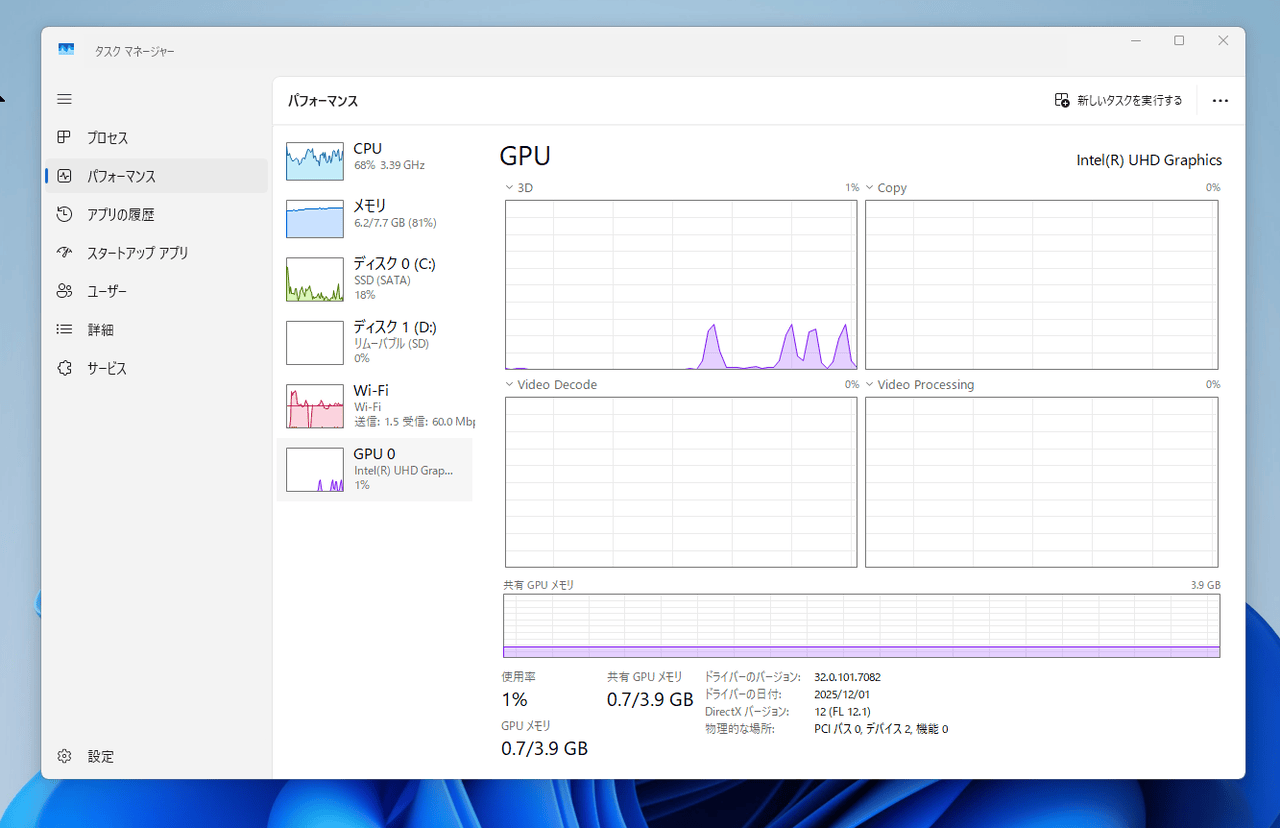
なのでタスクマネージャー上ではGPUという項目が独立して存在していますが、実際分解してもRTX 3070みたいな独立したグラフィックスカードがでてくることはないはずです。
メモリ(RAM)
買う時にメモリを16GBにするオプションも用意されていますが、今回提供していただいたのは最低限、つまり8GBでした。
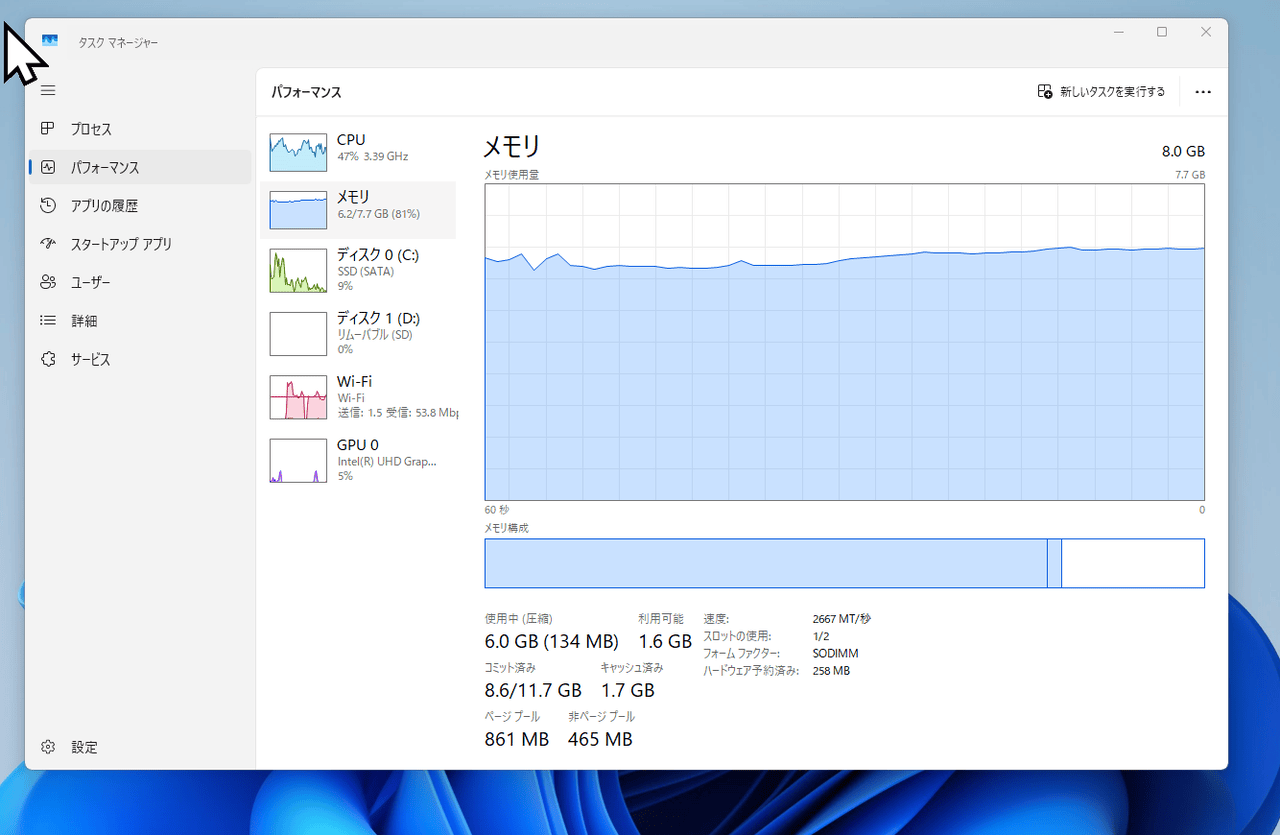
「CPU-Z」で見たところ、規格はDDR4-2666になっていました。8GBのメモリーカードが一枚挿さっているシングルチャネル状態でした。
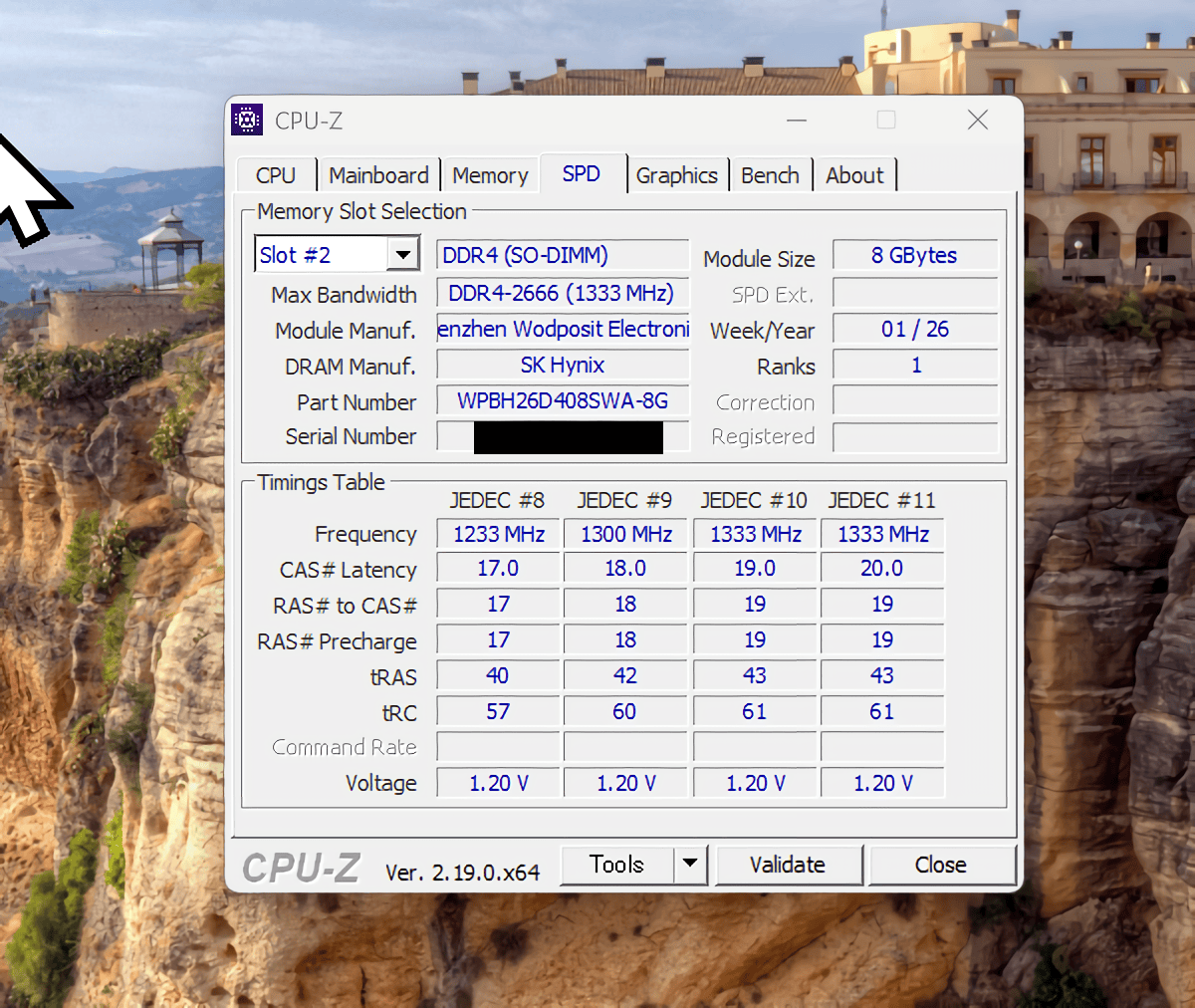
スロット自体は2つあるので、もう一つ空きスロットになっていました。全く同じDDR4-2666の8GBメモリカードを挿してデュアルチャネルにすることで16GBに増設できそうです。
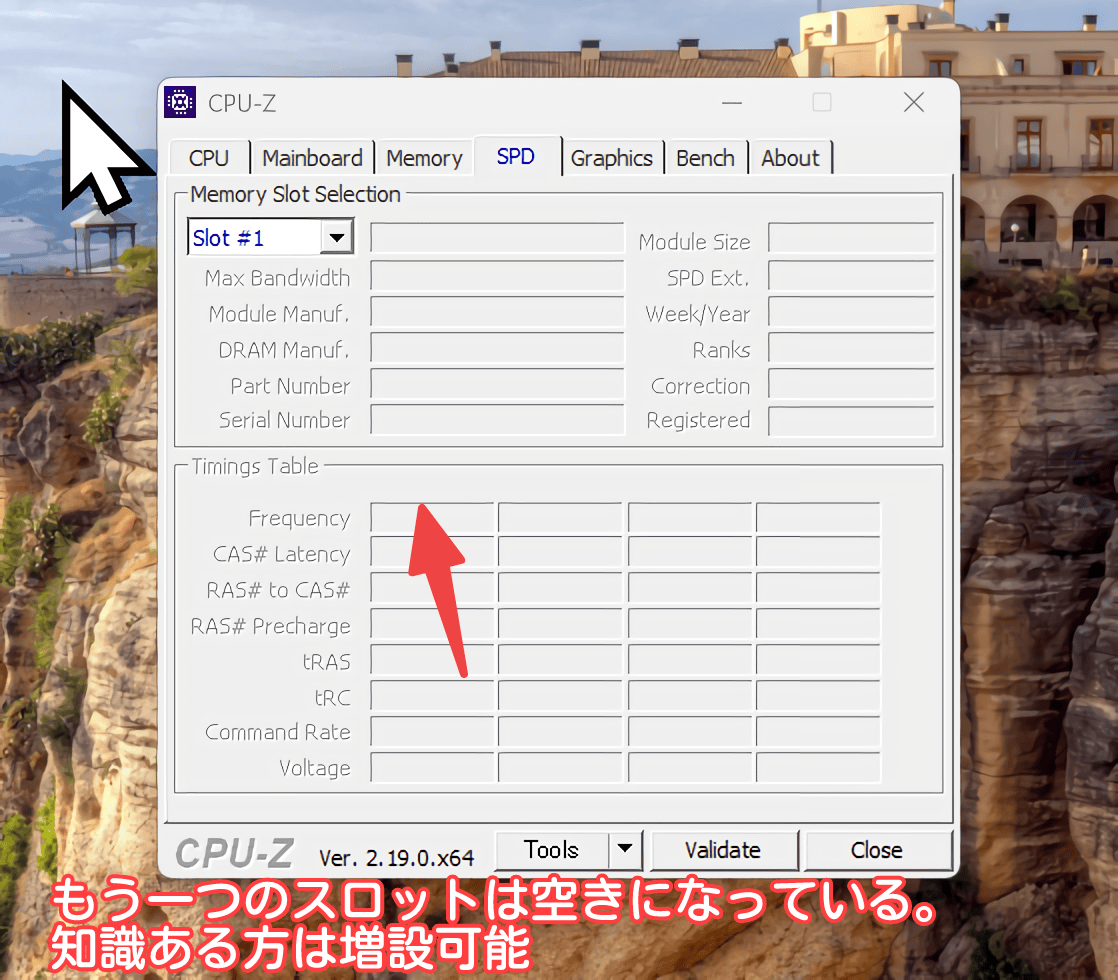
公式サイトによると最大32GBまで増設できるようです。もしそうする場合は元々の8GBも取り外して16GB×2枚にするのがいいかと思います。CPUのこともあるのでそこまでして最大限の恩恵を得られるかは分かりませんが。
ただ個人的には8GBはちょっと物足りなくて、最低限16GBは欲しいなぁって印象です。本製品を長く愛用したいなら本製品の値段+増設するためのメモリーカード分の値段って考えたほうがいいのかなと。
分解して増設するための知識は必要ですが、そうやって後々拡張できるカスタマイズの余白を作ってくれている点は良い点だと思います。
SSD
SSDは256GB(M.2 2280)です。買う時のオプションで512GBを選択することも可能です。
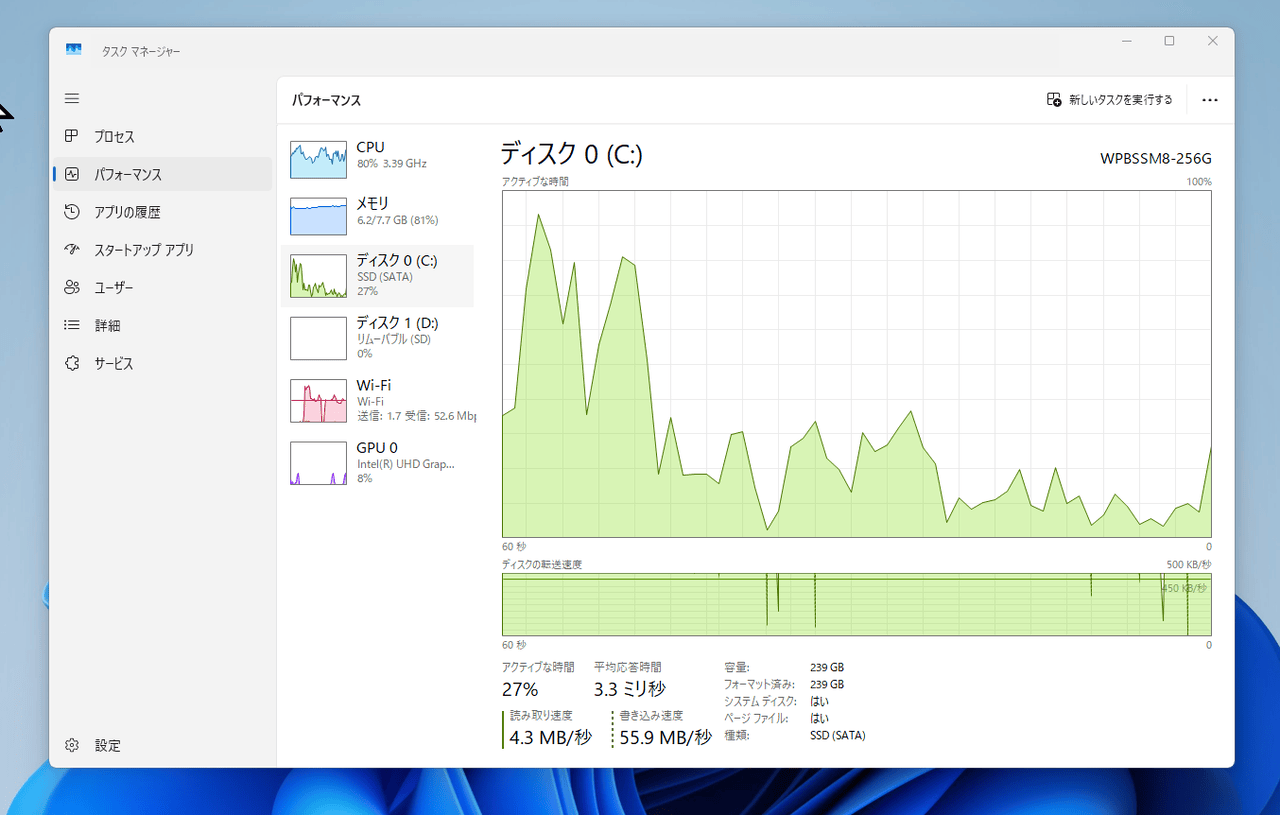
内蔵SSDを使う場合、最大2TBまで増設できるようです。スロットは1つしかないので増設というよりは最大2TBのSSDに交換って形になりそうです。
内蔵ではなくUSB Type-Cポートなどを使った外付けSSDなら自由度高まります。まぁその分コードやらでごちゃごちゃしてミニPCの良さである取り回しの良さが少し失われますが。
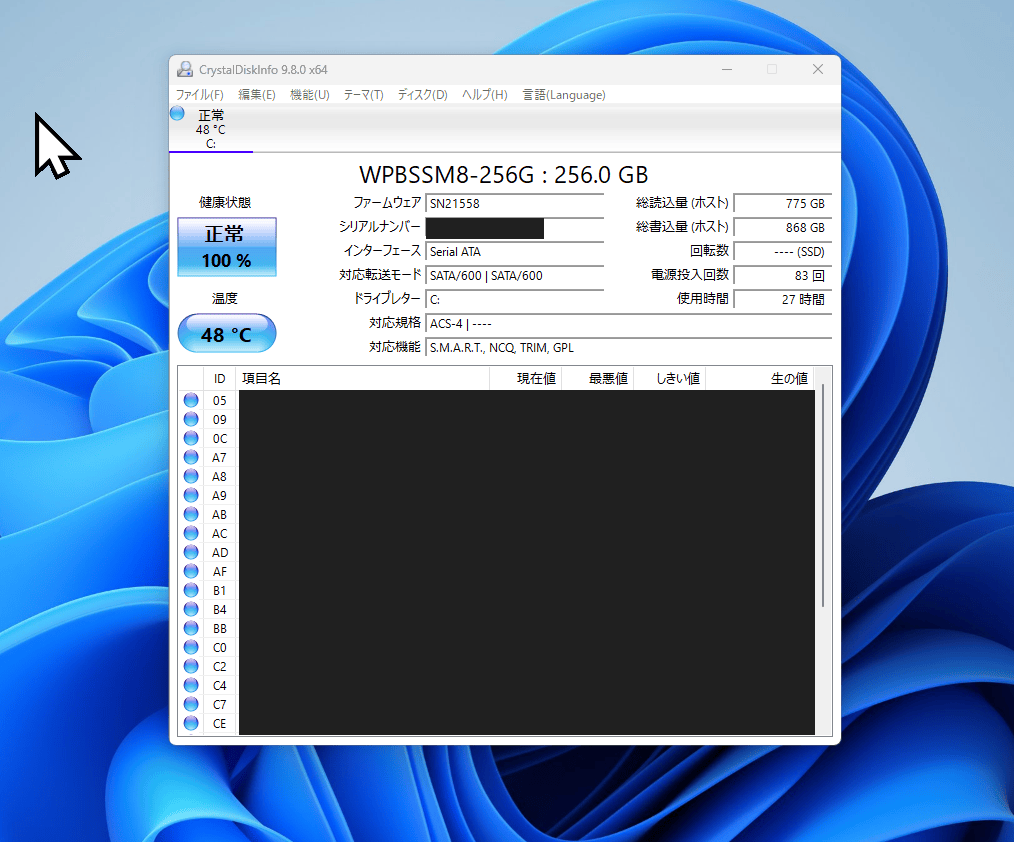
「CrystalDiskInfo」のスクリーンショットを貼っておきます。
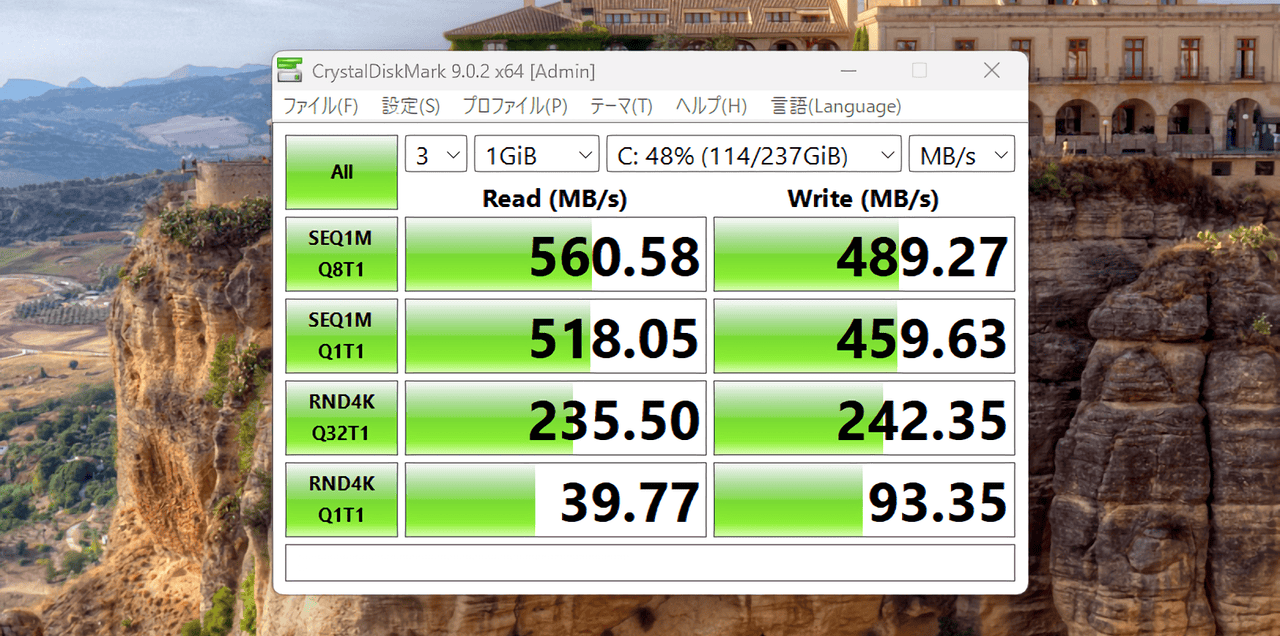
「CrystalDiskMark」での転送速度結果を貼っておきます。
Wi-Fi
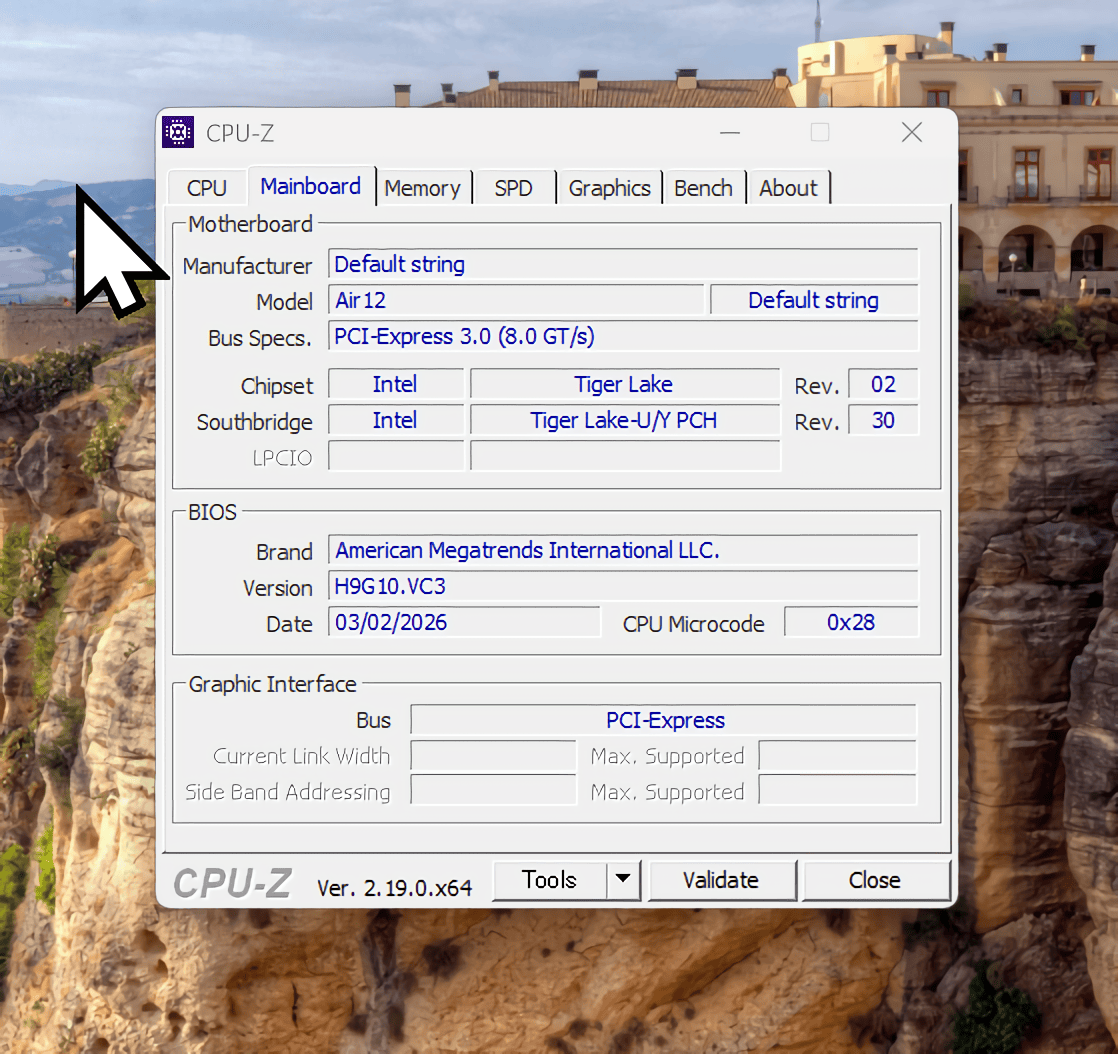
マザーボード
チップセットはIntel Tiger Lakeのようです。
ライセンス
管理者権限でコマンドプロンプトを起動し、以下を実行してライセンスの種類を調べました。
slmgr /dlvRETAIL channel(リテール版)でした。単体で正規購入されたライセンスです。
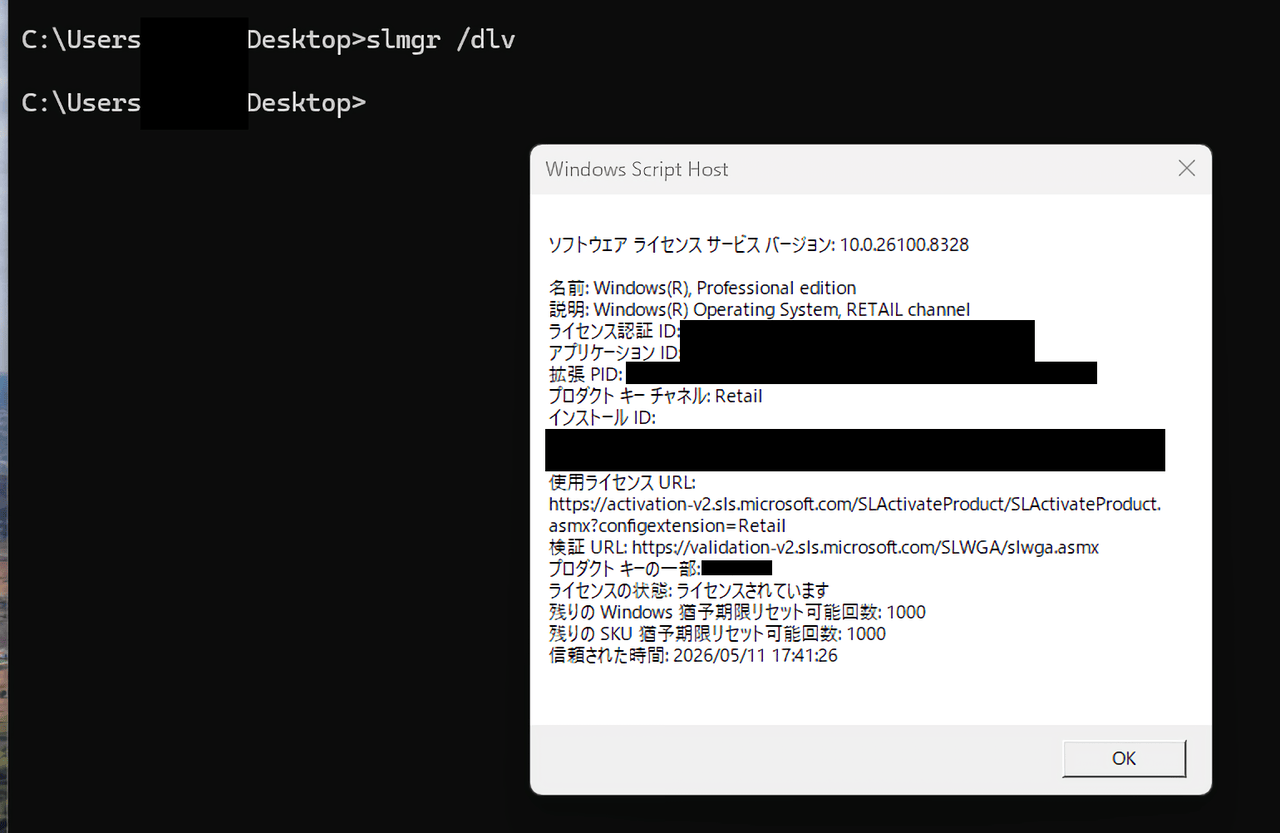
個人PCに企業・組織版のVOLUME(ボリューム版)が入っていたらグレー・ブラックですが、リテール版なのでその点安心して使えます。
ベンチマーク
あくまで素人が適当にやった結果です。
そもそも本製品はゲームをプレイする想定じゃないので、できないって思ったほうがいいです。
ドラゴンクエストX
グラフィック設定はデフォルトの標準品質で実行したところ、スコアは「3158」、評価は「普通」でした。
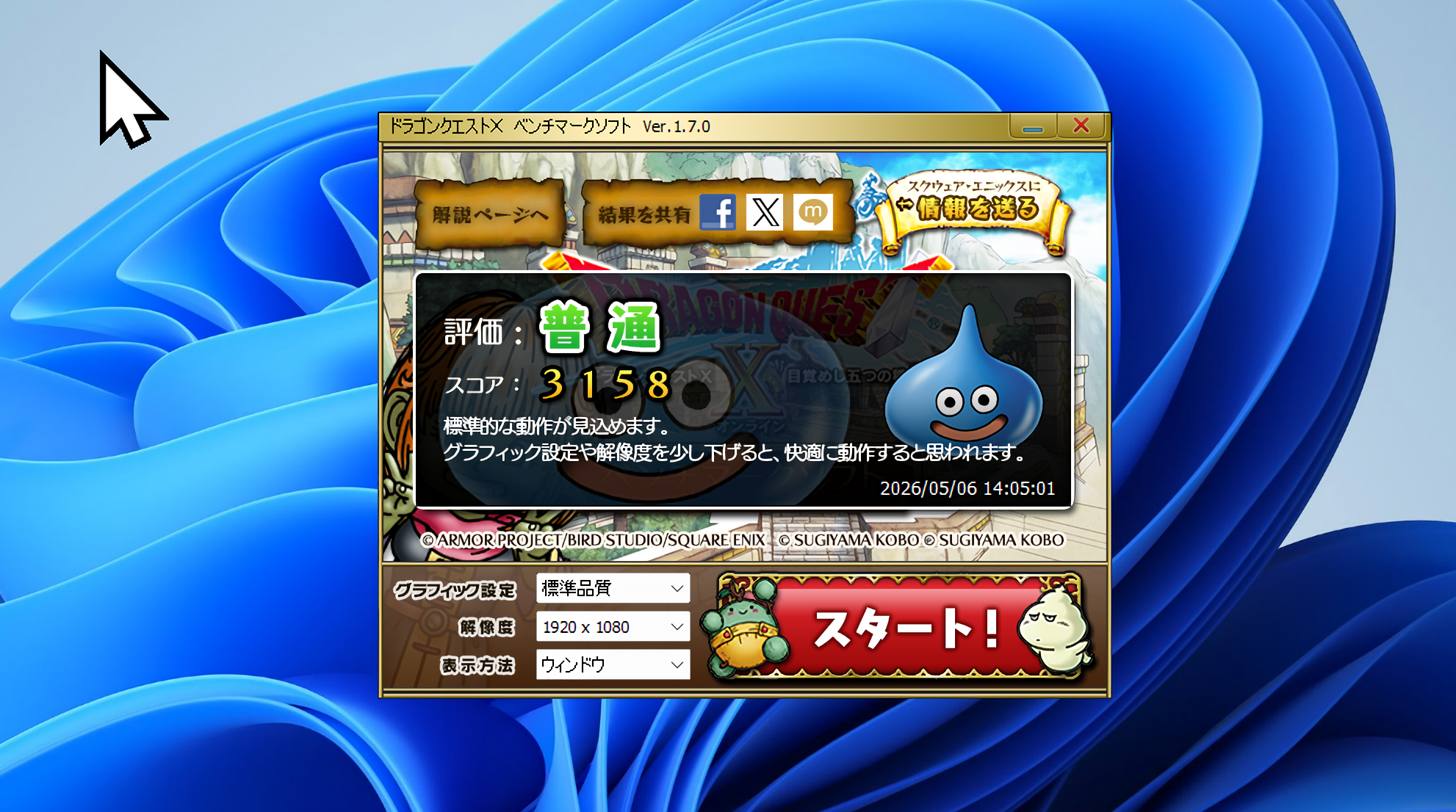
本ゲームならわんちゃんできそうか?って印象ですが、多分実際は重たい処理の時にカクついたりして、表面的な数値以上にストレスを感じると思います。
ファイナルファンタジーXIV: 黄金のレガシー ベンチマーク
スコアは「1335」、評価は「設定変更が必要」でした。
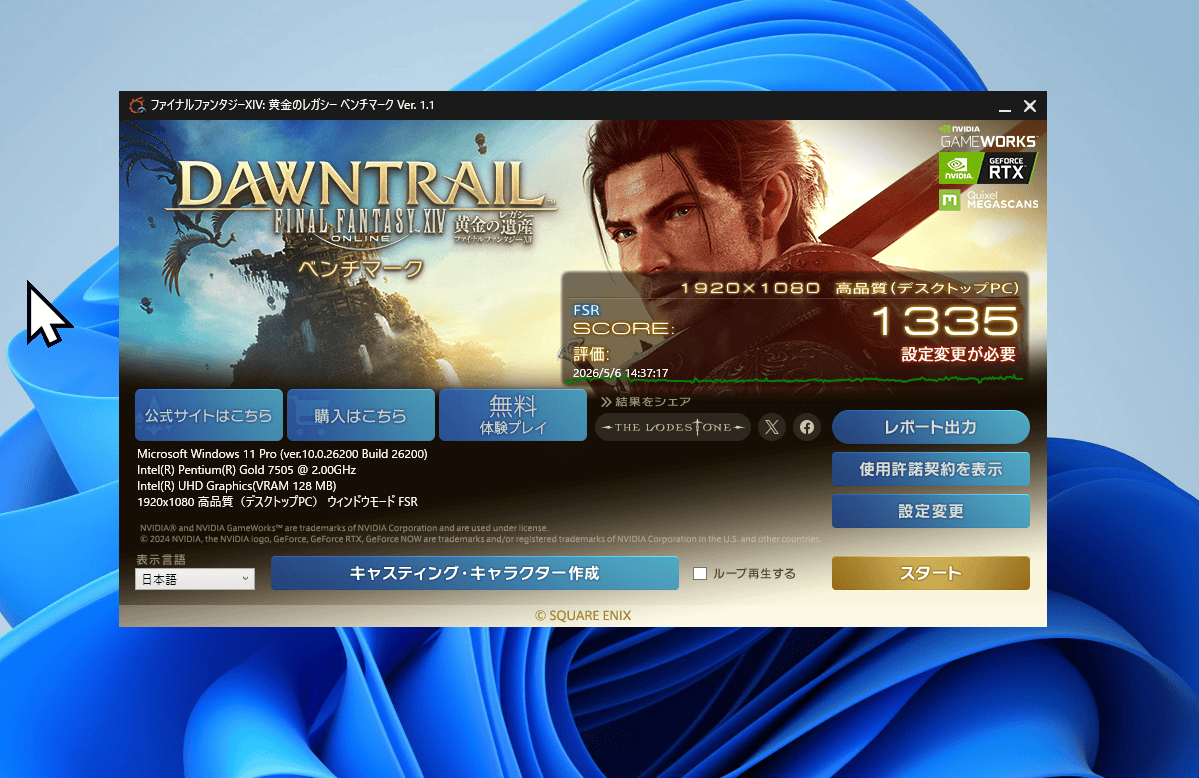
一番下の「動作困難」ではないにせよ、下から2番目なので実質的にプレイできないと思ったほうがいいかと思います。実際ベンチマーク中の画面がかなりカクカクしていました。多分グラフィック設定を頑張って変更しても難しいと思います。
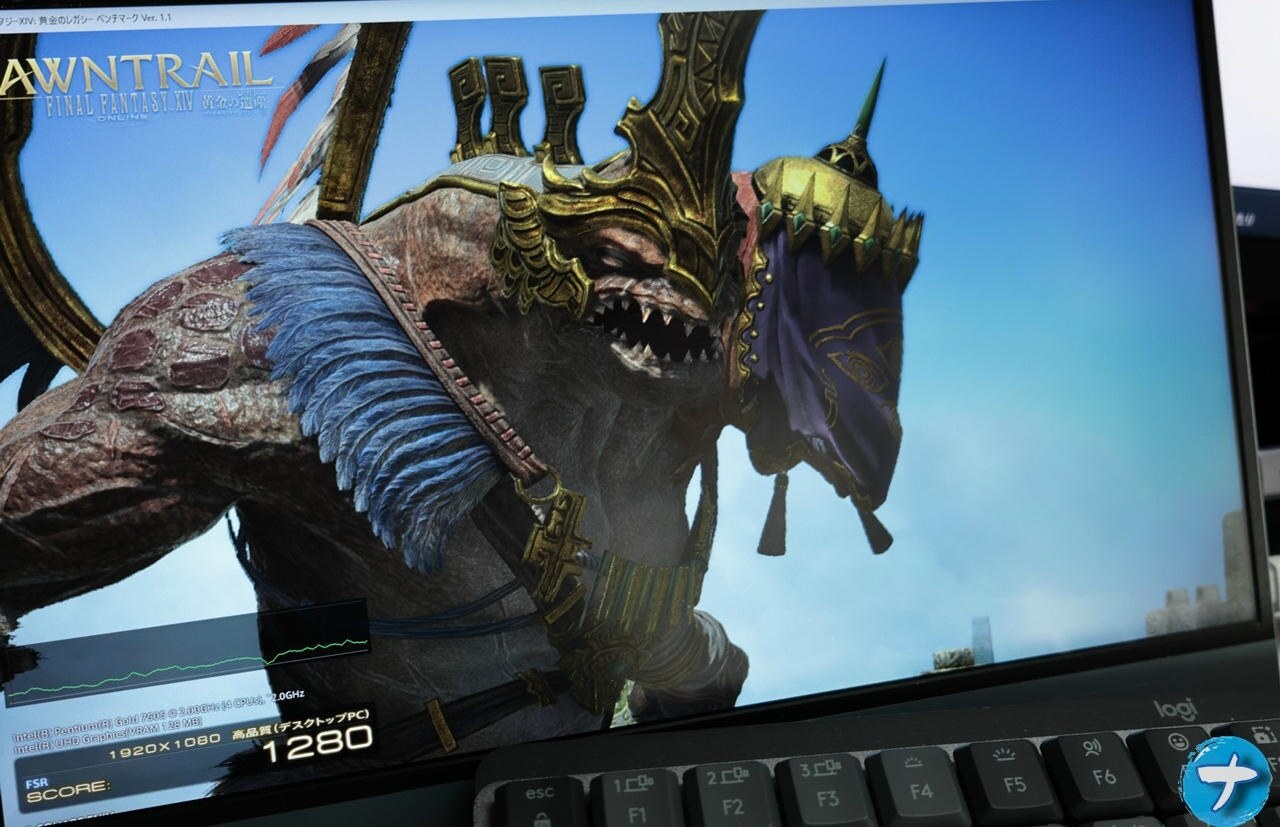
何度も言いますが、本製品はそこは強みじゃないです。
Cinebench 2024
以下になりました。注意点としてCinebench 2024は2023と評価基準が異なります。
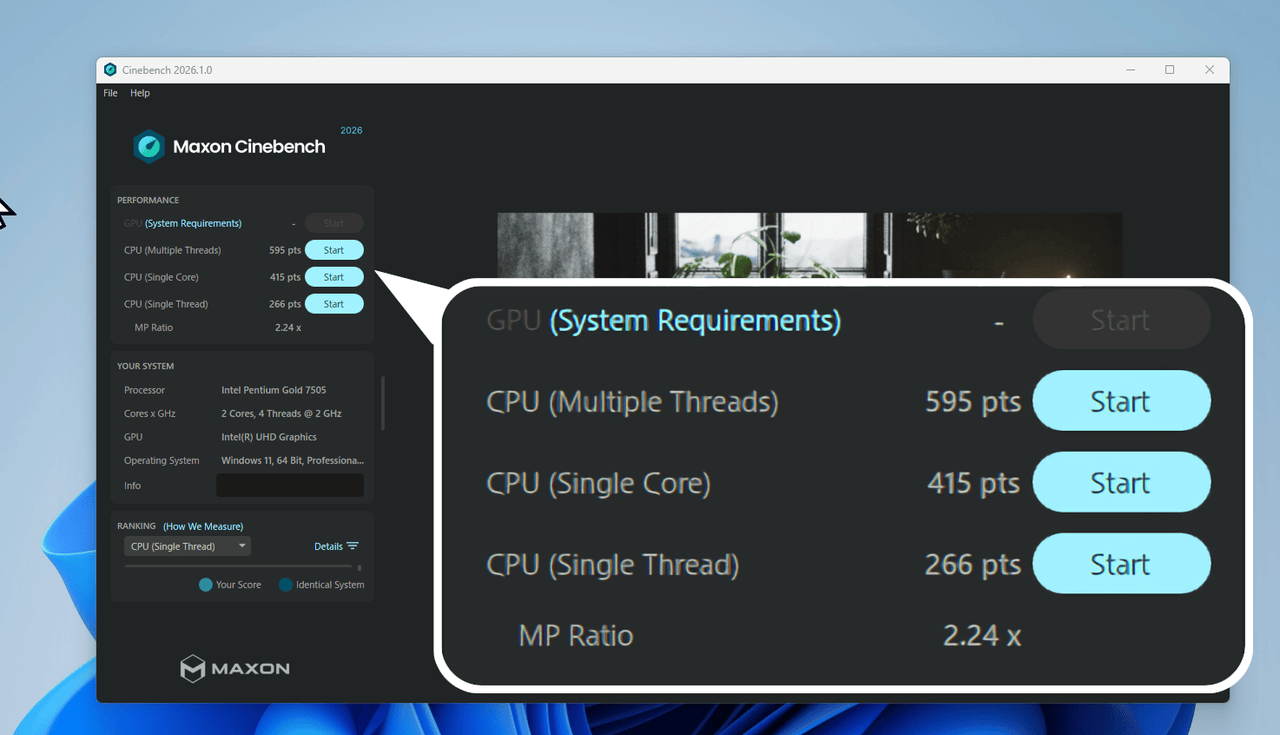
| CPU Multiple Threads | 595pts |
| CPU Single Core | 415pts |
| CPU Single Thread | 266pts |
| MP Ratio | 2.24x |
ゲームしてみた
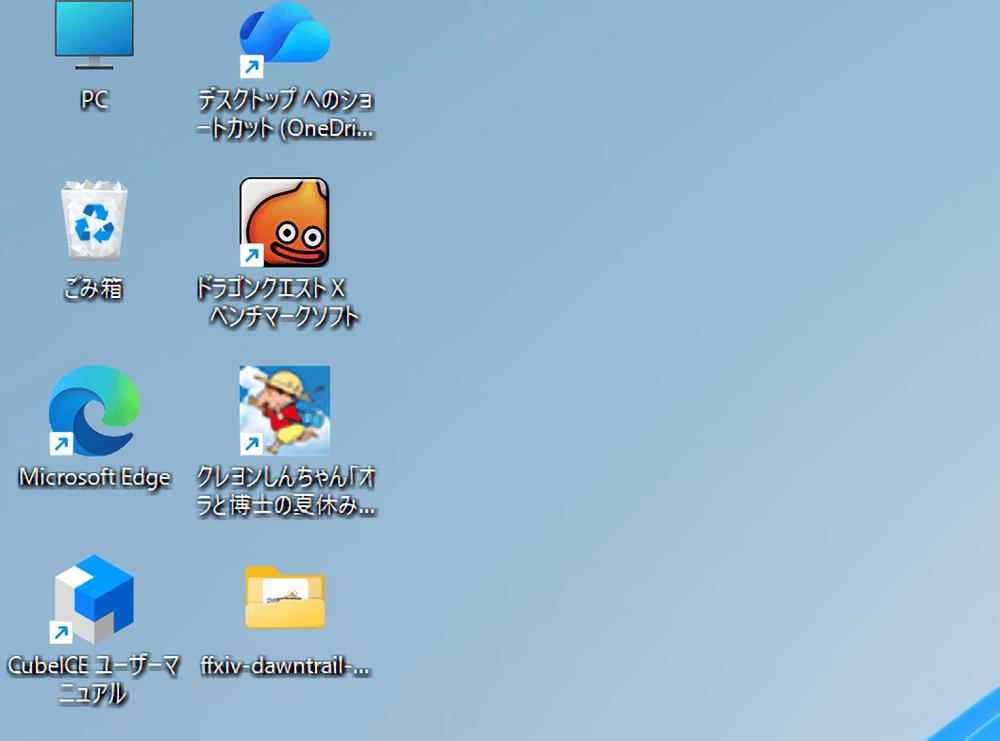
「クレヨンしんちゃん オラと博士の夏休み(Steam)」をプレイしてみました。
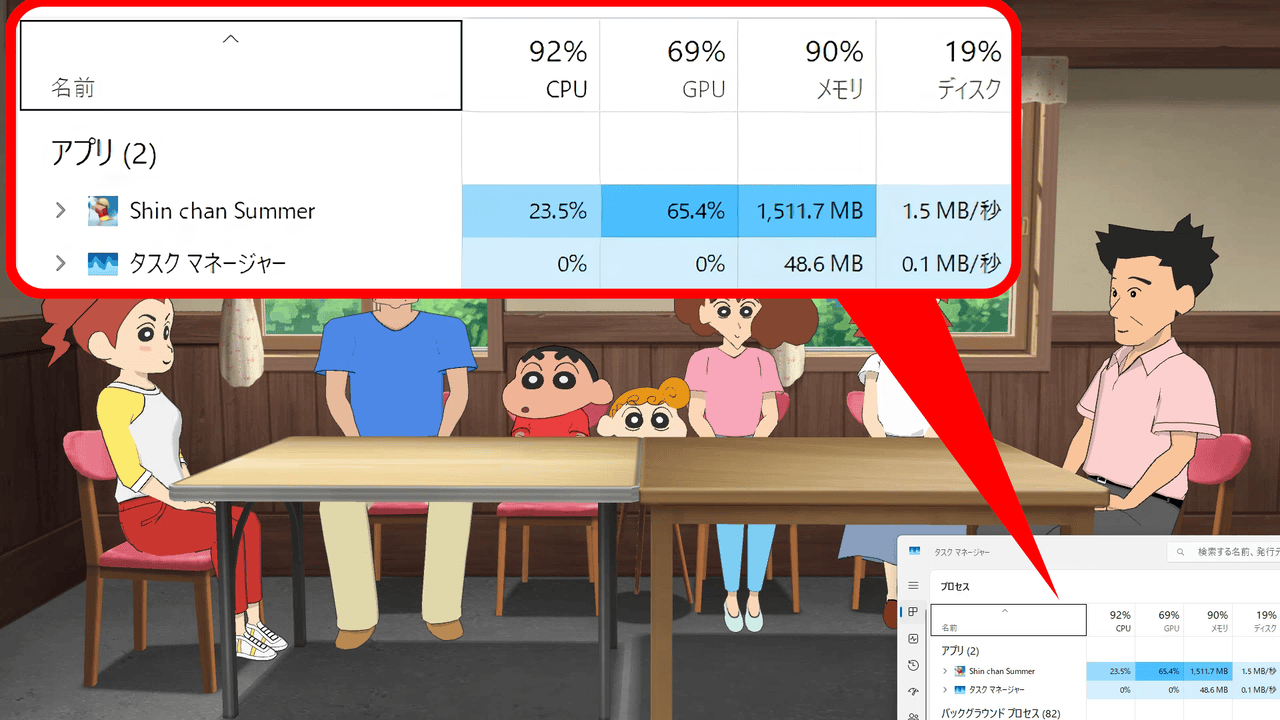
プレイ中、タスクマネージャー最前面表示させて状態を確認していましたが、案の定CPU、メモリたちがほぼ上限に張り付いていました。
ただし、結構びっくりしたんですが、プレイ自体はできました。確かに少しカクカクな部分はありますが、人によっては全然許容できそうな範囲でした。
僕はもうゲーミングPCスペックに基準もってかれてるので快適には感じずストレスでしたが、完全にゲーム向けじゃない本製品でここまでプレイできたら上出来かなと思います。
続いてSteamの無料ランキング見て、わんちゃん動きそう…と思ってインストールした「リバース:1999」を試してみました。
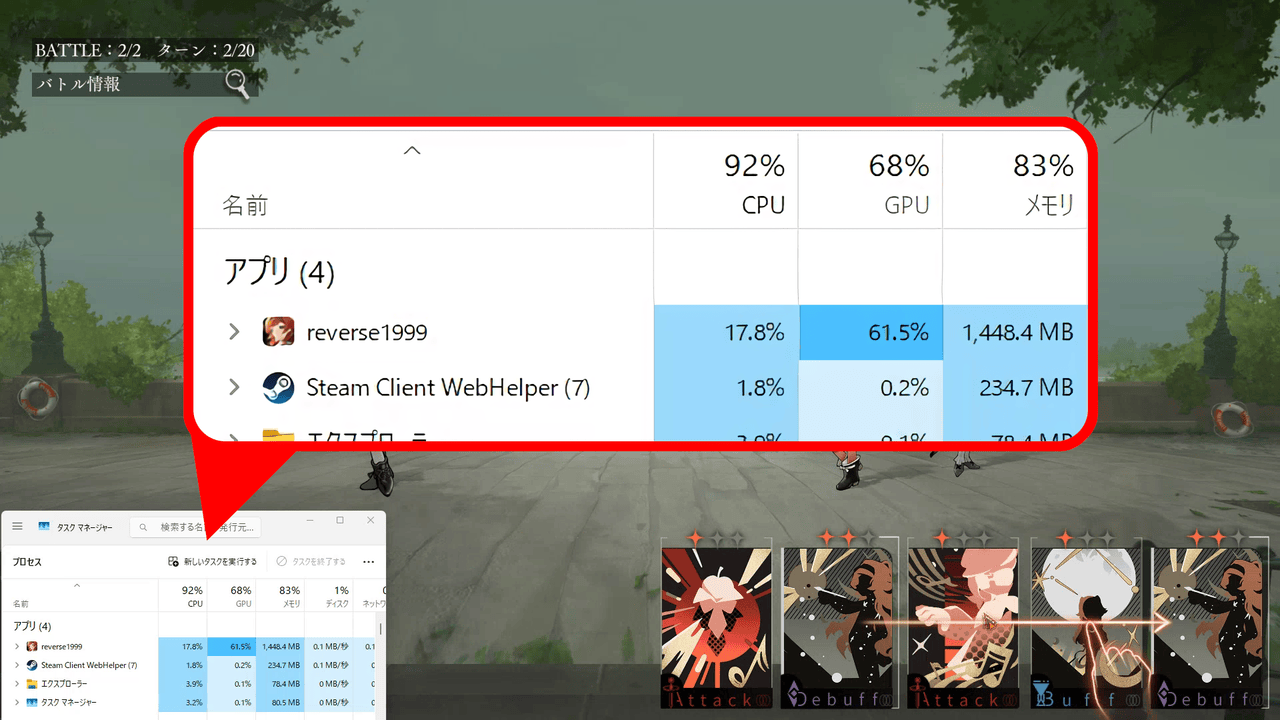
同じくタスクマネージャー上ではひぃひぃ言っているように見えましたが、ゲームプレイ自体はできました。それも普通って感じです。快適って言っちゃうと微妙に誤解生まれそうなので普通って言っています。
カクカクするのは一部シーンで基本的には違和感なくプレイできました。
なお、どれも短時間のみの検証なので、長時間プレイしてPC本体への負荷(熱とか)が高まった時にどうなるかは未検証です。
僕のGEEKOM Air12 2026に対する結論としては「ゲームはほぼ期待できなくてスペック的に厳しいが、軽いゲームならもしかしたらできるかも?」です。
ゲームといっても今の時代沢山あって、仮にドット絵の2Dフリーゲームとかなら多分本製品でも快適にプレイできる気がします。
動画視聴
デフォルトでインストールされているMicrosoft EdgeブラウザでAmazonプライムビデオにログインして、映画を数本見ました。快適に視聴できました。
イヤホンジャックもあるので有線イヤホンで聞けますが、僕はワイヤレスヘッドフォン(Bluetooth)で聞きました。
他にもEdgeの分割タブ機能を使って片方YouTubeで動画視聴、もう片方で調べものをしましたが、これまた快適にできました。やはり、そういう軽い日常作業なら問題ない性能だと思います。
感想
以上、「GEEKOM Air12 2026 」ミニPCを使ってみたレビューでした。
ゲームや画像編集・動画編集、複数処理などには向かない性能のミニPCですが、人によってはありがたい存在になりそうだなと感じました。
コンパクトで卓上に置いていても邪魔にならず、VESA対応マウントもあるのでモニター背面などに取り付けることもできます。それでいて安物感がないしっかりした筐体なのも良きです。
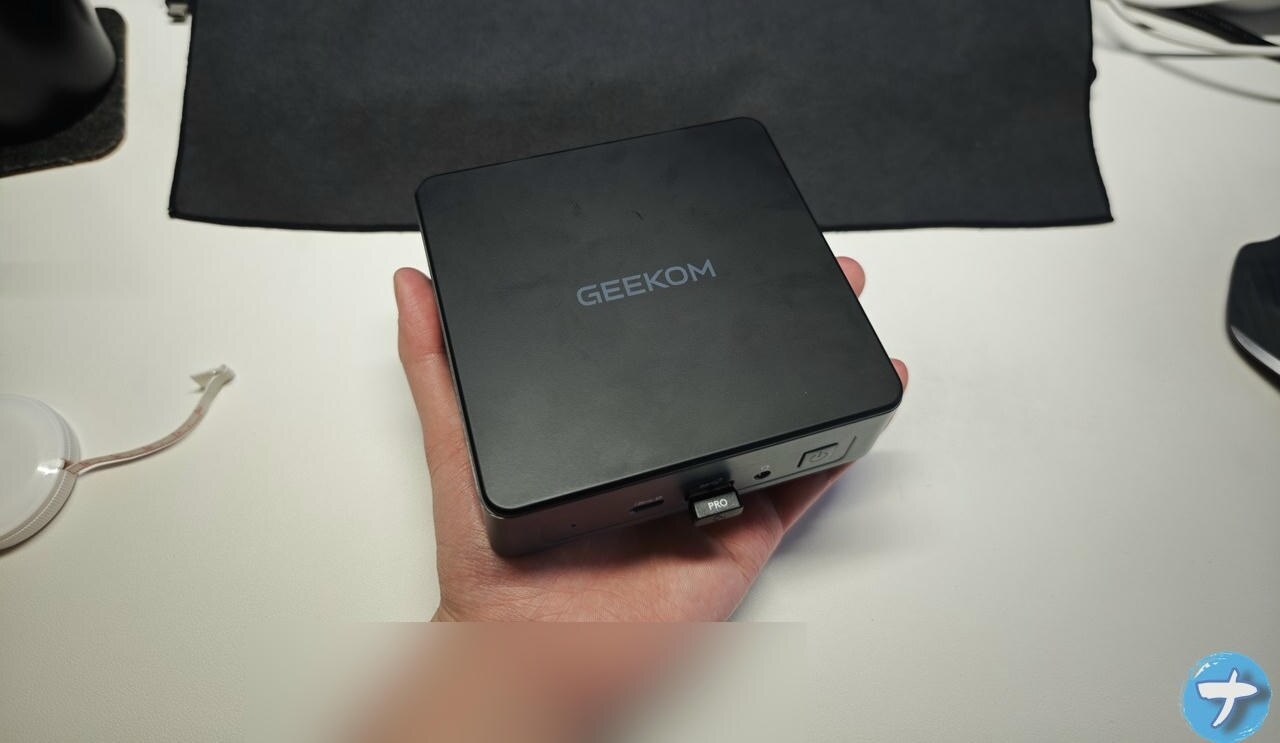
短期レビューなので長時間使ったらどうなるか分かりませんが、この感じだとミニPCでキャッチボールなどをしない限りは、外部の衝撃には強そうなので長持ちしそうです。
個人的にはもう一台サブPC欲しいなぁって方や、24時間何かしらの作業(自動化サーバー、NAS、ソフトルーター、エッジコンピューティング)をさせたい方にいいんじゃないかと思います。
もちろん高度なことじゃなくて、アマプラやYouTube閲覧などのエンタメ用、学習用、家族写真閲覧用などにもお手頃でいいかなと思います。