【GEEKOM】ミニPCのWindows11ライセンスを調べる方法

この記事では、GEEKOMなどのミニPCに搭載されているOS(Windows11)がどのようなライセンス種類か調べる方法を書きます。
コマンドプロンプトを起動して「slmgr /dli」です。
ミニPCを買った時に見ておきたいポイントの一つでライセンス形態があります。
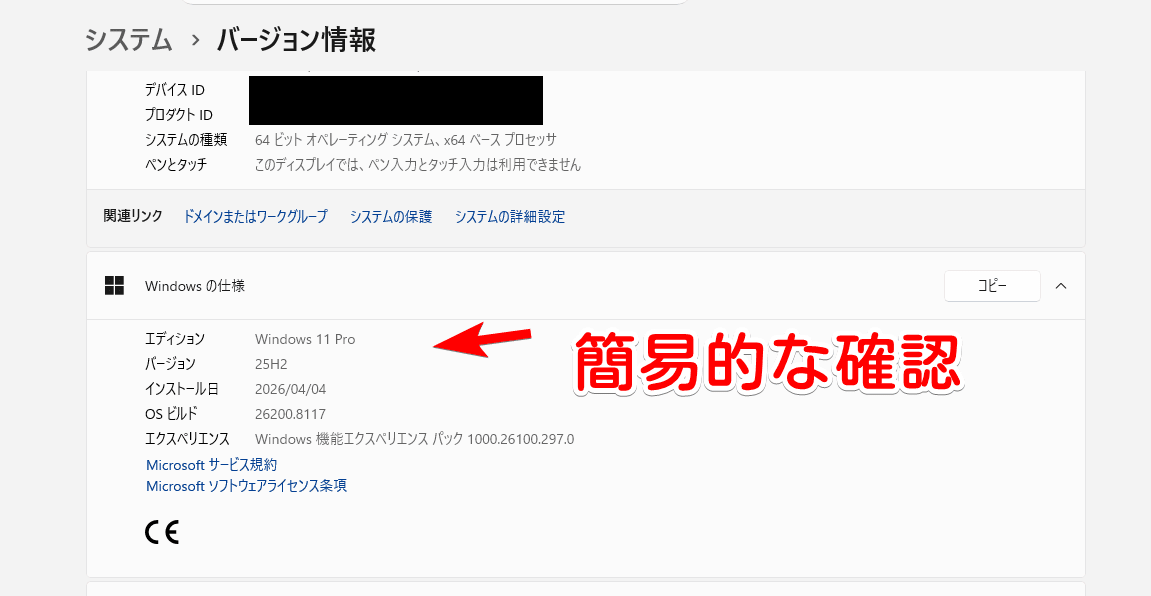
Windows11だと設定→システム→バージョン情報で簡易的なOS情報を確認できますが、そのOSがどういったライセンスの種類なのかは確認できません。
コマンドプロンプトを使うことで、ライセンスの種類…すなわちOEM版なのか、リテール版なのか、ボリュームライセンスなのかを調べられます。
ミニPCのOSライセンス情報を調べる手順
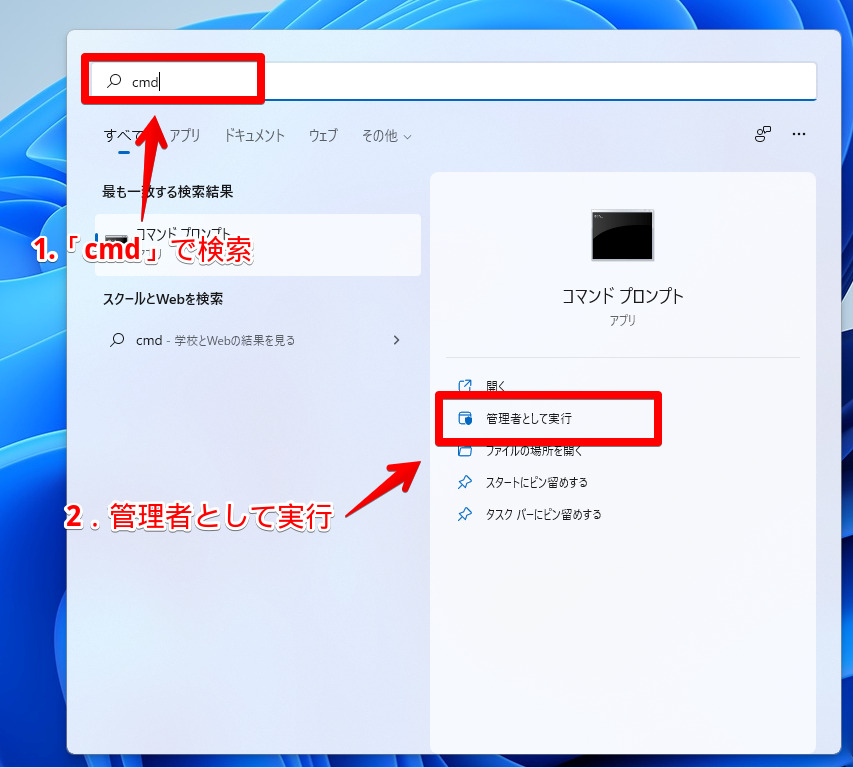
コマンドプロンプトを起動します。スタートメニューを開いて、検索ボックスに「cmd」を入力して開くのが楽かなと思います。下記画像では「管理者として実行」していますが、今回の場合は管理者じゃなくてもいいです。
以下コマンドをコピペで実行します。ポチポチ入力してもいいですが、打ち間違えをなくすために基本的にはコピペがいいかなと思います。(当サイトの場合、右上にコピーボタンがあるはずです)
slmgr /dli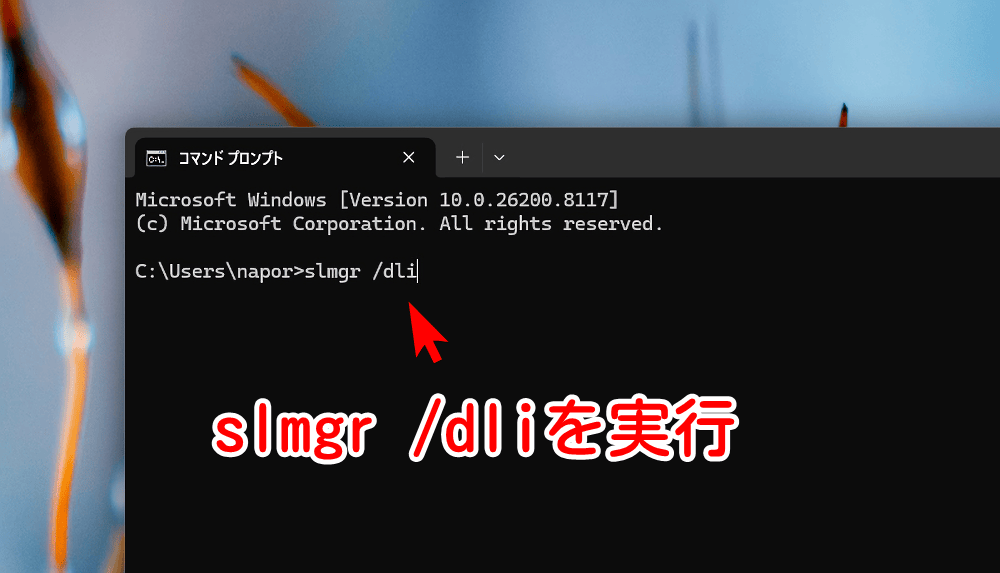
「Windows Script Host」ダイアログが表示されます。「説明」ってところに種類が書いています。
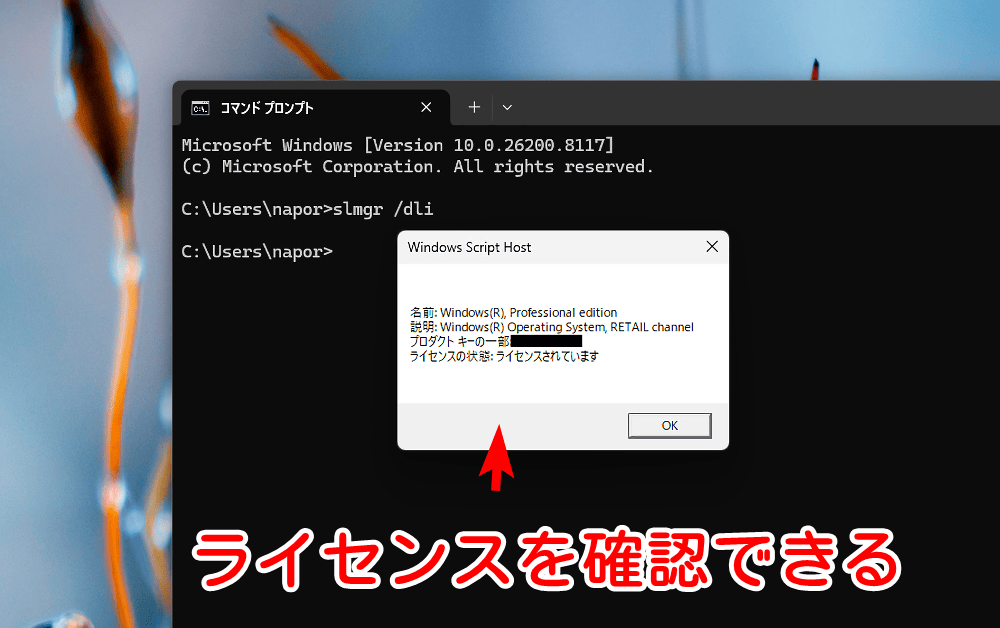
上記画像は「GEEKOM A5 Pro 2026」ミニPCでの結果です。
「Windows(R) Operating System, RETAIL channel」、つまりリテール版でした。
基本的には以下三つに分類されます。
| 表示例 | Windowsライセンスの種類 | 備考 |
|---|---|---|
| RETAIL channel | リテール版 | ⭕ 単体購入品。PCを買い替えてもライセンスを次のPCへ引き継げる |
| OEM_DM channel | OEM版 | ⭕ PC本体とセット。そのPC専用のため別のPCへの使い回しは不可 |
| VOLUME_KMSCLIENT channel | ボリュームライセンス | ❌ 会社・学校用。個人用PCでこれが出たらライセンス不正の疑いあり |
個人利用のためにAmazonなどで買ったミニPCの場合、リテール版かOEM版だったら何も問題ないです。正規品です。
個人で買ったにも関わらず、VOLUMEライセンスだと怪しいです。会社・組織用のライセンスなので個人が使ったらいけない規約になっています。
今問題なく機能しているとしても、いつMicrosoftの定期認証で引っかかって、Microsoftのブラックリストに載ったり、不具合が生じてもおかしくないです。
僕の読者さん情報ですが、最初はボリュームライセンス表記でもOSをクリーンインストールしたらリテール版に変わったとか、メーカーに問い合わせることで正規のライセンスを個別発行してもらえるとかもあるらしいので、自分に非がないのであれば焦らず行動してみるといいかと思います。
ちゃんとしたミニPC業者であれば問い合わせることで何かしらサポートしてくれそうです。
感想
以上、GEEKOMなどのミニPCに搭載されているOS(Windows11)がどのようなライセンス種類か調べる方法でした。
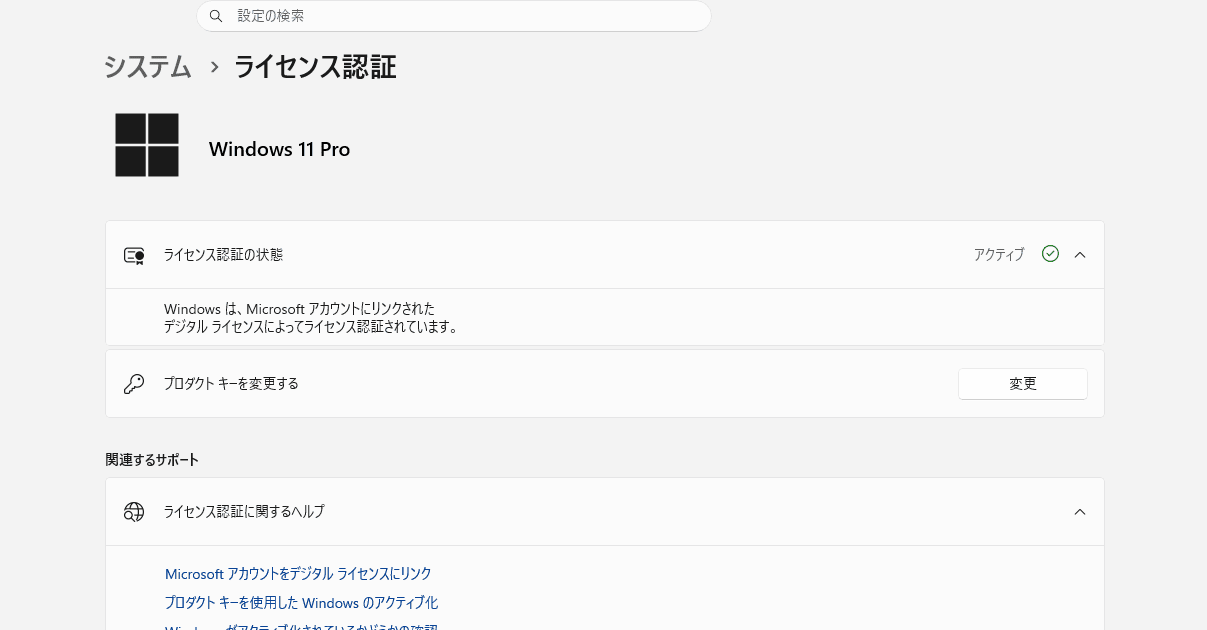
Windows11の設定→システム→バージョン情報→関連内にある「プロダクトキーとライセンス認証」からも簡易的にはチェックできます。
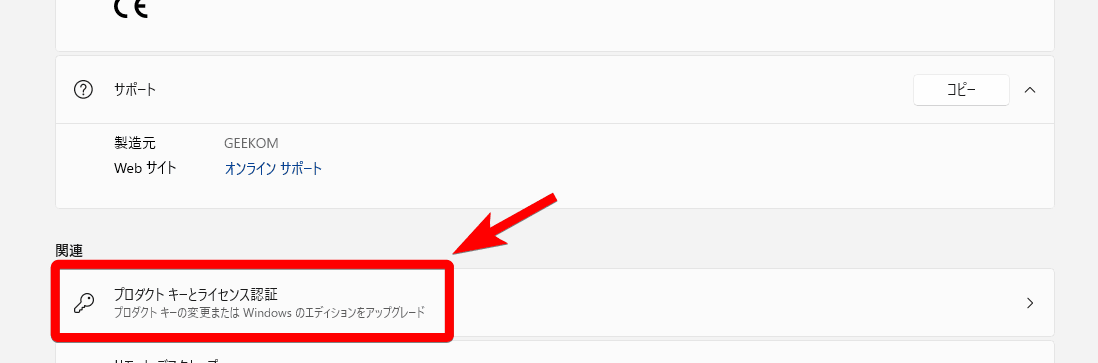
「デジタルライセンスによってライセンス認証されています」とかだったら多分ボリュームライセンスじゃないと思います。「組織によってライセンスうんぬん」ってメッセージならボリューム版の可能性があります。