
【ChatGPT】会話メニュー内のアーカイブやグループで会話するを非表示にするスクリプト

この記事では、PCウェブサイト版「ChatGPT」のチャット三点メニュー内にある「共有する」、「グループで会話する」、「チャットにピン留めする」、「アーカイブ」などを個別に非表示にするスクリプトを紹介します。
ウェブサイトに「JavaScript」を適用できるChrome拡張機能・Firefoxアドオン「ScriptCat」や「Tampermonkey」を利用します。
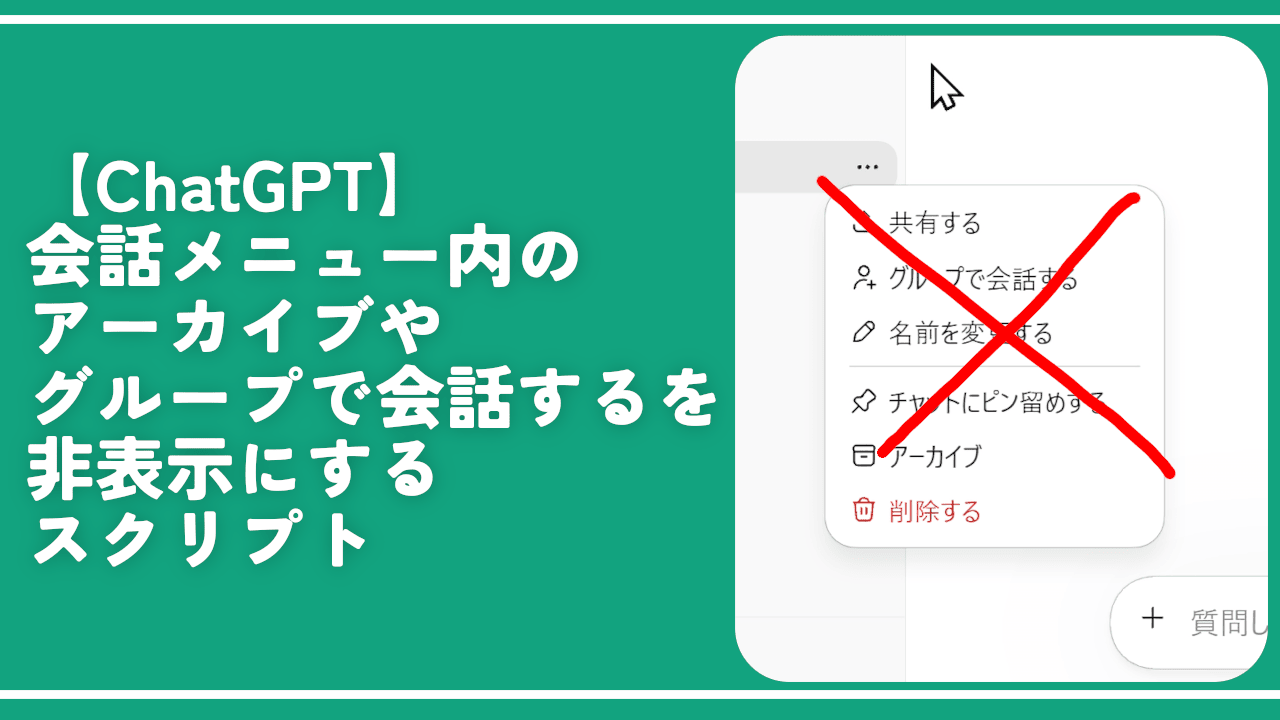
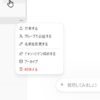
PC版「ChatGPT」の左側サイドバーに表示される作成したチャット一覧にはそれぞれ三点ボタンがあります。クリックすると、以下の項目があるポップアップが表示されます。
- 共有する
- グループで会話する
- 名前を変更する
- チャットにピン留めする
- アーカイブ
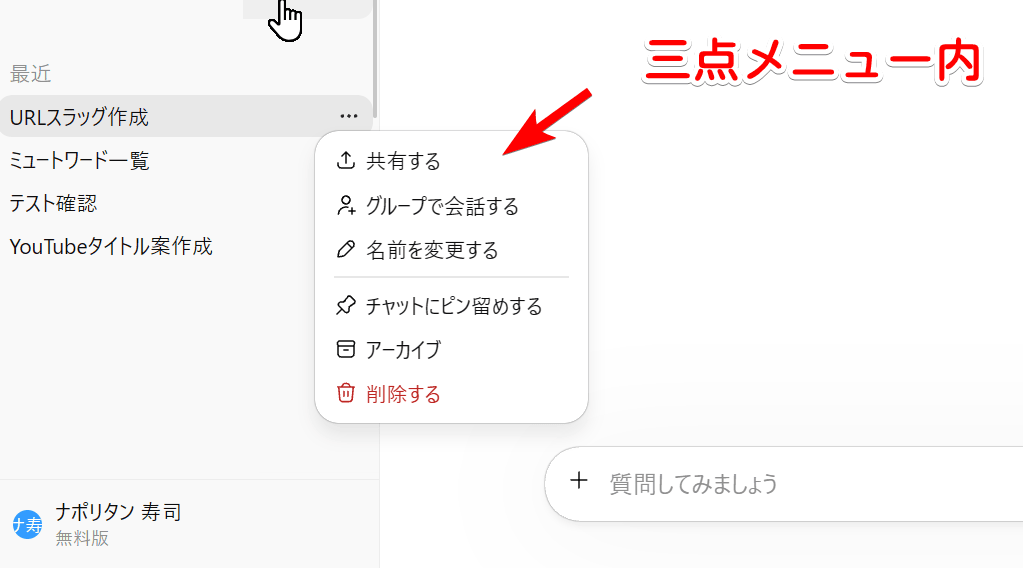
僕の場合、「グループで会話する」は全く使っていないので誤クリックしないためにも非表示にしたいです。非表示にするスクリプトをGemini(AI)にお願いして作成させたので共有します。
皆さんが使っていない項目を個別にオンオフできます。
「アーカイブ機能全く使ってないから邪魔!うっかり押しちゃって会話が消える(正確には隠れる)のがうっとうしい!」といった方ぜひ見てみてください。
 https://www.naporitansushi.com/chatgpt-archive-location/
【PR】OpenAI o1搭載のSEOライティングツール「トランスコープ」
前提
「ScriptCat」、「Violentmonkey」、「Tampermonkey」などのJavaScriptを適用できる拡張機能を既に導入している前提です。
2026年4月時点では「Violentmonkey」がManifest V3に対応できていないことから基本的にインストールできないようになっています。回避方法はあるにはありますが、今後もしサポートされないのであれば別のがいいかもです。
スクリプトのインストール方法
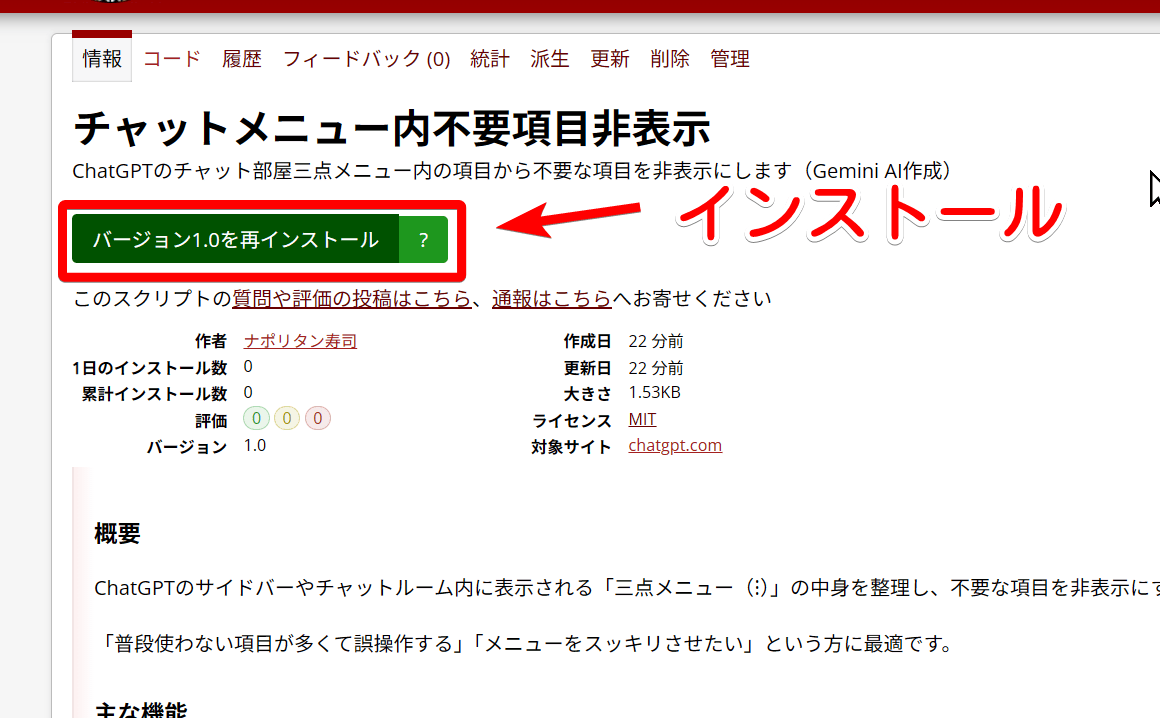
以下のサイトからスクリプトをインストールできます。
 https://greasyfork.org/ja/scripts/575177-チャットメニュー内...
僕がGeminiにお願いして作成させて、それをスクリプトをインストールできる有名なサイト「Greasy Fork」にアップロードしました。
緑色ボタンの「インストール」をクリックします。
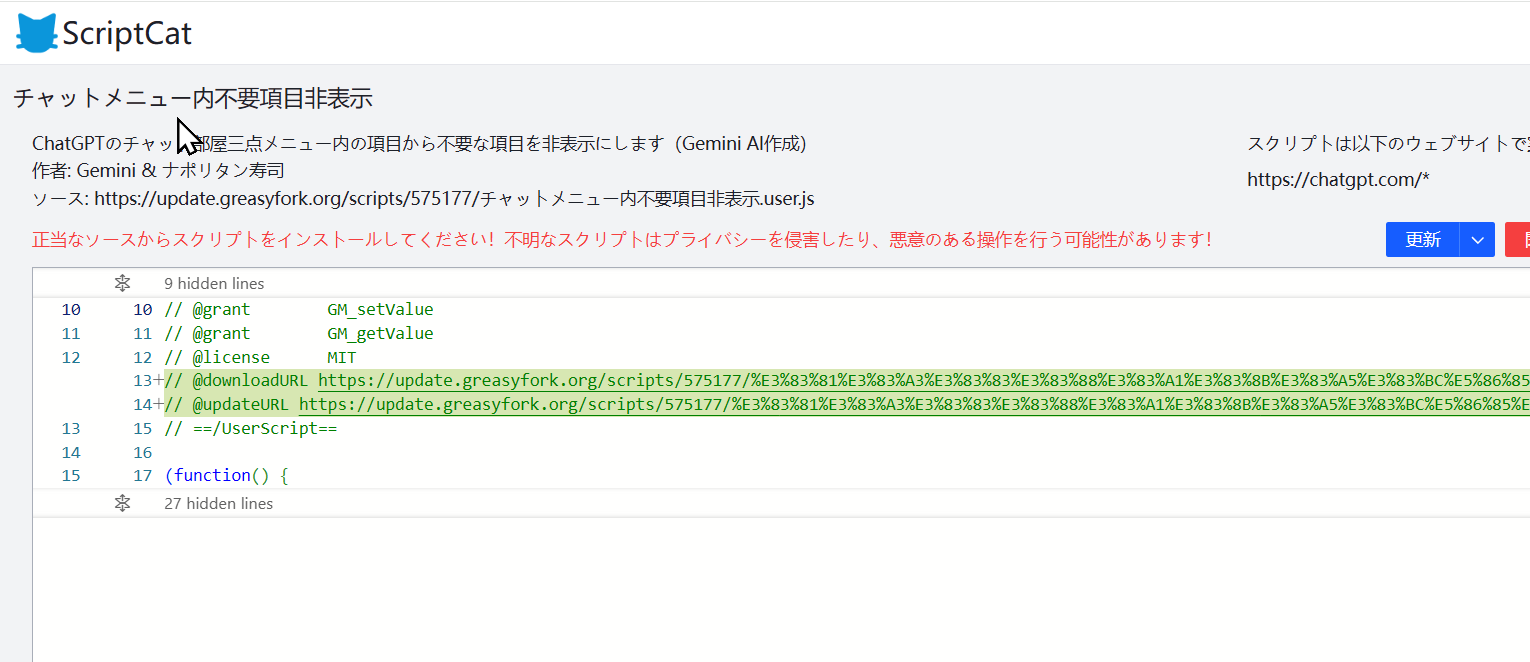
「Violentmonkey」や「Tampermonkey」拡張機能を導入している場合は、自動的にインストール画面が表示されます。「インストール」をクリックします。(下記画像はScriptCat)
使い方
「ChatGPT」にアクセスします。既に開いている場合は一度リロードします。
インストールしたスクリプト拡張機能のアイコンをクリックして、「チャットメニュー内不要項目非表示」が有効になっていることを確認します。
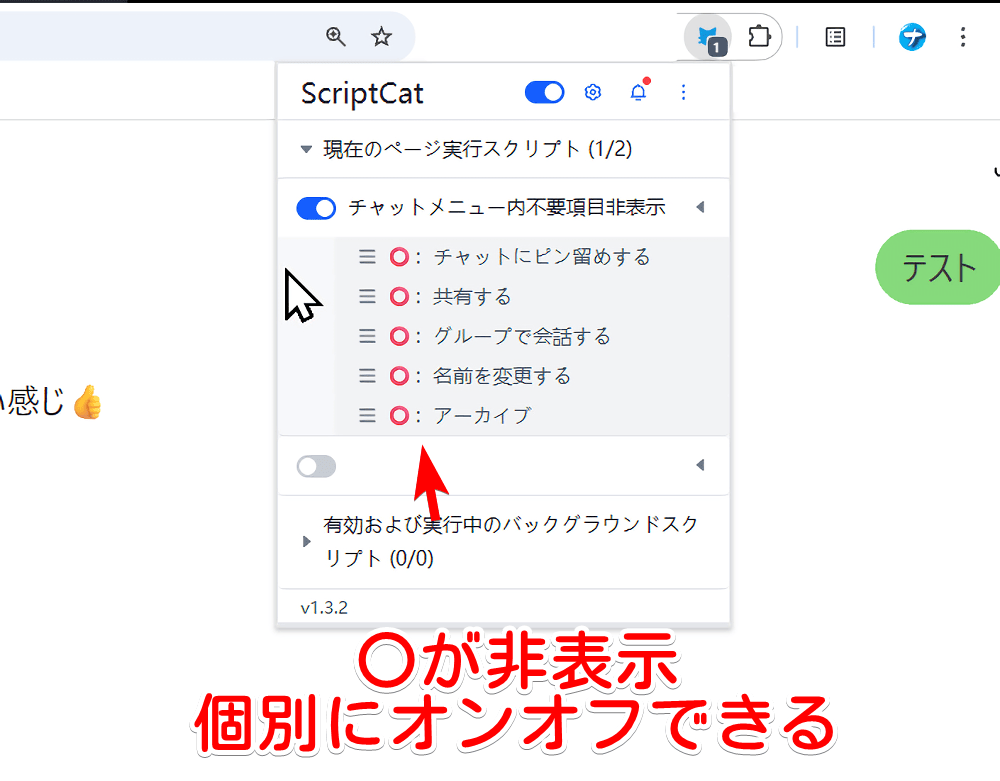
「チャットにピン留めする」とか「グループで会話する」といった各項目が表示されているはずです。デフォルトでは全部非表示にする設定にしています。
自分が消したい項目が「⭕」になるようにします。もし「共有はよく使うから消したくない!」って場合は「共有する」をクリックして、「❌」にします。
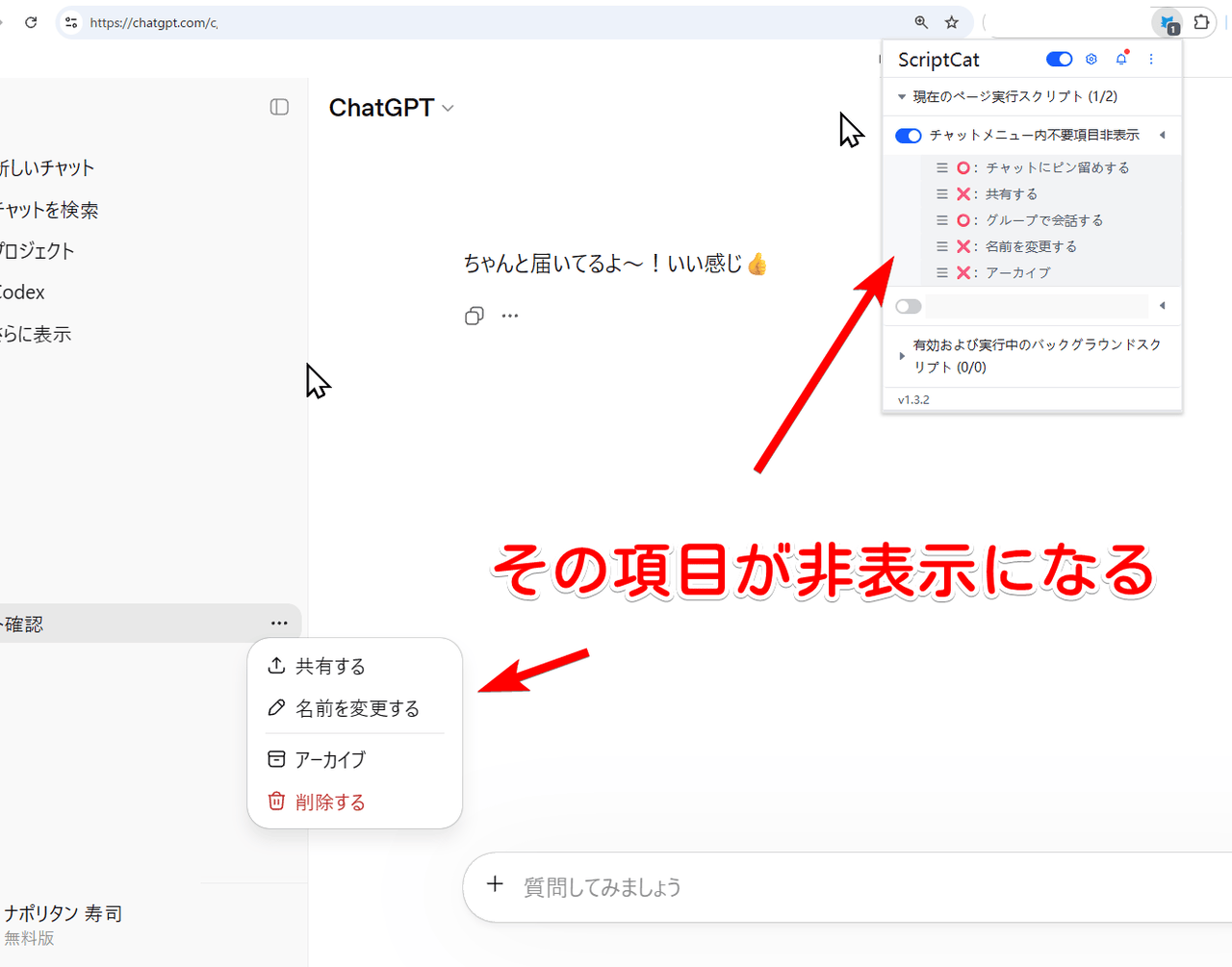
各項目のオンオフを切り替えた時、自動的にChatGPTページがリロードして反映されます。三点メニュー内から項目が非表示にになります。
一時的に「JavaScript」を停止させたい場合は、拡張機能アイコン→登録したスクリプトを左クリックします。オンオフを切り替えられます。右クリックすると編集画面を開きます。オンオフした後は一度対象ページをリロードする必要があります。
感想
以上、PCウェブサイト版「ChatGPT」のチャット部屋三点メニュー内の項目を非表示にするスクリプトでした。
本当はCSSだけで完結させたかったんですが、ChatGPTがあまりにも頻繁にHTML構造を変えてきて、かつCSSだけだと難しい状態にしてきたのでスクリプトにしました。
スクリプトをGreasy Fork経由にした理由はずばり自動更新と管理の手間です。もし仕様変更(新しい項目が追加されたり名称変更したり)があった時に僕が修正版を配信することで、読者さんはいちいち修正版コードをコピペしなくても自動更新されるはずです。
当然、逆のリスク(僕が悪意あるコードをアップデートに含むなど)もあるので、利用は自己責任ですけどね。