
【GIMP】エクスポートでよく使うフォルダーを左側に登録する方法

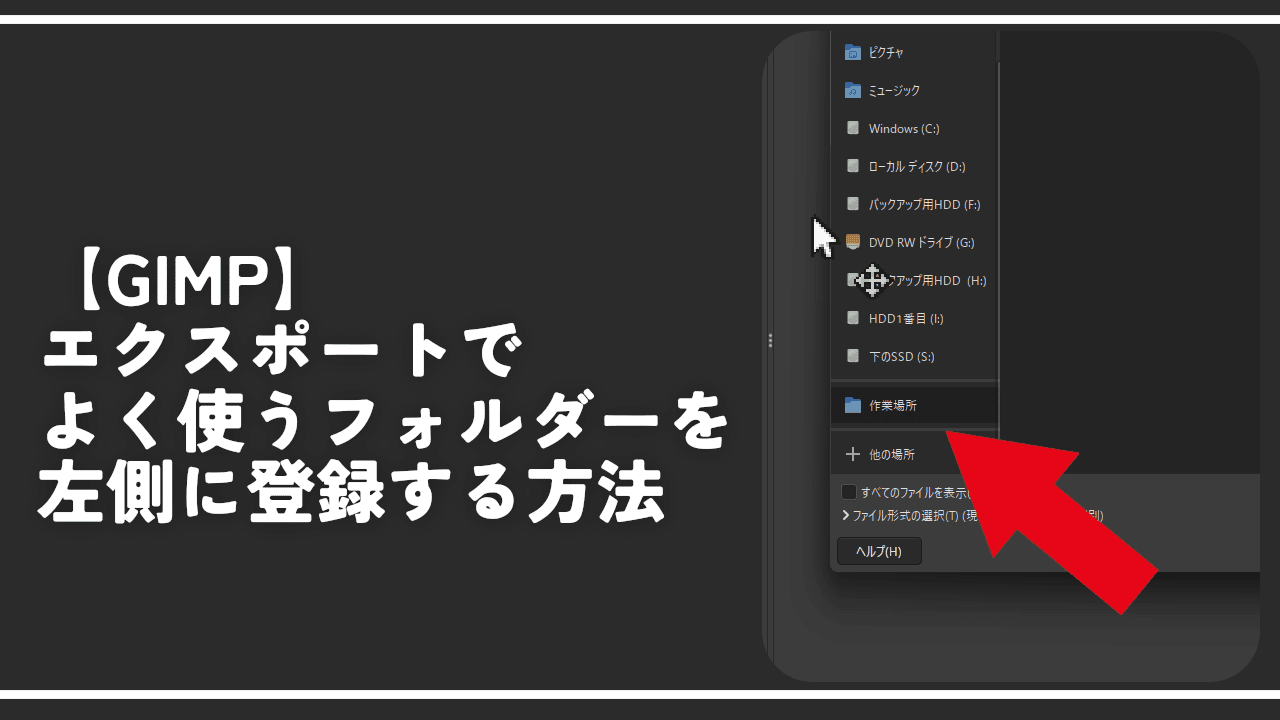
この記事では、Windows11の「GIMP」で画像のエクスポートウィンドウの左側サイドバーに特定のフォルダー(パス)を登録する方法を書きます。
場所を開いてパスをドラッグ&ドロップします。
Windows11のGIMPで画像をエクスポートする時、左側サイドバーにデスクトップやピクチャなどのいくつかのフォルダー項目が表示されます。
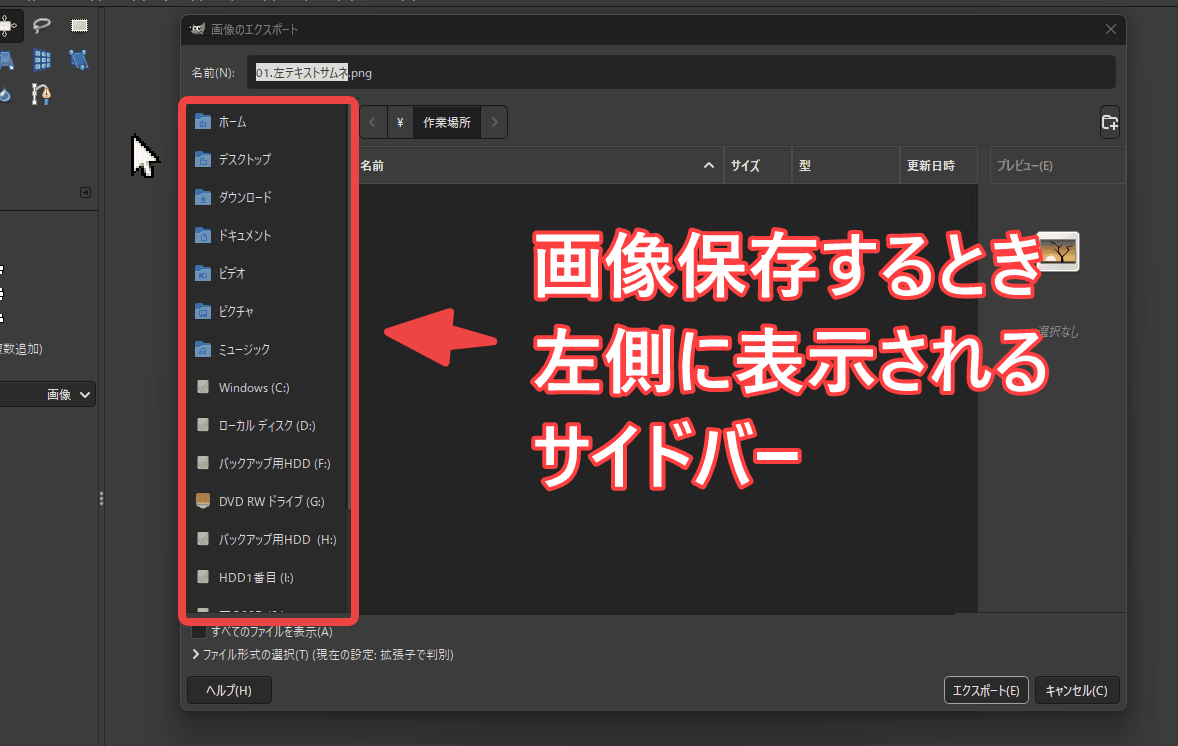
ここに自分が設定した任意の場所のフォルダーを登録できます。
登録することで、いちいちその場所を開くためにポチポチクリックする手間が省けます。ワンクリックでその場所を開けます。常に画像保存する場所が決まっている方に超おすすめです。
目次
GIMPの画像エクスポートに任意のフォルダーをブックマーク登録する手順
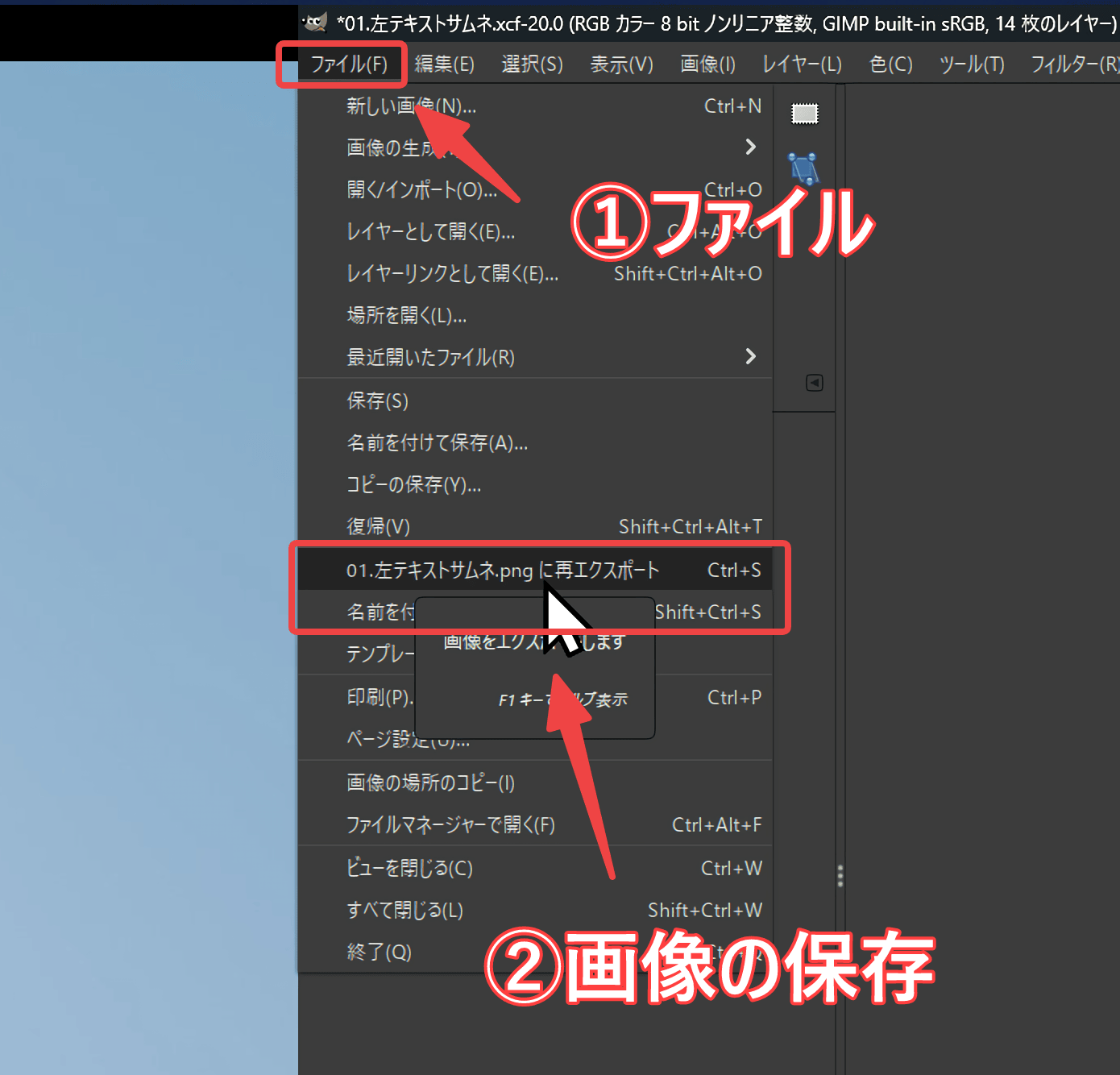
画像を作成し、上部の「ファイル」→「名前を付けて画像を保存」をクリックします。
画像のエクスポートウィンドウが開かれます。
「他の場所」から追加する
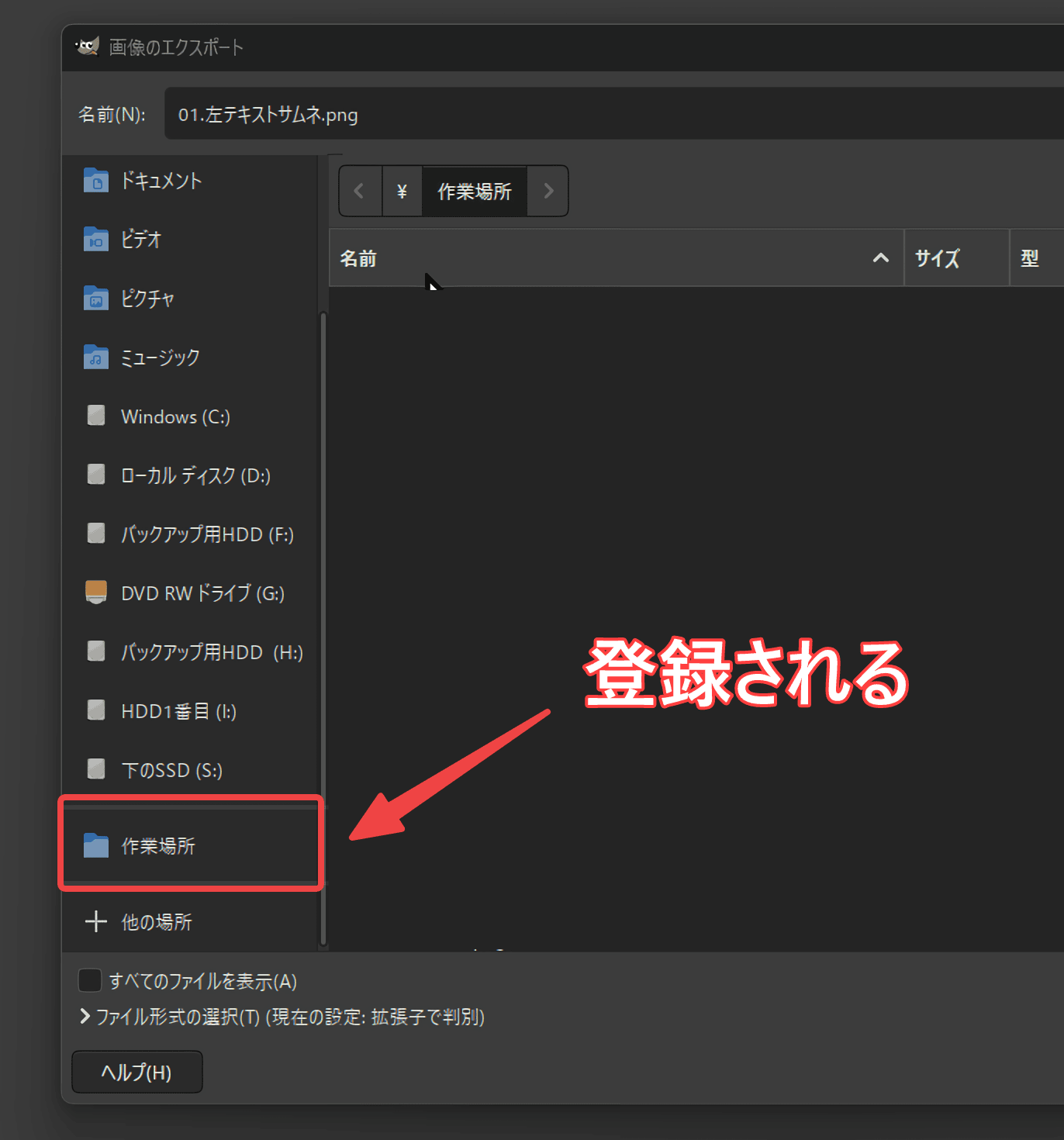
左側サイドバーの一番下に「他の場所」というのがあります。クリックして登録したい場所を選択します。
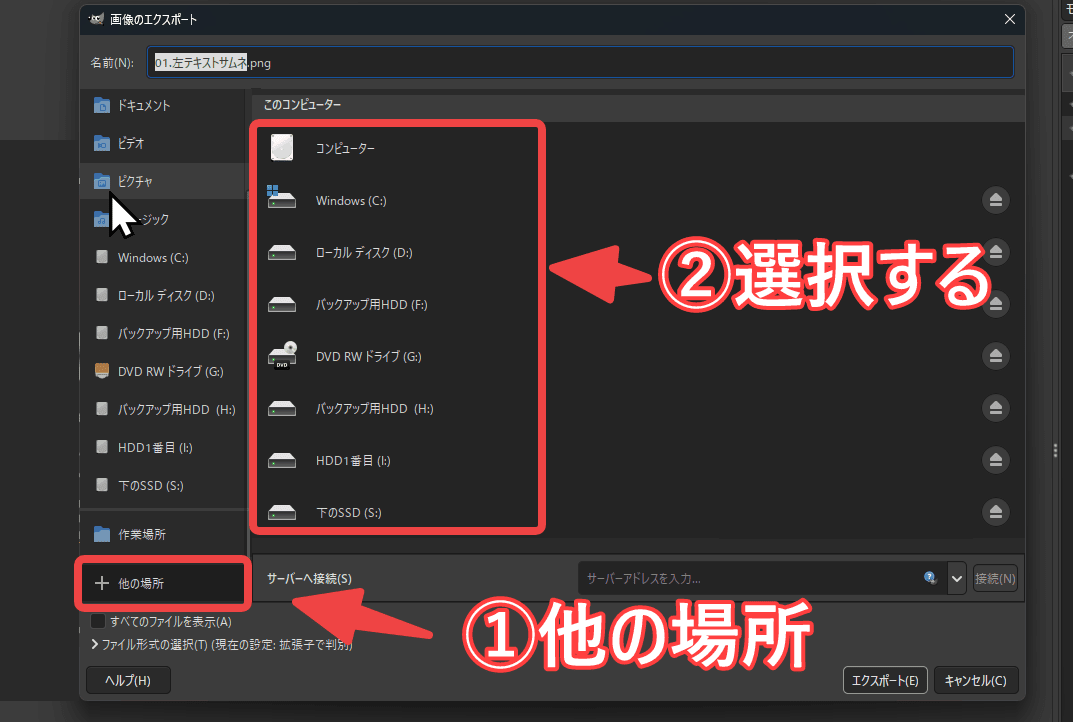
好きな場所が左側サイドバーの一番下に登録されます。次回以降ここをクリックすることで一発で開けます。
パスのドラッグ&ドロップで追加する
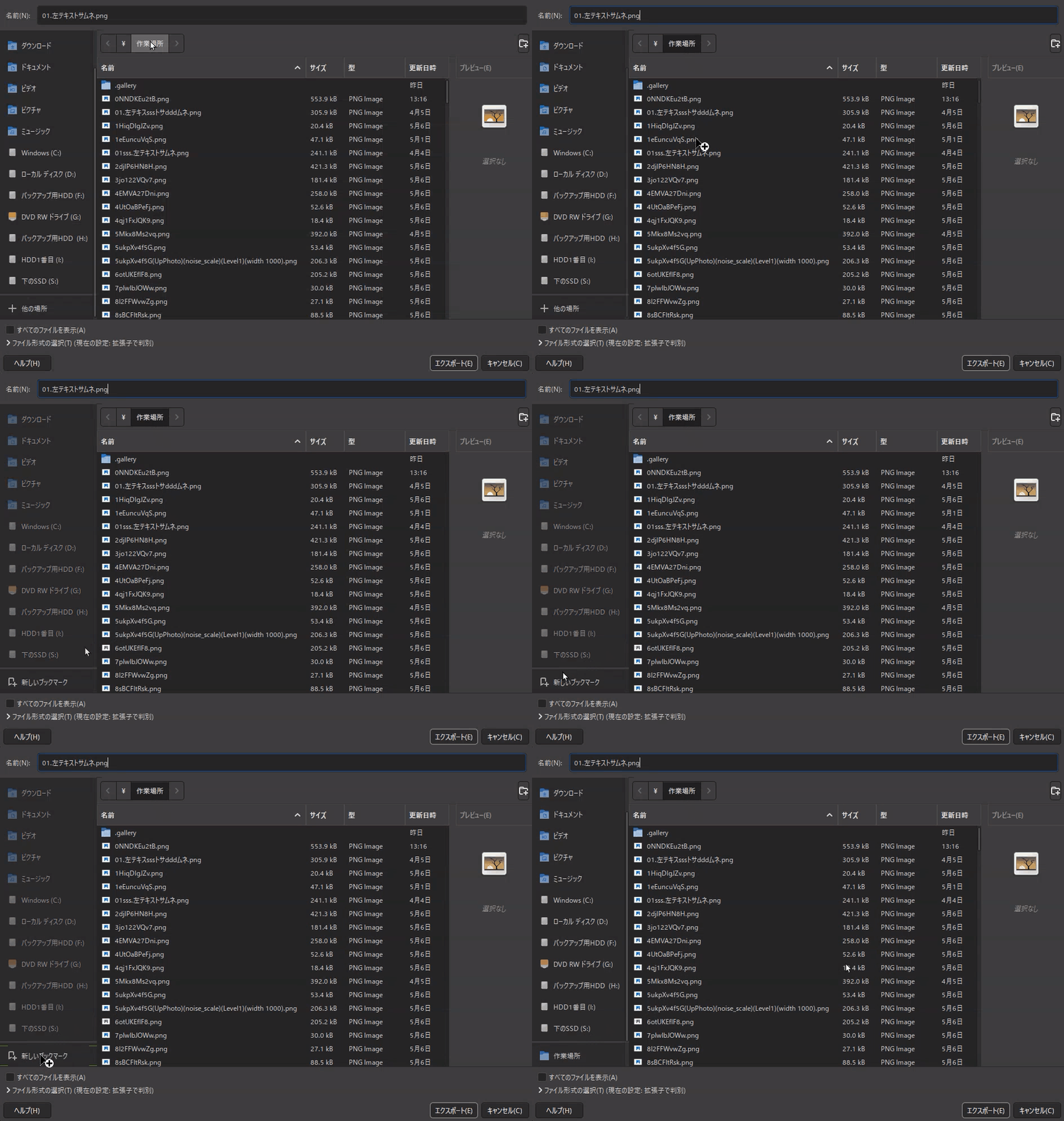
メイン画面上部のパスの中にある登録したいフォルダー名をドラッグ&ドロップすることでも追加できます。
フォルダーの右クリックで追加
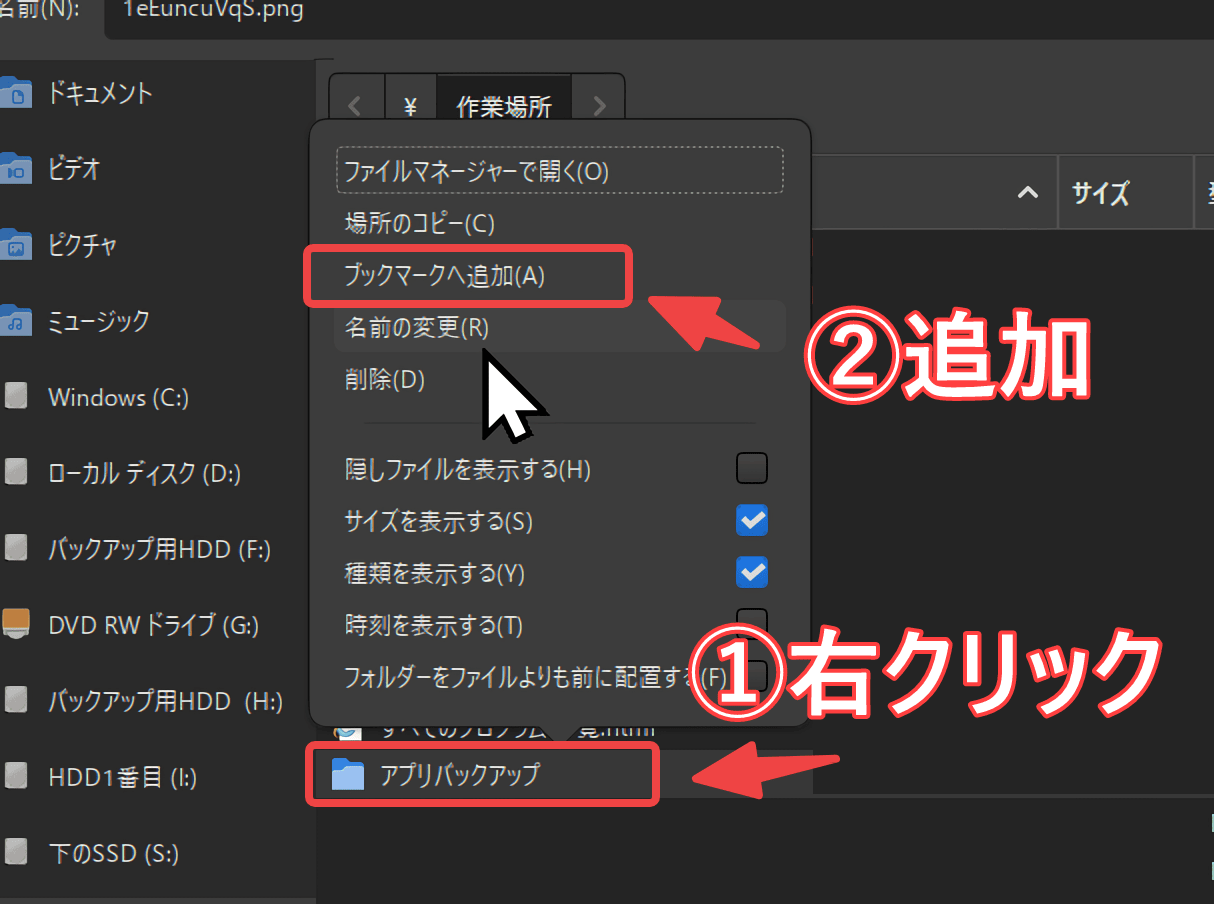
登録したいフォルダーがある場所を開いて、そのフォルダーを右クリック→「ブックマークへ追加」でも登録できます。
削除する方法
左側サイドバーに登録したフォルダーを右クリック→「削除」をクリックします。
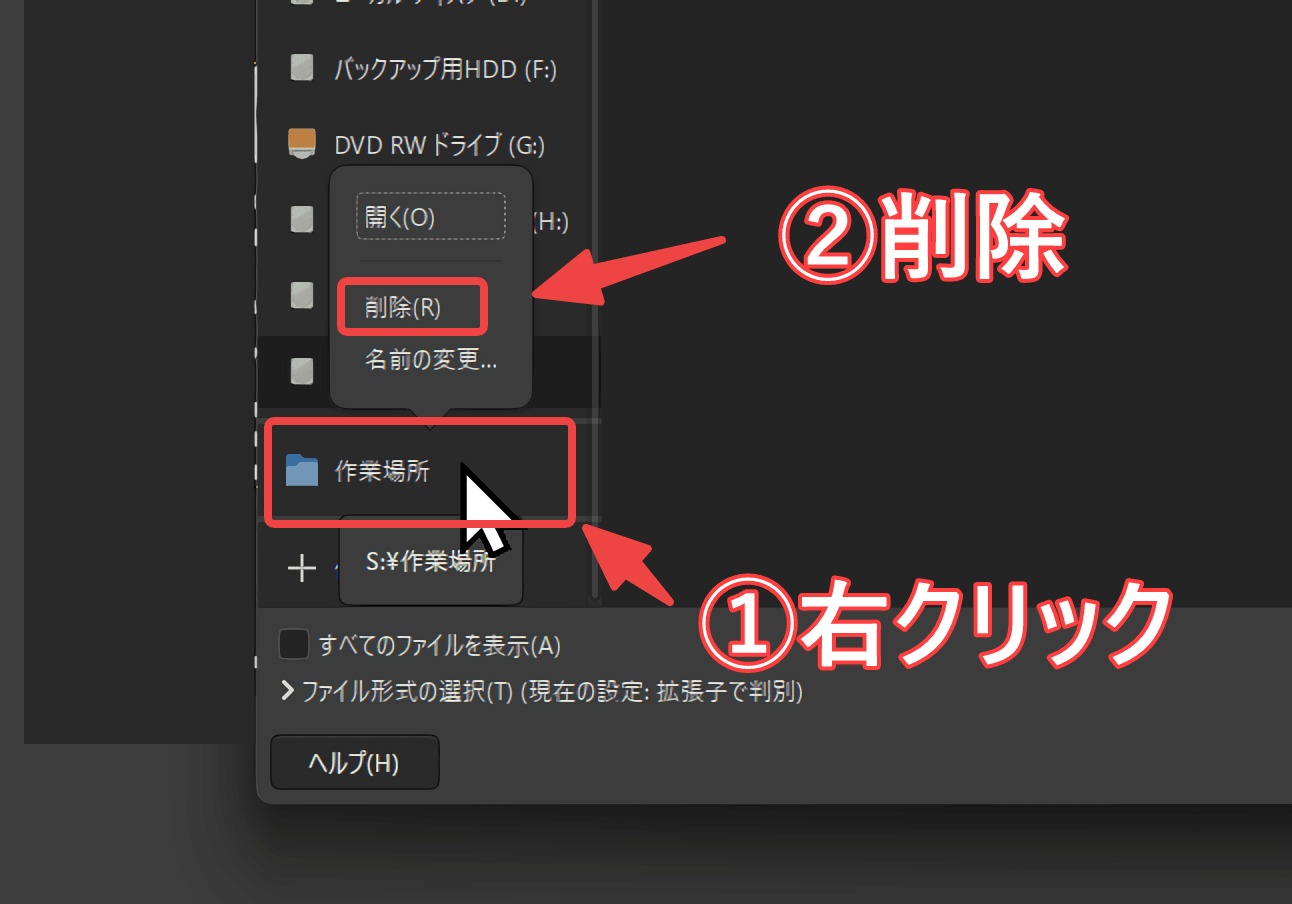
なお、元々登録されているデスクトップやピクチャ、ビデオなどは、削除ボタンがグレーアウトして削除できませんでした。できれば見た目的にもよく使う場所を瞬時に開くためにも元々ある使わない項目も削除したかったんですけどねー。
感想
以上、Windows11の「GIMP」で画像のエクスポートウィンドウの左側サイドバーに特定のフォルダー(パス)を登録する方法でした。