
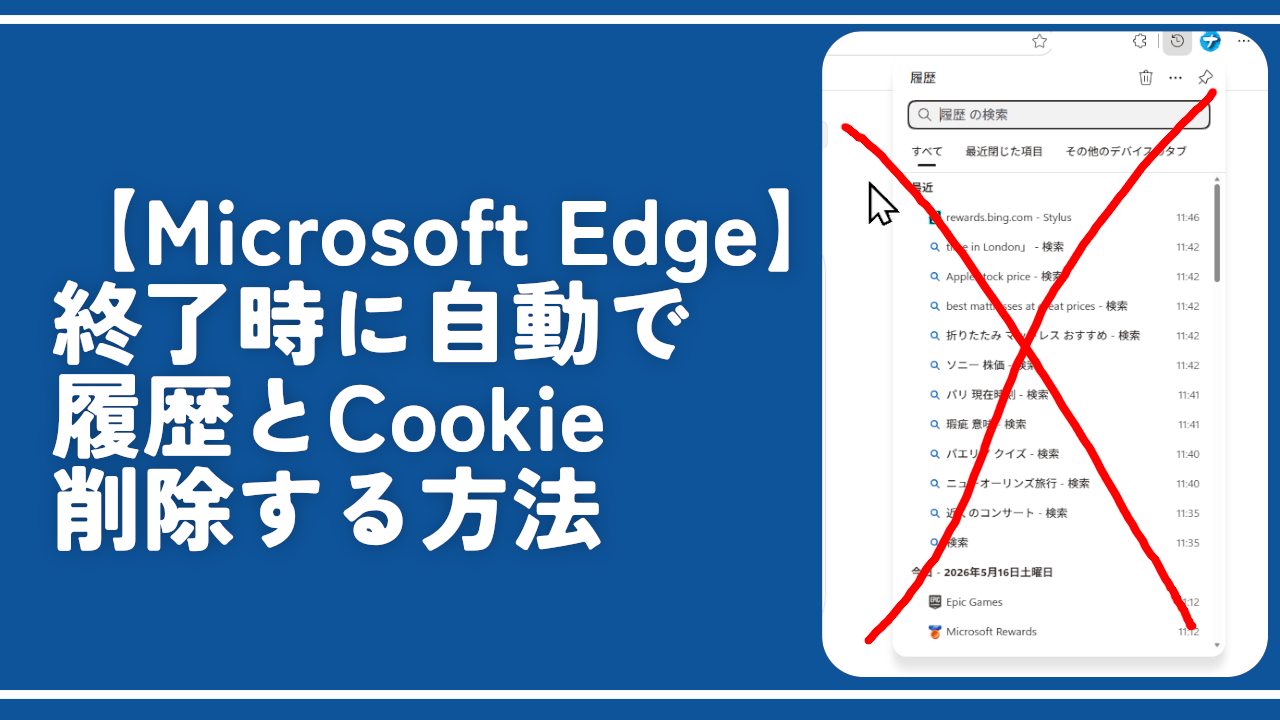
【Microsoft Edge】終了時に自動で履歴とCookie削除する方法

この記事では、Windows11のEdgeブラウザで、終了時に自動的に履歴・Cookie・キャッシュなどの情報を削除する方法を書きます。
特別なソフトや知識は不要で、設定から変更できます。
以下の手順です。
- 「
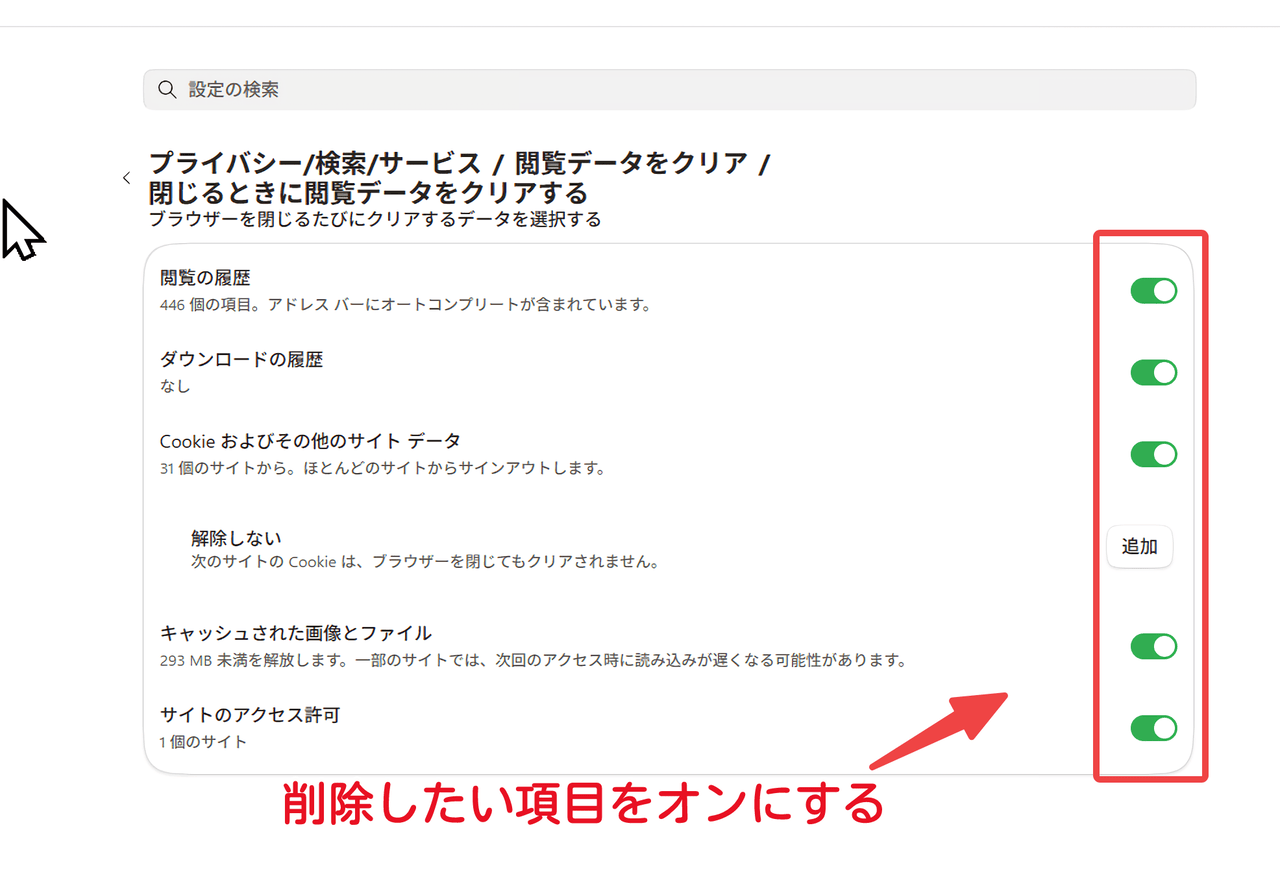
edge://settings/privacy/clearBrowsingData/clearOnClose」にアクセス - 削除したい項目をオンにする
Windows11にインストールされているEdgeブラウザは、ブラウザを終了した時(右上の×を押した時)、特定のデータを自動的に削除する機能が搭載されています。
「毎回真っ新な状態でブラウザ始めたいから履歴いつも削除してる!」みたいな方におすすめです。いちいち手動で削除しなくてもブラウザを閉じたら自動的に削除してくれます。
Edge終了時にデータを削除する方法
「閉じるときに閲覧データをクリアする」を設定する
Edgeのアドレスバーに以下をコピペして開きます。
edge://settings/privacy/clearBrowsingData/clearOnClose稀に手動タイピングされる方がいますが、絶対範囲選択してコピペしたほうがいいです。あるいは当サイトの場合右上にコピーボタン設置しているのでクリックすると一発です。
Edgeの設定→「プライバシー/検索/サービス」→「閲覧データをクリア」→「閉じるときに閲覧データをクリアする」設定ページが開きます。終了時に自動削除したい項目をオンにします。
実際に動作するか検証
実際に動作するか確かめます。
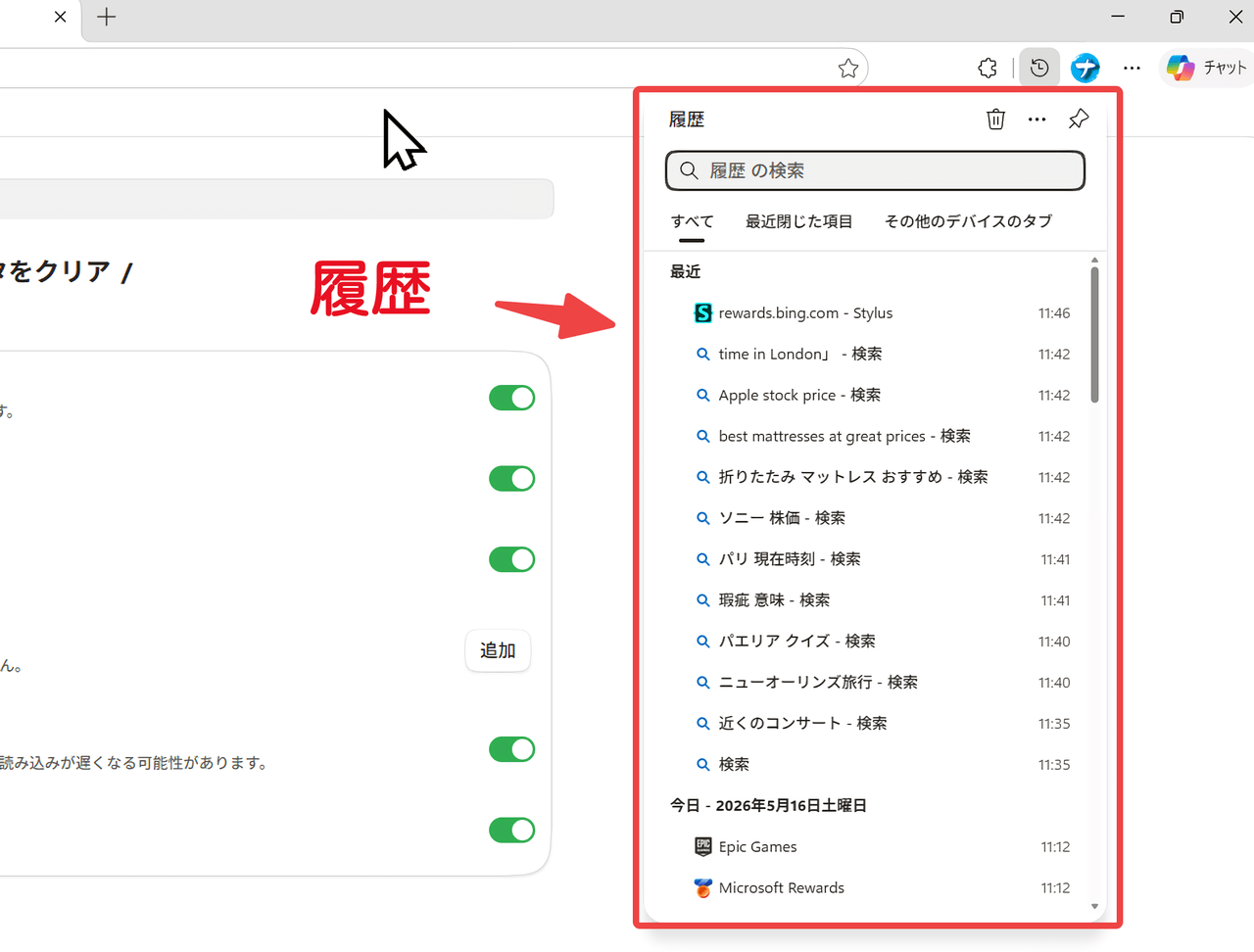
履歴を確認したところたんまり検索履歴がありました。「Microsoft Rewards」のポイント獲得するために検索した履歴です。右上の「×」を押してブラウザを終了します。
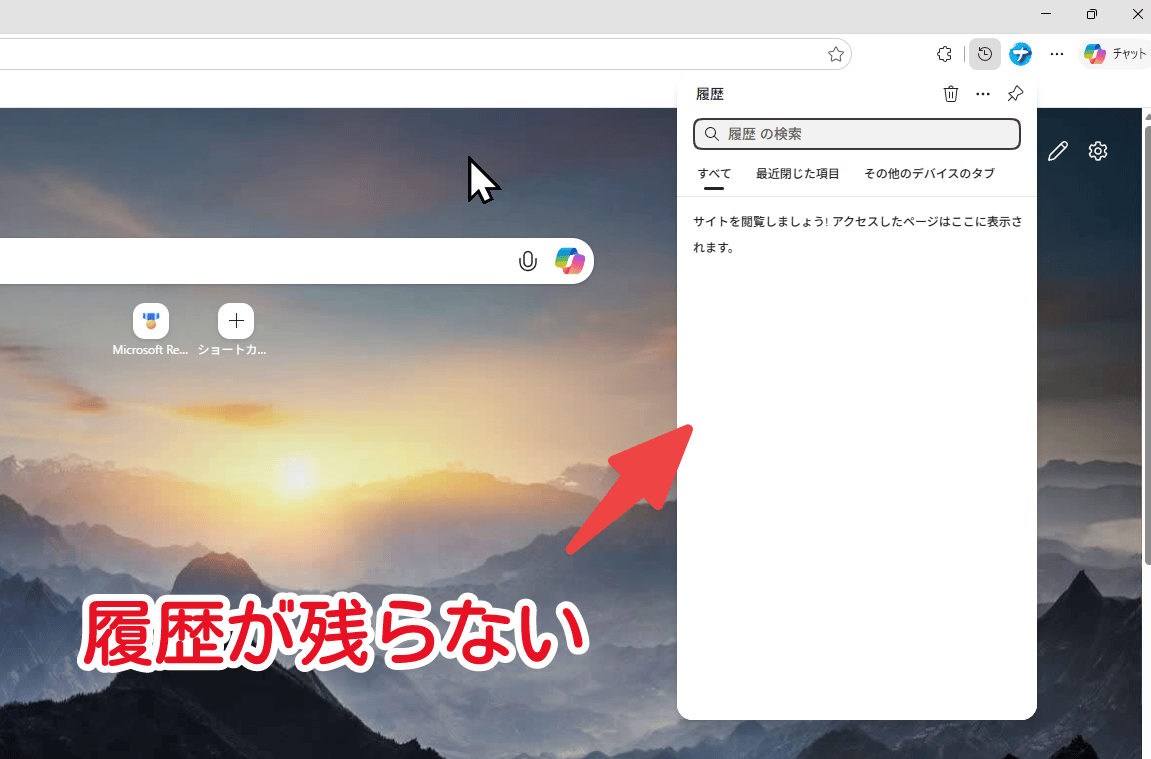
再び起動してみると、無事に履歴がリセットされた状態でした。
同じようにCookieやキャッシュも自動削除できます。
感想
以上、Windows11のEdgeブラウザで終了時に自動的に履歴・Cookie・キャッシュなどの情報を削除する方法でした。