
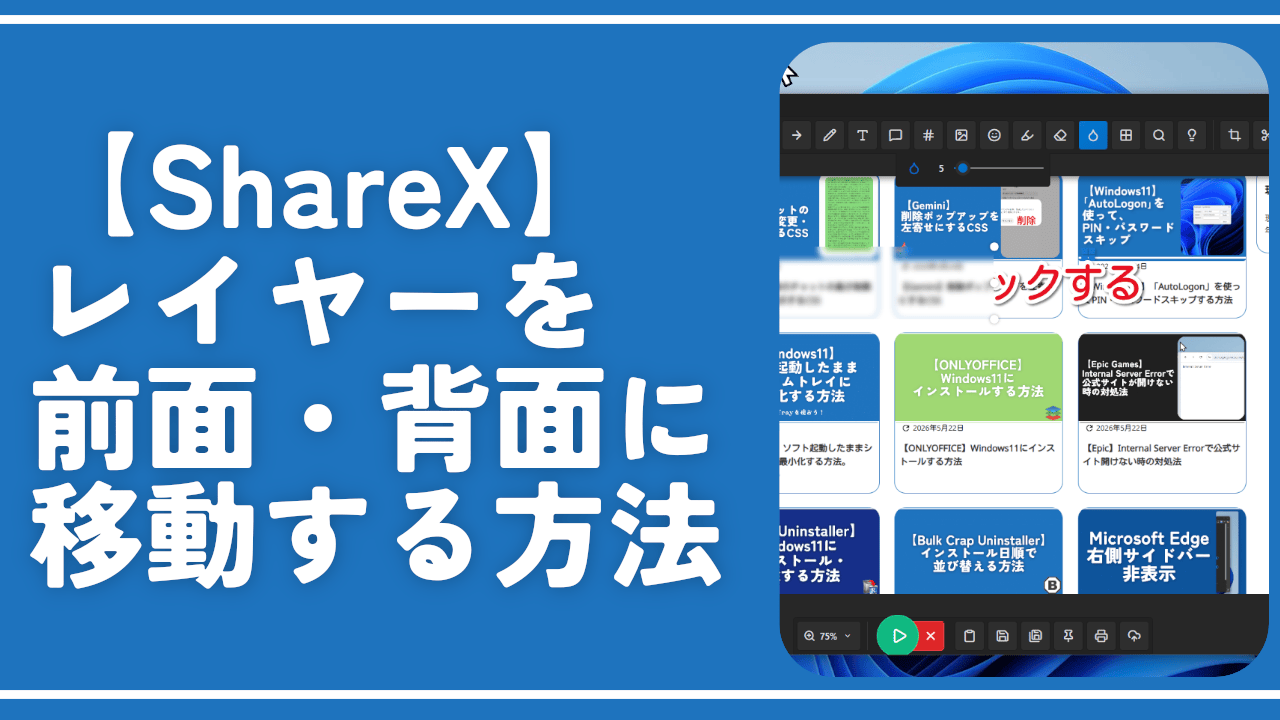
【ShareX】レイヤーを前面・背面に移動する方法

この記事では、「ShareX」の画像エディターで後から配置した物を下(背面)に移動させる方法を書きます。
配置変更したいレイヤーを右クリック→「Send backward」をクリックします。
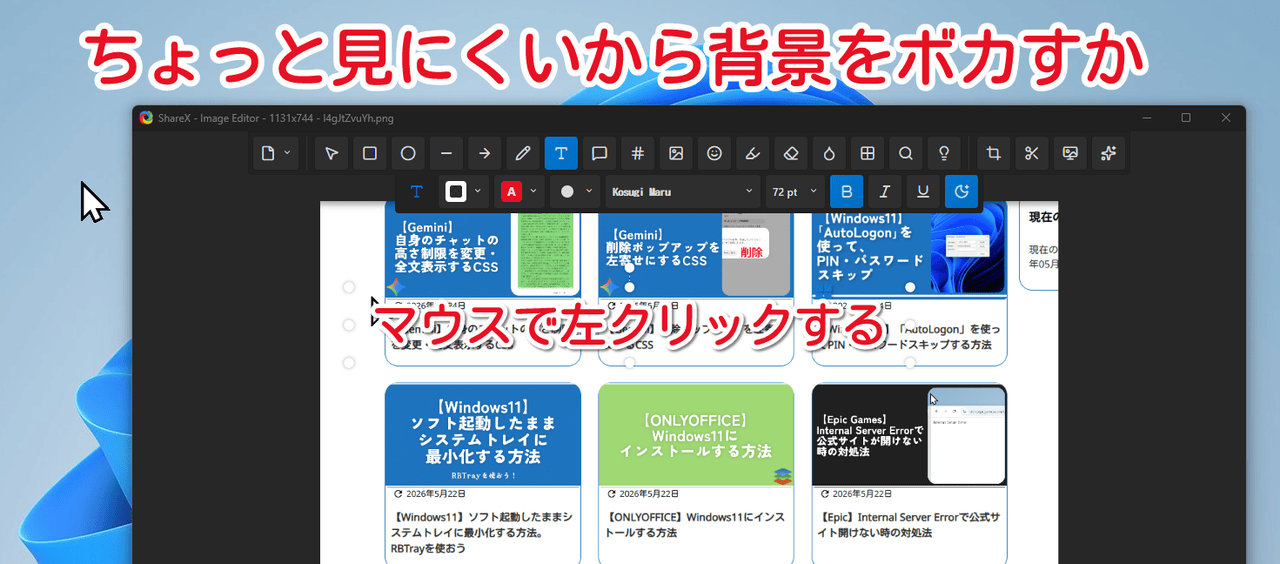
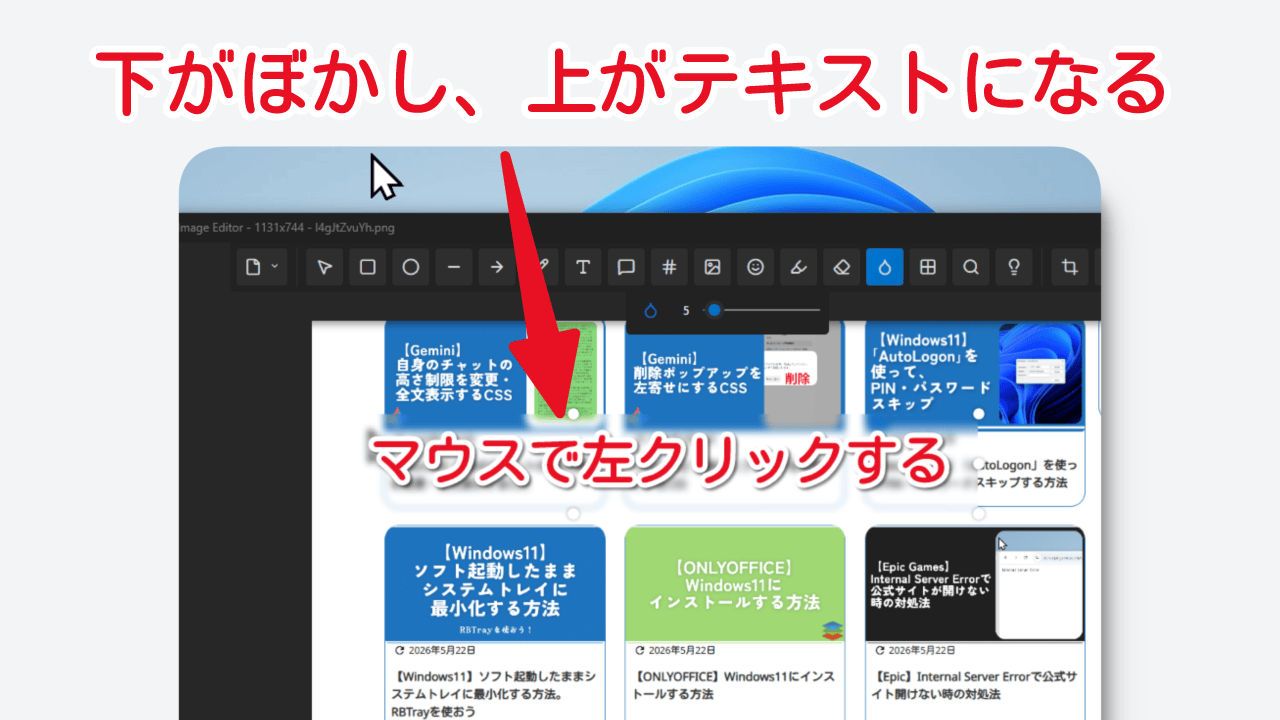
「ShareX」の画像編集画面で最初にテキストを挿入した後、「背景のせいで文字が見にくいからぼかしエフェクト追加するか」ってなったとします。
そのままぼかし追加ボタンを押し、ぼかさせたい場所をドラッグ&ドロップすると、理想は文字の下にかけてほしいのに文字ごとぼかしてしまいます。
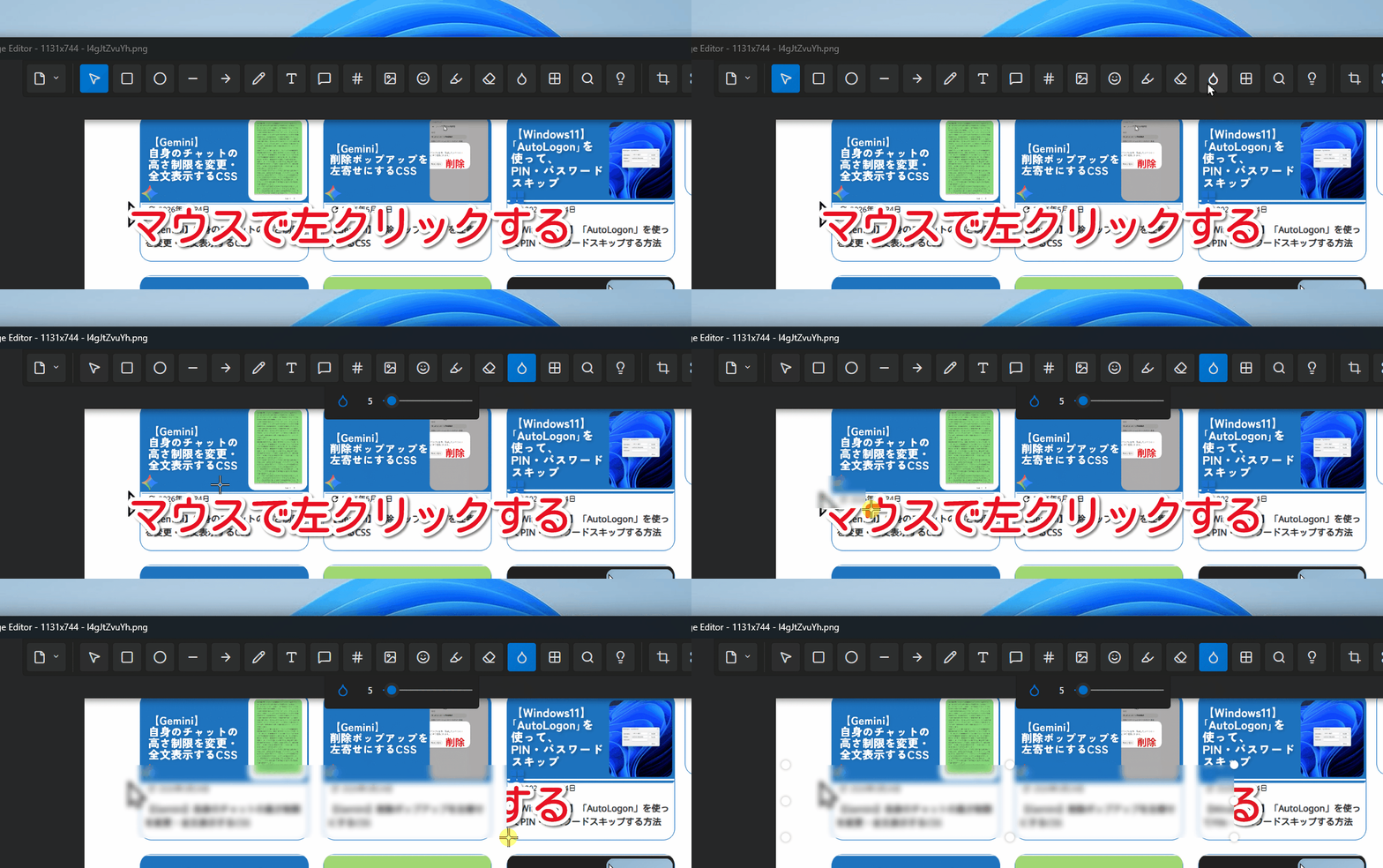
レイヤーの配置順が、後から追加した物を上に上に配置する仕様になっているためです。
なので最初からやる!って決めていた場合は、ぼかし挿入→テキスト挿入すればいいんですが、そうじゃない場合は本記事で紹介する方法でレイヤーの配置を変更してみましょう。
ShareXでレイヤー層の順番を変更する手順
表示順序がおかしいレイヤーを選択して右クリックします。
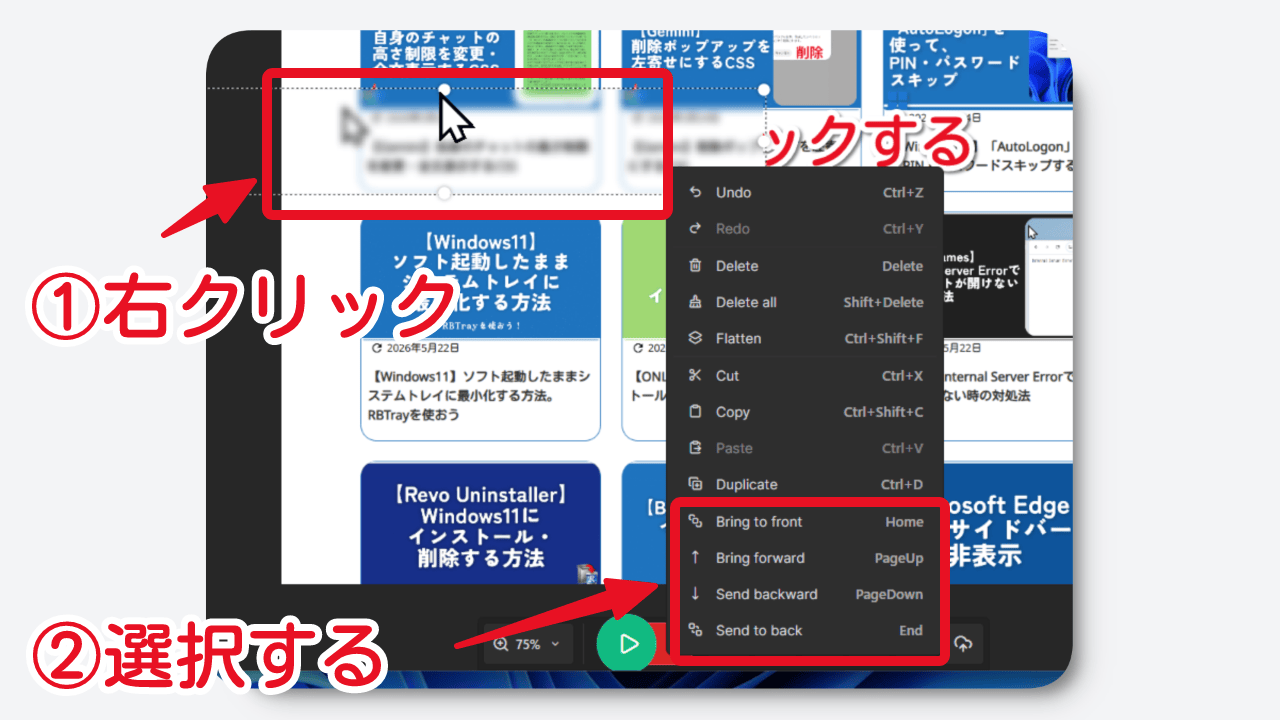
以下の項目の中から自分がやりたいことを選択します。
| 項目 | 翻訳 |
|---|---|
| Bring to front | 最前面へ移動 |
| Bring forward | 前面へ移動 |
| Send backward | 背面へ移動 |
| Send to back | 最背面へ移動 |
例えば、今回やりたいことは下にぼかし、上にテキストという配置なので、ぼかしを右クリックしたなら背面に移動させる「Send backward」をクリックします。逆にテキストを選択した場合は前面に移動する「Bring forward」をクリックします。
無事にぼかしがテキストの下になります。
以下おまけです。
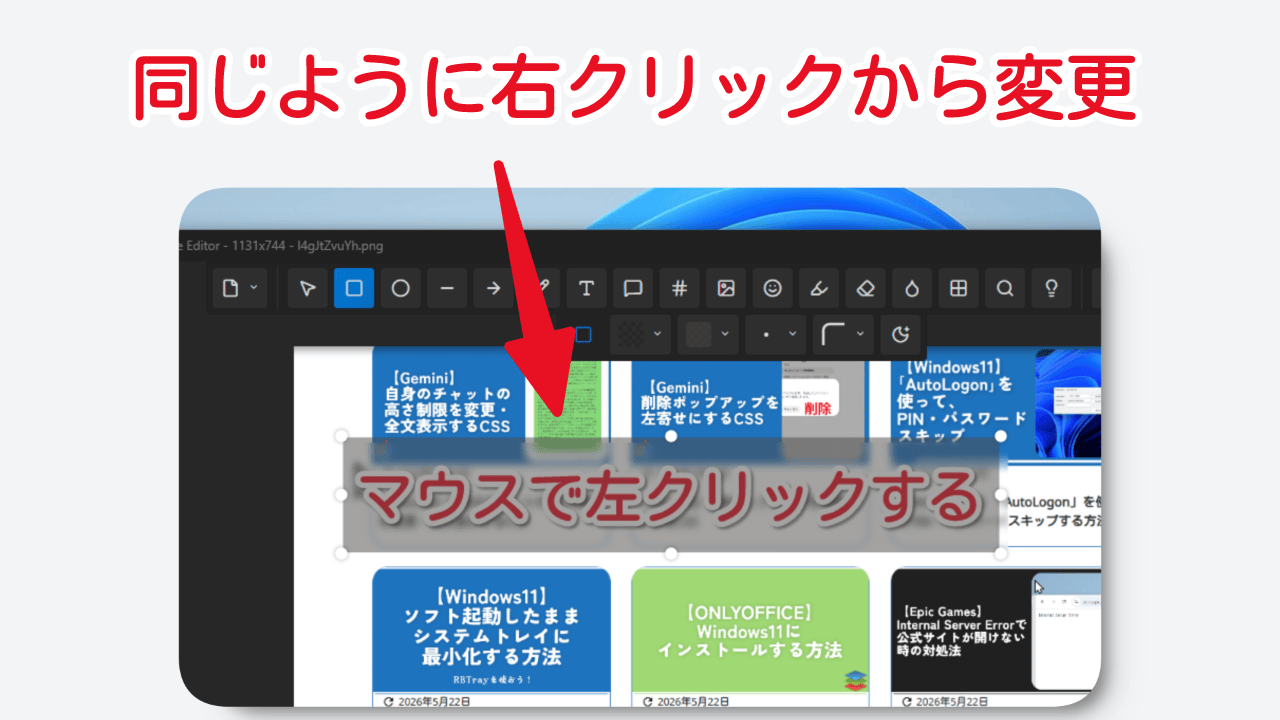
それだけだと見にくかったので長方形ツールで枠線なし、中身半透明の黒で塗りつぶしてみました。後から付け加えたのでテキストよりも前面に配置されています。テキストごと暗くなって逆に見にくいです。
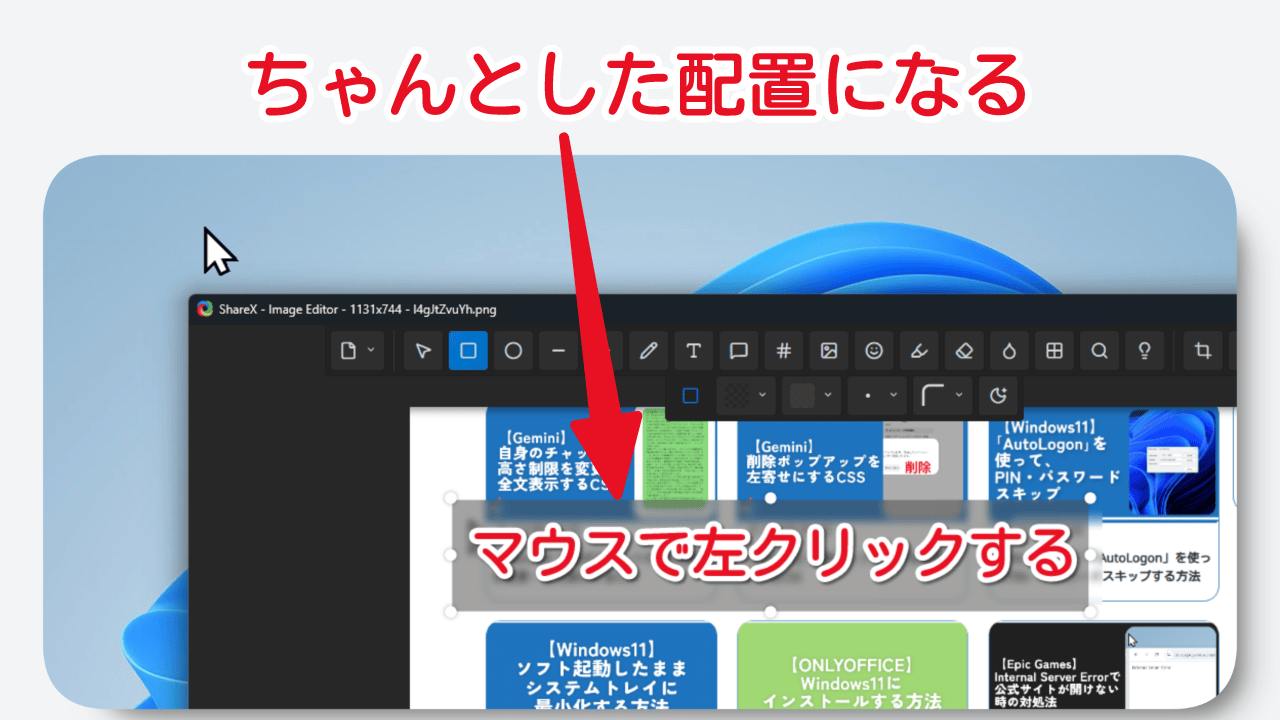
同じように塗りつぶしを右クリック→「Send backward(背面に移動)」か「Send to back(最背面へ移動)」をクリックして調整します。
ぼかし→塗りつぶし→文字という正しいレイヤー順序になりました。
感想
以上、「ShareX」の画像エディターで後から配置した物を下(背面)に移動させる方法でした。
もっと素早くやりたい場合はショートカットキーを活用するといいかなと思います。