
【ShareX】以前の編集画面(旧エディター)に戻す方法

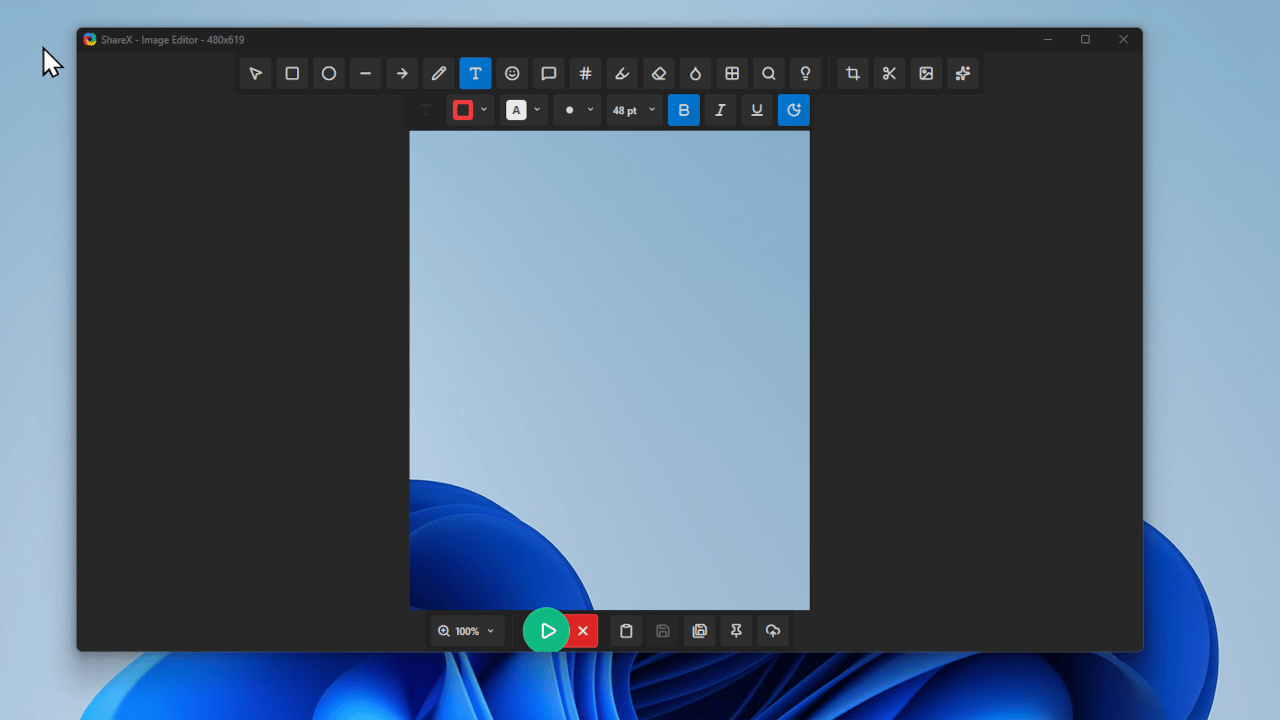
この記事では、「ShareX」のバージョン20で一新された画像エディターを以前のバージョンに戻す方法を書きます。
ShareX→タスクの設定→Image editor→Use legacy image eddorにチェックします。
以下の手順です。
- ShareXを起動
- タスクバーのシステムトレイ内にあるShareXアイコンを右クリック
- 「タスクの設定」をクリック
- 「Image editor」をクリック
- 「Use legacy image eddor」にチェックを入れる
以下、詳しく画像付きで解説します。
ShareXを旧エディターに戻す手順
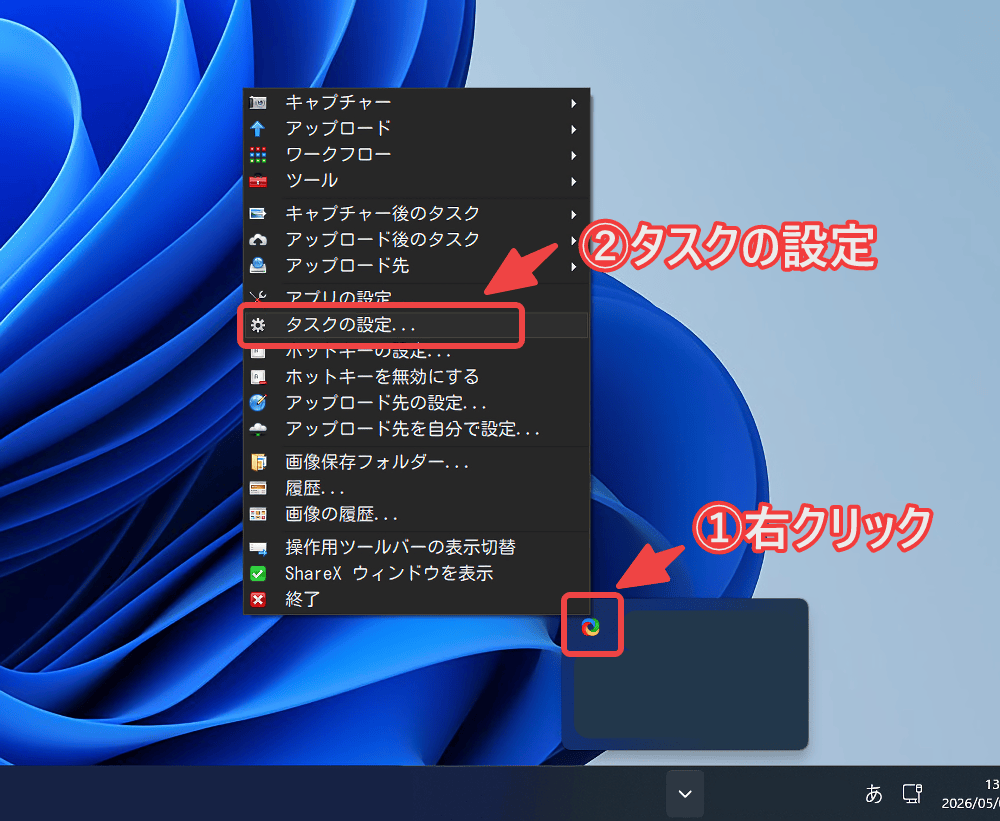
ShareXを起動した状態で、システムトレイ内にあるShareXアイコンを右クリックします。「タスクの設定」をクリックします。
左側サイドバー内にある「ツール」→「Image editor」をクリックします。
バージョン20以降はこの中に「Use legacy image eddor」という項目があります。チェックを入れます。
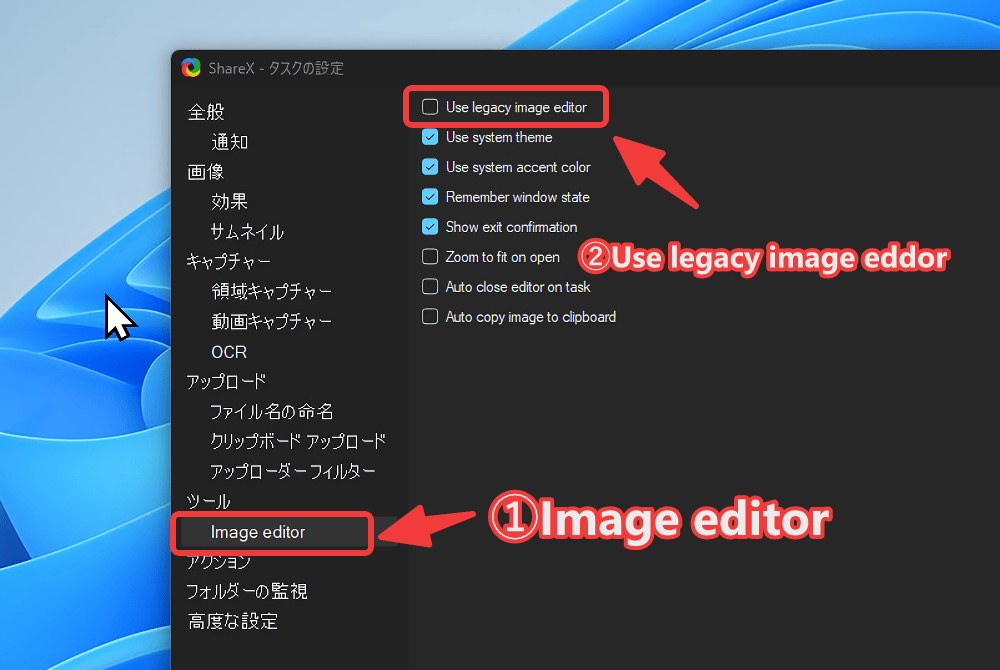
もしかしたら翻訳が間に合っていないから英語になっているだけで、今後アップデートを重ねた時、日本語名に翻訳されているかもです。「画像エディタ」、「旧画像エディターを利用する」とかかな。
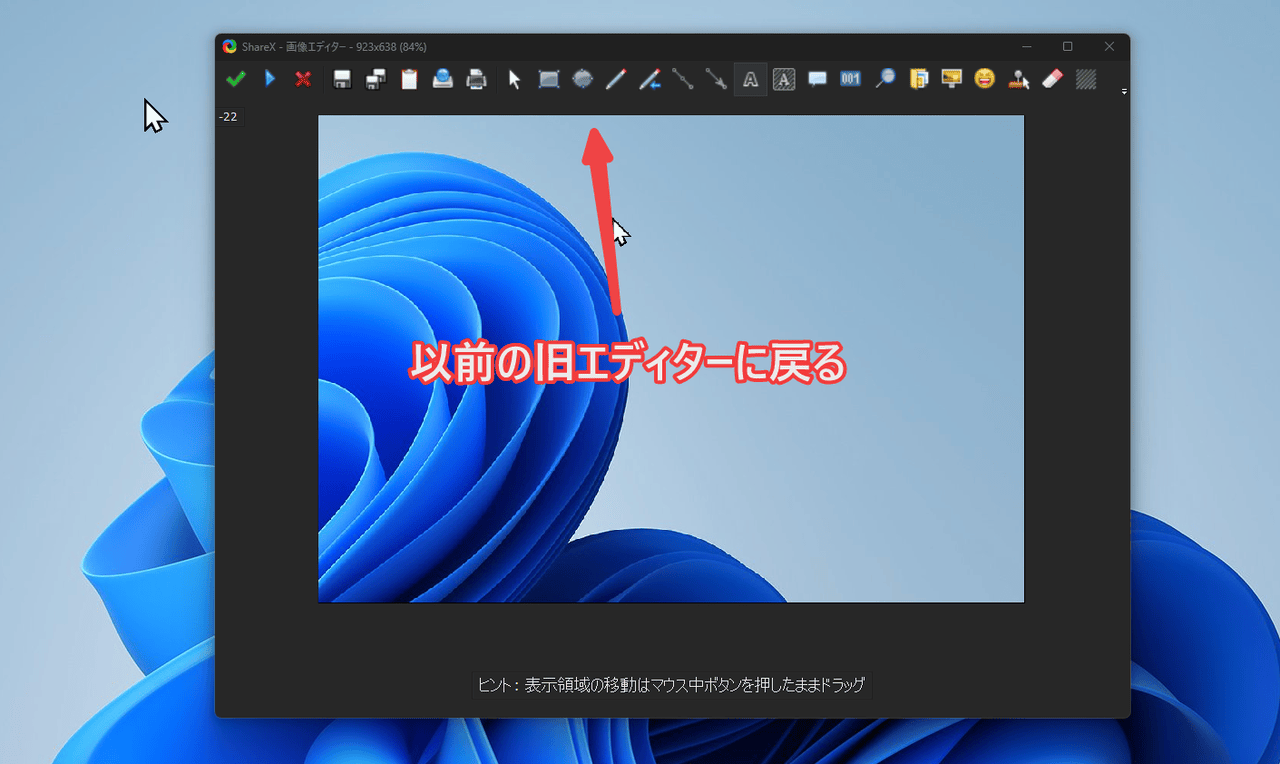
この状態でスクリーンショットを撮影し、画像編集画面を開きます。以前のUIで表示されます。
感想
以上、「ShareX」のバージョン20で一新された画像エディターを以前のバージョンに戻す方法でした。
新エディターを実装したということは、今後は新エディターをどんどん機能豊富・サポートしていく流れに自然となると思うので、新エディターに慣れるのが一番だとは思います。