
【ExifToolGUI】定型文としてコマンドを保存する方法

この記事では、Windows11の「ExifToolGUI」上で使う毎回覚えてられないExifToolコマンドを定型文として保存する方法を書きます。
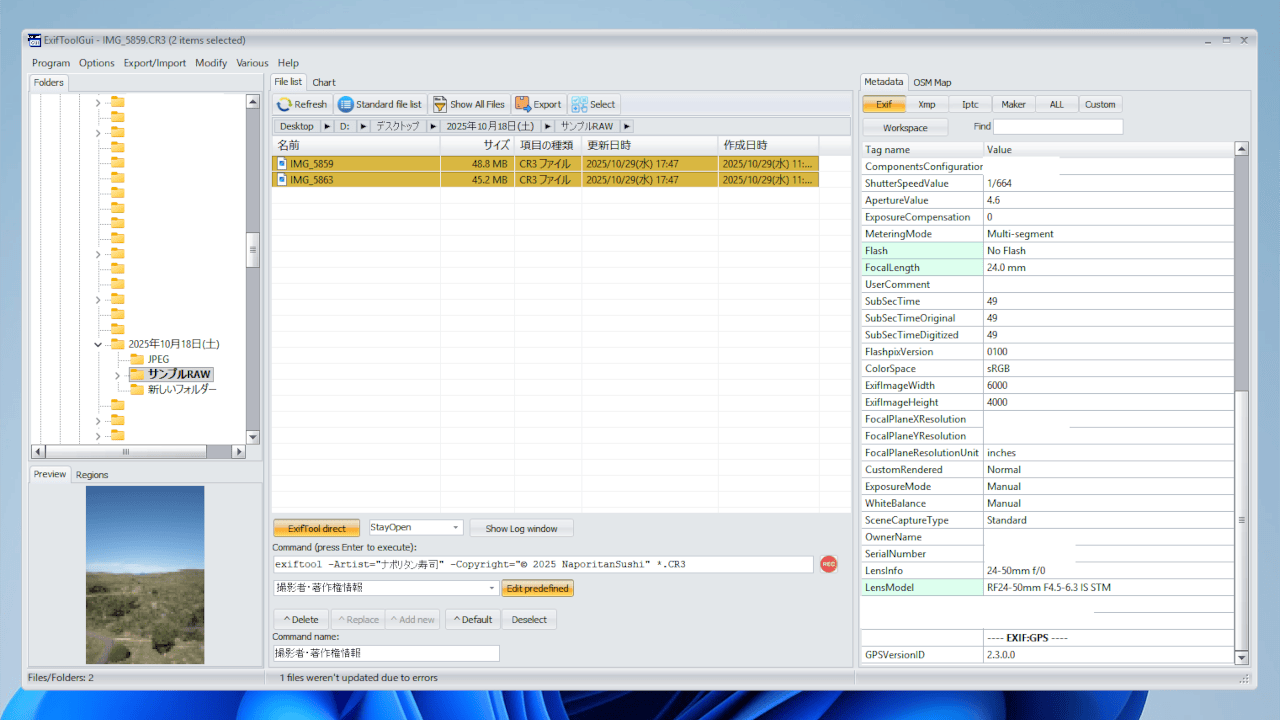
「ExifToolGUI」には、あらかじめコマンドを保存できる定型文機能が搭載されています。
一度保存したら次回以降ドロップダウンリストから選択するだけで、作成したコマンドを呼び出せます。
毎回使うお決まりコマンドがある場合は、登録したほうが圧倒的に効率的です。いちいち覚えてられないですもんね。著作権情報や撮影者を編集したり、レンズ情報を書き換えたりとかね。
- 「ExifTool direct」をクリック
- 「Edit predefined」ボタンをクリックする
- 「Command name」に好きな名前を入力
- 「Add new」をクリック
前提
使っている「ExifToolGUI」は以下のです。僕は以前別のを使っていましたが、「ExifTool」に合わせた更新がされていなかったので乗り換えました。

 https://github.com/FrankBijnen/ExifToolGui/releases/
多少デザインやUIが違うだけでおおまかな方法は一緒です。
定型文に保存する手順
コマンドを書き込む
試しに以下のコマンドを登録してみます。
exiftool -MinFocalLength=10 -MaxFocalLength=22 -LensType="Canon EF-S 10-22mm f/3.5-4.5 USM" *.CR3「ExifToolGUI」を起動します。
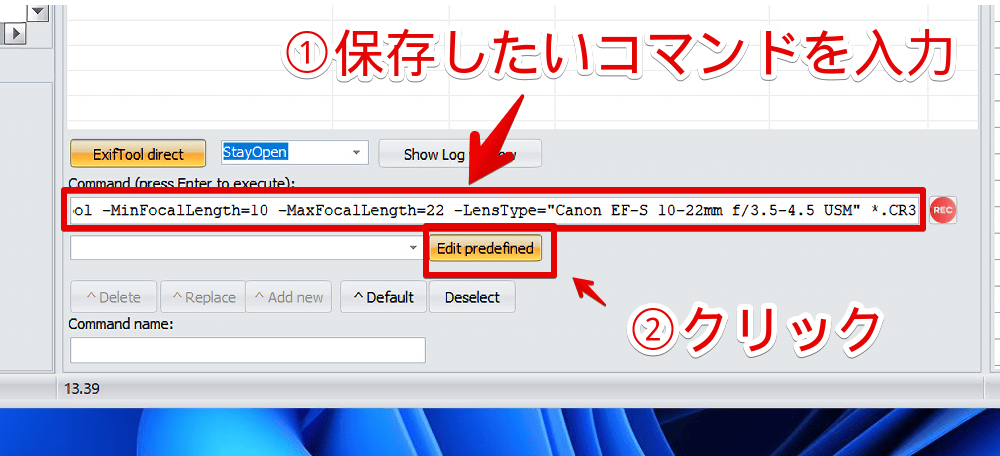
中央下部にある「ExifTool direct」をクリックして、コマンド入力欄を開きます。
コマンドを貼り付けて、「Edit predefined」をクリックします。うっかりEnterを押してコマンドを実行しないように。
定型文に登録する
「Command name」に好きな名前を入力します。入力できたら「Add new」をクリックします。
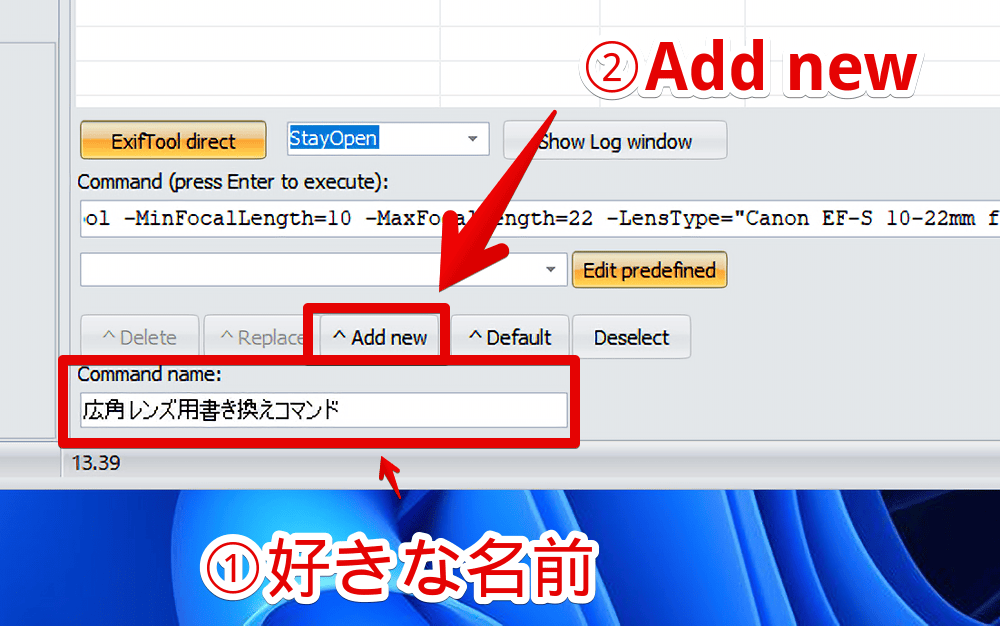
これで定型文として入力したコマンドが保存されます。
うっかり誤編集を防ぐために、作成し終わったらもう一度「Edit predefined」を押して、編集部分を閉じたほうがいいかなと思います。
定型文を呼び出す
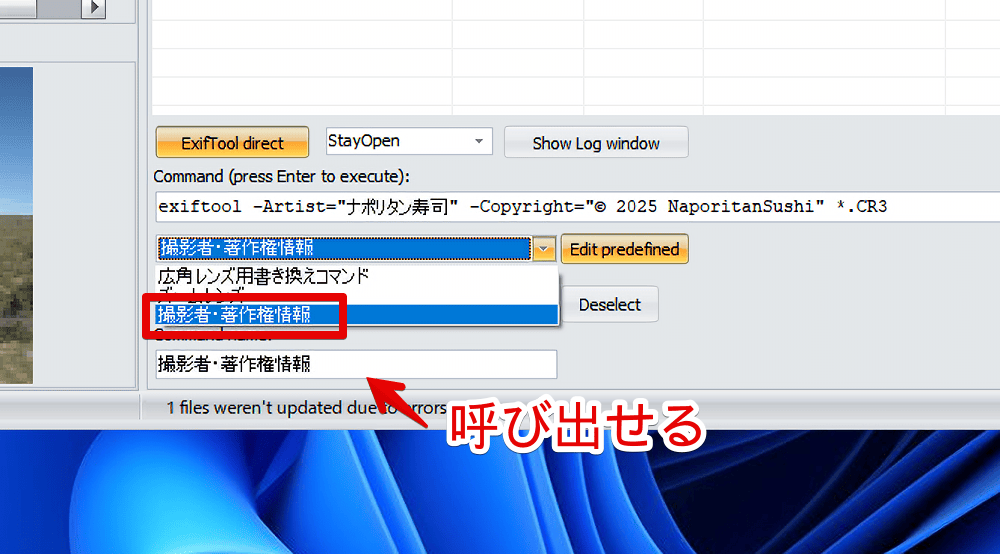
「Edit predefined」の隣にあるドロップダウンをクリックします。作成したコマンドが表示されるので、使いたい名前をクリックします。
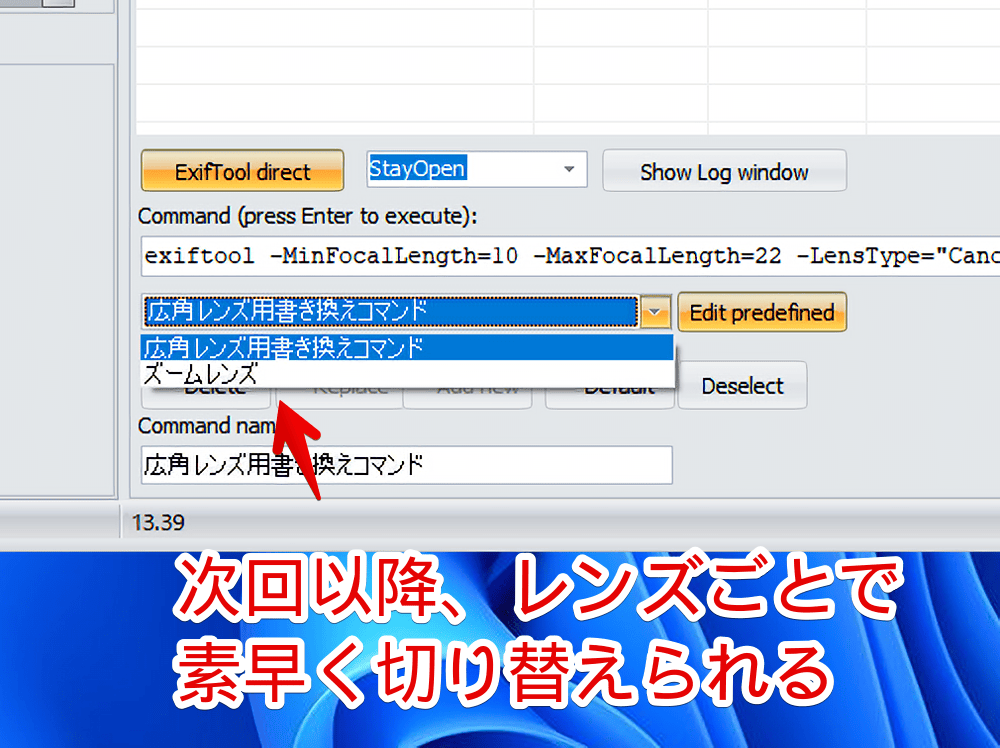
コマンドが自動入力されます。
定型文として保存したコマンドが、あくまでベースでそこからカスタマイズが必要系なのか、既に完成された系なのか分かりませんが、上記の場合は完成されたコマンドなので、そのままEnterで実行するだけです。
別のコマンドを定型文に保存
定型文は複数作成できます。
「Edit predefined」をクリックして編集画面を展開します。
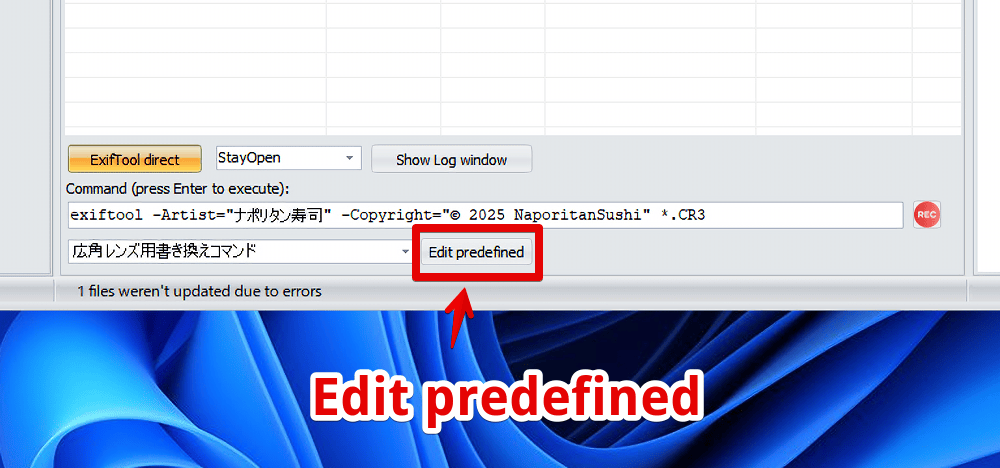
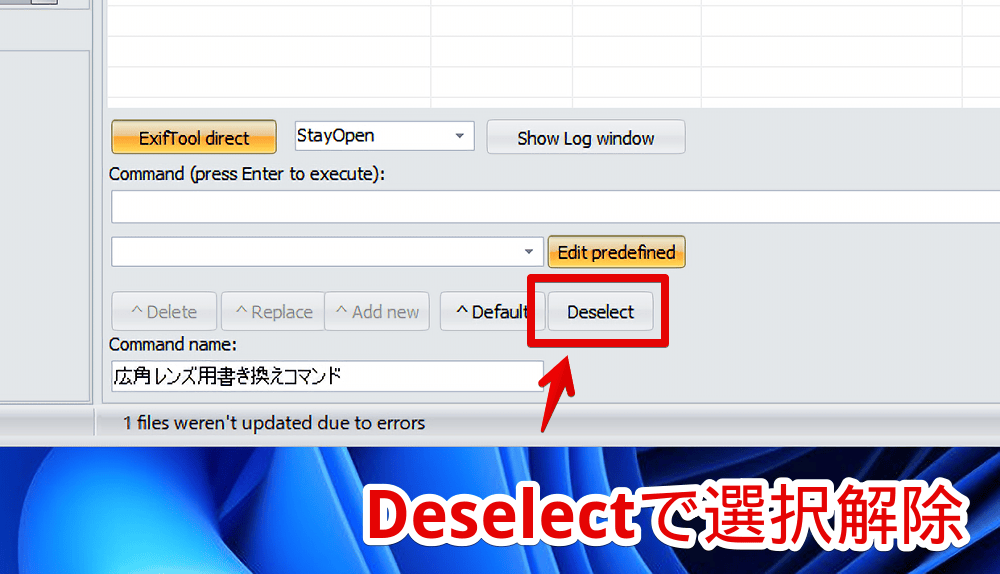
既に何かしら作成していた場合は、作成した定型文が選択された状態になります。
この状態で新しい定型文を書いてしまうと上書き保存になってしまうので、新規作成したい場合はまず「Deselect」をクリックして選択を解除します。
未選択状態になったら、「Command」に保存したいコマンドを書き込みます。「Command name」に名前を書いて「Add new」をクリックします。
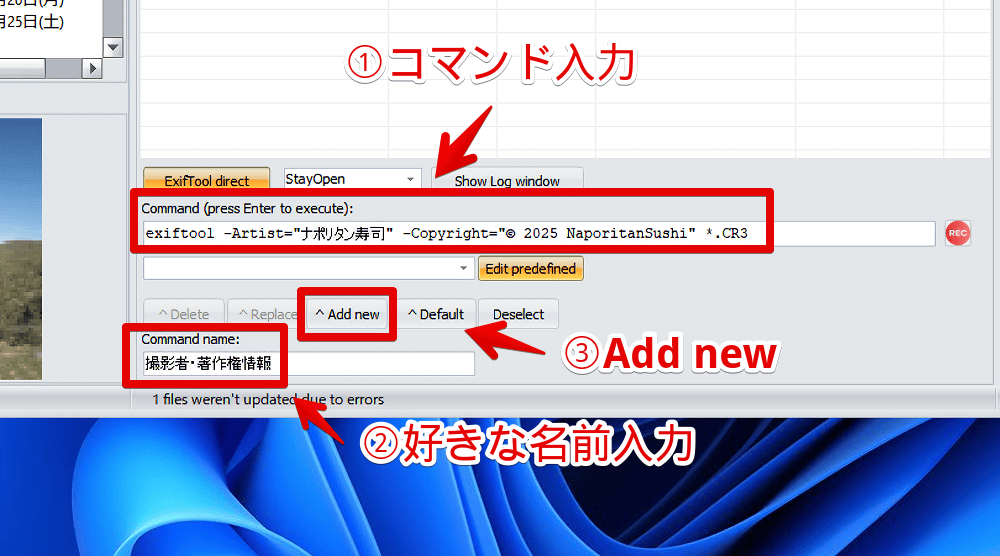
上記画像に写っているのは撮影者と著作権情報を書き換えるコマンドです。
exiftool -Artist="ナポリタン寿司" -Copyright="© 2025 NaporitanSushi" *.CR3ドロップダウンリストから定型文を切り替えられます。
定型文を削除する手順
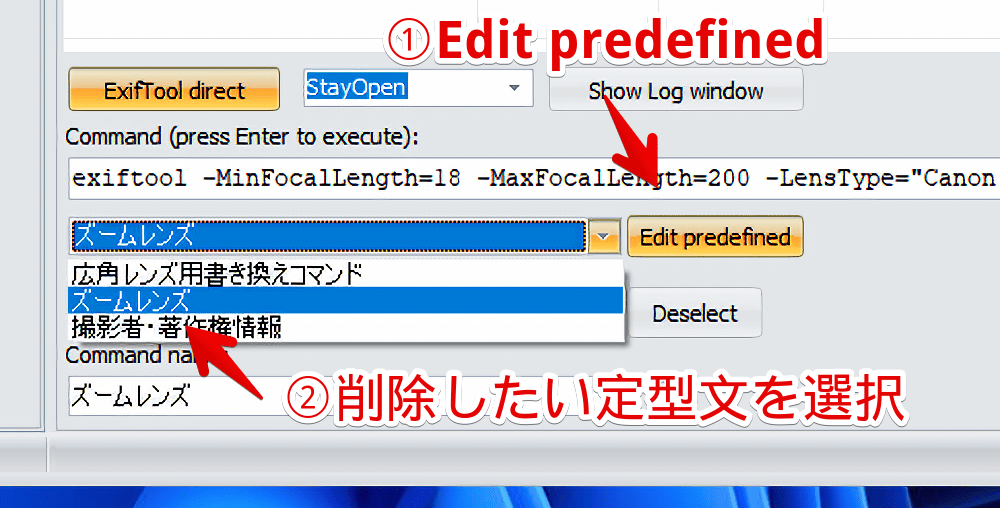
「Edit predefined」をクリックして、削除したい定型文をドロップダウンリストから選択します。
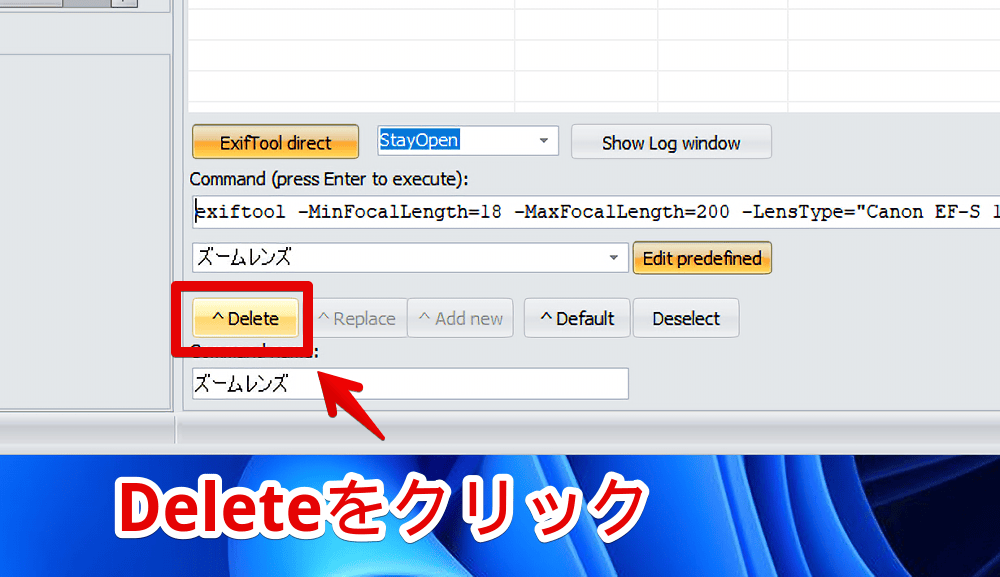
「Delete」をクリックします。
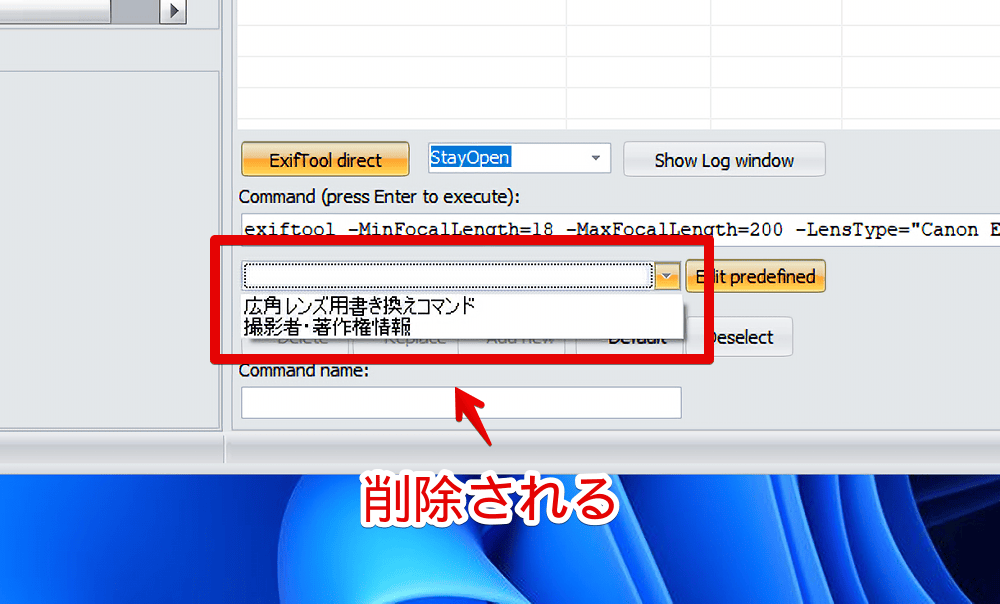
削除されます。
感想
以上、Windows11の「ExifToolGUI」上で使うExifToolコマンドを定型文として保存する方法でした。
 https://www.naporitansushi.com/dpp-nongenuine-lens/