
【Yahoo!ショッピング】AIと探すを非表示にするCSS

この記事では、PCウェブサイト版「Yahoo!ショッピング」の左下にある「AIと探す」ボタンを非表示にするCSSを書きます。
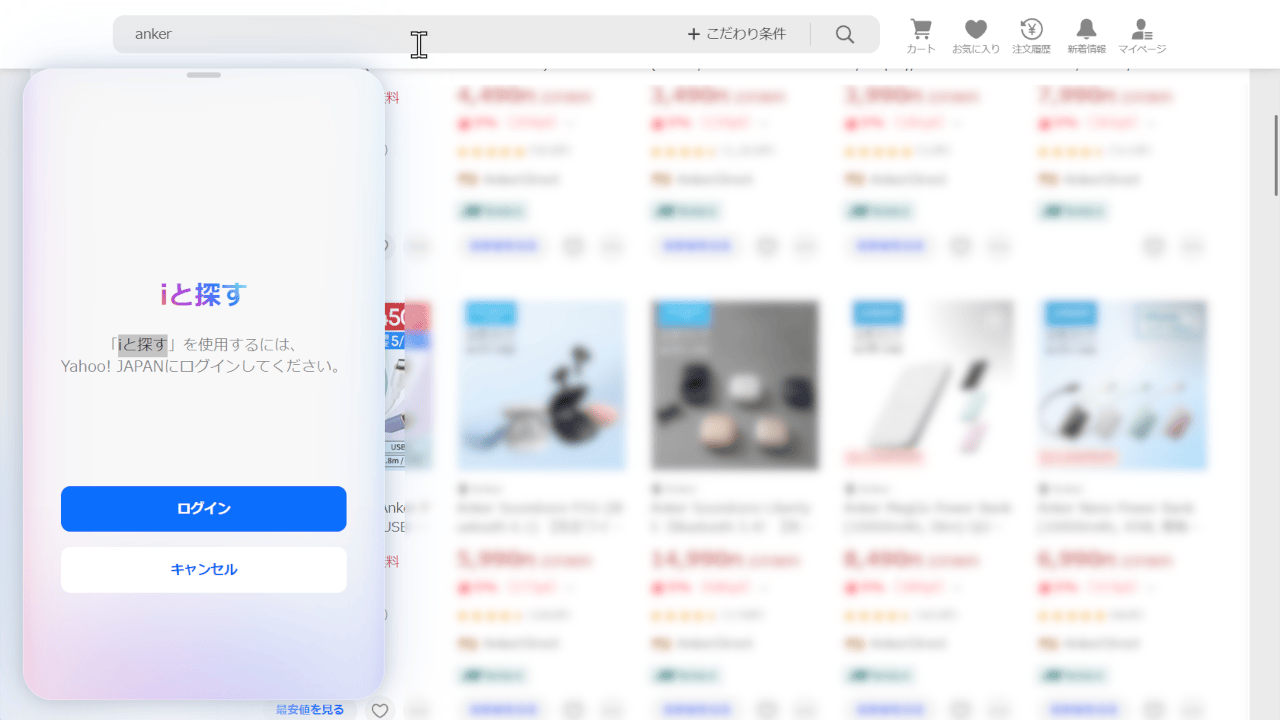
読者様から「Yahoo!ショッピングの左下にあるAIと探すボタンを消したい」と連絡いただきました。本サイト全く使っていないので知らなかったのですが、確かに前面固定のボタンがありました。
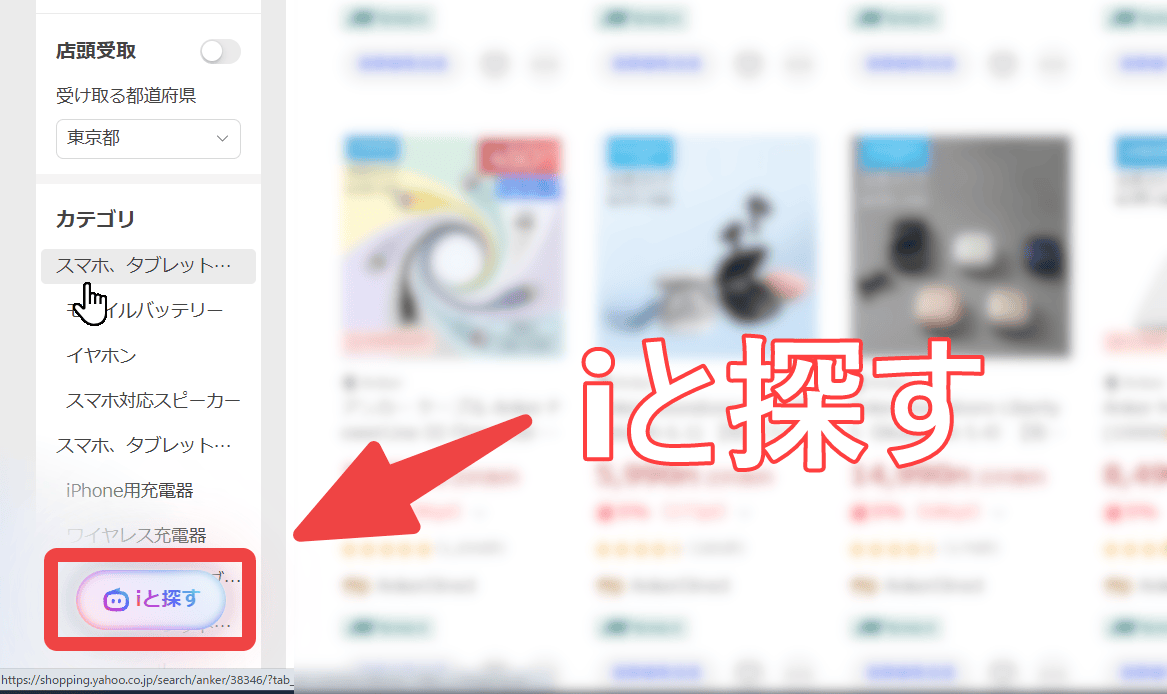
同じように質問している方もいました。
ヤフーショッピングのAIと話すって非表示にできないのでしょうか – Yahoo!知恵袋
CSSを使うことで自身の環境上だけで見えないよう消せます。他人のデバイスには一切影響しません。本記事はChrome拡張機能・Firefoxアドオンを利用できるPCブラウザ限定です。スマホやタブレットのアプリ版ではできません。
前提
「Stylebot」や「Stylus」などのCSSを適用できる拡張機能を既に導入している前提です。
 https://www.naporitansushi.com/stylebot/
Yahoo!ショッピングのAIボタンを消すCSS
スタイルシートを開く
「Yahoo!ショッピング」にアクセスします。インストールした「Stylebot」拡張機能アイコンを左クリック→「Stylebotを開く」をクリックします。
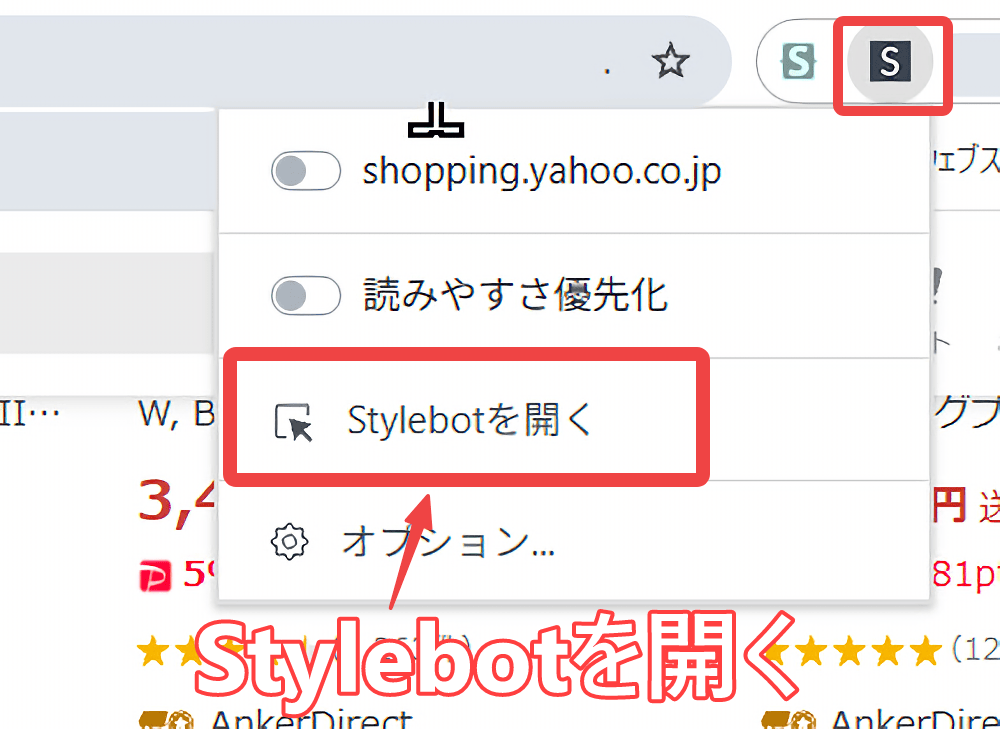
右側に白紙のサイドバーが表示されます。
もし初めて「Stylebot」を起動した場合は「ベーシック」という画面が表示されます。下部にある「コード」をクリックすると白紙のスタイルシート画面を開けます。
CSSを書き込む
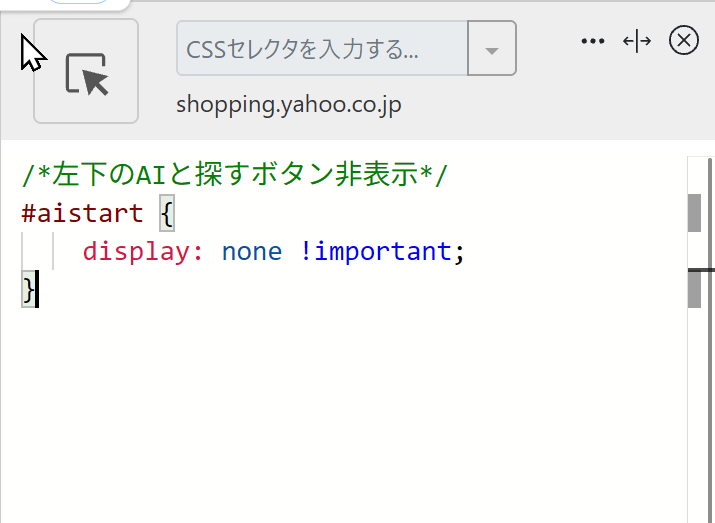
以下のコードを書き込みます。
/*左下のAIと探すボタン非表示*/
#aistart {
    display: none !important;
}本記事のCSSは僕が適当に作成したコードです。皆さんの環境によっては使えなかったり、サイト側の仕様変更でいつの間にか使えなくなる可能性もあります。
もし書き込んでも反映されない場合、問い合わせより教えていただければ幸いです。初心者の僕ができる範囲で修正したいと思います。
下記画像のようになればOKです。右上の「×」でスタイルシートを閉じます。
消えたか確認する
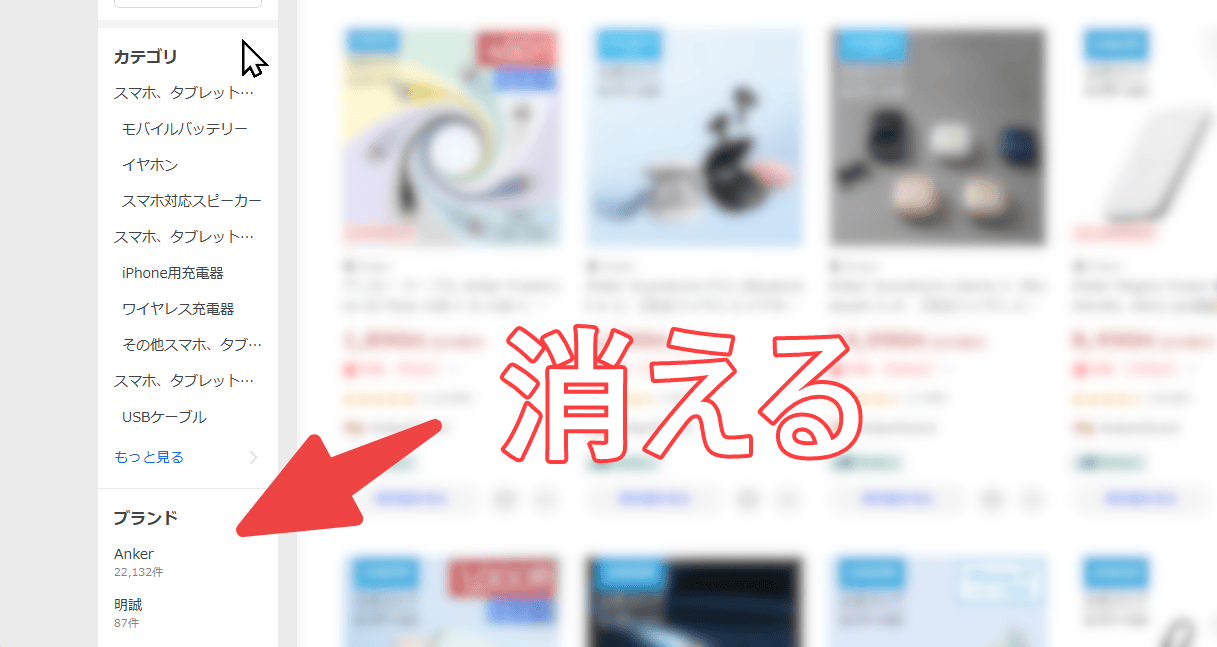
再度拡張機能ボタンを押して、登録したサイト(例:shopping.yahoo.co.jp)がオンになっていることを確認します。オンになっている間は有効になっているということです。
無事に消えます。
一時的に無効化したい場合は、拡張機能メニュー内にある「Stylebot」アイコンを左クリック→「shopping.yahoo.co.jp」をオフにします。完全に使わなくなった場合は書き込んだコードを削除します。
感想
以上、PCウェブサイト版「Yahoo!ショッピング」の左下にある「AIと探す」ボタンを非表示にするCSSでした。
Yahoo!ショッピング本当に使わないので、仕様変更で使えなくなっていても絶対気づきません。修正してほしい方はmondや問い合わせから連絡してください。時間・気分の問題で確実に直す保障はありませんが、修正するかもしれません。