
【Epic】Internal Server Errorで公式サイト開けない時の対処法

この記事では、PCブラウザで「Epic Games」を開いてサインインしようとしたら、「Internal Server Error(内部サーバーエラー)」と表示されてログインできない時の対処法を書きます。
もしかしたら開くページを間違っているかもしれません。
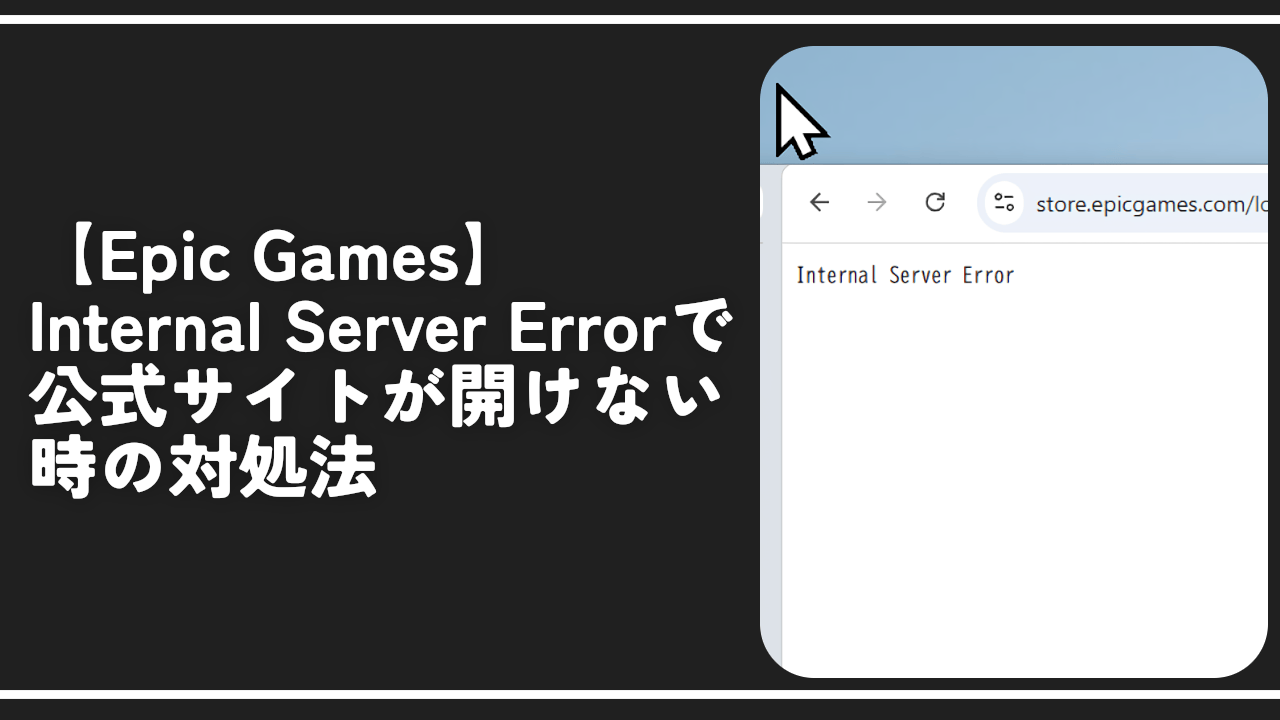
PCブラウザ(Chrome)で「Epic Games」のアカウントページにログインしようとしました。Google検索してサイトにアクセスし、右上の「サインイン」をクリックします。
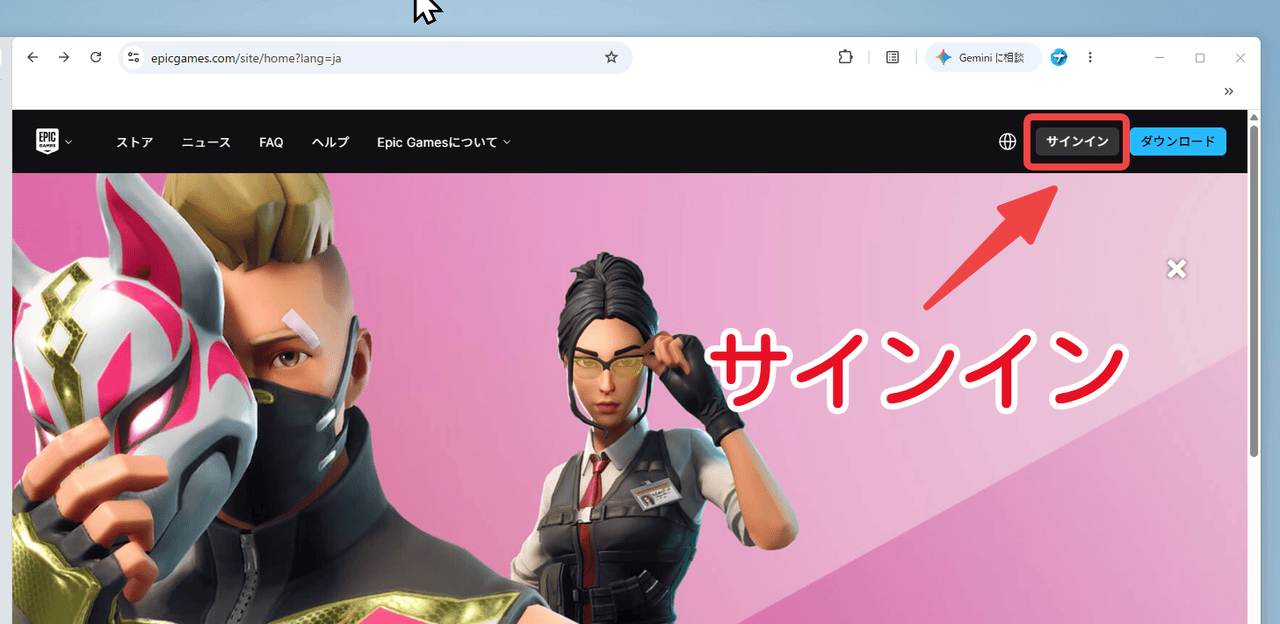
なぜか僕の環境だと「Internal Server Error(内部サーバーエラー)」という文字がでて、サインイン画面が表示されませんでした。
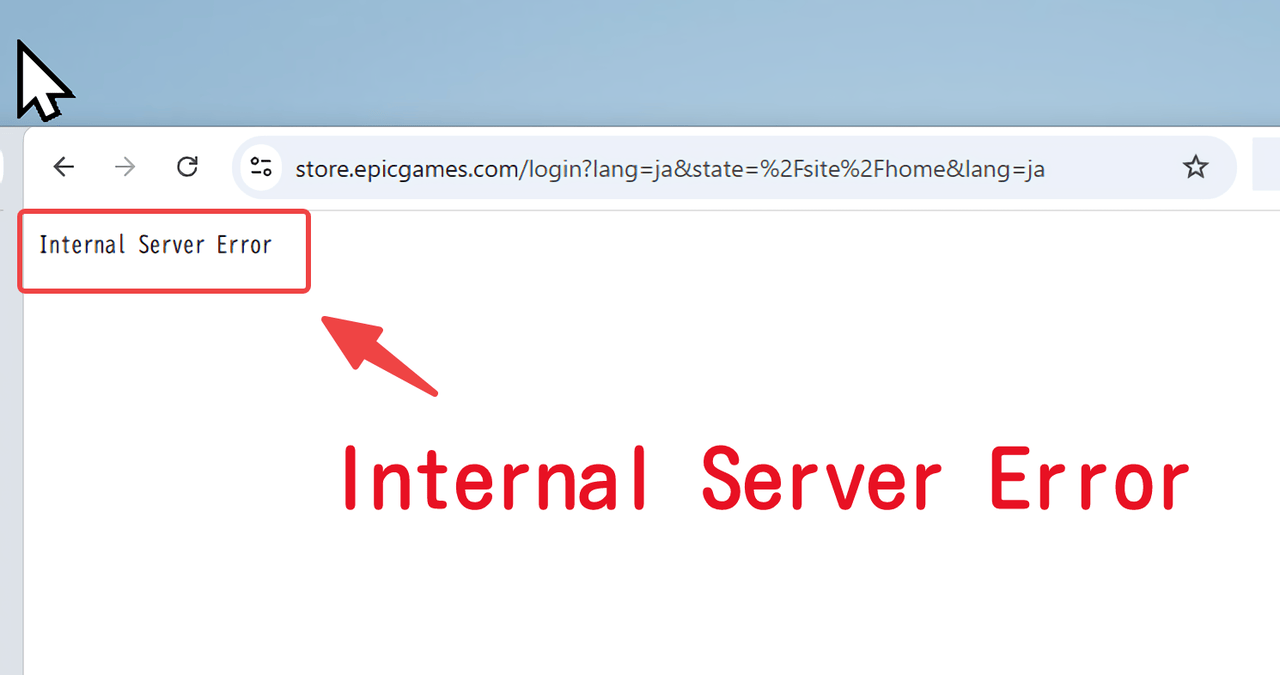
使っているChrome拡張機能をオフにしたり、あれこれ試したところ対処法が分かったのでメモしておきます。おま環かもしれませんけどね。
開くサイト間違っていた
記事執筆時点で、Googleにて「Epic Games」と検索すると二つの公式サイトがヒットします。
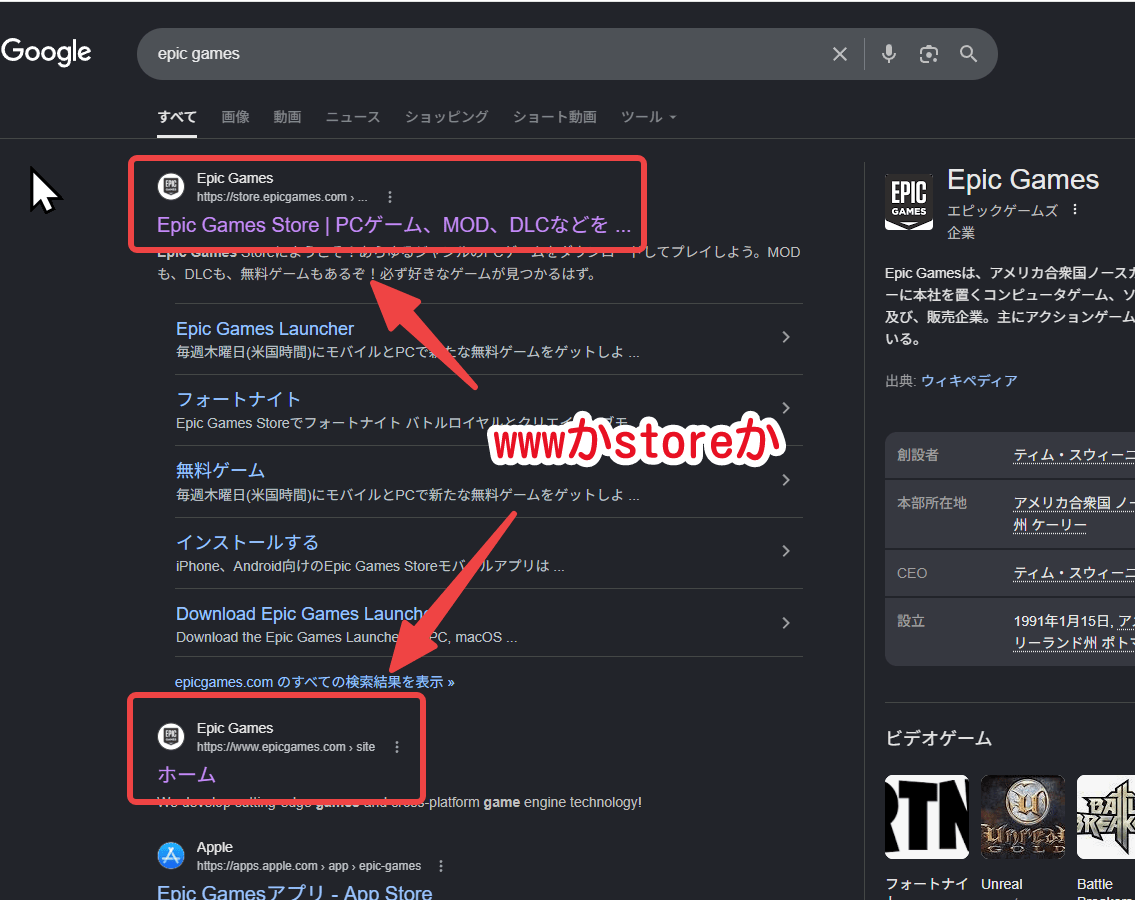
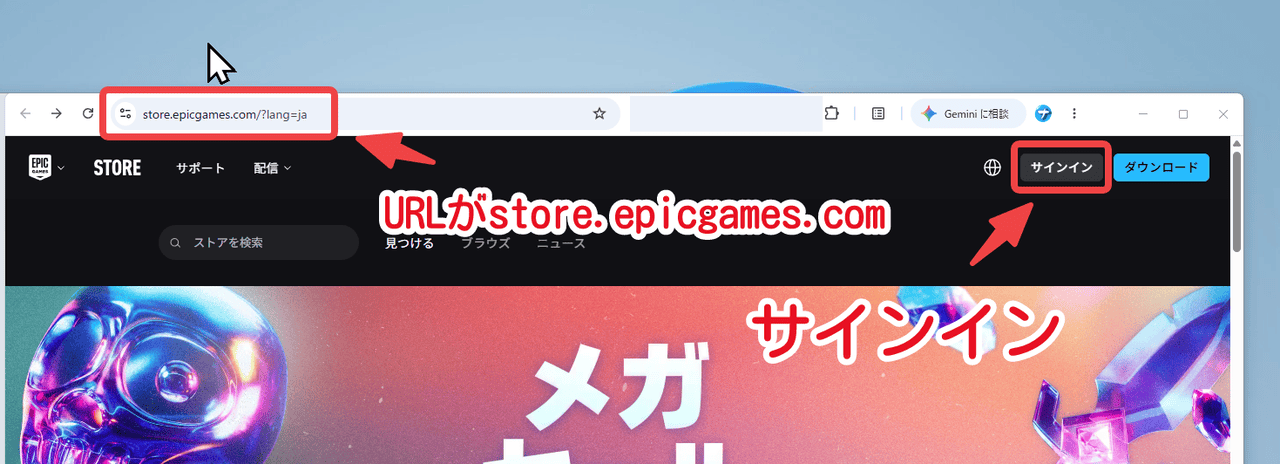
「https://store.epicgames.com/」ってのと「https://www.epicgames.com」ってやつです。
もし、ストアを見たり、ゲームアカウントにログインして情報を確認したい場合、開くべきは「store」のほうです。
僕は間違って「www.epicgames.com」のほうを開いてしまっていました。詳しいことは分かりませんが、そっちだと必ず「Internal Server Error」エラーがでます。
なので対処法としては簡単で、「store」のほうを開きます。右上の「サインイン」ボタンをクリックします。
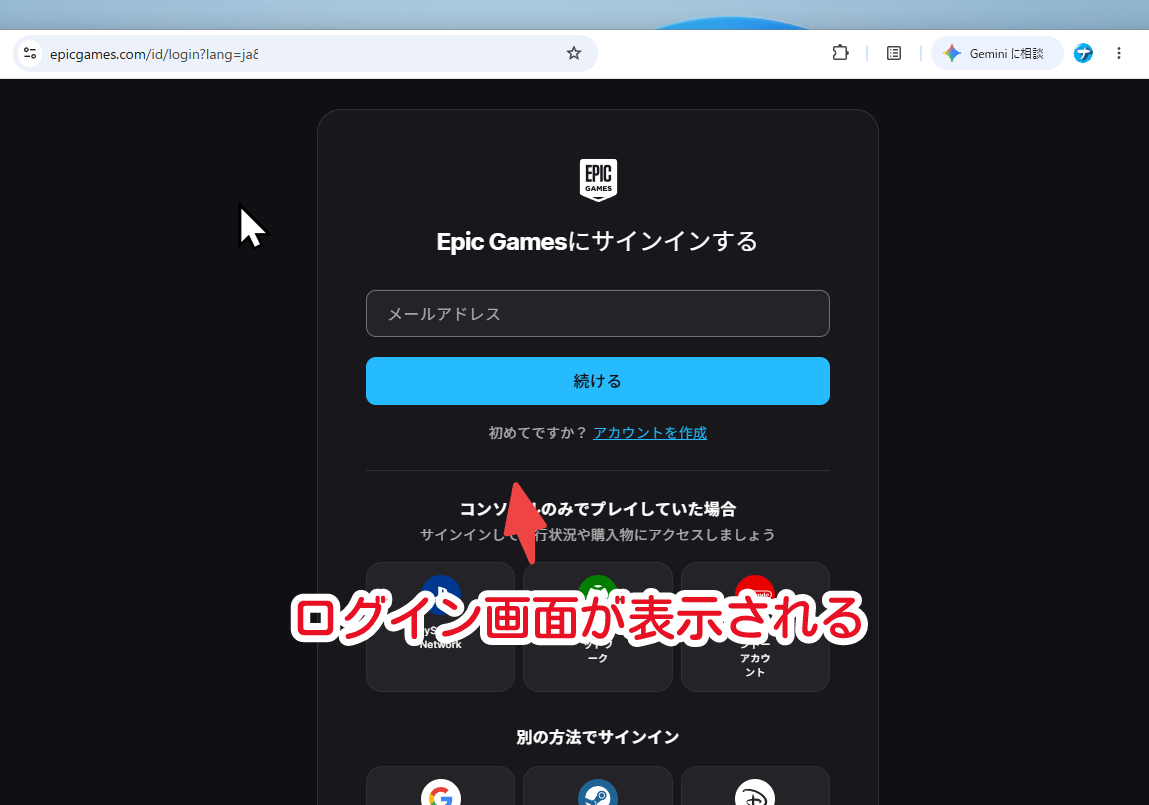
無事にログイン画面が表示されます。
ログインできました。
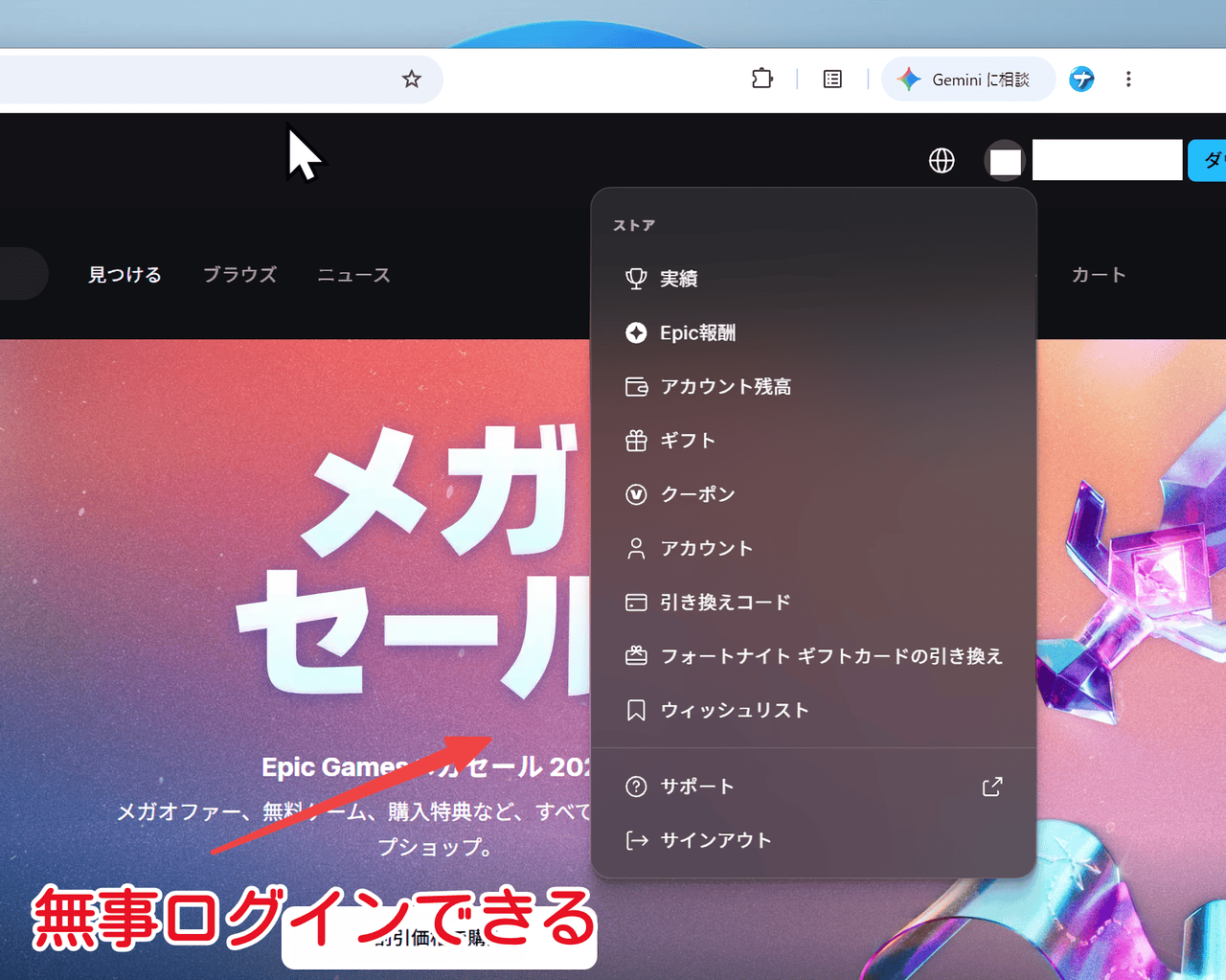
僕がやりたかったパスワードの変更が無事にできました。
感想
以上、PCブラウザで「Epic Games」を開いてサインインしようとしたら、「Internal Server Error(内部サーバーエラー)」と表示されてログインできない時の対処法でした。
もしURL合ってるのに「Internal Server Error」エラーがでる場合、それこそ僕が真っ先に疑ったChrome拡張機能が関係してそうです。広告ブロッカーなどの悪さしそうな拡張機能を使っていないかチェックするといいかもです。あるいは別ブラウザでログインできるかどうかも検証材料として有効です。