
エクスプローラーのサイドバーにドラッグ&ドロップした時コピーではなく移動にする方法

この記事では、Windows11のPCでエクスプローラーの左側サイドバー内にある別ドライブの場所にファイルをドラッグ&ドロップする時、コピーではなく強制的に移動(切り取り)にする方法を書きます。
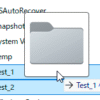
Shiftを押しながらのドラッグ&ドロップです。
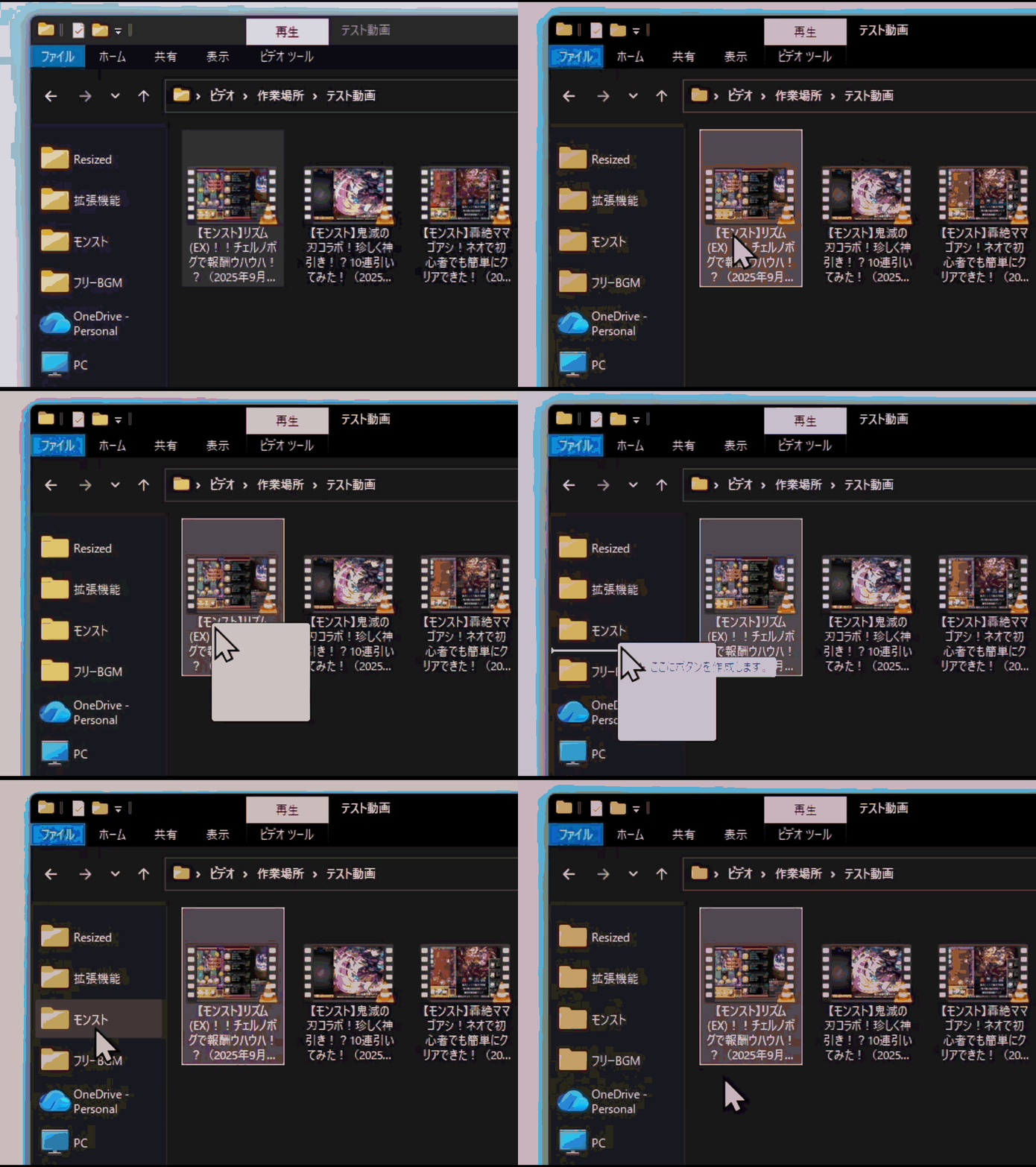
Windows11のエクスプローラー左側にあるナビゲーションウィンドウにファイルをドラッグ&ドロップした時、ドラッグ&ドロップした先が別ドライブ(別のHDDや別のSSDなど)だった場合、移動(切り取り)ではなくコピーになってしまいます。
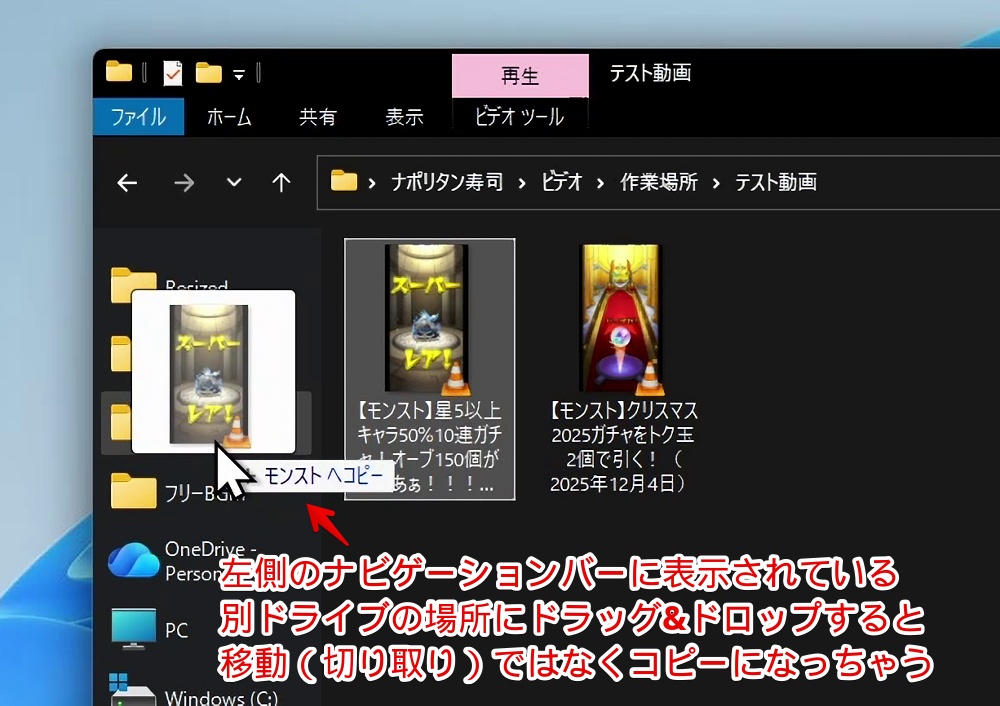
僕はWindows標準の左側サイドバー(ナビゲーションウィンドウ)を非表示にして、代わりに「QTTabBar」という外部ソフトの「コマンドバー(縦)」を使っているので、皆さんとは微妙に画面が違うと思いますが、同じ仕様です。「QTTabBar」上でもコピーになってしまいます。
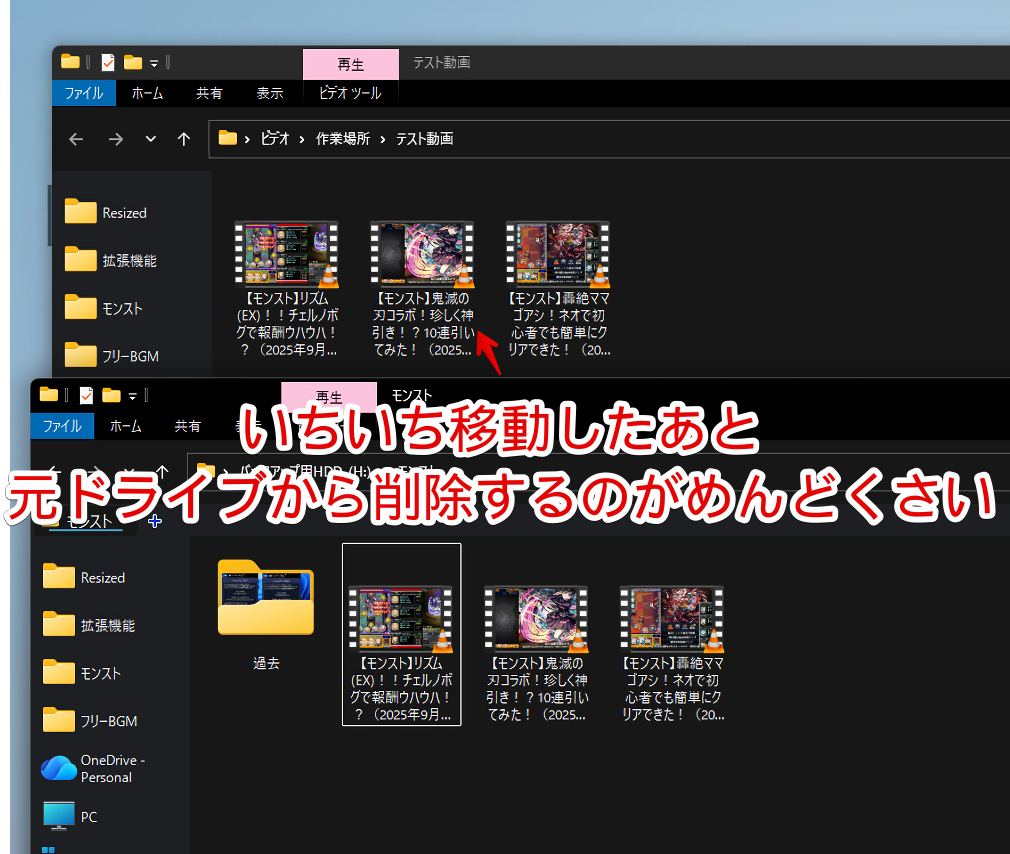
いちいちドラッグ&ドロップした後に元の場所から削除する手間が発生します。
レジストリに書き込んでデフォルトの仕様を丸々変更することもできますが、今回はそういうことせず一時的に切り替える方法を書きます。
本記事は僕が使っているWindows11での解説ですが、もしかしたらバージョンや以前のOSによっては微妙に異なるかもしれない点ご了承ください。
Shiftキーを押しながらドラッグ&ドロップする
ファイルをドラッグ&ドロップする時に、一緒にShiftキーも押します。
押しながらドラッグ&ドロップすることで、別ドライブでも一時的にコピーではなく切り取り(移動)になります。
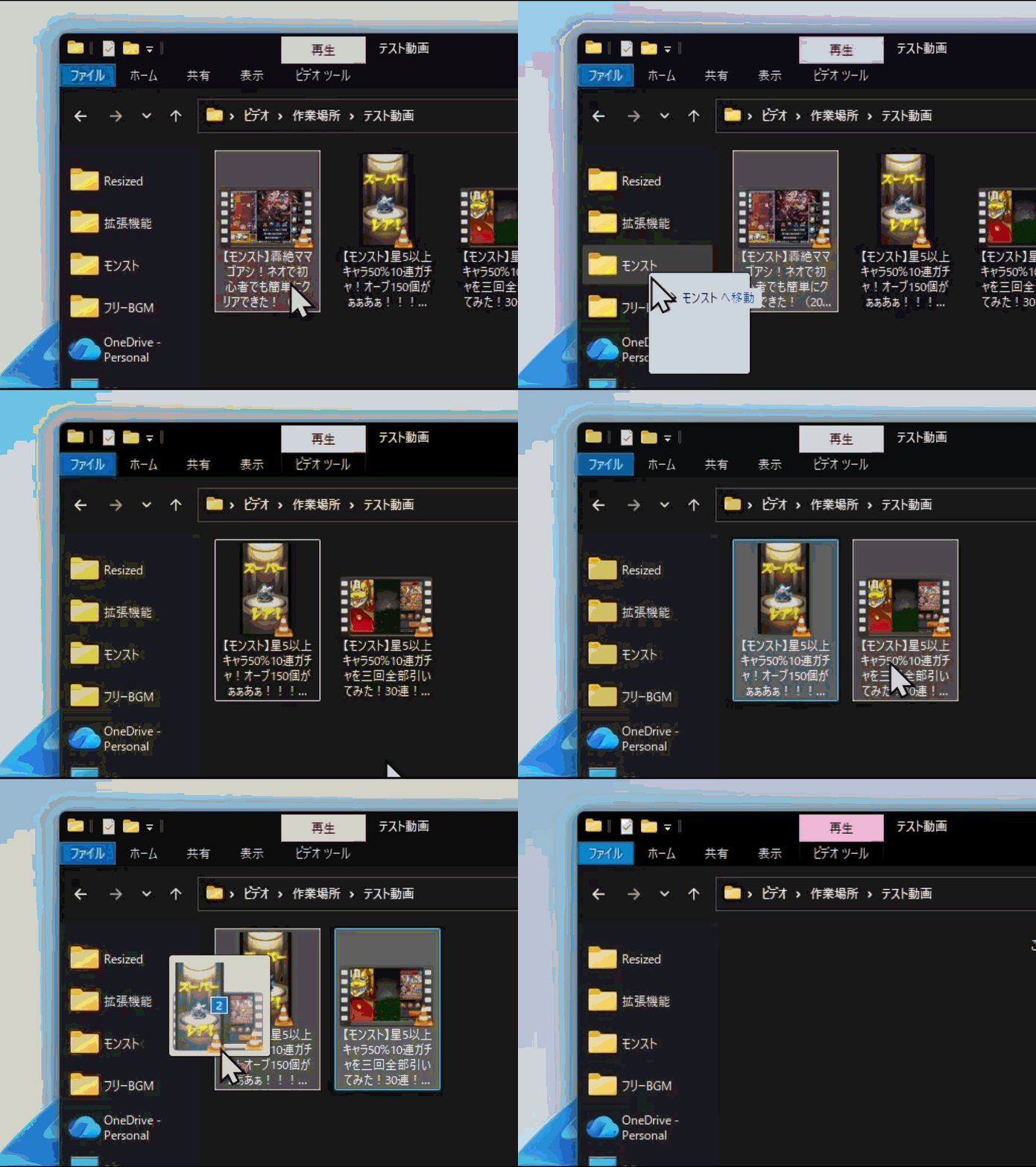
レジストリを弄ってデフォルト動作を変更する方法と違って、Shiftキーを離した状態だといつも通りのコピーにすぐ戻ります。
感想
以上、Windows11のエクスプローラーで、ナビゲーションウィンドウにファイルをドラッグ&ドロップする時、コピーではなく強制的に移動(切り取り)にする方法でした。
僕は同じドライブ内だろうが、別ドライブ内だろうが、ほぼ常に移動してほしいタイプなので、本記事の方法ではなくレジストリキーを変更しています。
レジストリを変更する方法は以下記事様が参考になります。デフォルト動作を移動(切り取り)にした場合でも、Ctrlを押しながらドラッグ&ドロップすればコピーにできます。
 https://coolvitto.hateblo.jp/entry/2024/09/24/154013