
【GIMP】gdbusが自動終了せずアップデートできない対処法

この記事では、Windows11の「GIMP」をアップデートしようとした時、「gdbus」というアプリケーションが自動終了せず邪魔してくる時の対処法を書きます。
正しい処置なのか分かりませんが、タスクマネージャーから強制終了させたらアップデートできます。
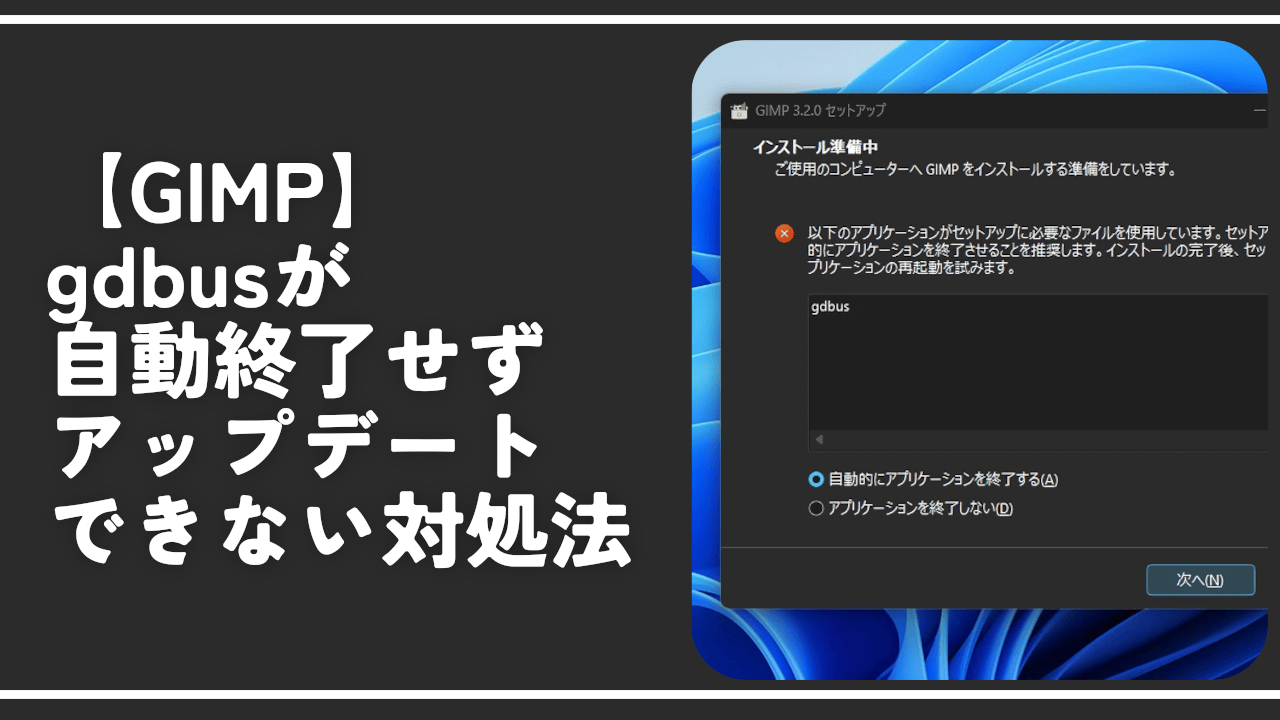
Windows11にインストールした「GIMP」をアップデートしようとしたら、「以下のアプリケーションがセットアップに必要なファイルを使用しています。セットアップにアプリケーションを終了させることを推奨します。インストールの完了後、セットアップはアプリケーションの再起動を試みます」とエラーが表示されました。
中身には「gdbus」と書かれていました。
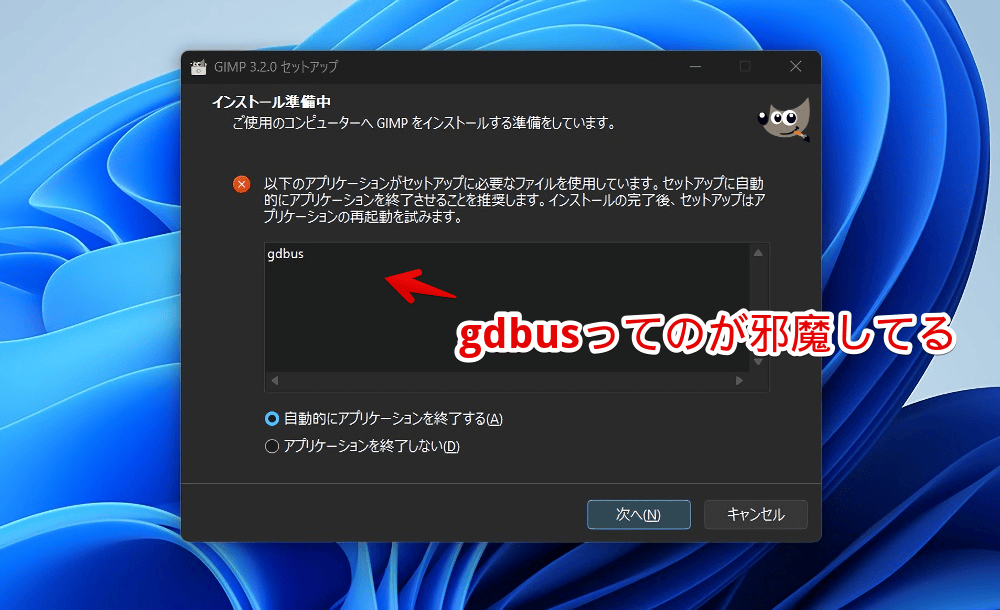
通常、「自動的にアプリケーションを終了する」を選択して「次へ」を押すと自動的に終了してアップデート進行してくれるはずですが、「gdbus」はなぜか自動終了してくれませんでした。
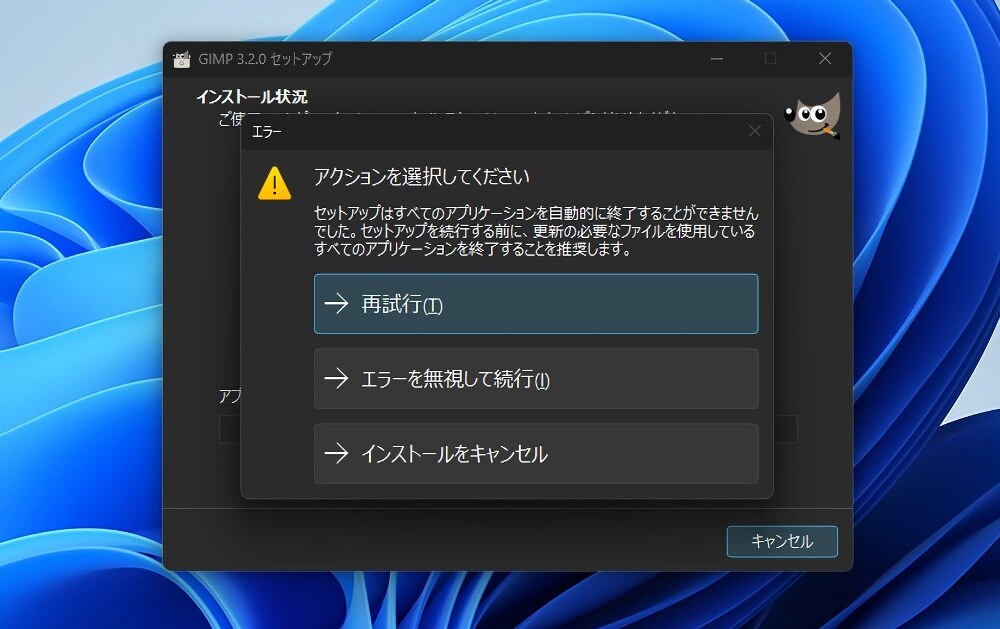
何度再試行しても同じです。かといって「エラーを無視して続行」だと正常にアップデートできずおかしな挙動になる可能性があります。
どーせおま環(GIMPに入れている外部のプラグインとか)だろうけど、ここ最近のアプデで毎回邪魔してきます。「gdbus」が何なのかは分かりませんが、対処法があるので記事にします。
gdbusを強制終了してGIMPをアプデする方法
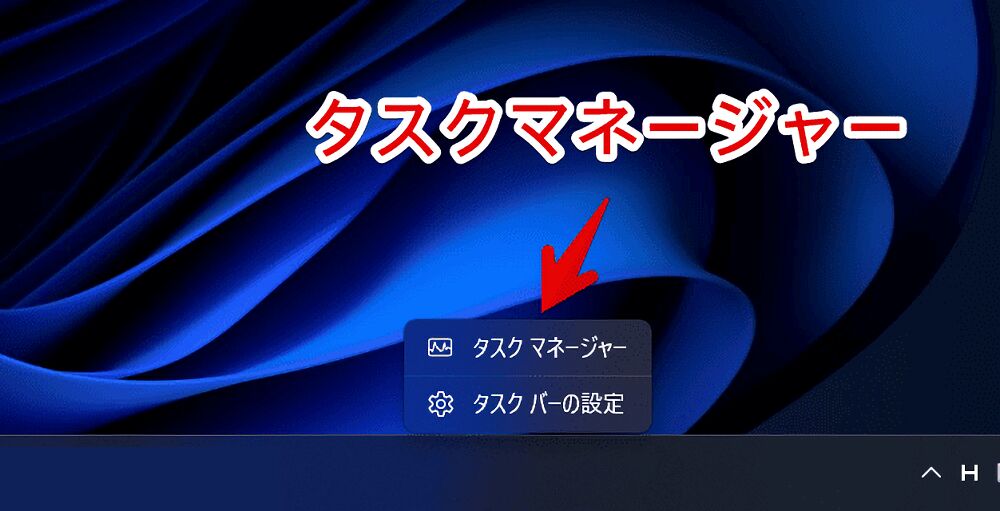
タスクバーの空いているところを右クリック→「タスクマネージャー」をクリックします。
左側の「詳細」を押します。
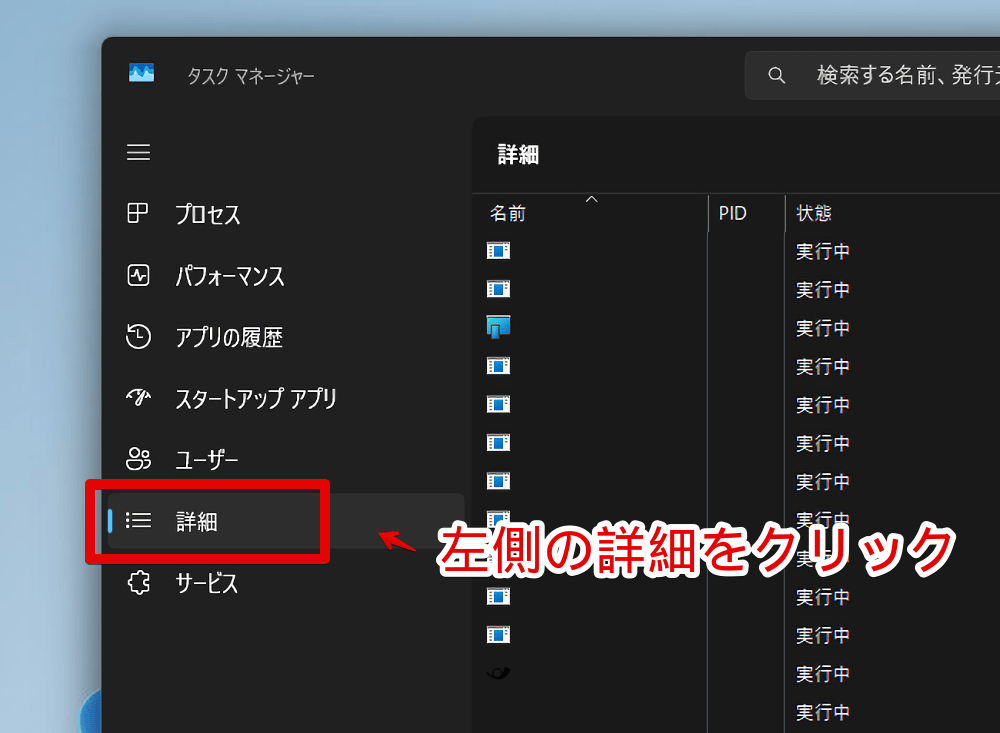
通常、タスクマネージャーでアプリやソフトを強制終了させる時は「プロセス」ページからですが、今回の「gdbus」は開けるタイプのアプリではないので「プロセス」でいくら探してもヒットしません。
「詳細」に眠っています。
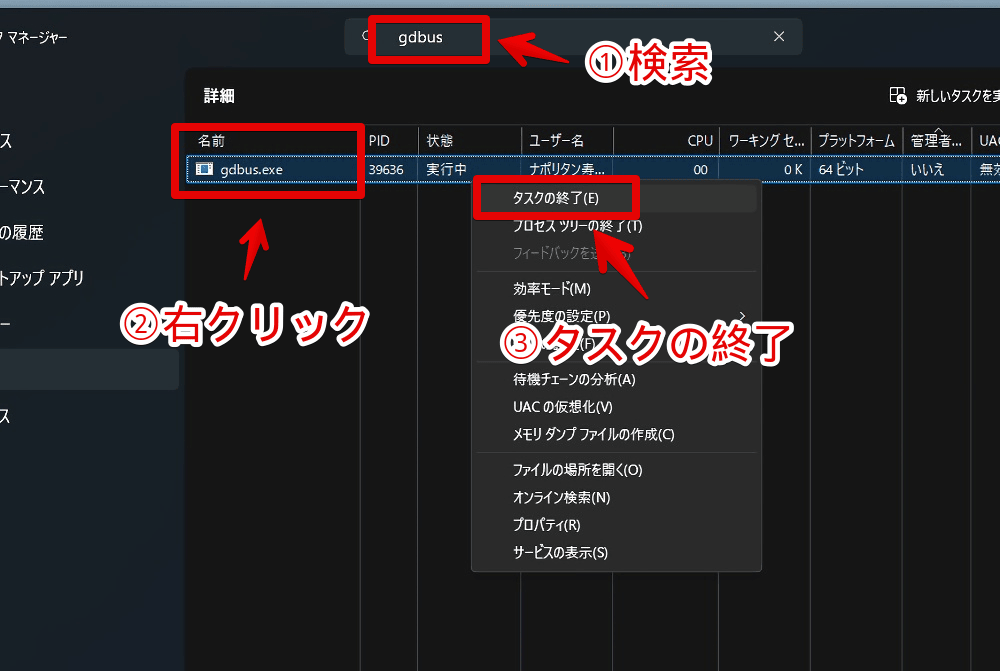
上部の検索ボックスに「gdbus」と入力します。実行中の「gdbus.exe」がヒットするので右クリック→「タスクの終了」をクリックします。
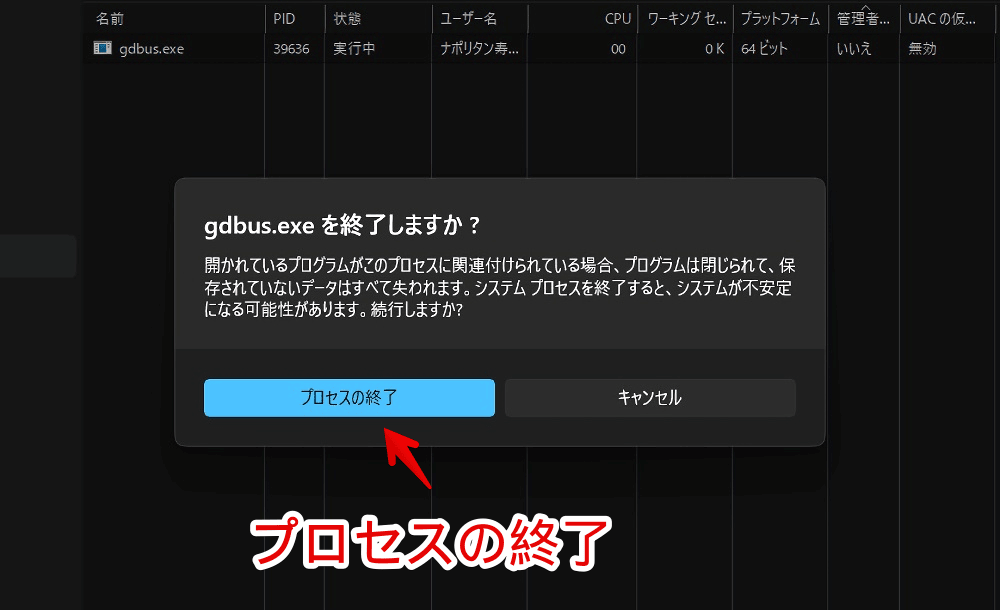
「プロセスの終了」をクリックします。
いちお注意書きですが、僕の環境だとこれまで強制終了して問題発生したことないですが、人によっては何かしら不具合起きるかもなので事前に作業中ファイルなどあれば保存しておきましょう。
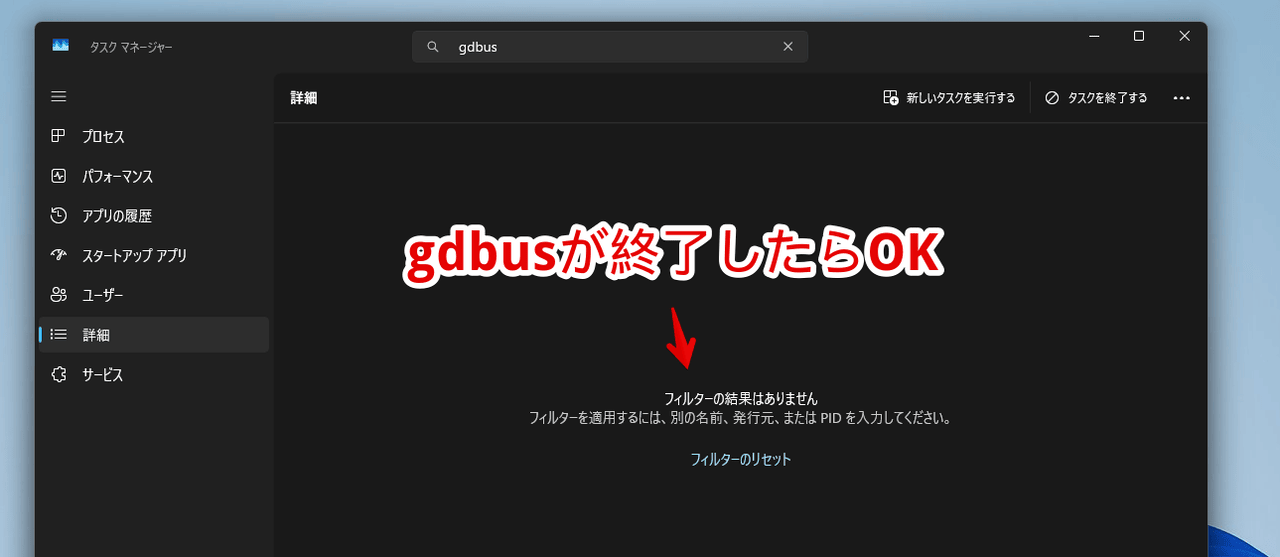
タスク(プロセス)が終了したらOKです。
再度GIMPをアップデートさせます。
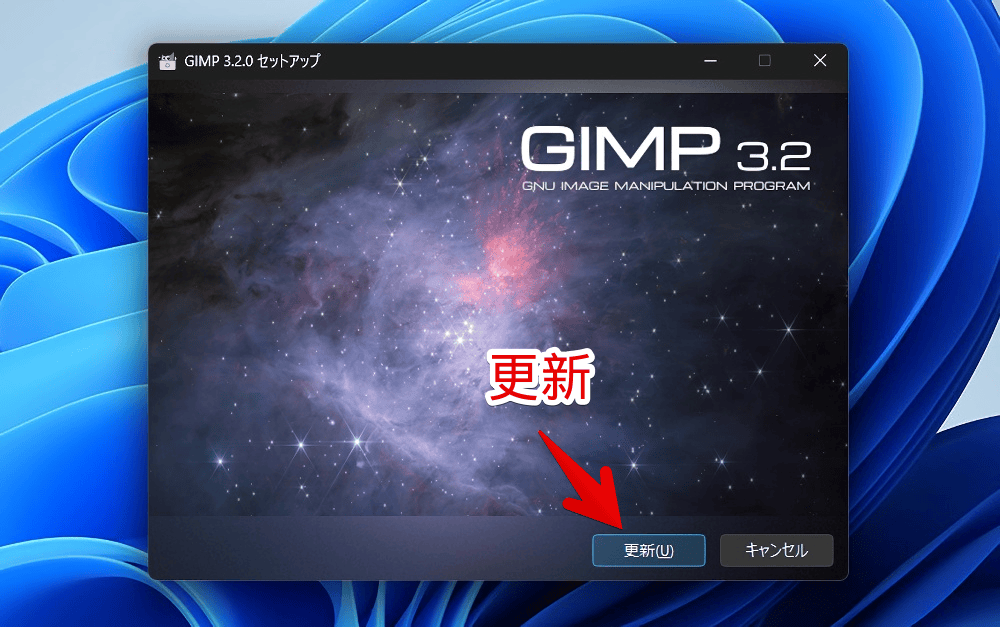
無事に次の画面に進めるはずです。
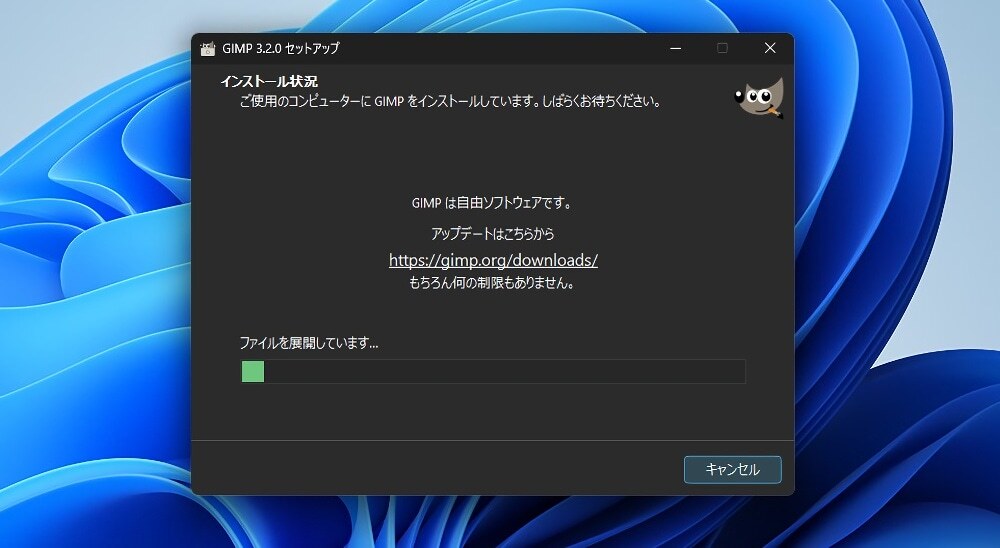
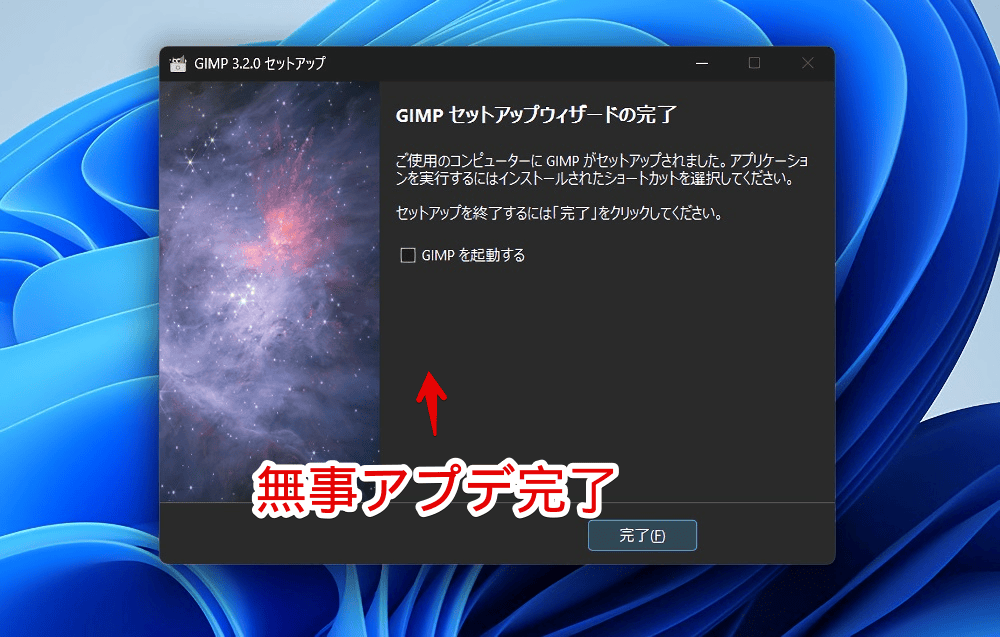
アップデート完了です。
【余談】セットアップは実行中のGIMPを検出しました
アップデートの際、「セットアップは実行中のGIMPを検出しました」ダイアログが表示されるかもしれません。
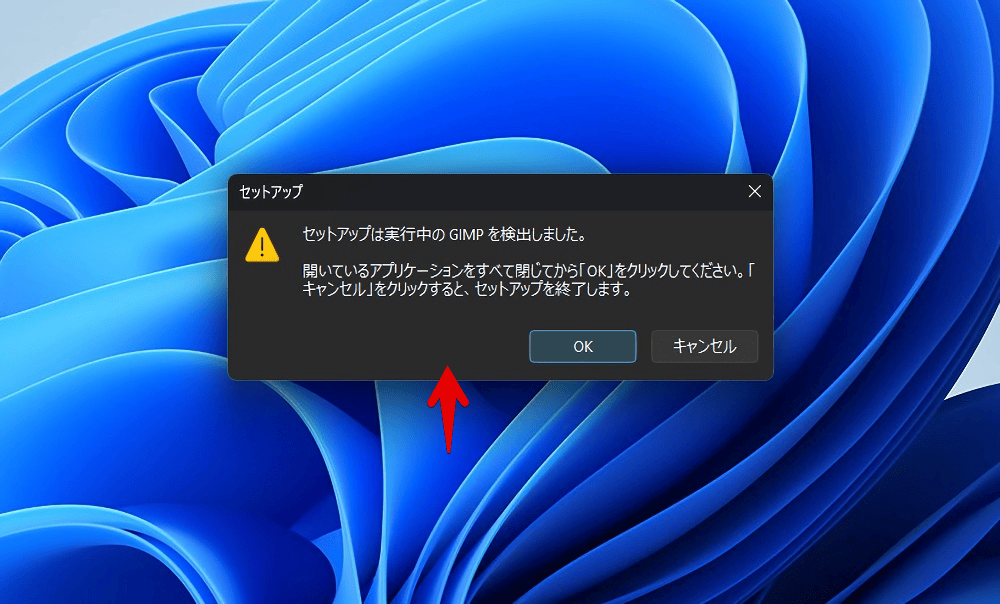
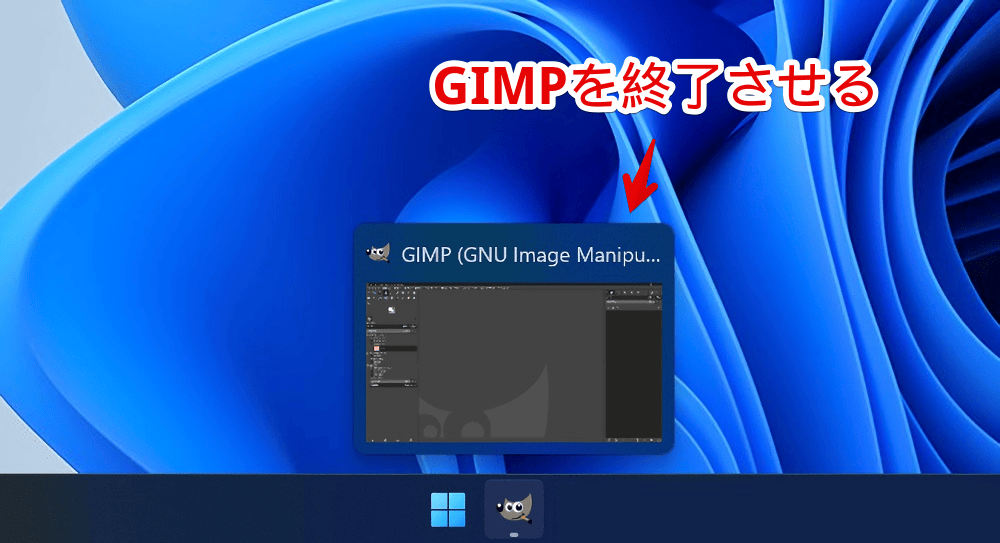
この場合は、恐らくGIMPを起動しっぱなしにしていると思うのでタスクバーから終了させましょう。
感想
以上、Windows11の「GIMP」をアップデートしようとした時、「gdbus」というアプリケーションが自動終了せず邪魔してくる時の対処法でした。
「gdbus」についてAIに聞いてみると、「GIMPなどのソフトウェアがシステム上の他プログラムとデータをやり取りするためのメッセージ通信システム(D-Bus)の一つ」と返ってきました。
よく分かりませんが、アップデートの時は本記事の手順で不具合なくアップデートできています。