
【GIMP】複数のレイヤーを同時移動させる方法

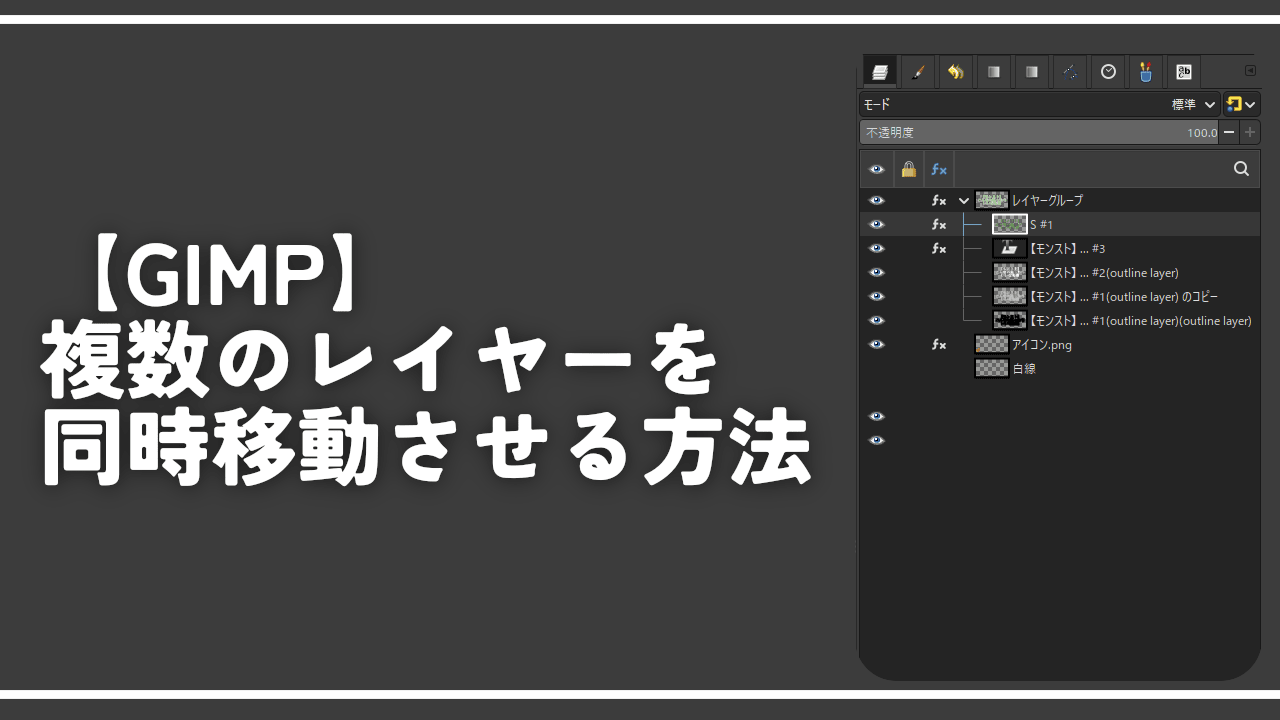
この記事では、Windows11の「GIMP」でまとめたグループ、あるいは複数のレイヤーを同時に移動させる方法を書きます。
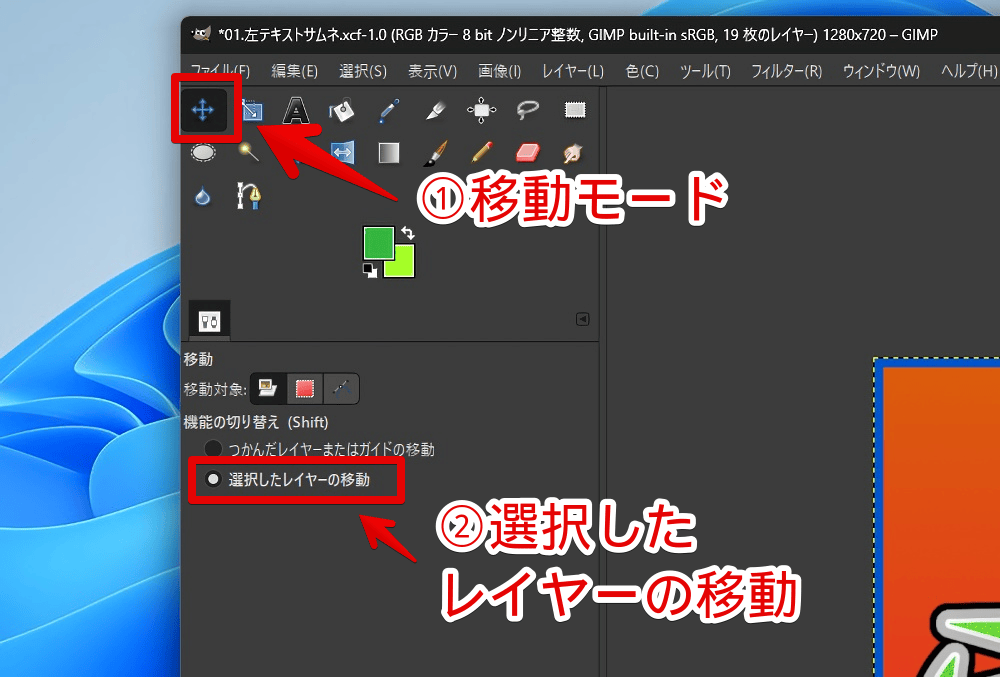
移動モードにして「機能の切り替え」を「選択したレイヤーの移動」にします。
以下の手順です。文字だけだと分かりにくいと思うのでちゃんと画像付きで解説します。
- 移動させたいレイヤーを複数選択する
- 移動モードにする
- 機能の切り替えを「選択したレイヤーの移動」にする
- ドラッグ&ドロップで移動させる
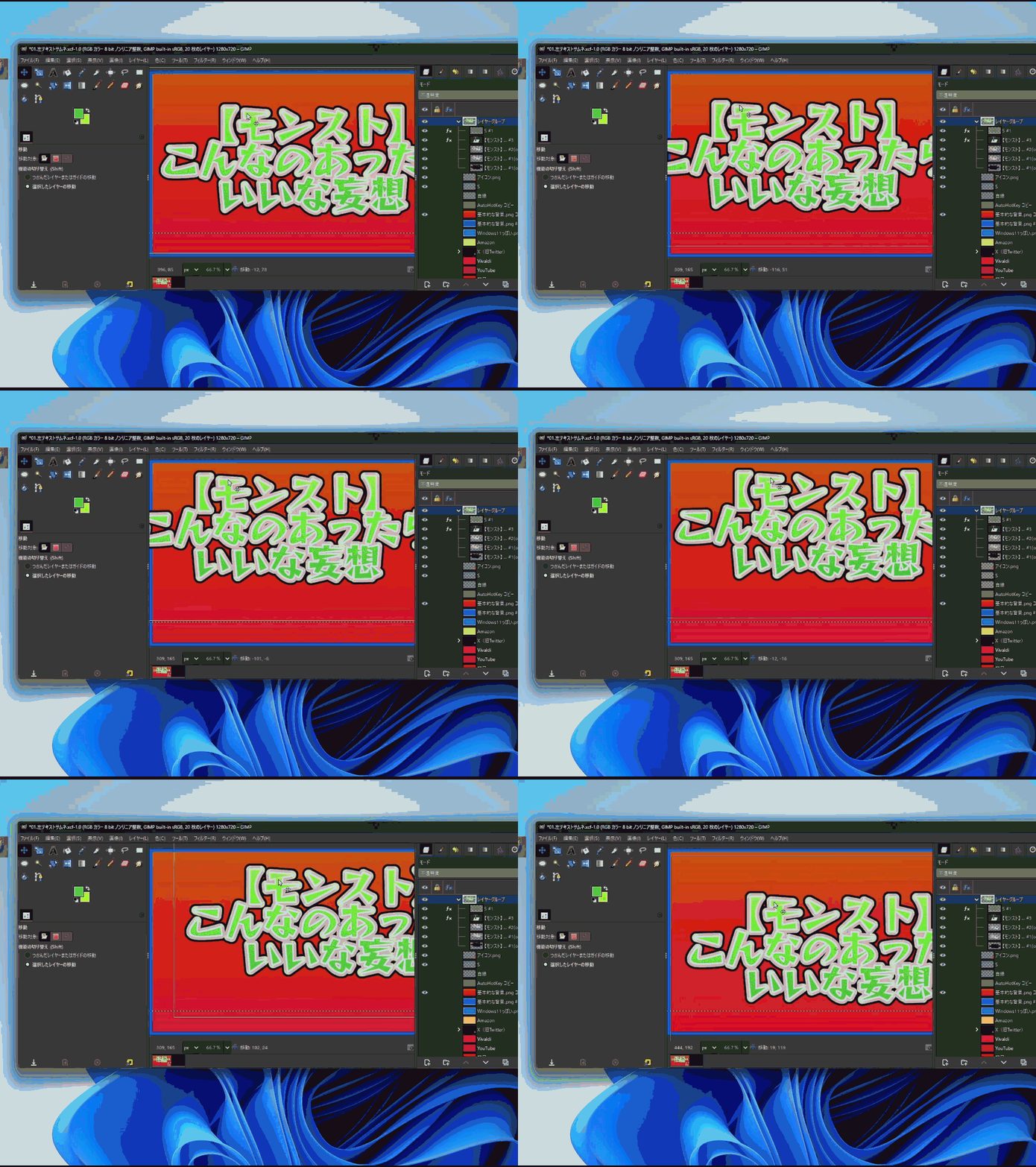
例えば、以下画像のようにテキストを複数のレイヤーで作成しているとします。枠線と中身で別々にしている状態です。
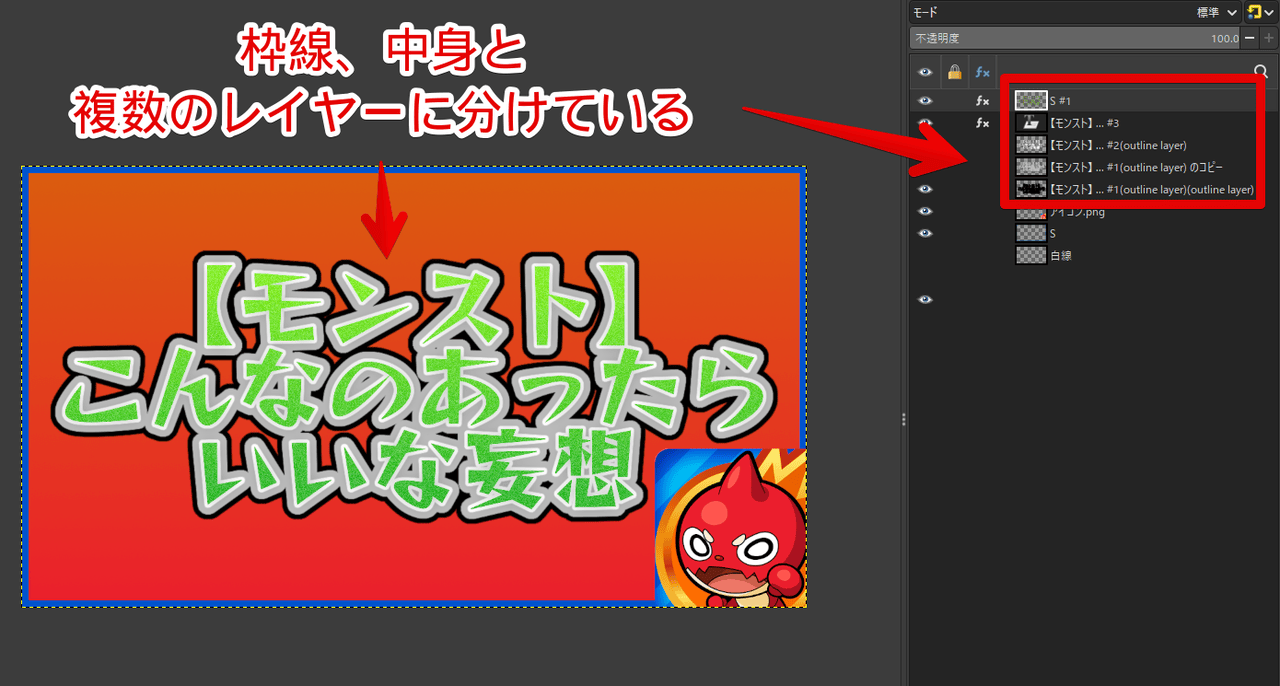
この場合、ふつーに移動したら選択判定をもらった一枚のレイヤーだけ移動されます。テキストがずれていちいち重なるよう修正しないといけません。めんどくさいです。
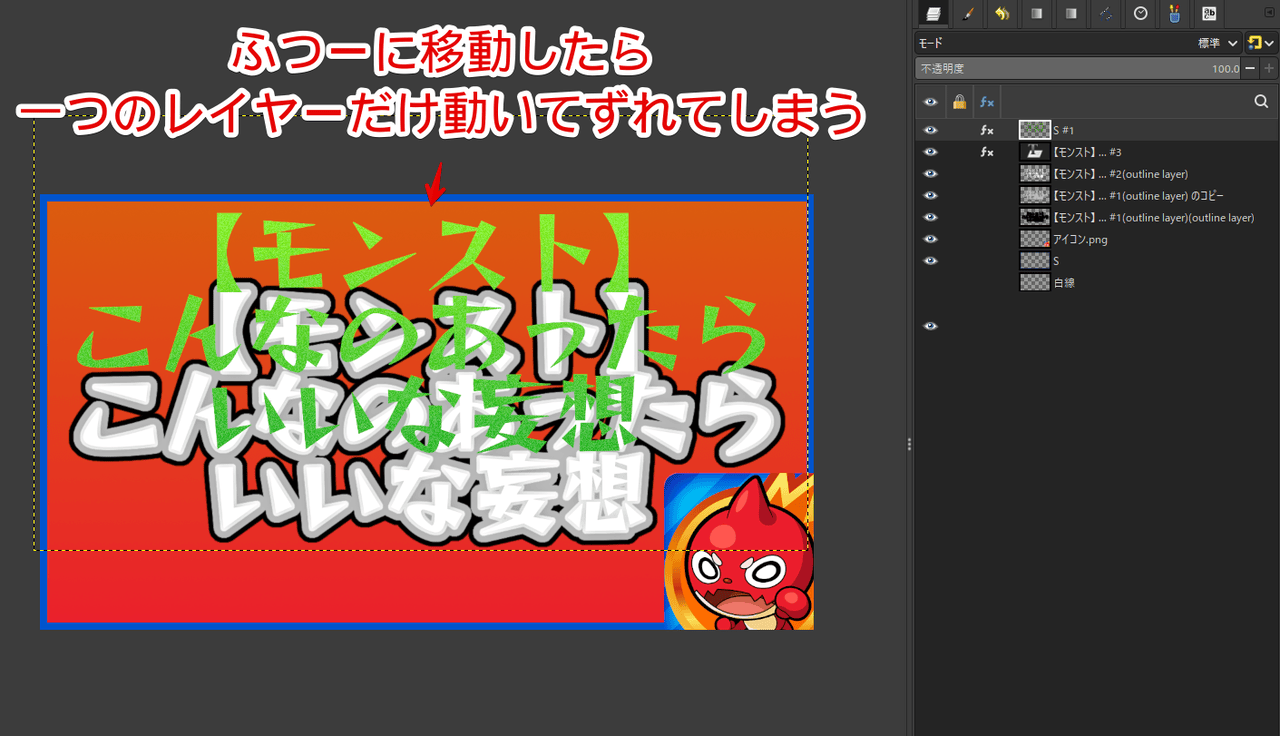
そういう時に一括移動の技の出番です。覚えておくと結構便利です。
複数レイヤーを同時移動させる方法
レイヤーを複数選択
以前のバージョンだと各レイヤーの横に鎖マークがあって連結させて移動できていましたが、今はそれがないです。
代わりに複数選択します。
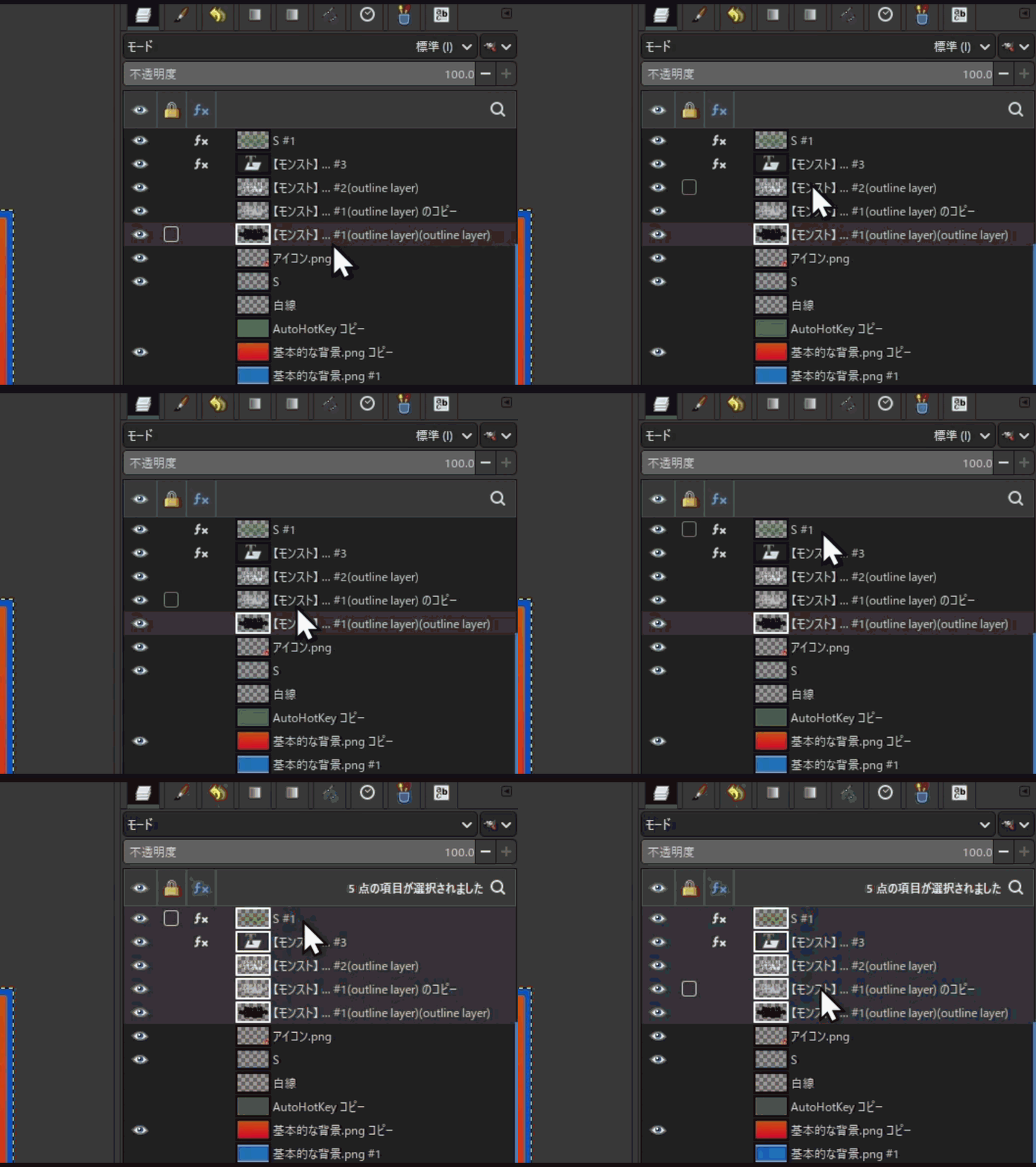
GIMPを起動→キャンパスに複数画像を追加→右側のレイヤーパネル(レイヤーの開き方は各自調べてね)内に表示されている各種レイヤーのうち、同時に移動させたいレイヤーをCtrlやShiftキーを駆使して複数選択します。
「選択したレイヤーの移動」にする
複数選択できたら、右側パネルの移動モードをクリックします。ショートカットキーを設定している場合はそれで切り替えてもOKです。
移動パネルの「機能の切り替え」を「選択したレイヤーの移動」にします。ここが一番重要です。デフォルトだと「つかんだレイヤーまたはガイドの移動」になっているはずです。
移動させる
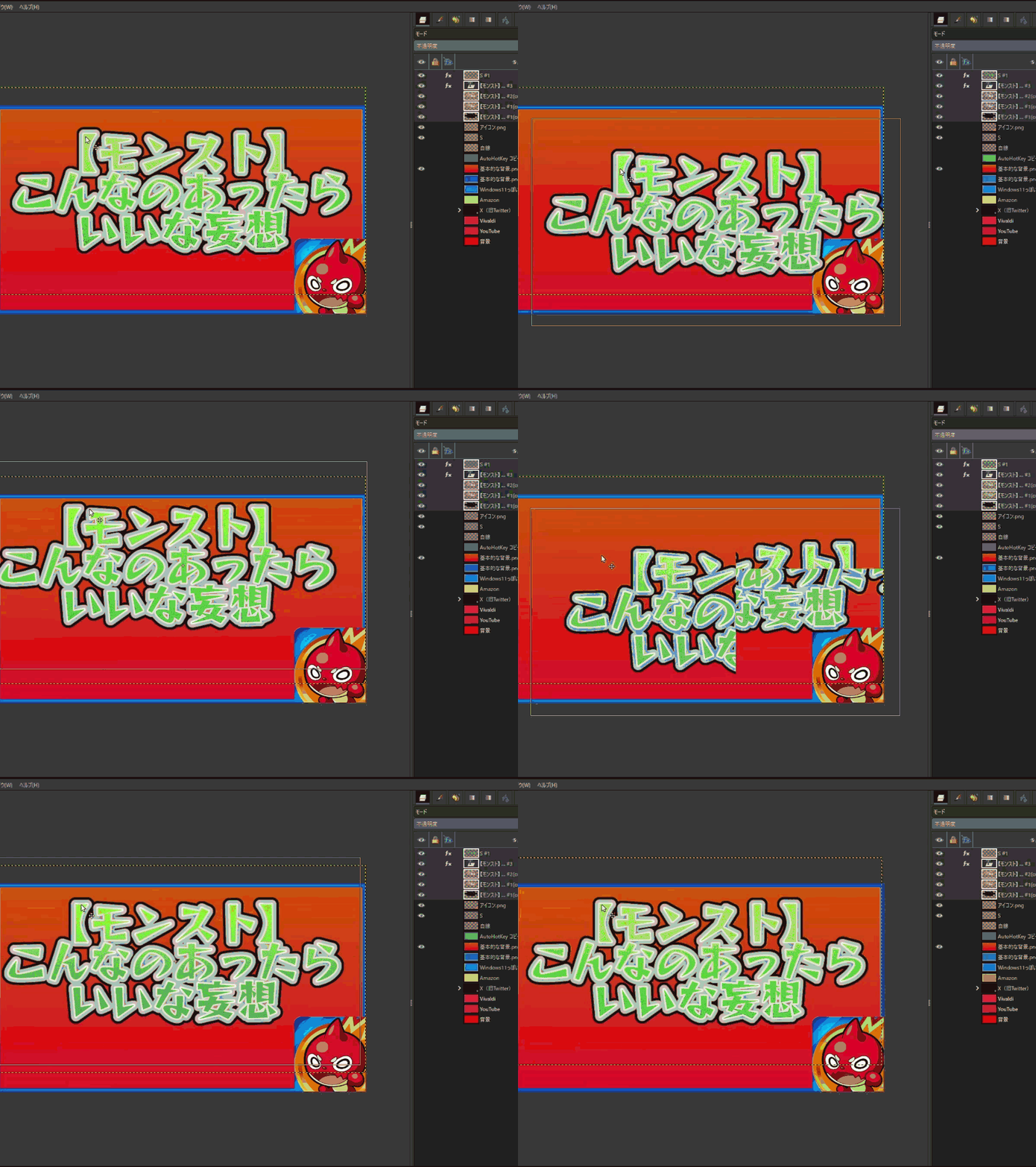
この状態で画像をマウスでつかんで移動させます。無事、選択したレイヤーたちが同時に移動します。
豆知識
Shiftで即切り替え
「つかんだレイヤーまたはガイドの移動」の状態で移動する時、キーボードのShiftを押しながら移動させると、一時的に「選択したレイヤーの移動」モードとして移動してくれます。
いちいち「選択したレイヤーの移動」に切り替えなくても即一緒に移動できるってわけです。
逆に「選択したレイヤーの移動」にしている状態でShiftを押しながら移動すると「つかんだレイヤーまたはガイドの移動」になります。
レイヤーグループの活用
結構レイヤー枚数が多い場合管理が大変です。レイヤーグループで分類させておくと便利です。
レイヤーパネル下部にあるフォルダープラスアイコンをクリックします。空のレイヤーグループが追加されます。
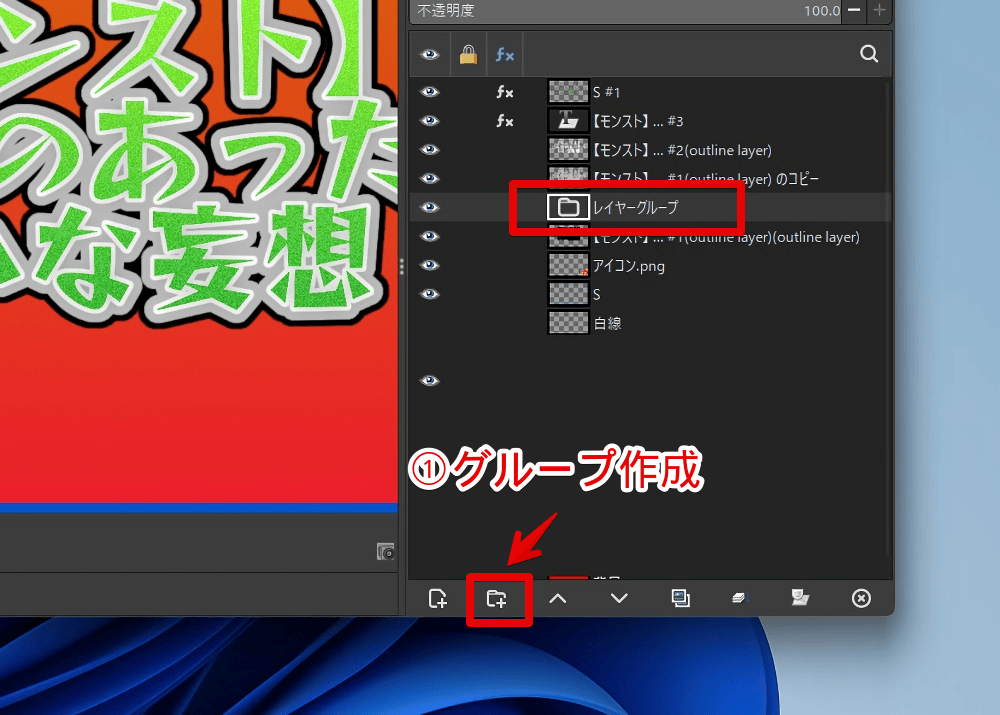
レイヤーグループにレイヤーをドラッグ&ドロップすると、そのレイヤーグループの傘下(一つ下の階層)になります。
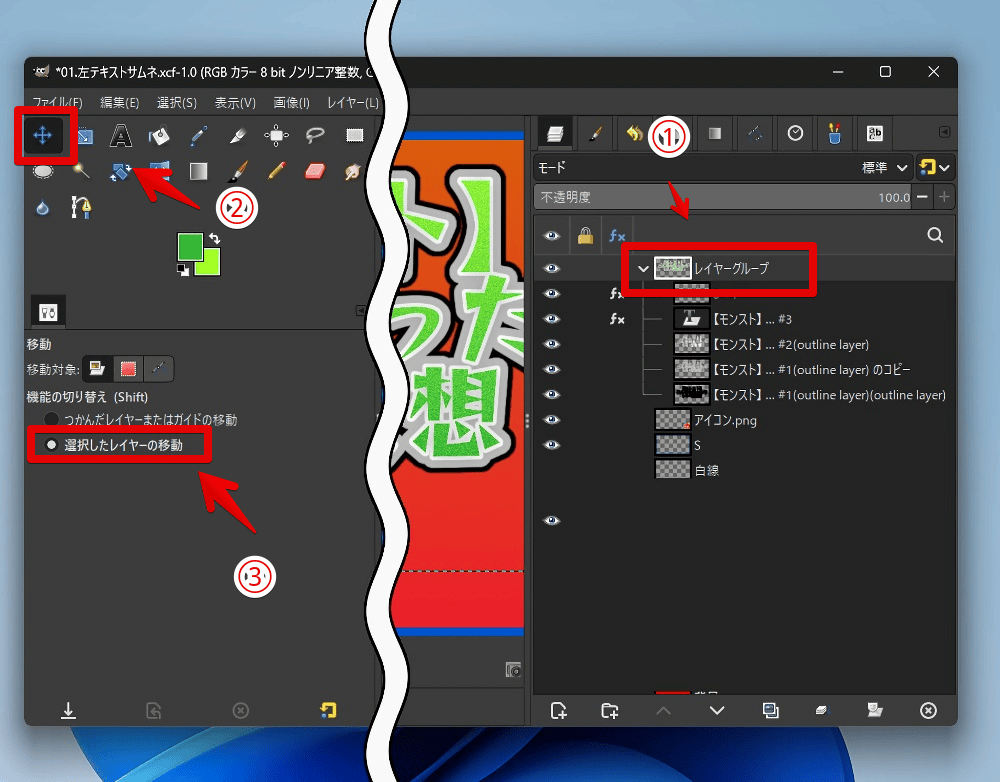
この場合、わざわざレイヤーを複数選択しなくても、親元のレイヤーグループだけを選択し、移動モードを「選択したレイヤーの移動」にして移動することで、グループ内のレイヤー全部が移動してくれます。
個人的には管理面・見やすさ面でこっちのほうが好みです。
結合
レイヤーパネルでレイヤーを右クリック→「下のレイヤーと結合」をクリックすると合体して一枚のレイヤーになってくれます。これなら一枚のレイヤーなのでそのままドラッグ&ドロップで移動できます。
ただ戻せない変更なので、後からレイヤーごとで個別に色変えたい時などに超不便です。一切変更しない完成形態のレイヤー同士をくっつける目的ならいいです。
感想
以上、Windows11の「GIMP」でまとめたグループ、あるいは複数のレイヤーを同時に移動させる方法でした。
「選択したレイヤーの移動」に切り替えるってのが簡単そうに見えて、案外忘れてつまづくポイントでもあります。