
【Microsoft Edge】右側サイドバーを非表示にする方法

この記事では、Windows11の「Microsoft Edge」ブラウザにある右側サイドバーを非表示にする方法を書きます。
右上の三点ボタン(…)→設定→左側サイドバーの「外観」→サイドバー→「オフ」にします。
以下の手順でWindows11版Edgeブラウザの右側サイドバーを非表示にできます。
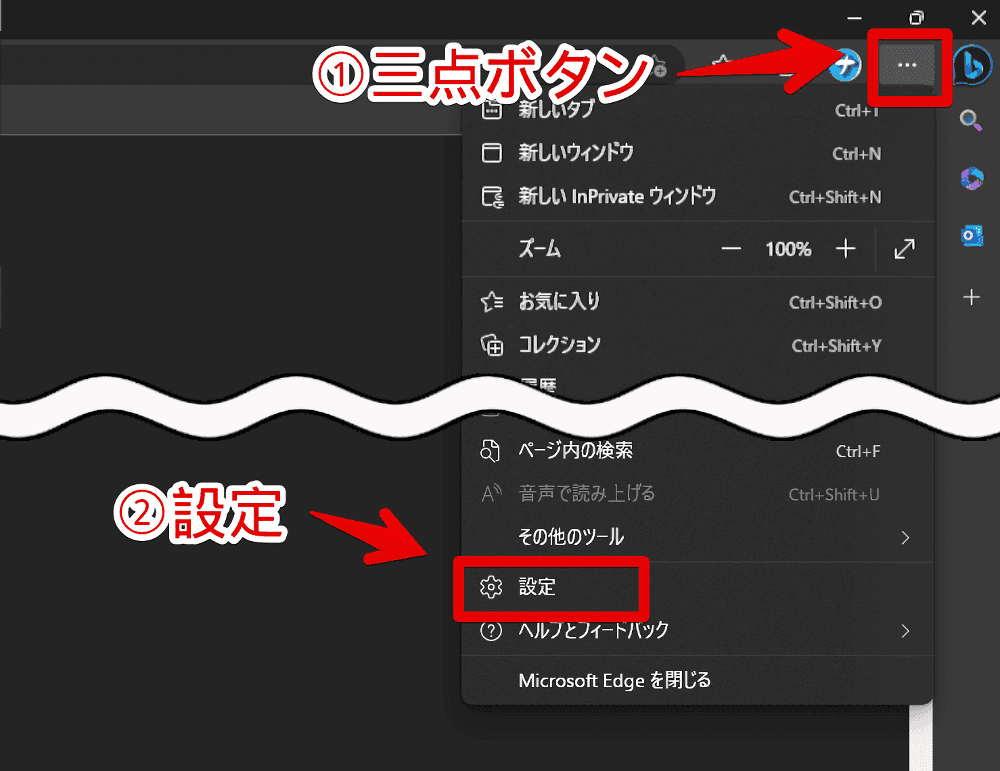
- ブラウザ右上にある三点ボタン(…)をクリック
- 「設定」をクリック
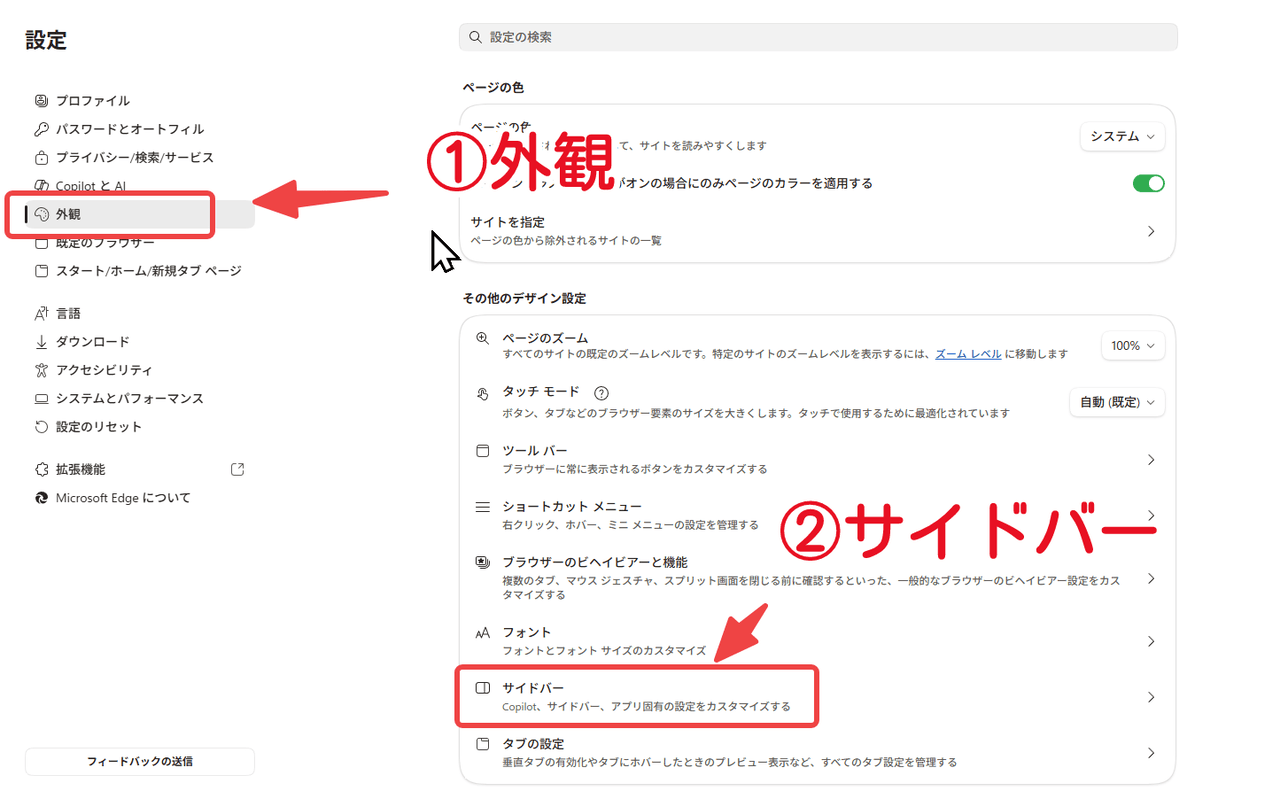
- 左側サイドバー内にある「外観」をクリック
- 「サイドバー」をクリック
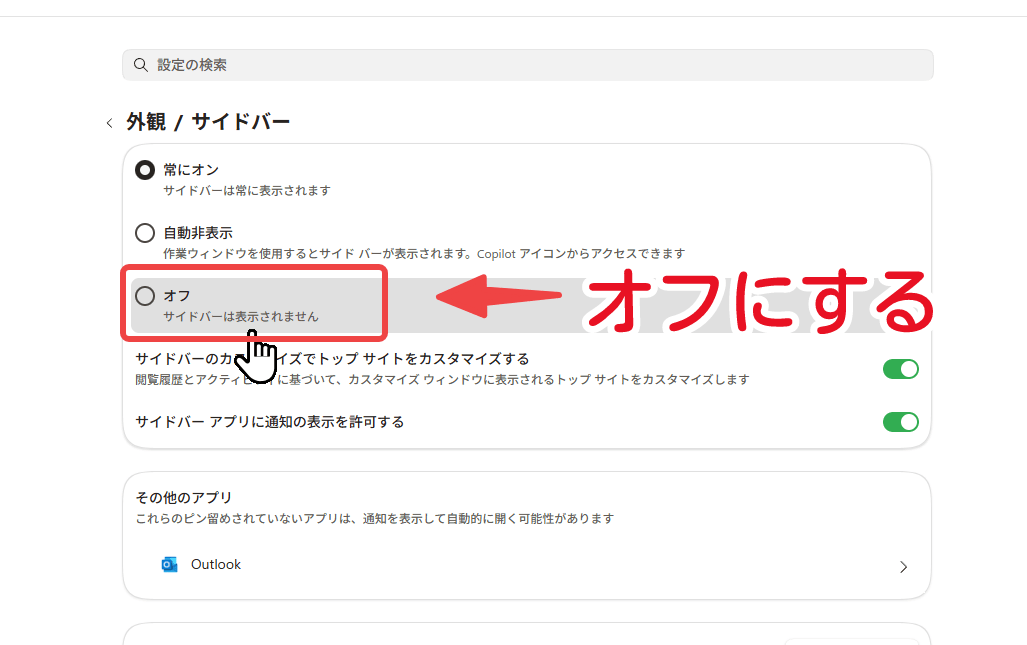
- 「オフ」にする
いつでもオンオフできます。右側にあるサイドバーが邪魔な方、参考にしてみてください。
お使いのバージョンや環境によって本記事の方法が通用しない可能性もあります。あくまで僕の環境で消せたという紹介です。本記事はWindowsのPC向けです。Macやスマホでは知りません。
Edgeの右側サイドバーを非表示にする手順
設定を開く
Edgeブラウザを起動して、右上の三点ボタン(…)→「設定」をクリックします。
「サイドバー」設定ページを開く
左側の「外観」→「サイドバー」をクリックします。
オフにする
デフォルトでは「常にオン」になっていると思います。「オフ」にします。人によっては「自動非表示」が好みかもです。
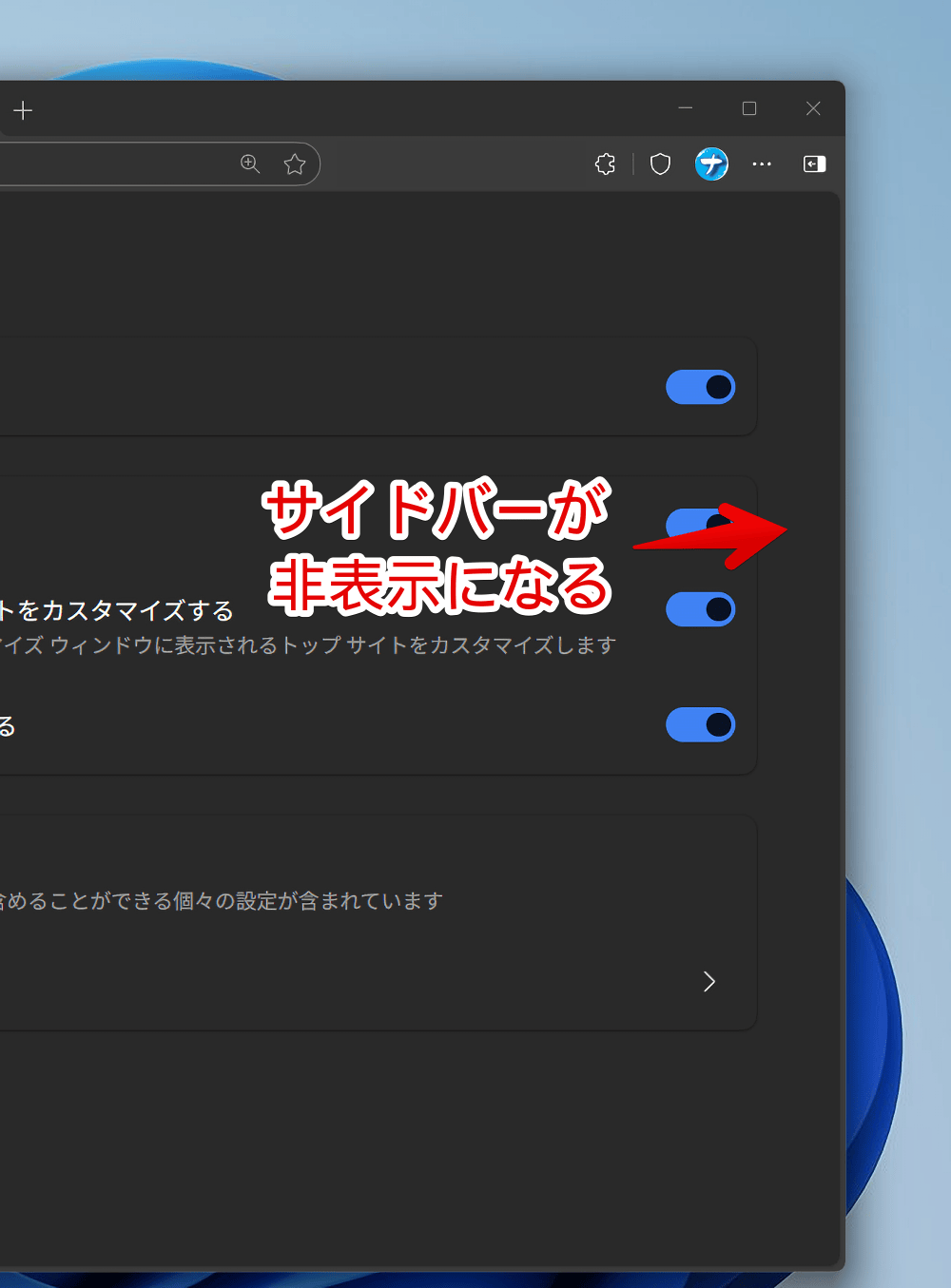
非表示になったか確認
右側のサイドバーが非表示になります。
感想
以上、Windows11の「Microsoft Edge」ブラウザにある右側サイドバーを非表示にする方法でした。
注意点です。サイドバーの機能自体を無効にしているわけではないので、何かしらのショートカットキーやアクションによって、ひょっこり表示される可能性はあります。