【Bulk Crap Uninstaller】インストール日順で並び替える方法

この記事では、Windows11にインストールした「Bulk Crap Uninstaller」をインストール日順に並び替える方法を書きます。
アプリ一覧上部の「インストール日」タブを左クリックします。
Windows11標準の削除方法よりも強力なアプリ削除を実行できる「Bulk Crap Uninstaller」フリーソフトは、デフォルトではアルファベット順になっています。
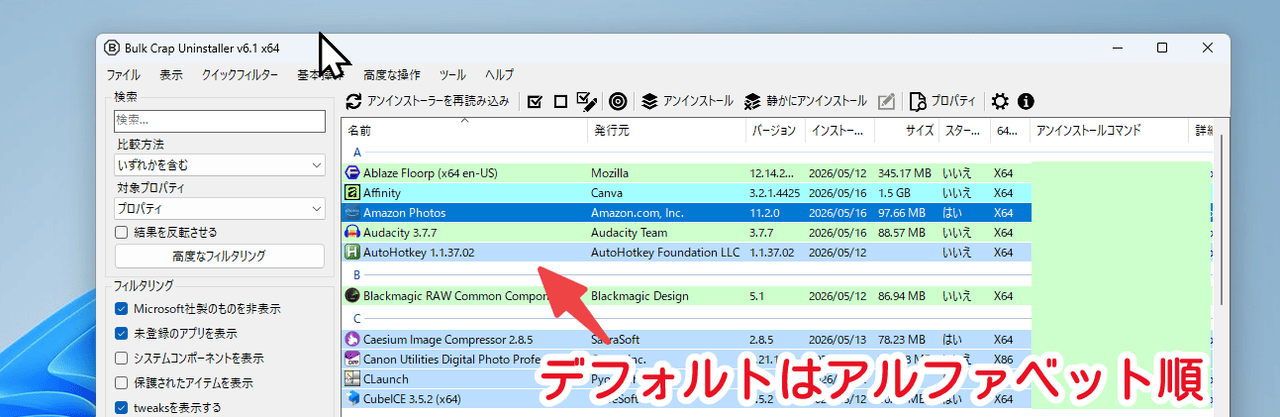
アルファベット順はアルファベット順の良さがありますが、「最近インストールしたあのアプリやっぱり使わなかったから削除したい!」とか「古い順にして使っていないアプリ整理したい!」みたいな時には、ちょっと不便です。
サクッと導入した順に並び替えられます。昇順・降順どっちもできます。
インストール日順に並び替える手順
「Bulk Crap Uninstaller」を起動して、インストールしているアプリ・ツール一覧を表示させます。
上部の「インストール日」タブをクリックします。
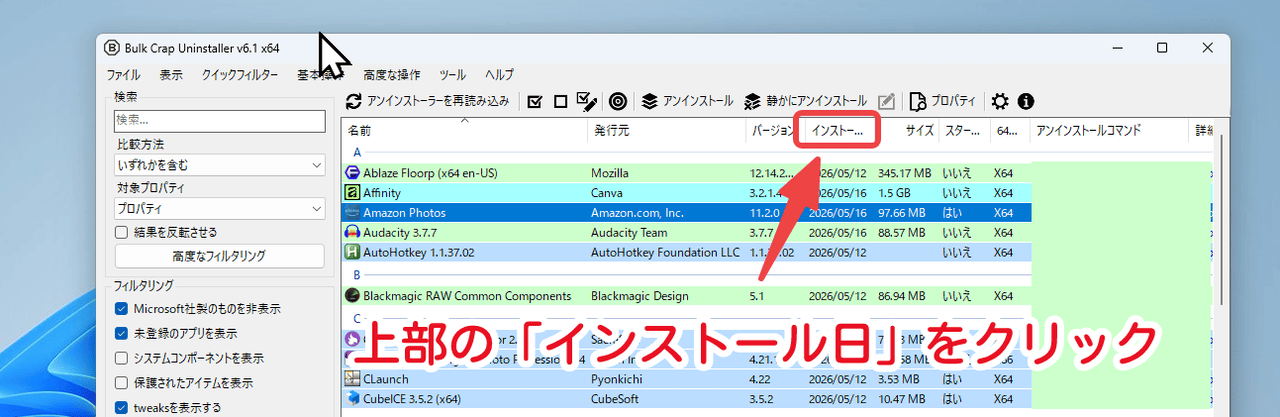
インストール日順になります。
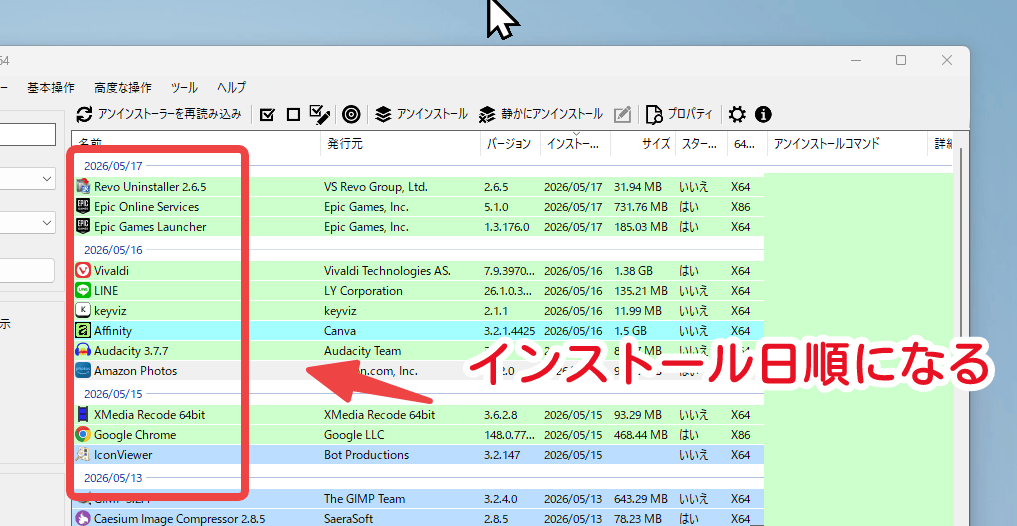
もう一回「インストール日」タブをクリックすることで、昇順・降順に切り替えられます。新しくインストールした順、古い順です。
感想
以上、Windows11にインストールした「Bulk Crap Uninstaller」をインストール日順に並び替える方法でした。
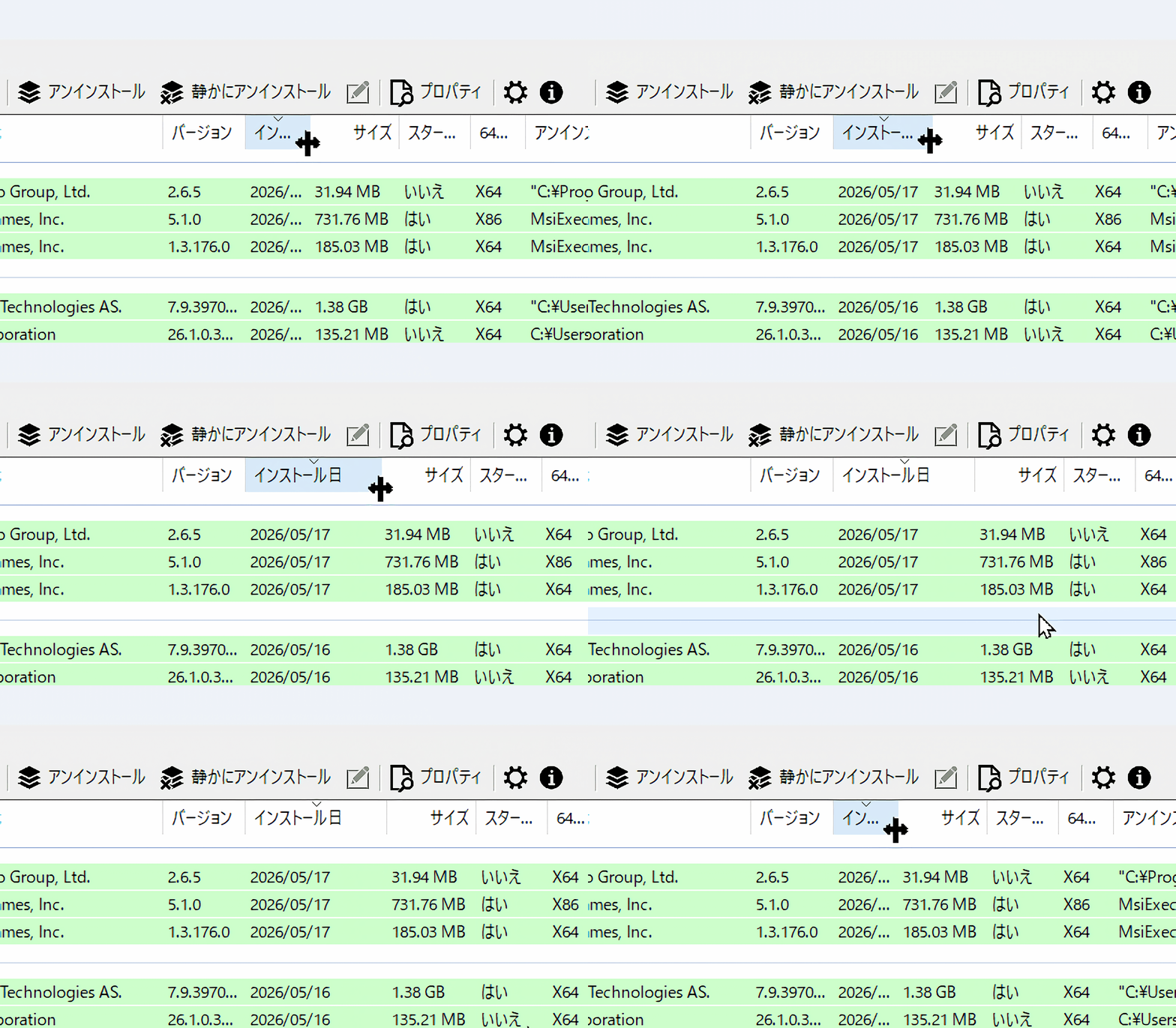
余談ですが、もし列幅が短いと感じた場合、マウスで境目を掴んで横に引っ張ることで列幅を広げられます。