
【ViVeTool】現在のバージョンを確認する方法。「vivetool /?」だ!

この記事では、Windows11にダウンロードしている「ViVeTool」ツールの現在のバージョンを調べる方法を書きます。
コマンドプロンプト上で「vivetool /?」を実行します。

以下の手順です。
- Windows11のエクスプローラーで「ViVeTool」の場所を開く
- パス(アドレスバー)部分をクリックして「cmd」と入力→Enterで実行
- コマンドプロンプト上で「
vivetool /?」を入力して実行 - 「ViVeTool v〇〇 – Windows feature configuration tool」の部分で判断する
「ViVeTool」はインストール不要で使えるコマンドラインツール(CLIツール)で、GitHubから入手する性質上、基本的に自動アップデートなどはないです。
他のソフトを起動した時にありがちな「最新バージョンがあります!更新しますか?→はい/いいえ」みたいなシステムじゃないので、基本的にはGitHubのreleasesページをRSS購読して確認するか、定期的に手動アクセスして最新版があればダウンロードして上書きします。
GitHubにある最新バージョンを自分が既に適用しているかどうか確認するために、現在のバージョンを調べる方法を紹介します。
使っているViVeToolのバージョンを調べる手順
コマンドプロンプトを開く
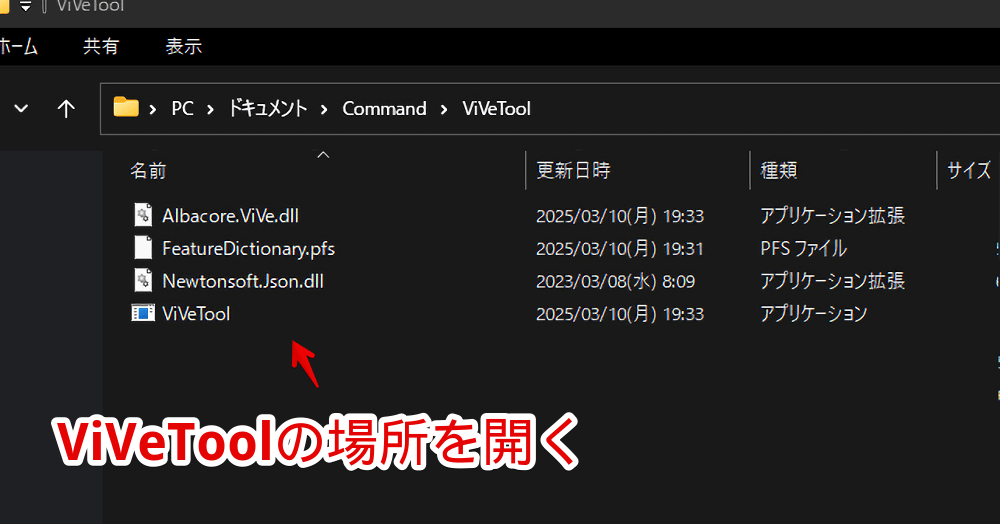
Windows11にダウンロードした「ViVeTool」のフォルダーをエクスプローラーで開きます。
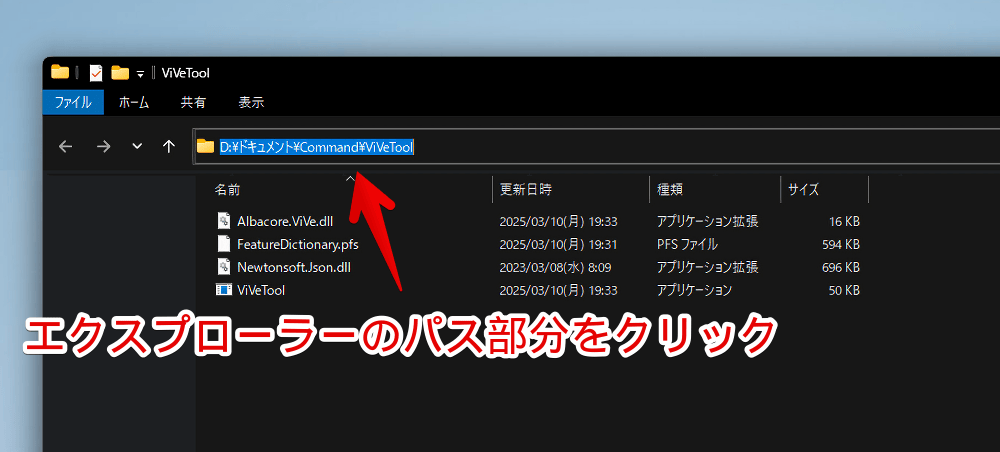
エクスプローラー上部のパス部分をクリックします。
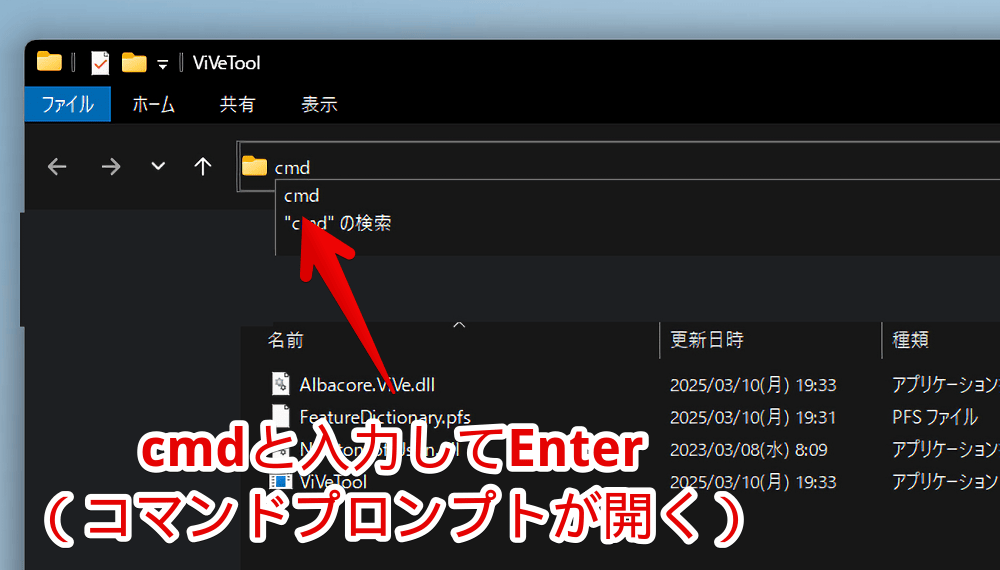
半角で「cmd」と入力してEnterで実行します。コマンドプロンプトが起動するはずです。
「vivetool /?」の実行
開いたら以下のコマンドを貼り付けて実行します。
vivetool /?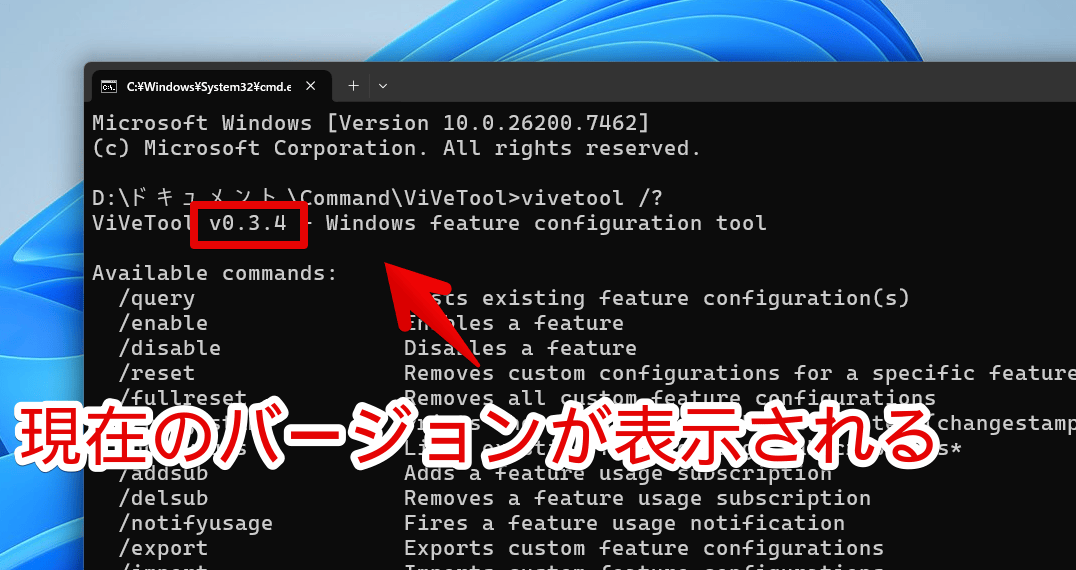
ずらずら結果が表示されますが、バージョンが書かれているのは一行目です。
「ViVeTool v〇〇 - Windows feature configuration tool」といった感じで記載されています。「v〇〇」に現在あなたが使っている「ViVeTool」のバージョン数字が入っています。上記画像だと「0.3.4」です。
GitHubで最新版チェック
GitHubのリリースページを確認して、今使っているバージョンより新しいバージョンがでていないかチェックできます。差の確認作業は手動です。
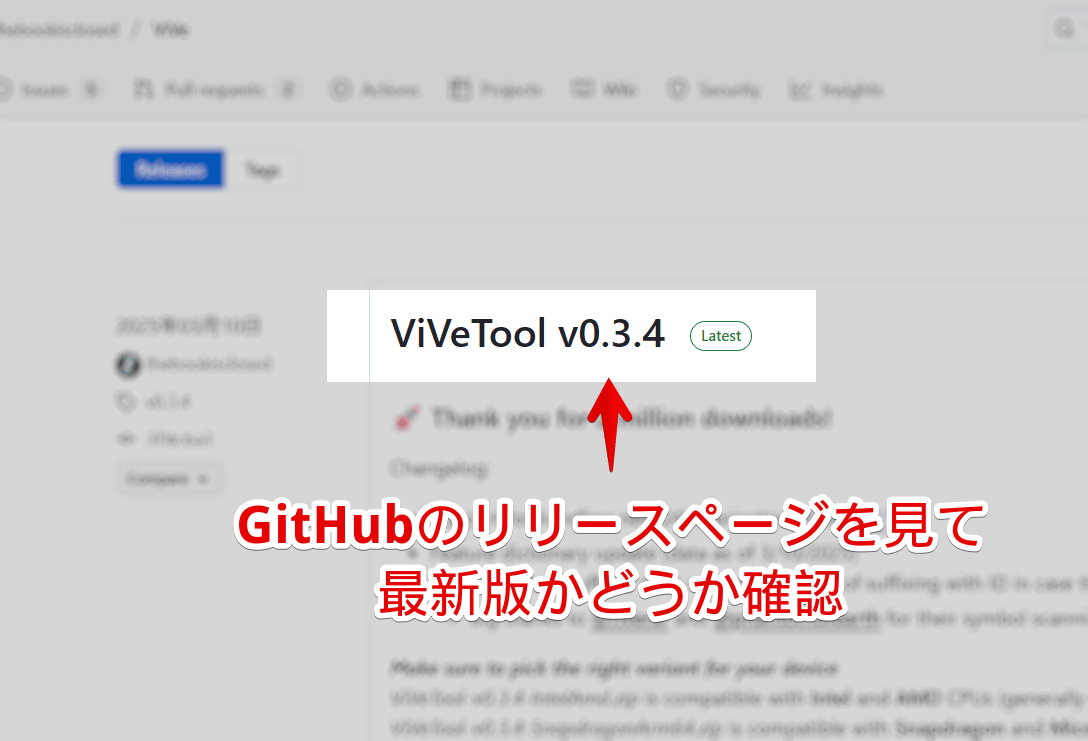
最新版がリリースされていたらダウンロード→解凍→ファイルを上書きします。
コマンドプロンプトが起動しない場合
エクスプローラーのパス経由でコマンドプロンプトが起動しない場合、スタートメニューを開いて「cmd」、あるいは「コマンドプロンプト」と検索して、でてきた黒いアイコンを起動します。
おそらく管理者じゃなくていい気がします。
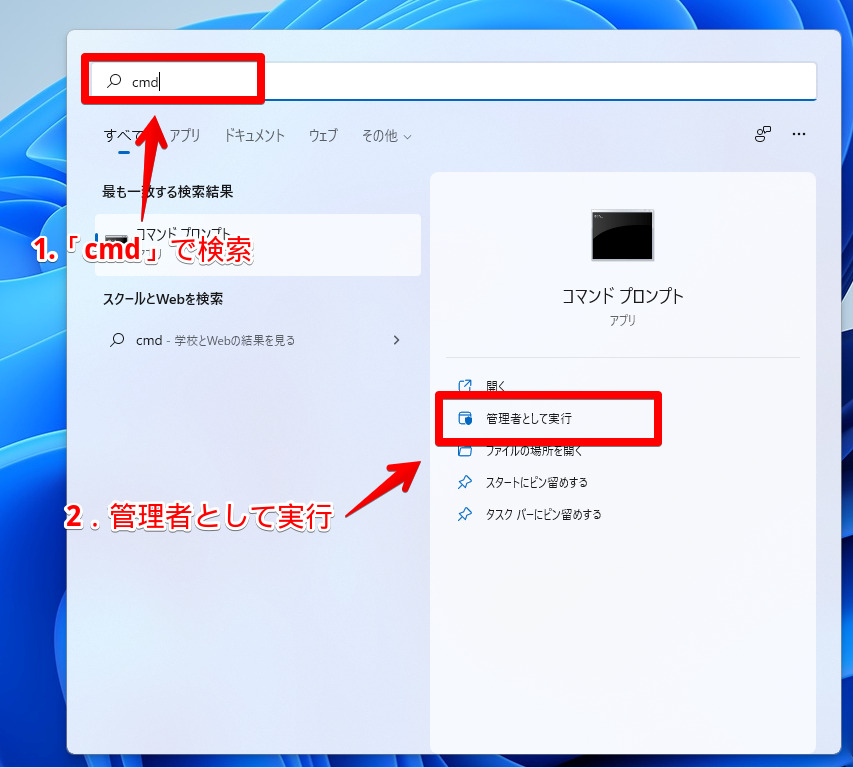
コマンドプロンプトが開けたら、表示されている最初のパスと「ViVeTool」を保存している場所のドライブが一緒かどうか確認します。
例えば、コマンドプロンプトを起動した時の最初のパスが「C:\Windows\System32>」なのに対して、「ViVeTool」が「D:\ドキュメント\ViVeTool」だった場合、まず最初にコマンドプロンプト上でそのドライブに移動する作業が必要です。
Dドライブにあった場合、最初に「d:」と入力してEnterします。もしFドライブにあるなら「f:」です。
d:これでDドライブが選択されるので、次に「cd 〇〇」で「ViVeTool」の場所に移動します。「〇〇」に「ViVeTool」のパスを書き込みます。
cd D:\ドキュメント\ViVeTool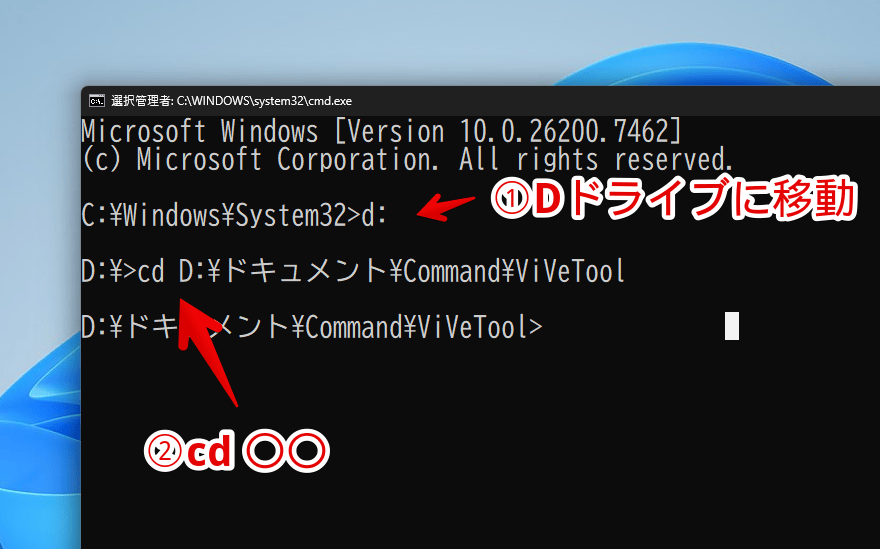
もし最初から既に同じCドライブに配置していた場合、「〇:」は不要でいきなり「cd 〇〇」でOKです。
「’vivetool’ は、内部コマンドまたは外部コマンド」の対処法
以下のように「vivetool /?」を実行してもエラーが表示されることがあります。
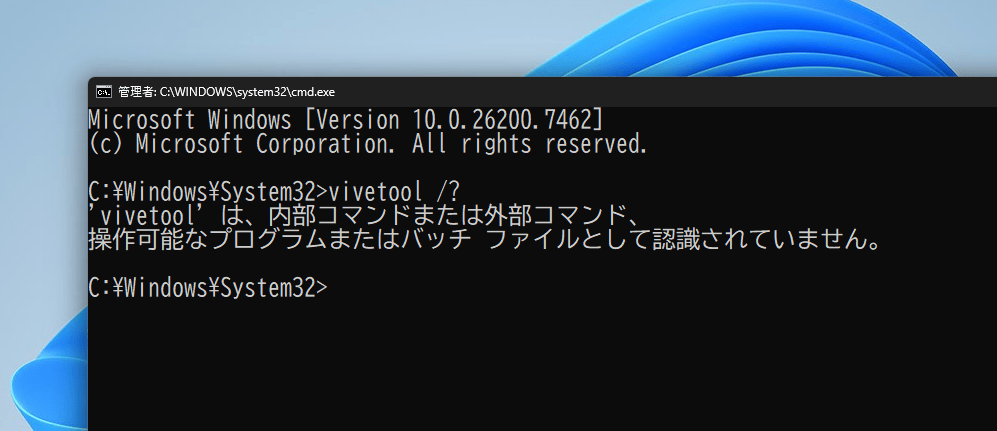
'vivetool' は、内部コマンドまたは外部コマンド、
操作可能なプログラムまたはバッチ ファイルとして認識されていません。コマンドプロンプトが現在選択しているパスに「ViVeTool」が存在していないパターンがほとんどだと思います。
ちゃんと「cd」を駆使してコマンドプロンプト上のパスを「ViVeTool」が存在しているフォルダーにできているかチェックします。
感想
以上、「ViVeTool」ツールのバージョンを調べる方法でした。
本来、一部OSで解放されているベータ版の新機能をいち早く自分のPCに適用するのがメイン用途だと思いますが、僕は逆に新機能を無効にするのによく使っています。何かと使っているソフトと相性が悪いことが多いです。といっても今のところQTTabBarのみなんですけど。
 https://note.com/naporitansushi/n/n3b4eea48e789