
【Xiaomi】「編集する前に写真をダウンロードする」の対処法

この記事では、Xiaomiスマホのギャラリーアプリで画像編集しようとしたら、「編集する前に写真をダウンロードする」と表示されて編集できない時の対処法を書きます。
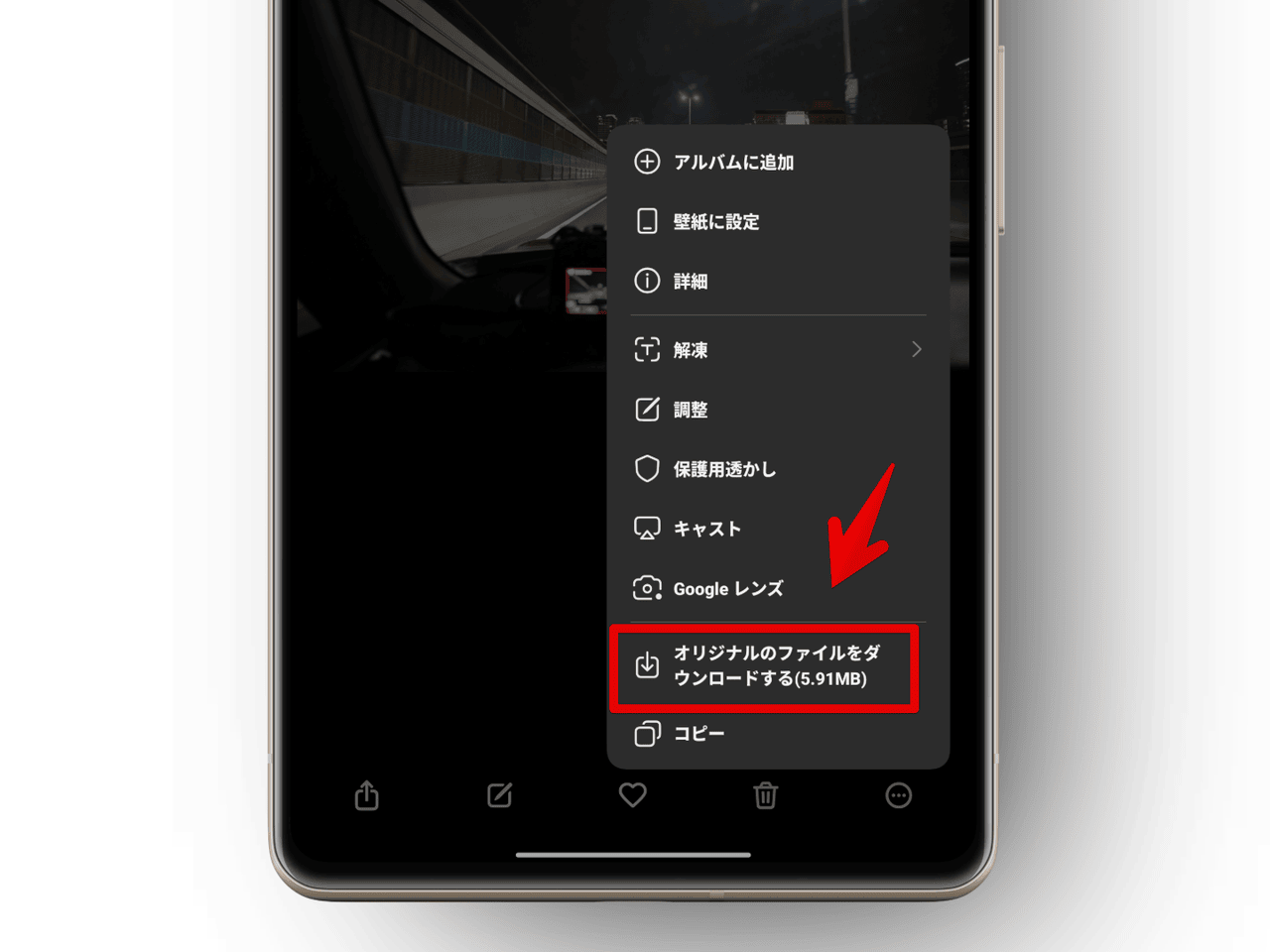
右下にある三点ボタン(…)→「オリジナルのファイルをダウンロードする」をタップして保存します。
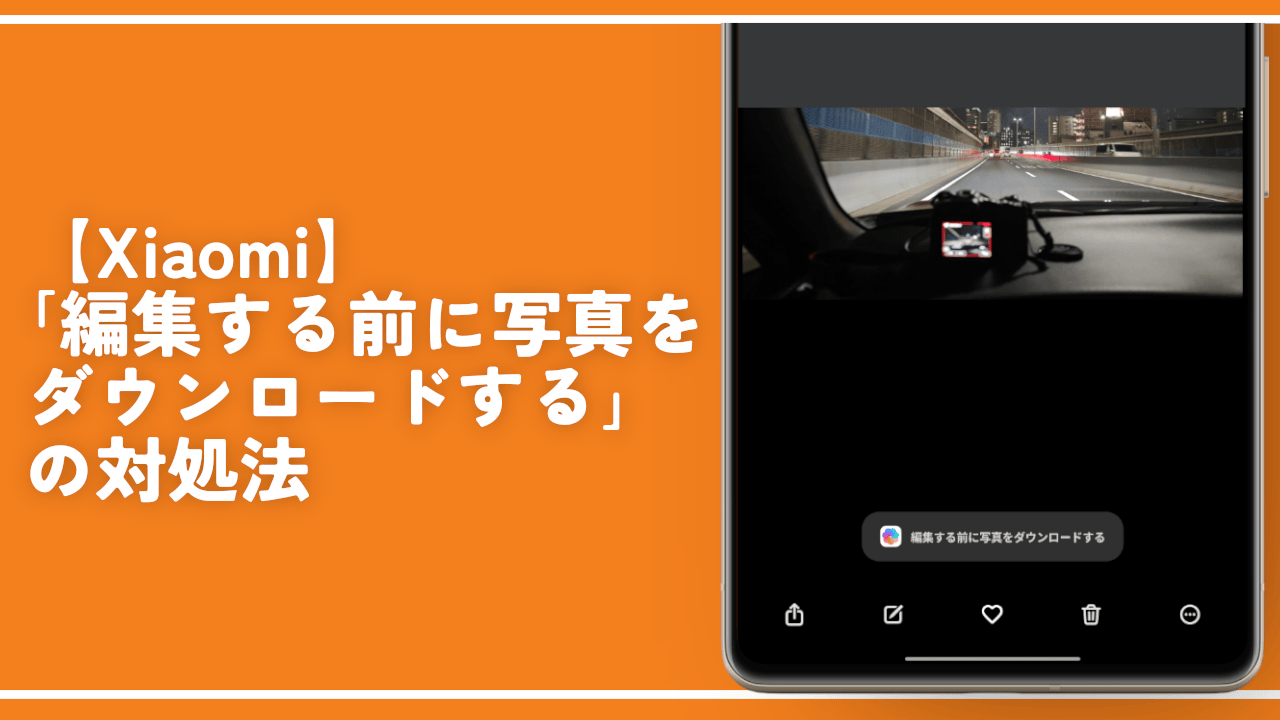
Xiaomiスマホのギャラリーアプリで写真を編集しようとしたところ、「編集する前に写真をダウンロードする」とポップアップが表示されて編集モードにならない写真がありました。
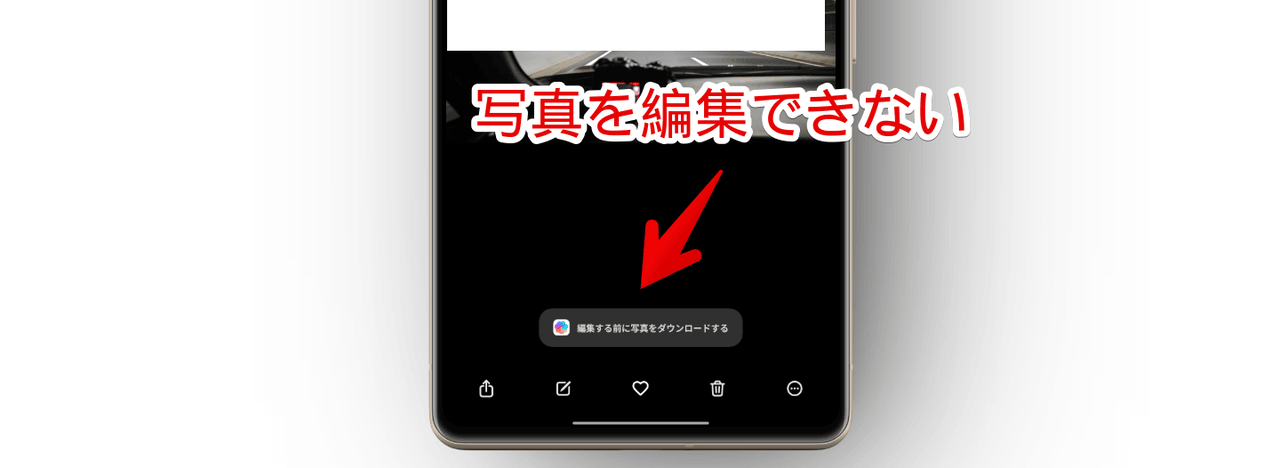
全部ではなく、一部写真のみです。具体的にはGoogleフォトにバックアップされているけど端末自体には保存されていない写真たちでした。
Googleフォトの場合は、Googleフォトを開いて該当写真を端末に保存すればOKです。いちいちGoogleフォトを開いてダウンロード作業するのがめんどくさいって時にぱぱっと対処する方法があるので記事にします。
【対処法】オリジナルのファイルをダウンロードする
「編集する前に写真をダウンロードする」が表示される写真をギャラリーアプリで開いた状態で、右下の三点ボタン(…)をタップします。

「オリジナルのファイルをダウンロードする(〇MB)」をタップします。ダウンロードされていない写真にだけ表示される項目です。
自動的にダウンロードしてくれます。当然ネット環境が必要です。まぁネット環境がないとそもそもクラウド上にだけある写真は表示されないので皆さん接続されている状態だとは思いますが。
ダウンロードが終わったら再び編集ボタンをタップします。無事に編集モードになります。

感想
以上、Xiaomiスマホのギャラリーアプリで画像編集しようとしたら、「編集する前に写真をダウンロードする」と表示されて編集できない時の対処法でした。
Xiaomiのギャラリー編集結構好きなので、絶対無理なんでしょうけどスマホだけでなく独自のアプリとしてPC展開してほしいところです。
本記事で利用したアイコン画像:モノクロ パロディ 移動 社会-メディア – ソーシャルメディアとロゴ アイコン