
【Monosnap】「Failed to copy image to clipboard」の対処法

この記事では、Windowsのキャプチャーソフト「Monosnap」で範囲選択のキャプチャーをした後、「Failed to copy image to clipboard」と表示されて編集画面が表示されるまでラグがある場合の対処法を書きます。
「Monosnap」の設定→General→「Copy image to clipboard automatically」のチェックを外すことで解決しました。
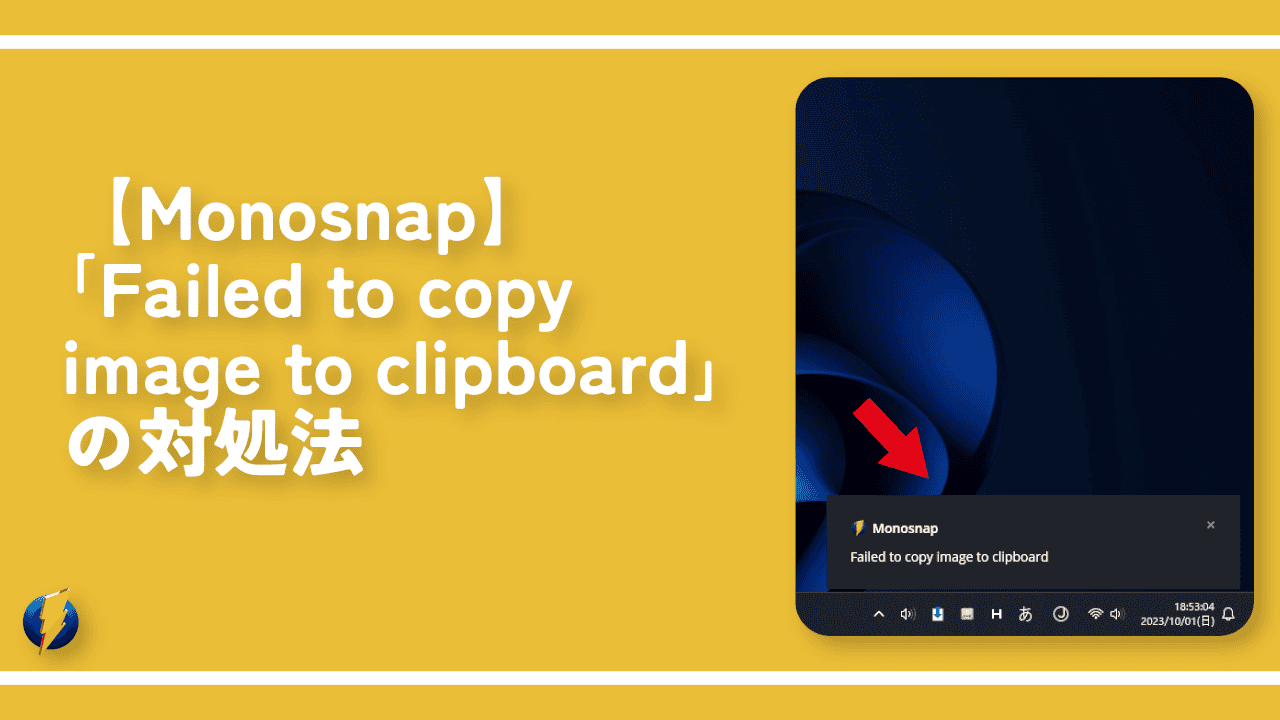
2023年10月に入ってからWindows11の「Monosnap」でスクリーンショットを撮影しようとしたら、「Failed to copy image to clipboard」とポップアップが表示されて、普段より編集画面が表示されるのにラグが発生するようになりました。
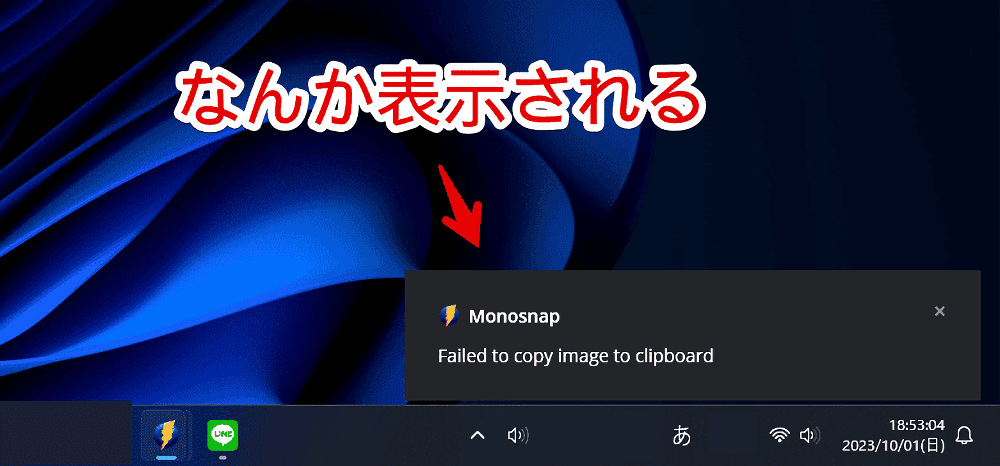
いつもなら範囲選択キャプチャー→一瞬ラグがあって編集画面が表示されるはずですが、「Failed to copy image to clipboard」通知ポップアップが表示された場合は数秒単位待たされてようやく編集画面が表示されます。
Windows標準の画面切り取り(Windows+Shift+S)から「Monosnap」の編集画面にアクセスした場合はいつも通りラグなく表示されます。なぜか最初から「Monosnap」経由でキャプチャーした場合のみ、確定で表示されます。
調べたところ、いつのアップデートか分かりませんが、どっかのタイミングで実装された「キャプチャーした画像をクリップボードに保存する」というオプションが有効になっているのが原因でした。
本記事はあくまで僕の環境でこうして治ったという内容です。皆さんの環境で通用するかどうかは分かりません。
「Failed to copy image to clipboard」の解決方法
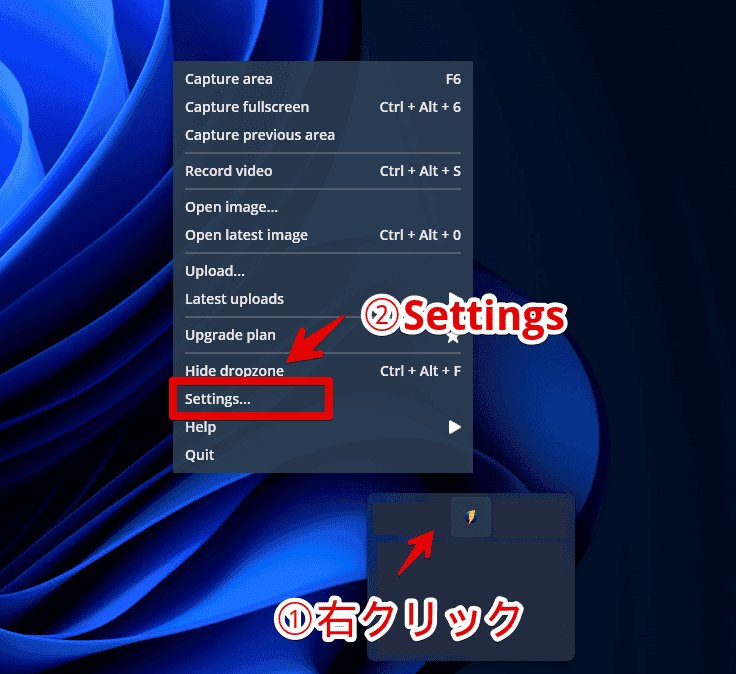
「Monosnap」を起動して、システムトレイのアイコンを右クリック→「Settings」をクリックします。
「General」ページを開きます。「Copy image to clipboard automatically(画像をクリップボードに自動コピー)」のチェックを外します。
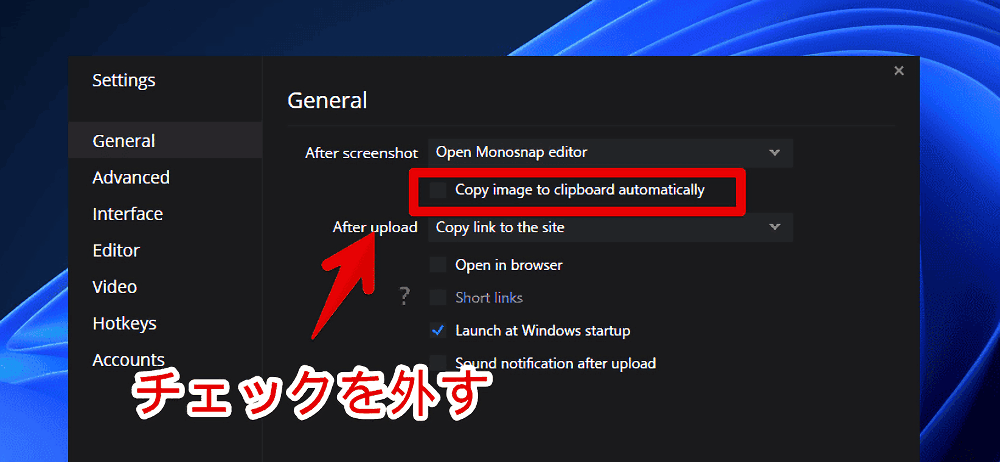
以前はなかったオプションだと思います。予想ですが、2023年06月に公開されたバージョン5.1あたりから実装されたんじゃないかなーと思います。もっと前からあったらすみません。
本機能はキャプチャーした画像を自動的にクリップボードに保存してくれるというものらしいですが、何故か僕の環境だと機能せず、「Failed to copy image to clipboard」というエラーがでていた…というわけです。
このエラーのせいで編集画面が表示されるまでにラグが出ていたんだと思います。
チェックを外すことでこれまで通りの素早い状態になりました。僕は使っていなかった機能だったので(使えてなかったので)、チェックを外しても特に問題なかったです。
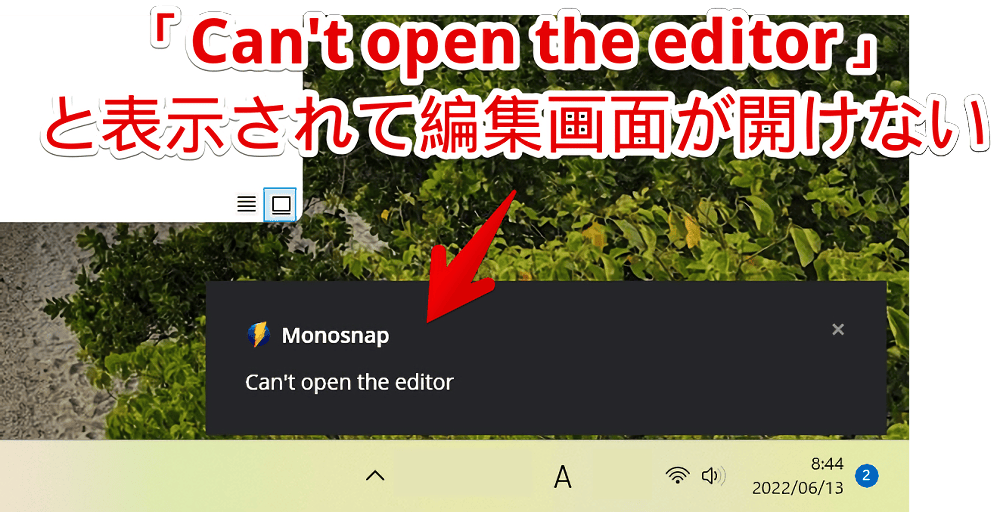
「Can’t open the editor」と表示される時の対処法
ある時には「Can’t open the editor」と表示されて編集画面自体が開けないことがありました。この場合、画像のビット数が関係しているかもしれません。
詳しくは、下記記事を参考にしてみてください。
 https://www.naporitansushi.com/monosnap-cant-open-the-editor...
感想
以上、Windows11にインストールしたキャプチャーソフト「Monosnap」で範囲選択のキャプチャーをした後、「Failed to copy image to clipboard」と表示されて、編集画面が表示されるまでラグがある場合の対処法でした。